

Para usar la voz a texto en el iPhone, activa Ajustes › General › Teclado › Activar dictado, toca la tecla del micrófono del teclado y habla. Es ideal para mensajes y notas cortas. Para algo más largo, como una reunión, una clase o diez minutos pensando en voz alta, grábalo y deja que una app de transcripción como Mangonote convierta toda la grabación en texto y después la resuma.
Aquí tienes cómo funcionan ambas opciones y cómo elegir.
Cómo activar la voz a texto en el iPhone
- Abre Ajustes › General › Teclado.
- Activa Activar dictado.
- En cualquier app con un campo de texto, toca la tecla del micrófono del teclado y habla.
- Vuelve a tocar el micrófono, o deja de hablar, para terminar.
La guía de Apple Dictar texto en el iPhone explica los detalles. Algunos puntos que describe:
- Puntuación: di «coma», «punto» o «signo de interrogación». En los idiomas compatibles, el dictado también añade puntuación automáticamente, y puedes desactivarlo con Puntuación automática en los mismos ajustes de Teclado.
- Formato: di «nueva línea» o «nuevo párrafo».
- Sin conexión: en los modelos compatibles, el dictado funciona sin conexión a internet.
Para qué sirve el dictado del teclado, y dónde flaquea
Lo que hace bien: textos, correos, búsquedas, una nota rápida o rellenar un formulario cuando tienes las manos ocupadas.
Sus limitaciones:
- Pensar mucho. Si haces una pausa para pensar, el dictado puede dejar de escuchar. Acabas tocando el micrófono una y otra vez.
- Otras personas. Está pensado para una persona que habla con el teléfono, no para una conversación entre varias personas en la misma mesa.
- Volver atrás. No hay grabación que reproducir, así que si una palabra está mal, no puedes comprobar lo que dijiste de verdad.
- Estructura. Obtienes un bloque largo de texto, no notas con encabezados y tareas pendientes.
Cuándo usar una app de transcripción
Graba primero y transcribe después. Es la opción más adecuada para:
- Reuniones y entrevistas con varias personas (guía de reuniones)
- Clases de una hora (guía de clases)
- Notas largas y borradores que piensas en voz alta (guía de dictado)
- Archivos que ya tienes, como notas de voz y vídeos
En Mangonote tocas Empezar a grabar, hablas todo el tiempo que necesites (haz pausas cuando quieras) y tocas la marca de verificación. La grabación se transcribe en el iPhone, sin conexión, con marcas de tiempo. Después, si quieres, la IA puede escribir un título, un resumen y las tareas pendientes.
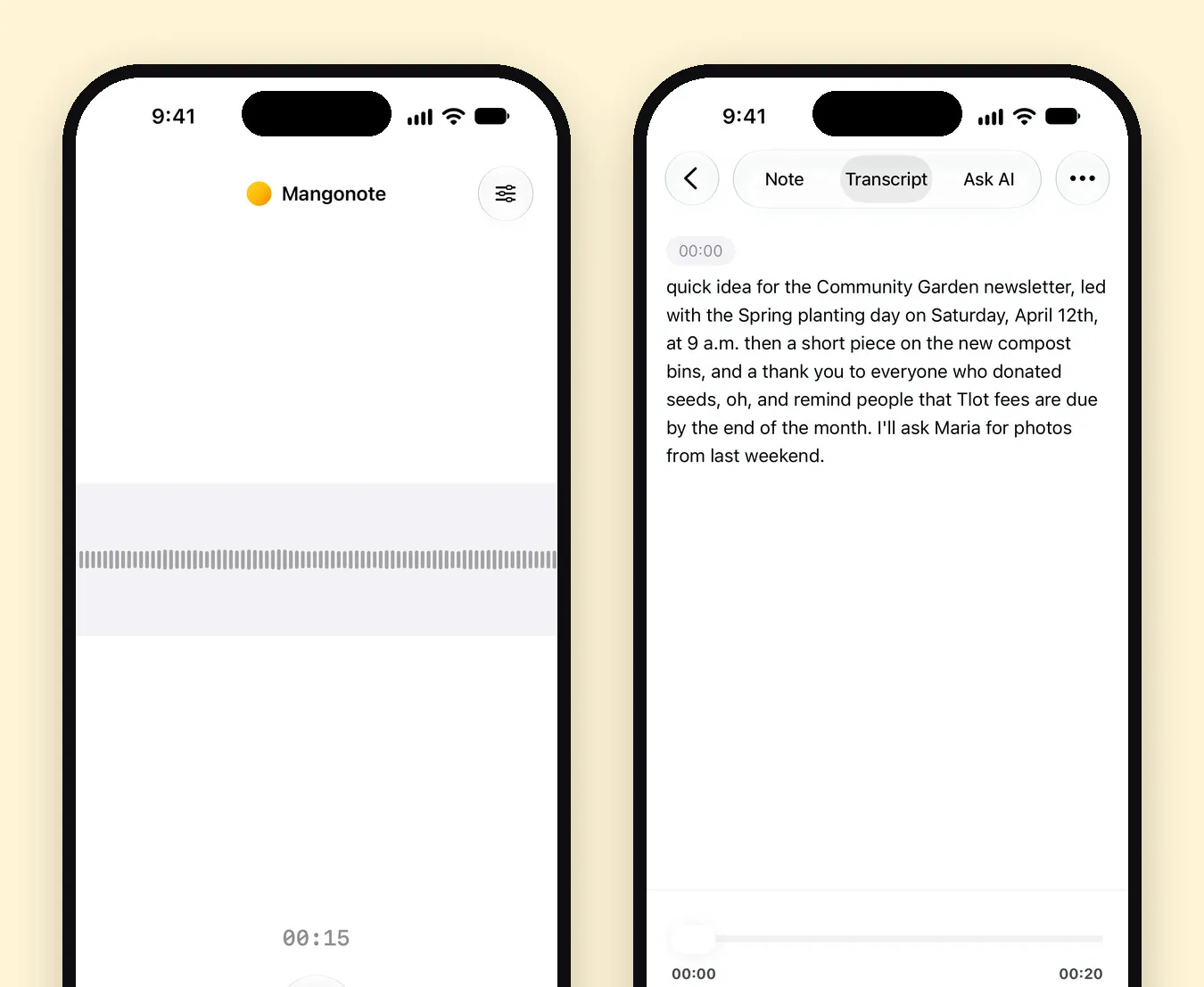
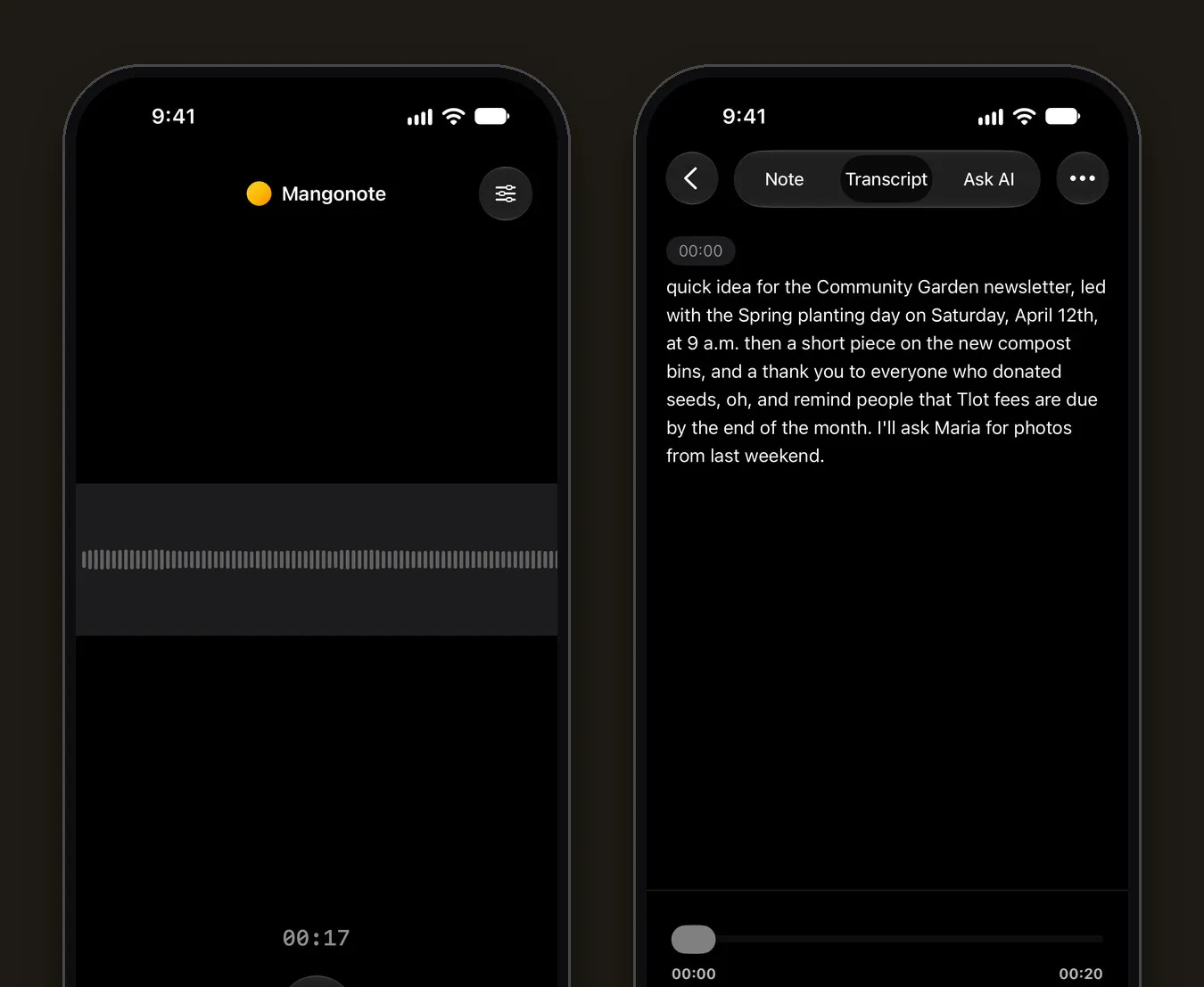
Dictado frente a Notas de voz frente a una app de transcripción
| Dictado del teclado | Transcripción de Notas de voz | Mangonote | |
|---|---|---|---|
| Integrado | Sí | Sí (iPhone 12 o posterior) | App, gratis para empezar |
| Ideal para | Texto corto en cualquier app | Releer una grabación | Grabaciones largas, notas y resúmenes |
| Guarda el audio | No | Sí | Sí |
| Editar la transcripción | Es texto normal | Ver, copiar, buscar | Editar línea a línea |
| Resúmenes | No | Con Apple Intelligence (iPhone 15 Pro o posterior) | Estilos, tamaños y tus propios prompts, con el modelo de IA que elijas |
| Idiomas | Idiomas del dictado de Apple | 10 | Unos 100 con Whisper, hasta 1.600 con Omnilingual |
Fuentes de las columnas de Apple: las guías de Apple sobre dictado y transcripción en Notas de voz, a noviembre de 2026.
Consejos para una voz a texto precisa
- Habla a un ritmo normal, ni más despacio. Los modelos se entrenan con habla natural.
- Mantén el teléfono cerca, a la distancia de una mano o de un brazo, y lejos de ventiladores y del tráfico.
- Corrige un nombre mal entendido una sola vez y después usa la búsqueda para encontrar los otros lugares donde aparece.
- Elige el idioma en lugar de la detección automática cuando lo sepas.
- En grabaciones largas, elige el modelo adecuado. Mangonote tiene varios modelos en el dispositivo; nuestra guía de Whisper explica cuál conviene a cada idioma.
Guías relacionadas
- Cómo dictar notas en el iPhone y convertirlas en borradores
- Cómo transcribir notas de voz en el iPhone
- Transcripción de voz sin conexión en el iPhone
Preguntas frecuentes
¿Cómo activo la voz a texto en el iPhone?
Ve a Ajustes › General › Teclado y activa Activar dictado. Después toca la tecla del micrófono del teclado en cualquier app y empieza a hablar.
¿Por qué no aparece el micrófono en el teclado de mi iPhone?
Lo más probable es que el dictado esté desactivado. Activa Activar dictado en Ajustes › General › Teclado y comprueba que el teclado que usas lo admite.
¿El dictado del iPhone funciona sin conexión?
La guía de Apple indica que, en los modelos compatibles, puedes usar el dictado sin conexión a internet. Para grabaciones largas, una app de transcripción en el dispositivo como Mangonote también funciona sin conexión.
¿Cuál es la mejor app de voz a texto para grabaciones largas?
Para reuniones, clases y notas largas, usa una app que grabe primero y transcriba la grabación completa, para que no se detenga cuando haces una pausa. Mangonote lo hace en el iPhone, en unos 100 idiomas con Whisper, y puede resumir el resultado.
¿La voz a texto puede con varias personas hablando?
El dictado del teclado está pensado para una sola persona que habla con el teléfono. Para recoger una conversación, grábala y transcribe la grabación.
Empieza a capturar las ideas que siempre pierdes
Descarga Mangonote, graba tu primera nota y mira cómo se convierte en texto buscable en segundos, directamente en tu iPhone.


