

Aby włączyć zamianę głosu na tekst na iPhone, wejdź w Ustawienia › Ogólne › Klawiatura › Włącz dyktowanie, a potem stuknij klawisz mikrofonu na klawiaturze i mów. To idealne rozwiązanie do wiadomości i krótkich notatek. Przy czymś dłuższym, jak spotkanie, wykład albo dziesięć minut myślenia na głos, nagraj wypowiedź i pozwól aplikacji do transkrypcji, na przykład Mangonote, zamienić całe nagranie w tekst, a potem je streścić.
Poniżej: jak działają oba sposoby i jak wybrać.
Jak włączyć zamianę głosu na tekst na iPhone
- Otwórz Ustawienia › Ogólne › Klawiatura.
- Włącz opcję Włącz dyktowanie.
- W dowolnej aplikacji z polem tekstowym stuknij klawisz mikrofonu na klawiaturze i mów.
- Stuknij mikrofon ponownie albo po prostu przestań mówić, aby zakończyć.
Poradnik Apple Dyktowanie tekstu na iPhone opisuje szczegóły. Oto kilka rzeczy, które tam wyjaśniono:
- Interpunkcja: powiedz „przecinek”, „kropka” albo „znak zapytania”. W obsługiwanych językach dyktowanie dodaje też interpunkcję automatycznie, a to można wyłączyć opcją Automatyczna interpunkcja w tych samych ustawieniach klawiatury.
- Formatowanie: powiedz „nowy wiersz” albo „nowy akapit”.
- Offline: na obsługiwanych modelach dyktowanie działa bez połączenia z internetem.
Do czego nadaje się dyktowanie z klawiatury, a gdzie ma problemy
Dobre do: SMS-ów, e-maili, zapytań w wyszukiwarce, krótkiej notatki, wypełniania formularza, gdy masz zajęte ręce.
Ma problemy z:
- Długim myśleniem. Zrobisz pauzę, a dyktowanie może przestać słuchać. Stukasz w mikrofon raz za razem.
- Innymi ludźmi. Jest stworzone dla jednej osoby mówiącej do telefonu, a nie dla rozmowy przy stole.
- Cofaniem się. Nie ma nagrania do odtworzenia, więc jeśli słowo jest błędne, nie sprawdzisz, co naprawdę powiedziałeś.
- Strukturą. Dostajesz jeden długi blok tekstu, a nie notatki z nagłówkami i zadaniami.
Kiedy użyć aplikacji do transkrypcji
Najpierw nagraj, potem transkrybuj. To lepszy wybór przy:
- Spotkaniach i wywiadach z kilkoma osobami (poradnik o spotkaniach)
- Wykładach, które trwają godzinę (poradnik o wykładach)
- Długich notatkach i szkicach, które przemyślasz na głos (poradnik o dyktowaniu)
- Plikach, które już masz, jak notatki głosowe i wideo
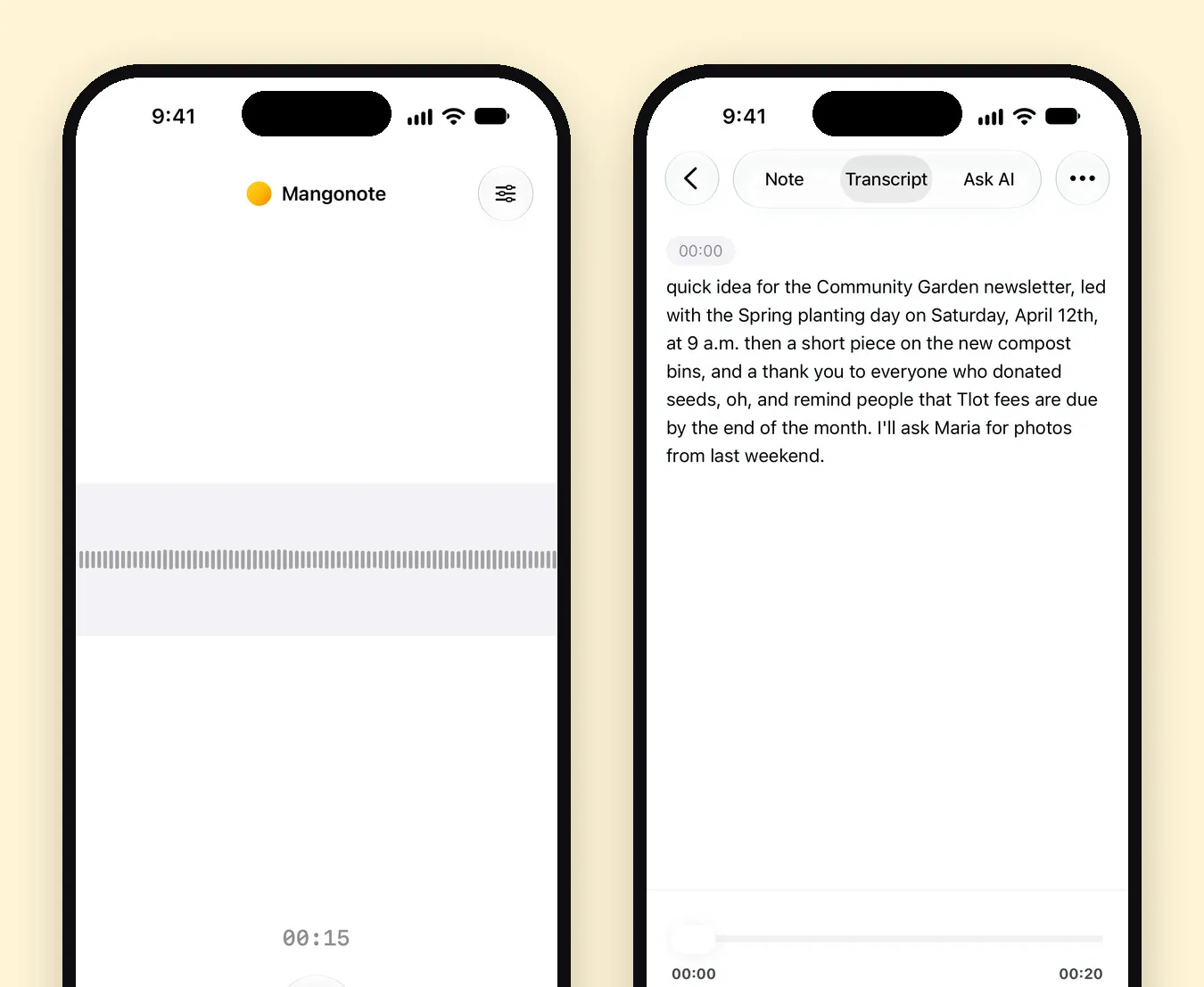
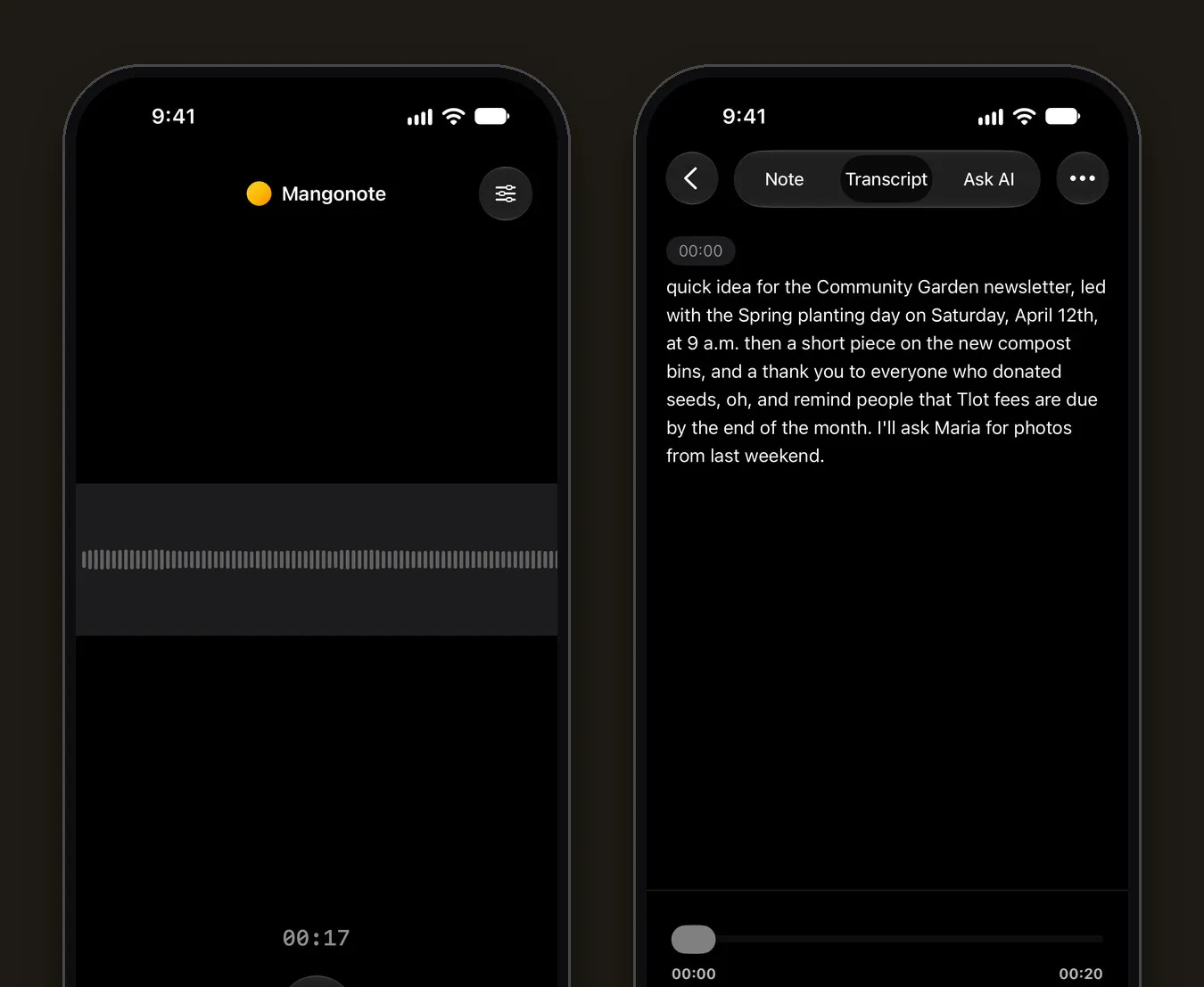
W Mangonote stuknij Rozpocznij nagrywanie, mów tak długo, jak potrzebujesz (pauzuj, kiedy chcesz), a potem stuknij znacznik wyboru. Nagranie jest transkrybowane na iPhone, offline, ze znacznikami czasu. AI może potem napisać tytuł, streszczenie i zadania, jeśli tego chcesz.
Dyktowanie a Dyktafon a aplikacja do transkrypcji
| Dyktowanie z klawiatury | Transkrypcja z Dyktafonu | Mangonote | |
|---|---|---|---|
| Wbudowane | Tak | Tak (iPhone 12 lub nowszy) | Aplikacja, darmowa na start |
| Najlepsze do | Krótkiego tekstu w dowolnej aplikacji | Odsłuchania nagrania | Długich nagrań, notatek i streszczeń |
| Zachowuje audio | Nie | Tak | Tak |
| Edycja transkrypcji | To zwykły tekst | Wyświetlanie, kopiowanie, wyszukiwanie | Edycja wiersz po wierszu |
| Streszczenia | Nie | Z Apple Intelligence (iPhone 15 Pro i nowsze) | Style, rozmiary i własne prompty, z wybranym modelem AI |
| Języki | Języki dyktowania Apple | 10 | Około 100 z Whisper, do 1600 z Omnilingual |
Źródła dla kolumn Apple: przewodniki Apple o dyktowaniu i transkrypcji w Dyktafonie, stan na listopad 2026.
Wskazówki dla dokładnej zamiany głosu na tekst
- Mów w normalnym tempie, nie wolniej. Modele są trenowane na naturalnej mowie.
- Trzymaj telefon blisko, mniej więcej na szerokość dłoni do długości ramienia, z dala od wentylatorów i hałasu ulicy.
- Popraw źle zapisane imię raz, a potem użyj wyszukiwania, żeby znaleźć inne miejsca, w których się pojawia.
- Wybierz język zamiast wykrywania automatycznego, gdy go znasz.
- Przy długich nagraniach wybierz właściwy model. Mangonote ma kilka modeli na urządzeniu; nasz poradnik o Whisper wyjaśnia, który pasuje do którego języka.
Powiązane poradniki
- Jak dyktować notatki na iPhone i zamieniać je w szkice
- Jak przetranskrybować notatki głosowe na iPhone
- Transkrypcja głosu offline na iPhone
Najczęstsze pytania
Jak włączyć zamianę głosu na tekst na iPhone?
Wejdź w Ustawienia › Ogólne › Klawiatura i włącz opcję Włącz dyktowanie. Potem stuknij klawisz mikrofonu na klawiaturze w dowolnej aplikacji i zacznij mówić.
Dlaczego na klawiaturze iPhone nie ma mikrofonu?
Dyktowanie jest prawdopodobnie wyłączone. Włącz Włącz dyktowanie w Ustawienia › Ogólne › Klawiatura i sprawdź, czy używana klawiatura obsługuje dyktowanie.
Czy dyktowanie na iPhone działa offline?
Apple podaje, że na obsługiwanych modelach dyktowanie działa bez połączenia z internetem. Przy długich nagraniach aplikacja do transkrypcji działająca na urządzeniu, na przykład Mangonote, też działa offline.
Jaka aplikacja do zamiany głosu na tekst jest najlepsza do długich nagrań?
Do spotkań, wykładów i długich notatek użyj aplikacji, która najpierw nagrywa, a potem transkrybuje całość, tak by nie zatrzymywała się przy pauzach. Mangonote robi to na iPhone, w około 100 językach z Whisper, i potrafi streścić wynik.
Czy zamiana głosu na tekst poradzi sobie z kilkoma osobami mówiącymi?
Dyktowanie z klawiatury jest stworzone dla jednej osoby mówiącej do telefonu, a nie dla rozmowy przy stole. Żeby uchwycić rozmowę, nagraj ją i przetranskrybuj nagranie.
Zacznij łapać myśli, które wciąż Ci uciekają
Pobierz Mangonote, nagraj pierwszą notatkę i zobacz, jak w kilka sekund zamienia się w tekst, który można przeszukiwać, prosto na Twoim iPhonie.


