

Para usar a fala para texto no iPhone, ative Ajustes › Geral › Teclado › Ativar ditado, depois toque na tecla de microfone do teclado e fale. Isso é ideal para mensagens e notas curtas. Para algo mais longo, como uma reunião, uma aula ou dez minutos pensando em voz alta, grave e deixe um app de transcrição como o Mangonote transformar a gravação inteira em texto e, depois, resumi-la.
Veja como funcionam as duas opções e como escolher.
Como ativar a fala para texto no iPhone
- Abra Ajustes › Geral › Teclado.
- Ative Ativar ditado.
- Em qualquer app com campo de texto, toque na tecla de microfone do teclado e fale.
- Toque no microfone de novo, ou simplesmente pare de falar, para terminar.
O guia Ditar texto no iPhone da Apple explica os detalhes. Alguns pontos que ele cobre:
- Pontuação: diga “vírgula”, “ponto” ou “ponto de interrogação”. Nos idiomas compatíveis, o ditado também acrescenta pontuação automaticamente, e você pode desligar isso em Pontuação automática (Auto-Punctuation), nas mesmas configurações de Teclado.
- Formatação: diga “nova linha” ou “novo parágrafo”.
- Offline: em modelos compatíveis, o ditado funciona sem conexão com a internet.
Em que o ditado por teclado é bom, e onde ele tropeça
Bom para: textos, e-mails, buscas, uma nota rápida, preencher um formulário quando as mãos estão ocupadas.
Tropeça em:
- Pensamentos longos. Se você faz uma pausa para pensar, o ditado pode parar de ouvir. Acaba tendo que tocar no microfone de novo e de novo.
- Outras pessoas. Foi feito para uma pessoa falando com o celular, não para uma conversa entre várias pessoas à mesa.
- Voltar atrás. Não há gravação para reouvir, então, se uma palavra saiu errada, você não consegue conferir o que realmente disse.
- Estrutura. Você recebe um bloco longo de texto, não notas com títulos e itens de ação.
Quando usar um app de transcrição
Grave primeiro e transcreva depois. Essa é a melhor opção para:
- Reuniões e entrevistas com várias pessoas (guia de reuniões)
- Aulas de uma hora (guia de aulas)
- Notas longas e rascunhos que você pensa em voz alta (guia de ditado)
- Arquivos que você já tem, como memos de voz e vídeos
No Mangonote, você toca em Iniciar gravação, fala pelo tempo que precisar (pausa quando quiser) e toca no check. A gravação é transcrita no iPhone, offline, com marcações de tempo. Depois, se você quiser, a IA pode escrever um título, um resumo e itens de ação.
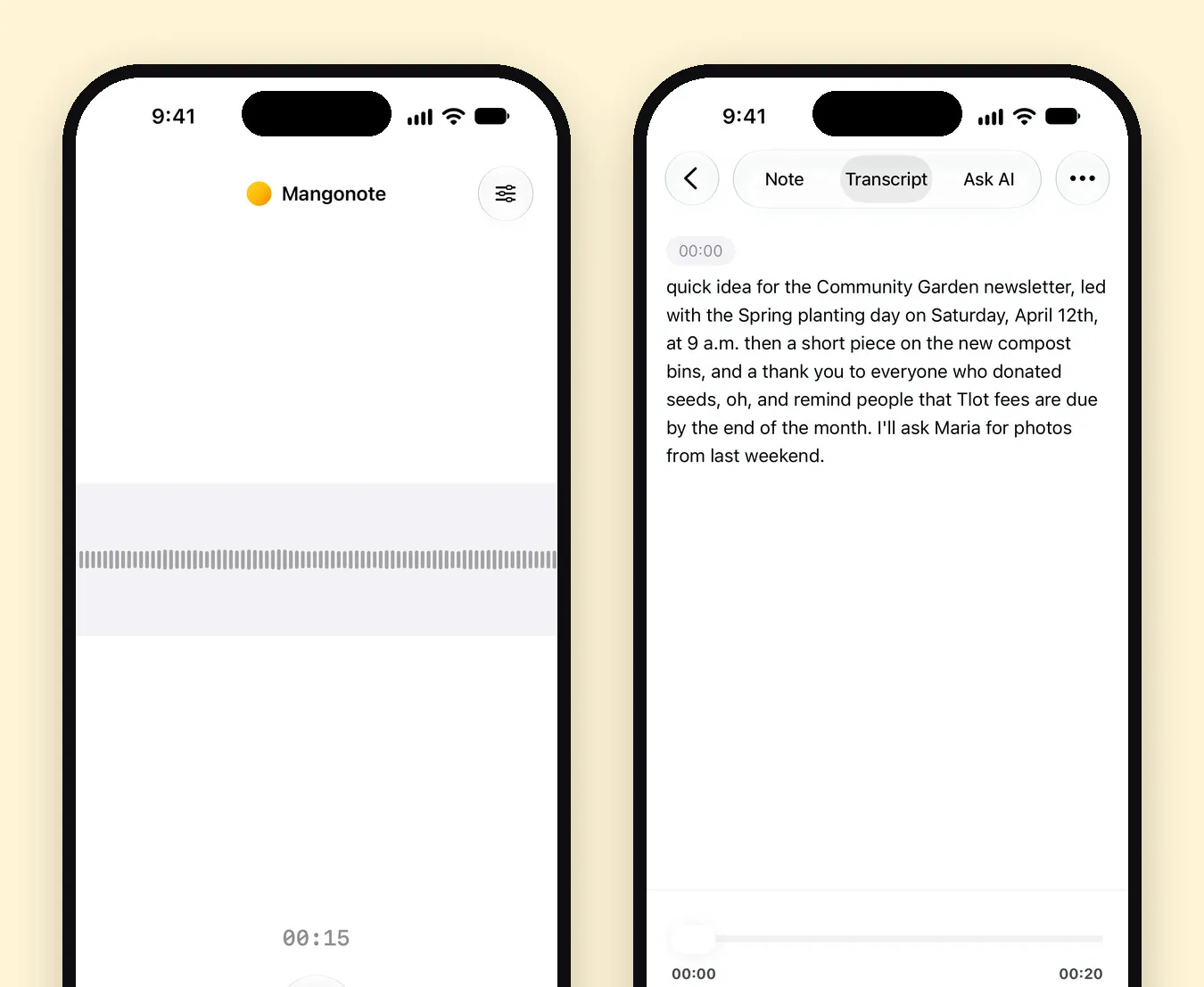
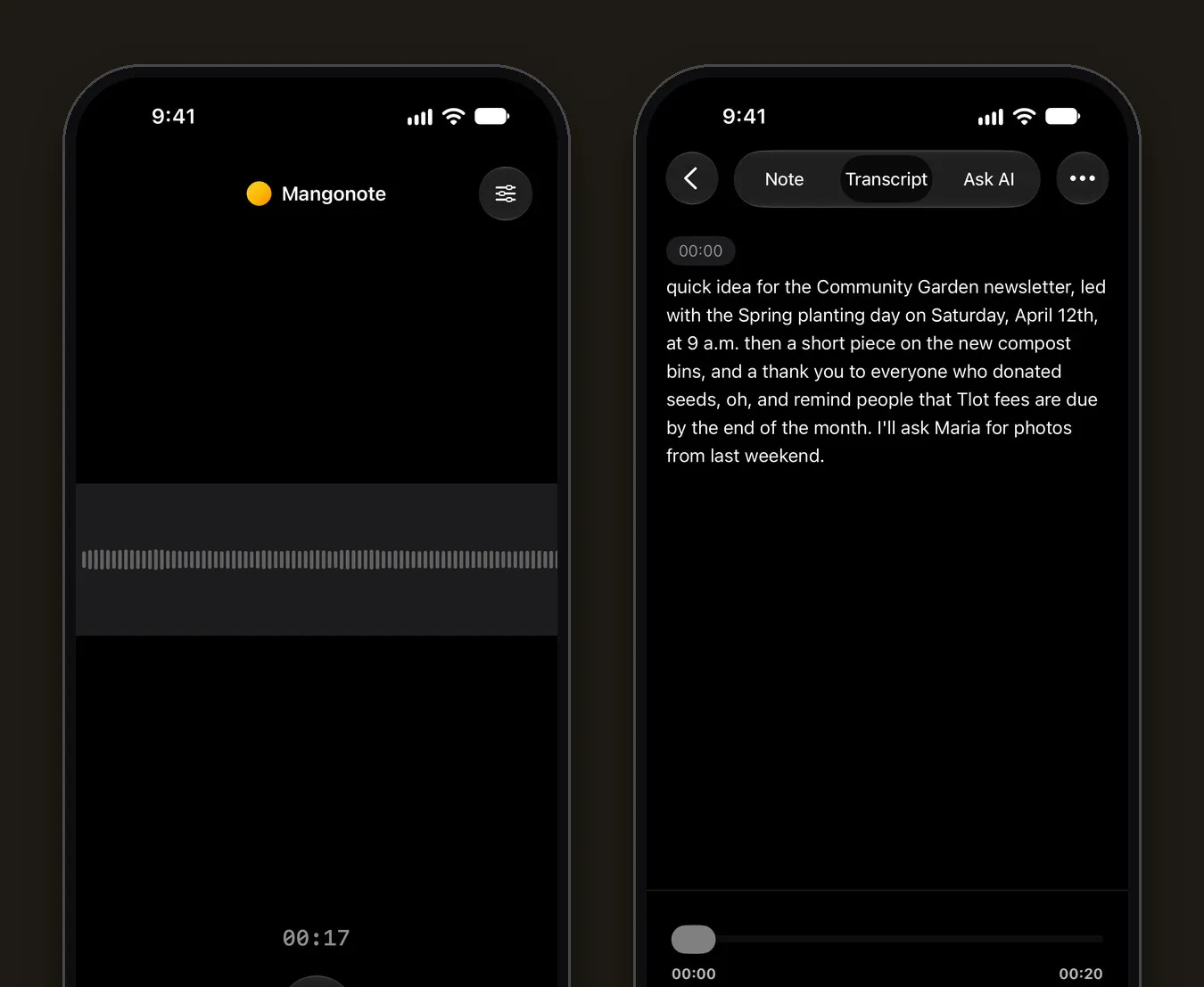
Ditado, Gravações e um app de transcrição
| Ditado do teclado | Transcrição no Gravações | Mangonote | |
|---|---|---|---|
| Integrado | Sim | Sim (iPhone 12 ou mais recente) | App, grátis para começar |
| Melhor para | Texto curto em qualquer app | Reler uma gravação | Gravações longas, notas e resumos |
| Guarda o áudio | Não | Sim | Sim |
| Editar a transcrição | É texto normal | Ver, copiar, pesquisar | Editar linha por linha |
| Resumos | Não | Com Apple Intelligence (iPhone 15 Pro e modelos mais recentes) | Estilos, tamanhos e prompts próprios, com o modelo de IA que você escolher |
| Idiomas | Idiomas do ditado da Apple | 10 | Cerca de 100 com o Whisper, até 1.600 com o Omnilingual |
Fontes das colunas da Apple: os guias da Apple sobre ditado e transcrição no Gravações, em novembro de 2026.
Dicas para uma fala para texto precisa
- Fale em ritmo normal, não mais devagar. Os modelos são treinados com fala natural.
- Mantenha o celular perto, a uma distância entre a largura de uma mão e o comprimento de um braço, e longe de ventiladores e trânsito.
- Corrija um nome errado uma vez, depois use a busca para encontrar os outros lugares em que ele aparece.
- Escolha o idioma em vez da Detecção automática, quando souber qual é.
- Para gravações longas, escolha o modelo certo. O Mangonote tem vários modelos no dispositivo; nosso guia do Whisper explica qual serve para cada idioma.
Guias relacionados
- Como ditar notas no iPhone e transformá-las em rascunhos
- Como transcrever memos de voz no iPhone
- Transcrição de voz offline no iPhone
Perguntas frequentes
Como ativo a fala para texto no iPhone?
Vá em Ajustes › Geral › Teclado e ative Ativar ditado. Depois, toque na tecla de microfone do teclado em qualquer app e comece a falar.
Por que não há microfone no teclado do meu iPhone?
Provavelmente o ditado está desativado. Ative Ativar ditado em Ajustes › Geral › Teclado, e confira se o teclado que você está usando é compatível.
O ditado do iPhone funciona offline?
O guia da Apple diz que, em modelos compatíveis, o ditado funciona sem conexão com a internet. Para gravações longas, um app de transcrição no dispositivo, como o Mangonote, também funciona offline.
Qual é o melhor app de voz para texto para gravações longas?
Para reuniões, aulas e notas longas, use um app que grava primeiro e transcreve a gravação inteira, para não parar quando você faz uma pausa. O Mangonote faz isso no iPhone, em cerca de 100 idiomas com o Whisper, e pode resumir o resultado.
A fala para texto consegue lidar com várias pessoas falando?
O ditado do teclado foi feito para uma pessoa falando com o celular. Para registrar uma conversa, grave-a e transcreva a gravação.
Comece a capturar os pensamentos que você sempre perde
Baixe o Mangonote, grave sua primeira nota e veja-a virar texto pesquisável em segundos, direto no seu iPhone.


