

iPhone’da sesi yazıya çevirmek için Ayarlar › Genel › Klavye › Dikteyi Etkinleştir seçeneğini aç, ardından klavyedeki mikrofon tuşuna dokunup konuş. Mesajlar ve kısa notlar için ideal. Bir toplantı, bir ders ya da on dakikalık sesli düşünme gibi daha uzun şeyler için ise kaydet ve Mangonote gibi bir yazıya dökme uygulamasının tüm kaydı metne çevirip özetlemesine izin ver.
İkisinin nasıl çalıştığını ve nasıl seçileceğini anlatıyoruz.
iPhone’da sesi yazıya çevirmeyi nasıl açarsın
- Ayarlar › Genel › Klavye bölümünü aç.
- Dikteyi Etkinleştir seçeneğini aç.
- Metin alanı olan herhangi bir uygulamada klavyedeki mikrofon tuşuna dokun ve konuş.
- Bitirmek için mikrofona yeniden dokun ya da konuşmayı kes.
Apple’ın iPhone’da metni dikte etme rehberi ayrıntıları anlatır. Rehberin bazı noktaları:
- Noktalama: “virgül”, “nokta” ya da “soru işareti” de. Desteklenen dillerde dikte noktalamayı otomatik de ekler. Bunu aynı Klavye ayarlarındaki Otomatik Noktalama seçeneğiyle kapatabilirsin.
- Biçimlendirme: “yeni satır” ya da “yeni paragraf” de.
- Çevrimdışı: desteklenen modellerde dikte internet bağlantısı olmadan çalışır.
Klavye diktesinin iyi olduğu ve zorlandığı yerler
İyi olduğu: metinler, e-postalar, arama sorguları, hızlı bir not ya da ellerin doluyken bir formu doldurmak.
Zorlandığı yerler:
- Uzun düşünme. Düşünmek için duraklarsan dikte seni dinlemeyi bırakabilir. Mikrofona tekrar tekrar dokunmak zorunda kalırsın.
- Diğer insanlar. Telefona konuşan tek bir kişi için tasarlandı, masanın karşısındaki bir sohbet için değil.
- Geri dönmek. Tekrar oynatılacak bir kayıt yoktur. Bir kelime yanlışsa gerçekte ne söylediğini kontrol edemezsin.
- Yapı. Başlıkları ve eylem maddeleri olan notlar yerine tek uzun bir metin bloğu alırsın.
Ne zaman bunun yerine yazıya dökme uygulaması kullanılmalı
Önce kaydet, sonra yazıya dök. Bu yöntem şunlar için daha uygundur:
- Birden fazla kişinin olduğu toplantılar ve görüşmeler (toplantı rehberi)
- Bir saat süren dersler (ders rehberi)
- Yüksek sesle düşünerek yazdığın uzun notlar ve taslaklar (dikte rehberi)
- Zaten sahip olduğun dosyalar, sesli notlar ve videolar gibi
Mangonote’ta Kaydı Başlat düğmesine dokunur, ihtiyacın kadar konuşur (istediğin zaman duraklatabilirsin) ve onay işaretine dokunursun. Kayıt iPhone’unda, çevrimdışı ve zaman damgalarıyla yazıya dökülür. İstersen yapay zekâ bir başlık, bir özet ve eylem maddeleri yazabilir.
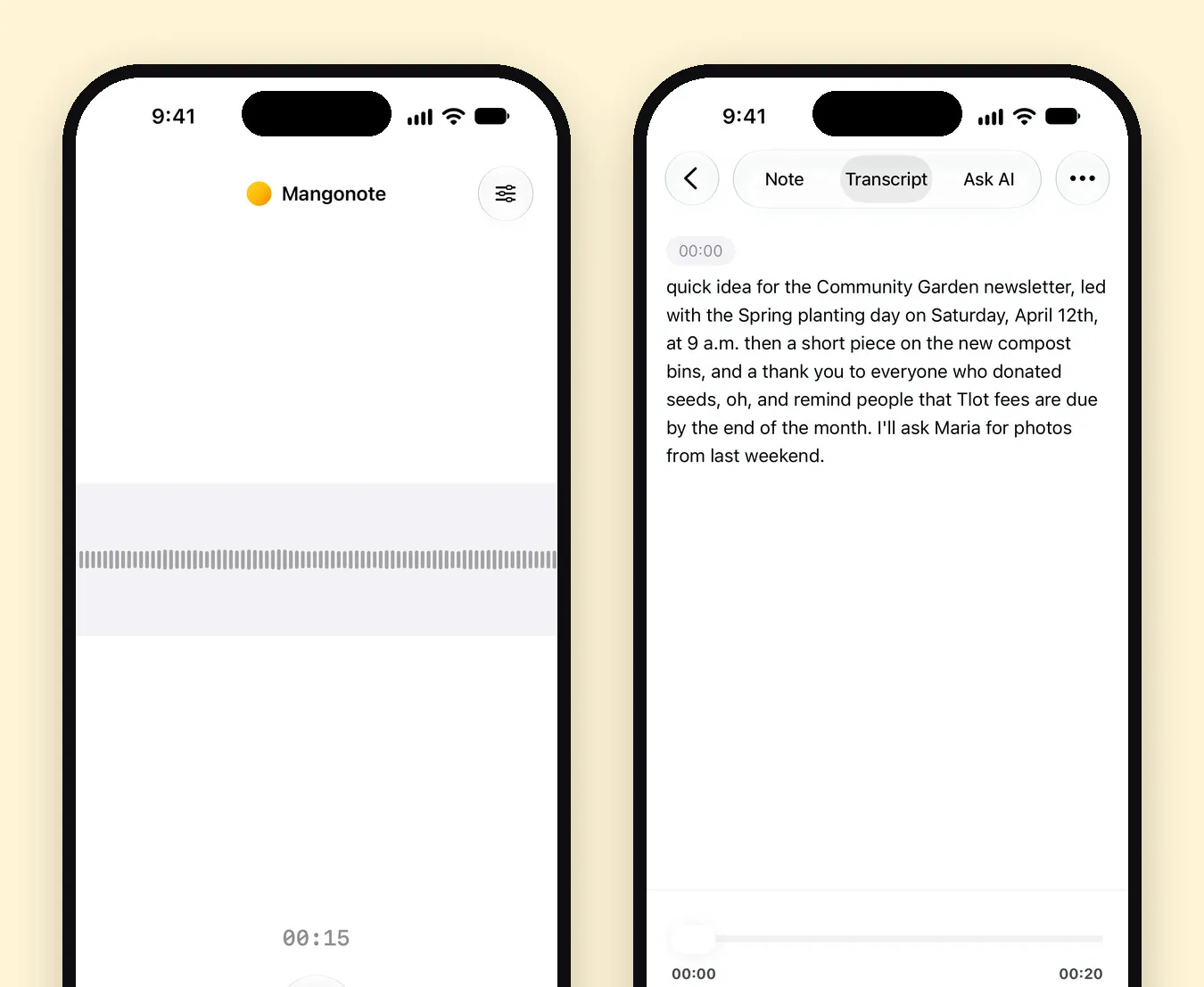
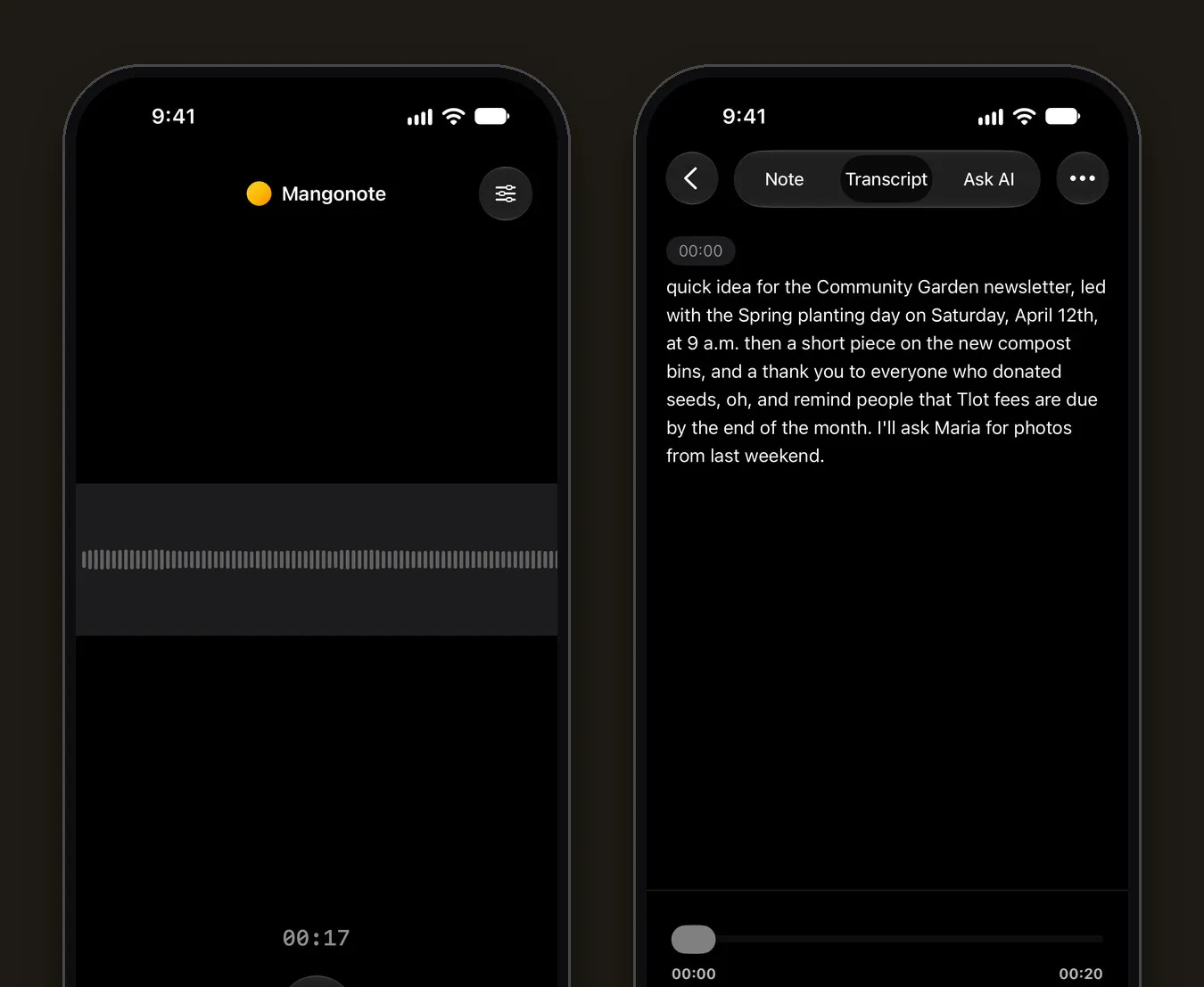
Dikte, Ses Kayıtları ve bir yazıya dökme uygulaması
| Klavye diktesi | Ses Kayıtları dökümü | Mangonote | |
|---|---|---|---|
| Yerleşik | Evet | Evet (iPhone 12 veya sonrası) | Uygulama, ücretsiz başlanır |
| En uygun olduğu | Herhangi bir uygulamaya kısa metin | Kaydı geri okumak | Uzun kayıtlar, notlar ve özetler |
| Sesi saklar | Hayır | Evet | Evet |
| Dökümü düzenleme | Normal metin olur | Görüntüle, kopyala, ara | Satır satır düzenle |
| Özetler | Hayır | Apple Intelligence ile (iPhone 15 Pro ve sonrası) | Stiller, boyutlar ve kendi istemlerin, seçtiğin yapay zekâ modeliyle |
| Diller | Apple’ın dikte dilleri | 10 | Whisper ile yaklaşık 100, Omnilingual ile 1.600’e kadar |
Apple sütunlarının kaynağı: Apple’ın dikte ve Ses Kayıtları dökümü rehberleri, Kasım 2026 itibarıyla.
Doğru sesi yazıya çevirme için ipuçları
- Normal bir hızda konuş, daha yavaş değil. Modeller doğal konuşma üzerine eğitilmiştir.
- Telefonu yakın tut, yaklaşık bir el genişliği ile kol boyu arasında ve fan ile trafikten uzakta.
- Yanlış duyulan bir adı bir kez düzelt, sonra aramayı kullanarak aynı adın geçtiği diğer yerleri bul.
- Dili biliyorsan, Otomatik algıla yerine dili kendin seç.
- Uzun kayıtlar için doğru modeli seç. Mangonote’un cihaz üzerinde birkaç modeli var. Whisper rehberimiz hangi modelin hangi dile uygun olduğunu anlatır.
İlgili rehberler
- iPhone’da notları dikte edip taslağa dönüştürme
- iPhone’da sesli notlar nasıl yazıya dökülür
- iPhone’da çevrimdışı ses yazıya dökme
Sık sorulan sorular
iPhone'da sesi yazıya çevirmeyi nasıl açarım?
Ayarlar › Genel › Klavye bölümüne git ve Dikteyi Etkinleştir seçeneğini aç. Ardından herhangi bir uygulamada klavyedeki mikrofon tuşuna dokun ve konuşmaya başla.
iPhone klavyemde neden mikrofon yok?
Dikte muhtemelen kapalıdır. Ayarlar › Genel › Klavye bölümünde Dikteyi Etkinleştir seçeneğini aç ve kullandığın klavyenin dikteyi desteklediğini kontrol et.
iPhone diktesi çevrimdışı çalışır mı?
Apple'ın rehberine göre desteklenen modellerde dikte internet bağlantısı olmadan kullanılabilir. Uzun kayıtlar için Mangonote gibi cihaz üzerinde yazıya döken bir uygulama da çevrimdışı çalışır.
Uzun kayıtlar için en iyi sesi yazıya çevirme uygulaması hangisi?
Toplantılar, dersler ve uzun notlar için önce kaydeden ve tüm kaydı yazıya dökenini seç. Bu sayede duraksadığında kayıt durmaz. Mangonote bunu iPhone'unda yapar, Whisper ile yaklaşık 100 dilde çalışır ve sonucu özetleyebilir.
Sesi yazıya çevirme birden fazla kişinin konuşmasını anlayabilir mi?
Klavye diktesi telefona konuşan tek bir kişi için tasarlanmıştır. Bir sohbeti yakalamak için kaydı yap ve kaydı yazıya dökmesini sağla.
Sürekli kaybettiğin düşünceleri yakalamaya başla
Mangonote'u indir, ilk notunu kaydet ve saniyeler içinde aranabilir metne dönüşmesini izle, hem de doğrudan iPhone'unda.


