

För att använda tal till text på iPhone slår du på Inställningar › Allmänt › Tangentbord › Aktivera diktering, trycker sedan på mikrofontangenten på tangentbordet och talar. Det passar bra för meddelanden och korta anteckningar. För allt längre, som ett möte, en föreläsning eller tio minuter högt tänkande, spelar du in och låter en transkriberingsapp som Mangonote omvandla hela inspelningen till text och sammanfatta den.
Så här fungerar båda, och så väljer du.
Så slår du på tal till text på iPhone
- Öppna Inställningar › Allmänt › Tangentbord.
- Slå på Aktivera diktering.
- I valfri app med ett textfält trycker du på mikrofonen på tangentbordet och pratar.
- Tryck på mikrofonen igen, eller sluta prata, för att avsluta.
Apples guide Diktera text på iPhone förklarar detaljerna. Några saker den tar upp:
- Skiljetecken: säg “komma”, “punkt” eller “frågetecken”. På språk som stöds lägger dikteringen även till skiljetecken automatiskt, och du kan stänga av det under Automatisk skiljetecknering i samma tangentbordsinställningar.
- Formatering: säg “ny rad” eller “nytt stycke”.
- Offline: på modeller som stöds fungerar diktering utan internetanslutning.
Vad tangentbordsdiktering är bra på, och var den har svårt
Bra på: sms, e-post, sökningar, en snabb anteckning eller att fylla i ett formulär när händerna är upptagna.
Har svårt med:
- Långt tänkande. Pausar du för att tänka kan dikteringen sluta lyssna. Du får trycka på mikrofonen om och om igen.
- Andra människor. Den är gjord för en person som talar till telefonen, inte för ett samtal över ett bord.
- Att gå tillbaka. Det finns ingen inspelning att spela upp, så om ett ord är fel kan du inte kontrollera vad du faktiskt sa.
- Struktur. Du får ett långt textblock, inte anteckningar med rubriker och åtgärdspunkter.
När du i stället ska använda en transkriberingsapp
Spela in först, transkribera sedan. Det passar bättre för:
- Möten och intervjuer med flera personer (mötesguiden)
- Föreläsningar som pågår i en timme (föreläsningsguiden)
- Långa anteckningar och utkast som du tänker igenom högt (diktering-guiden)
- Filer du redan har, som röstmemon och videor
I Mangonote trycker du på Starta inspelning, pratar så länge du behöver (pausa när du vill) och trycker på bockmarkeringen. Inspelningen transkriberas på iPhone, offline, med tidsstämplar. AI kan sedan skriva en titel, en sammanfattning och åtgärdspunkter, om du vill.
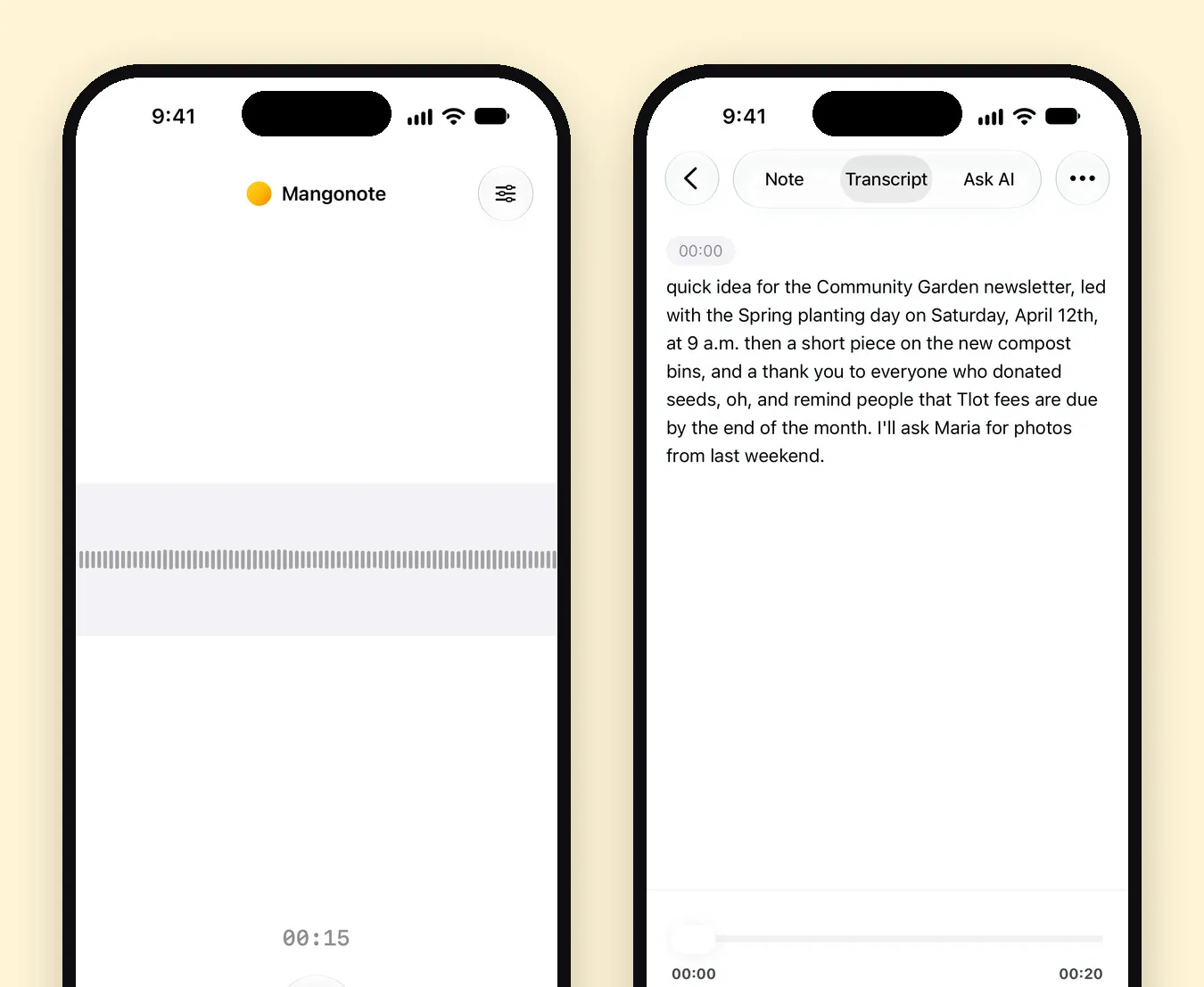
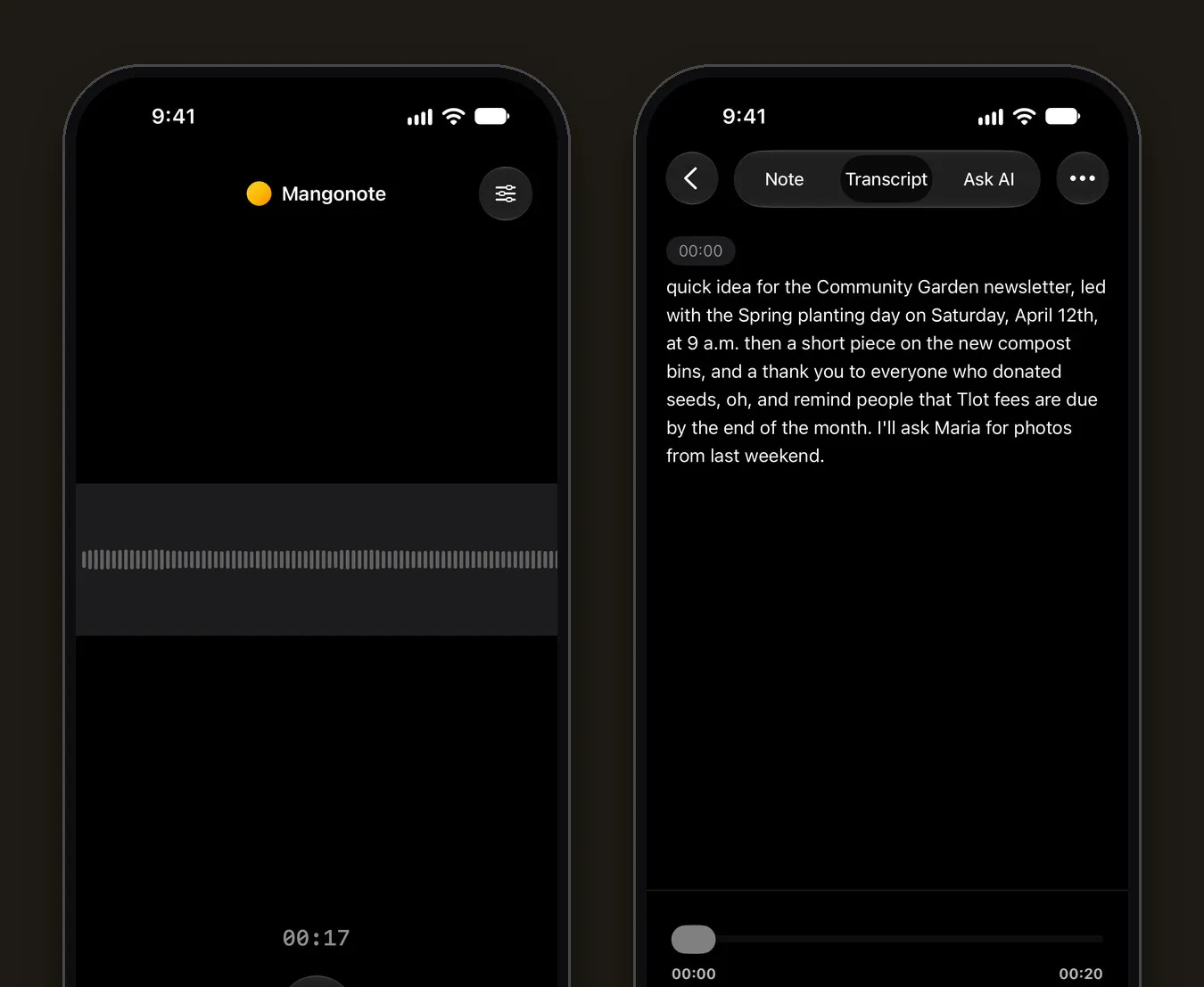
Diktering kontra Röstmemon kontra en transkriberingsapp
| Tangentbordsdiktering | Transkription från Röstmemon | Mangonote | |
|---|---|---|---|
| Inbyggd | Ja | Ja (iPhone 12 eller senare) | App, gratis att börja med |
| Bäst för | Kort text i valfri app | Att läsa upp en inspelning | Långa inspelningar, anteckningar och sammanfattningar |
| Sparar ljudet | Nej | Ja | Ja |
| Redigera transkriptionen | Det är vanlig text | Visa, kopiera, sök | Redigera rad för rad |
| Sammanfattningar | Nej | Med Apple Intelligence (iPhone 15 Pro eller senare) | Stilar, längder och egna prompter, med AI-modellen du väljer |
| Språk | Apples språk för diktering | 10 | Cirka 100 med Whisper, upp till 1 600 med Omnilingual |
Källor för Apples kolumner: Apples guider för diktering och transkription av röstmemon, per november 2026.
Tips för korrekt tal till text
- Tala i normal takt, inte långsammare. Modellerna är tränade på naturligt tal.
- Håll telefonen nära, ungefär en handbredd till en armlängd bort, och borta från fläktar och trafik.
- Rätta ett felhört namn en gång, och använd sedan sökning för att hitta andra ställen där det förekommer.
- Välj språk i stället för att låta appen identifiera det när du vet vilket det är.
- Välj rätt modell för långa inspelningar. Mangonote har flera modeller på enheten, och vår Whisper-guide förklarar vilken som passar vilket språk.
Relaterade guider
- Så diktererar du anteckningar på iPhone och gör dem till utkast
- Så transkriberar du röstmemon på iPhone
- Offline röstranskribering på iPhone
Vanliga frågor
Hur slår jag på tal till text på iPhone?
Gå till Inställningar › Allmänt › Tangentbord och slå på Aktivera diktering. Tryck sedan på mikrofontangenten på tangentbordet i valfri app och börja prata.
Varför finns ingen mikrofon på mitt iPhone-tangentbord?
Diktering är troligen avstängd. Slå på Aktivera diktering under Inställningar › Allmänt › Tangentbord och kontrollera att tangentbordet du använder stöder det.
Fungerar diktering på iPhone offline?
Apples guide säger att du på modeller som stöds kan använda diktering utan internetanslutning. För långa inspelningar fungerar en transkriberingsapp på enheten, som Mangonote, också offline.
Vilken app för tal till text är bäst för långa inspelningar?
För möten, föreläsningar och långa anteckningar bör du välja en app som spelar in först och transkriberar hela inspelningen, så att den inte stannar när du pausar. Mangonote gör det på iPhone, på cirka 100 språk med Whisper, och kan sammanfatta resultatet.
Kan tal till text hantera flera personer som pratar?
Tangentbordsdiktering är gjord för en person som talar till telefonen. För att fånga ett samtal bör du spela in det och transkribera inspelningen i stället.
Börja fånga de tankar du ständigt tappar bort
Hämta Mangonote, spela in din första anteckning och se den bli sökbar text på några sekunder, direkt på din iPhone.


