

För att transkribera ett röstmemo på iPhone öppnar du det i appen Röstmemon och väljer Visa transkription. På iPhone 12 och senare, på språk och i regioner som stöds, visar Apple texten gratis. Om du vill ha en transkription som du kan redigera, söka i, sammanfatta och exportera sparar du memot i Filer och importerar det till en transkriberingsapp som Mangonote. Den omvandlar det till text på iPhone själv, även offline.
Nedan går båda metoderna igenom steg för steg, plus knepet med appen Anteckningar, så att du kan välja det som passar dig.
Kan iPhone transkribera röstmemon själv?
Ja, med vissa villkor. Enligt Apples användarguide för iPhone kan Röstmemon visa en transkription av en inspelning, antingen medan du spelar in eller efteråt, och sökningen i appen letar även i transkriptionerna. Funktionen kräver en iPhone 12 eller senare, fungerar på 10 språk (engelska, spanska, portugisiska, italienska, franska, tyska, japanska, koreanska samt förenklad och traditionell kinesiska) och erbjuds inte i alla länder eller regioner. På iPhone med Apple Intelligence (iPhone 15 Pro och senare) kan Skrivverktyg också sammanfatta en transkription.
Det räcker för att läsa upp ett memo. Det räcker mindre bra när ditt språk inte finns med, när du vill redigera texten rad för rad eller välja hur den sammanfattas, eller när du vill exportera ett helt bibliotek. Där kommer en transkriberingsapp in.
Metod 1: Visa transkriptionen i Röstmemon
- Öppna Röstmemon och tryck på inspelningen.
- Tryck på knappen Mer (•••) och välj Visa transkription.
- Om du vill kopiera allt väljer du Kopiera transkription i samma meny och klistrar sedan in texten i Anteckningar, Mail eller ett dokument.
Medan du spelar in kan du också svepa uppåt på vågformen och trycka på transkriptionsknappen för att se texten dyka upp.
Bra för: att läsa ett kort memo, kopiera ett citat. Inte gjort för: att redigera transkriptionen, sammanfattningar eller export av ett helt bibliotek.
Metod 2: Transkribera ett röstmemo med Mangonote
Mangonote är en AI-anteckningsapp för iPhone. Du kan spela in direkt i appen, eller ta in memon du redan har. Röstmemon skickar inte inspelningar direkt till andra appar, så första steget är att spara memot i Filer.
Steg 1: Spara röstmemot i Filer
I Röstmemon trycker du på inspelningen, sedan på Mer (•••), och därefter Dela › Spara i Filer. Välj en mapp, till exempel På min iPhone, och tryck på Spara.
Steg 2: Importera det till Mangonote
- Öppna Mangonote och tryck på +-knappen nere till höger på Start.
- Under Importalternativ trycker du på Ljud.
- Bläddra till mappen från steg 1 och tryck på ditt memo.


Mangonote visar Bearbetar ljud… Transkriberar ljud med en förloppsindikator. Ju längre memo, desto längre tid tar det, och appen ber dig hålla den öppen medan den arbetar. Inget laddas upp i det här steget: talmodellen körs på din iPhone.
Steg 3: Läs och rätta transkriptionen
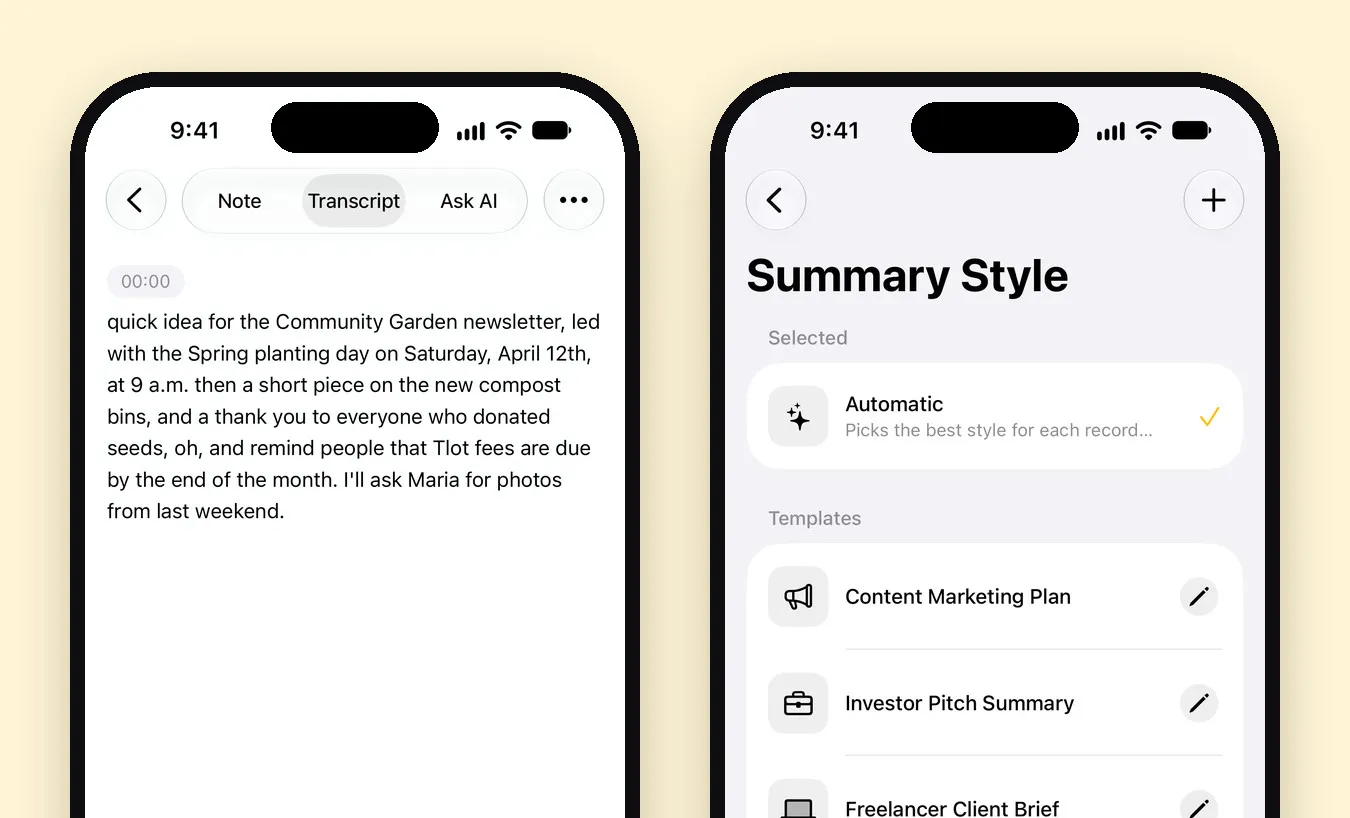
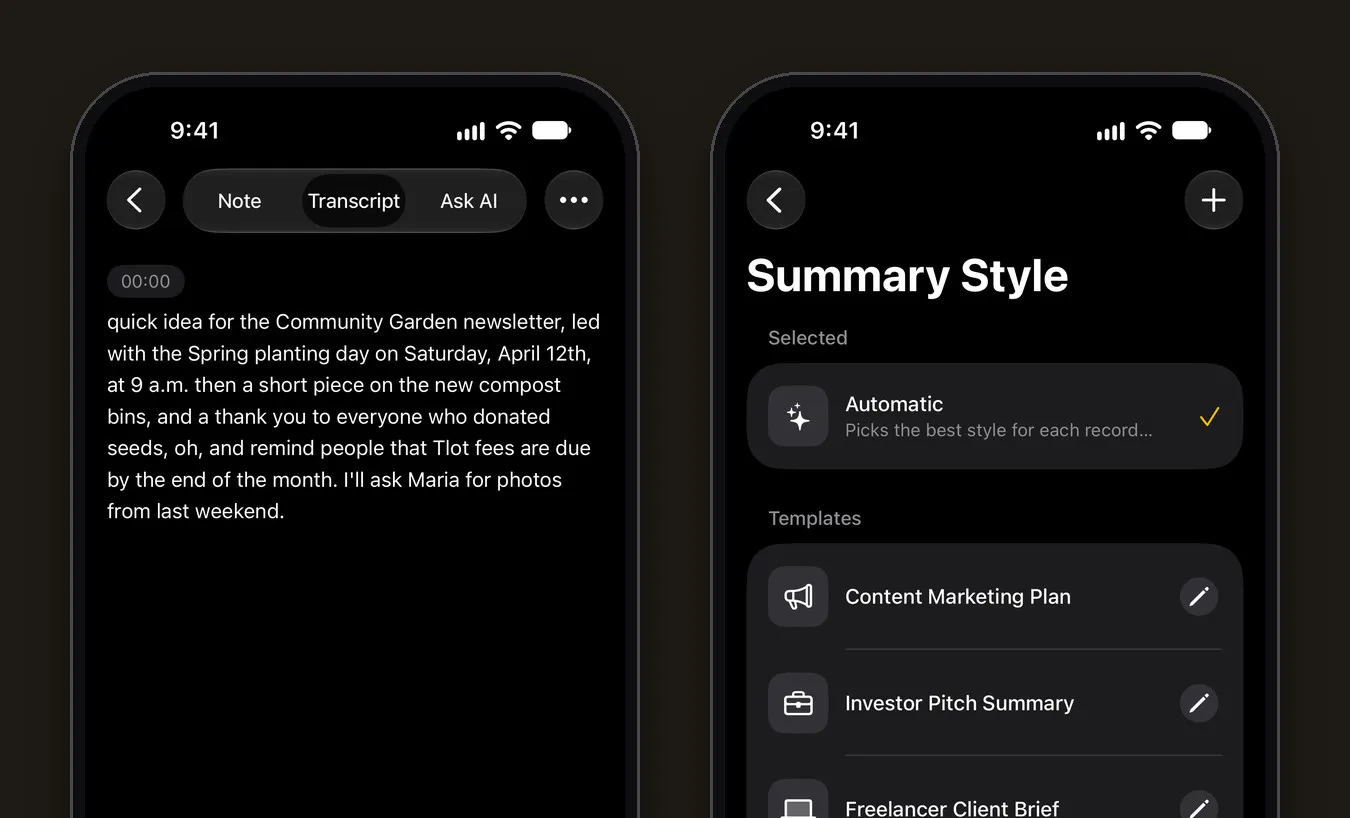
Tryck på Visa anteckning och sedan på fliken Transkription. Texten har tidsstämplar och en spelare, så att du kan lyssna på vilken del som helst igen. Tryck på en rad för att rätta den.
Här är ett ärligt exempel. Vi importerade ett 20 sekunder långt memo om ett nyhetsbrev för en gemenskapsträdgård. Transkriptionen var rätt, förutom två ord: “lead with” blev “led with” och “plot fees” blev “Tlot fees”. Namn, siffror och ovanliga ord är där taligenkänning brukar fallera, så kontrollera dem först.
Steg 4: Gör memot till en sammanfattning (valfritt)
På fliken Anteckning trycker du på Skapa sammanfattning. AI läser transkriptionen och skriver en titel, en kort sammanfattning och, när det finns några, nyckelpunkter och åtgärdspunkter. Stilen Automatiskt väljer ett format som passar inspelningen, och mallen Röstmemoanteckningar är gjord för just den sortens snabba, talade tankar. Du kan också skriva en egen prompt under Inställningar › Transkription & AI › Prompt.
Sammanfattningar är det enda steget som använder internet: bara transkriptionens text skickas via Mangonotes server till den AI-modell du valt, aldrig ljudet, och Mangonote frågar innan något skickas. Du kan stänga av AI och behålla vanliga transkriptioner.
Metod 3: Spela in i Anteckningar i stället
Om du inte har spelat in något ännu kan appen Anteckningar spela in ljud och transkribera det medan du spelar in. I en anteckning trycker du på bilagsknappen (gem-symbolen) och sedan på Spela in ljud. Apple förklarar detaljerna i Spela in och transkribera ljud i Anteckningar. Det är praktiskt för en snabb inspelning inuti en befintlig anteckning, men hjälper inte med memon du redan har gjort i Röstmemon.
Vilken metod ska du använda?
| Transkription i Röstmemon | Mangonote | |
|---|---|---|
| Kostnad | Gratis, inbyggd | Gratis att börja med; Mangonote Plus tar bort gränserna |
| Krav | iPhone 12 eller senare, språk och region som stöds | iOS 18 eller senare |
| Vad du kan göra med texten | Visa, kopiera och söka i den; sammanfatta den med Apple Intelligence (iPhone 15 Pro och senare) | Redigera rad för rad, söka i den, sammanfatta den i en stil du väljer, ställa frågor om den |
| Var den transkriberas | (Apples guide säger inte) | På iPhone, även offline |
| Språk | 10 | Cirka 100 med Whisper, upp till 1 600 med Omnilingual |
| Export | Kopiera texten | Text, PDF, ljudfilen eller alla anteckningar som Markdown |
Om du bara behöver läsa ett memo en gång räcker Röstmemon. Om du spelar in mycket, eller om memot är början på riktigt arbete (ett mejl, en plan, mötesanteckningar), sparar en transkriberingsapp dig från att kopiera och klistra in hela tiden.
Tips för en mer korrekt transkription
- Välj språk i Mangonote (Inställningar › Transkription & AI › Språk) när du vet det, i stället för Identifiera automatiskt.
- Prova en annan modell för ditt språk. Mangonote har flera modeller på enheten, och språklistan visar hur väl var och en klarar ditt språk. Mer om det finns i vår guide om Whisper-transkribering på iPhone.
- Spela in nära talaren, borta från fläktar, trafik och musik.
- Kontrollera namn och siffror mot ljudet innan du delar texten.
Relaterade guider
- Offline röstranskribering på iPhone: så fungerar Mangonote
- Så transkriberar du en video på iPhone
- 6 sätt att få ut mer av dina röstanteckningar
- Röstmemon mot Mangonote: vilket ska du använda?
- Så spelar du in ett telefonsamtal på iPhone och får en transkription
Frågor om gratisplanen eller en prenumeration? Se support.
Vanliga frågor
Kan iPhone transkribera röstmemon gratis?
Ja. På iPhone 12 och senare, på 10 språk och i regioner som stöds, kan appen Röstmemon visa en transkription av en inspelning. Mangonote är också gratis att börja med och transkriberar importerade röstmemon på iPhone själv.
Varför ser jag inte Visa transkription i Röstmemon?
Apples transkriptioner kräver en iPhone 12 eller senare, ett språk som stöds och ett land eller en region där funktionen erbjuds. Om något av det saknas syns inte alternativet. En transkriberingsapp som Mangonote fungerar med alla röstmemon du sparar i Filer.
Kan jag transkribera ett röstmemo utan internet?
Ja, i Mangonote. Den transkriberar på iPhone med en talmodell som ingår i appen, så det fungerar i flygplansläge att importera och transkribera ett memo. AI-sammanfattningar kräver en anslutning.
Laddar Mangonote upp mitt röstmemo?
Nej. Ljudet transkriberas på din iPhone och skickas aldrig till Mangonote eller någon AI-tjänst. Om du ber om en sammanfattning skickas bara transkriptionens text till den AI-modell du valt, och först efter att du har godkänt det.
Vilka ljudformat kan jag importera?
Röstmemon (M4A) importeras som de är. MP3, WAV och andra vanliga ljudformat fungerar också, och du kan importera videor från Foton.
Börja fånga de tankar du ständigt tappar bort
Hämta Mangonote, spela in din första anteckning och se den bli sökbar text på några sekunder, direkt på din iPhone.


