

Om een spraakmemo op iPhone te transcriberen, open je het in de app Spraakmemo’s en kies je Transcriptie bekijken (View Transcript): op iPhone 12 en nieuwer, in ondersteunde talen en regio’s, toont Apple de tekst gratis. Wil je een transcript dat je kunt bewerken, doorzoeken, samenvatten en exporteren, sla dan het memo op in Bestanden en importeer het in een transcriptie-app zoals Mangonote. Die zet het om in tekst op de iPhone zelf, ook offline.
Hieronder staan beide methodes stap voor stap, plus de truc met de app Notities, zodat je kiest wat bij je past.
Kan de iPhone spraakmemo’s zelf transcriberen?
Ja, met een paar voorwaarden. Volgens de iPhone-gebruikershandleiding van Apple kan Spraakmemo’s een transcriptie van een opname tonen terwijl je opneemt of achteraf, en doorzoekt de zoekfunctie ook de transcripten. De functie vereist een iPhone 12 of nieuwer, werkt in 10 talen (Engels, Spaans, Portugees, Italiaans, Frans, Duits, Japans, Koreaans en Vereenvoudigd en Traditioneel Chinees), en wordt niet in elk land of elke regio aangeboden. Op iPhones met Apple Intelligence (iPhone 15 Pro en nieuwer) kan Schrijfhulpmiddelen (Writing Tools) een transcript ook samenvatten.
Dat is genoeg om een memo terug te lezen. Het is minder handig als je taal niet op de lijst staat, als je de tekst regel voor regel wilt bewerken of kiezen hoe hij wordt samengevat, of als je een hele bibliotheek wilt exporteren. Daar komt een transcriptie-app om de hoek kijken.
Methode 1: het transcript bekijken in Spraakmemo’s
- Open Spraakmemo’s en tik op de opname.
- Tik op de knop Meer (•••) en kies Transcriptie bekijken (View Transcript).
- Wil je alles kopiëren, kies dan Transcriptie kopiëren (Copy Transcript) in hetzelfde menu, en plak het in Notities, Mail of een document.
Terwijl je opneemt, kun je ook omhoog vegen over de golfvorm en op de transcriptieknop tikken om de tekst te zien verschijnen.
Goed voor: een kort memo teruglezen, een citaat kopiëren. Niet bedoeld voor: het transcript bewerken, samenvattingen, of het exporteren van een hele bibliotheek.
Methode 2: een spraakmemo transcriberen met Mangonote
Mangonote is een AI-notitie-app voor iPhone. Je kunt er direct in opnemen, of memo’s importeren die je al hebt. Spraakmemo’s geeft opnames niet direct door aan andere apps, dus de eerste stap is het memo opslaan in Bestanden.
Stap 1: bewaar het spraakmemo in Bestanden
Tik in Spraakmemo’s op de opname, tik op Meer (•••), en kies daarna Deel › Bewaar in Bestanden. Kies een map, bijvoorbeeld Op mijn iPhone, en tik op Bewaar.
Stap 2: importeer het in Mangonote
- Open Mangonote en tik op de +-knop rechtsonder in Home.
- Tik bij Importopties op Audio.
- Blader naar de map uit stap 1 en tik op je memo.


Mangonote toont Audio verwerken… Audio transcriberen met een voortgangsbalk. Hoe langer het memo, hoe langer dit duurt, en de app vraagt je om hem open te houden terwijl hij werkt. In deze stap wordt niets geüpload: het spraakmodel draait op je iPhone.
Stap 3: lees en verbeter het transcript
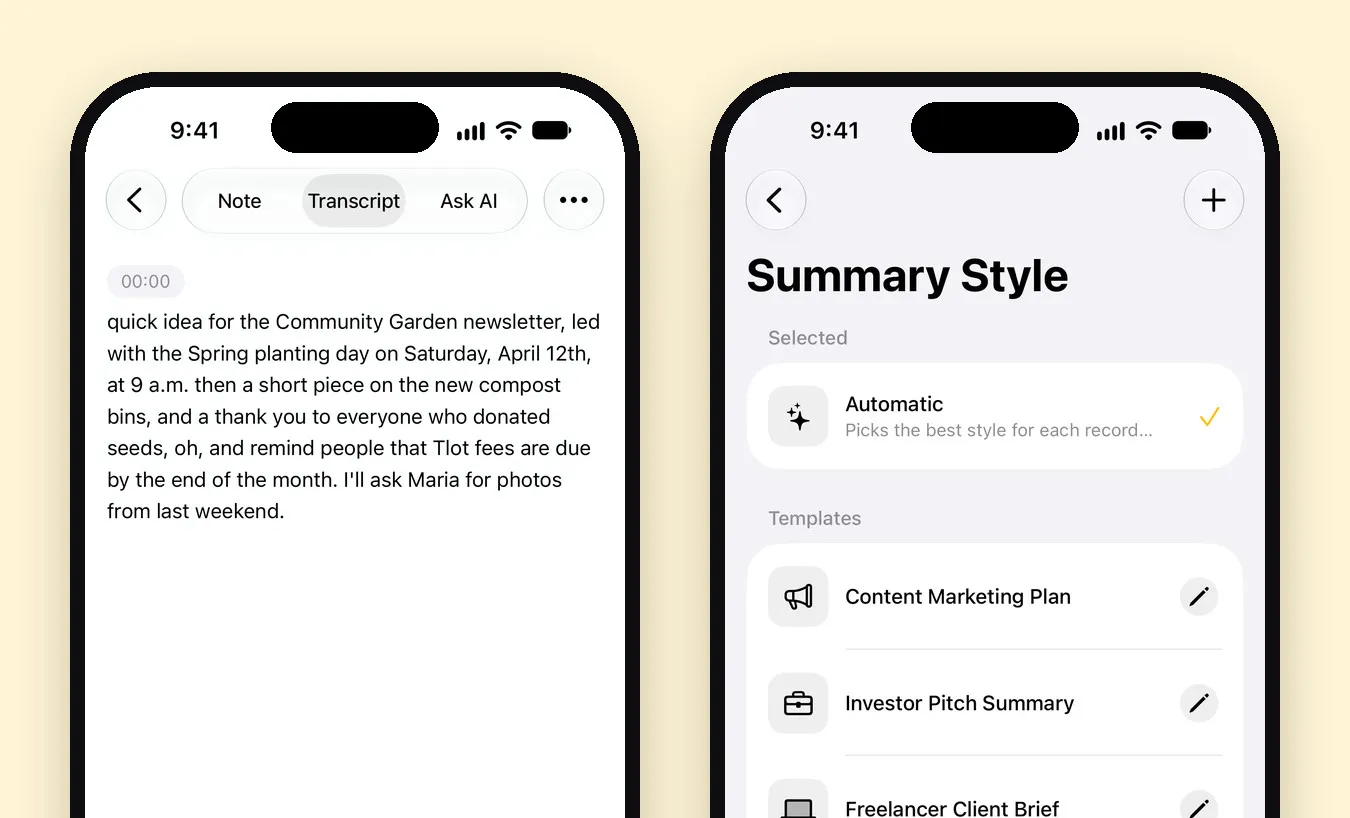
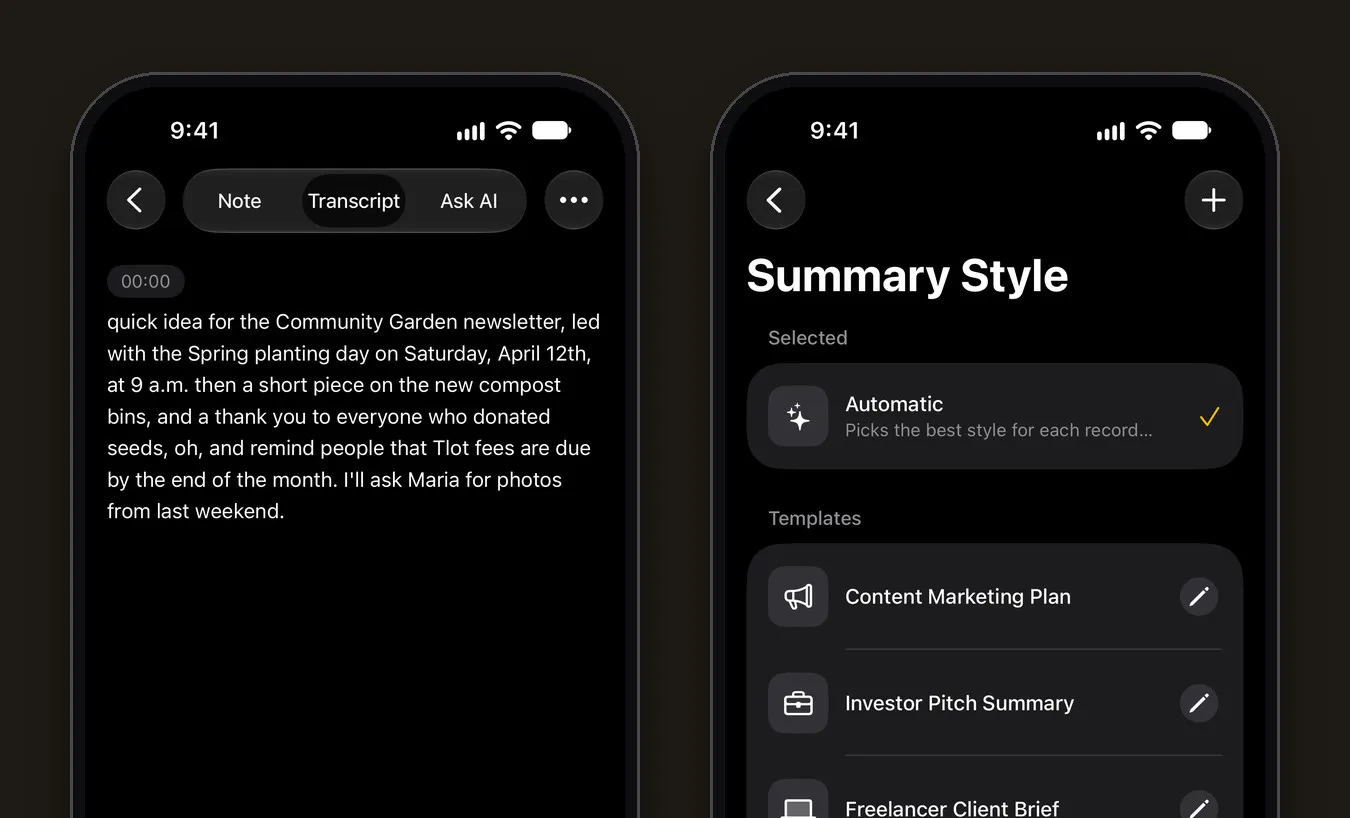
Tik op Bekijk notitie, en daarna op het tabblad Transcriptie. De tekst heeft tijdstempels en een speler, zodat je elk deel opnieuw kunt beluisteren. Tik op een regel om die te corrigeren.
Hier is een eerlijk voorbeeld. We importeerden een memo van 20 seconden over de nieuwsbrief van een buurttuin. Het transcript klopte, op twee woorden na: „lead with” werd „led with”, en „plot fees” werd „Tlot fees”. Namen, getallen en ongewone woorden zijn waar spraakherkenning uitglijdt, dus controleer die eerst.
Stap 4: maak er een samenvatting van (optioneel)
Tik op het tabblad Notitie op Samenvatting maken. AI leest het transcript en schrijft een titel, een korte samenvatting en, als die er zijn, kernpunten en actiepunten. De stijl Automatisch kiest een formaat dat bij de opname past, en de sjabloon Notities van spraakmemo’s is gemaakt voor precies dit soort korte, gesproken gedachten. Je kunt ook je eigen prompt schrijven via Instellingen › Transcriptie & AI › Prompt.
Samenvattingen zijn het enige deel dat internet gebruikt: alleen de transcripttekst gaat via de server van Mangonote naar het AI-model dat je kiest, nooit de audio, en Mangonote vraagt voordat er iets wordt verstuurd. Je kunt AI uitzetten en gewone transcripten houden.
Methode 3: opnemen in Notities
Heb je nog niet opgenomen, dan kan de app Notities ook audio opnemen en die terwijl je praat transcriberen. Tik in een notitie op de bijlageknop (de paperclip) en daarna op Audio opnemen (Record Audio). Apple legt de details uit in Audio opnemen en transcriberen in Notities. Het is handig voor een snelle opname binnen een bestaande notitie, maar het helpt niet bij memo’s die je al in Spraakmemo’s hebt.
Welke methode kies je?
| Transcript van Spraakmemo’s | Mangonote | |
|---|---|---|
| Kosten | Gratis, ingebouwd | Gratis om te beginnen; Mangonote Plus heft de limieten op |
| Vereisten | iPhone 12 of nieuwer, ondersteunde taal en regio | iOS 18 of nieuwer |
| Wat je met de tekst kunt doen | Bekijken, kopiëren en doorzoeken; samenvatten met Apple Intelligence (iPhone 15 Pro en nieuwer) | Regel voor regel bewerken, doorzoeken, samenvatten in een stijl naar keuze, vragen stellen erover |
| Waar wordt getranscribeerd | (De handleiding van Apple zegt het niet) | Op de iPhone, ook offline |
| Talen | 10 | Ongeveer 100 met Whisper, tot 1.600 met Omnilingual |
| Export | De tekst kopiëren | Tekst, pdf, het audiobestand, of elke notitie als Markdown |
Als je een memo maar één keer hoeft terug te lezen, is Spraakmemo’s genoeg. Neem je veel op, of is het memo het begin van echt werk (een e-mail, een plan, vergadernotities), dan bespaart een transcriptie-app het kopiëren en plakken.
Tips voor een nauwkeuriger transcript
- Kies de taal in Mangonote (Instellingen › Transcriptie & AI › Taal) als je die weet, in plaats van Automatisch detecteren.
- Probeer een ander model voor je taal. Mangonote heeft verschillende modellen op het apparaat, en de taallijst laat zien hoe goed elk model jouw taal aankan. Meer hierover in onze gids over Whisper-transcriptie op iPhone.
- Neem op dicht bij de spreker, uit de buurt van ventilatoren, verkeer en muziek.
- Controleer namen en getallen tegen de audio voordat je de tekst deelt.
Gerelateerde gidsen
- Offline spraak transcriberen op iPhone: zo werkt Mangonote
- Zo transcribeer je een video op iPhone
- 6 manieren om meer uit je spraaknotities te halen
- Apple Spraakmemo’s vs. Mangonote: welke moet je gebruiken?
- Telefoongesprek opnemen op iPhone en een transcriptie krijgen
Vragen over het gratis abonnement of een abonnement? Zie Support.
Veelgestelde vragen
Kan de iPhone spraakmemo's gratis transcriberen?
Ja. Op iPhone 12 en nieuwer kan de app Spraakmemo's in 10 talen en in ondersteunde regio's een transcript van een opname tonen. Mangonote is ook gratis om mee te beginnen en transcribeert spraakmemo's die je importeert op de iPhone zelf.
Waarom zie ik geen Transcriptie bekijken in Spraakmemo's?
Transcripties van Apple vragen om een iPhone 12 of nieuwer, een ondersteunde taal en een land of regio waar de functie wordt aangeboden. Ontbreekt een van die dingen, dan verschijnt de optie niet. Een transcriptie-app zoals Mangonote werkt met elk spraakmemo dat je in Bestanden bewaart.
Kan ik een spraakmemo zonder internet transcriberen?
Ja, in Mangonote. Het transcribeert op de iPhone met een spraakmodel dat in de app zit, dus importeren en transcriberen van een memo werkt in de vliegtuigmodus. AI-samenvattingen hebben een verbinding nodig.
Uploadt Mangonote mijn spraakmemo?
Nee. De audio wordt op je iPhone getranscribeerd en nooit naar Mangonote of een AI-dienst gestuurd. Als je om een samenvatting vraagt, gaat alleen de transcripttekst naar het AI-model dat je kiest, en pas nadat je dat hebt goedgekeurd.
Welke audioformaten kan ik importeren?
Spraakmemo's (M4A) worden zoals ze zijn geïmporteerd. MP3, WAV en andere veelgebruikte audioformaten werken ook, en je kunt video's uit Foto's importeren.
Begin met het vastleggen van de gedachten die je steeds kwijtraakt
Download Mangonote, neem je eerste notitie op en zie hoe die in seconden doorzoekbare tekst wordt, direct op je iPhone.


