

Чтобы расшифровать голосовую заметку на iPhone, откройте её в приложении Диктофон и выберите Показать расшифровку: на iPhone 12 и новее, на поддерживаемых языках и в поддерживаемых регионах Apple показывает текст бесплатно. Если вам нужна расшифровка, которую можно редактировать, искать, резюмировать и экспортировать, сохраните заметку в Файлы и импортируйте её в приложение для расшифровки, например Mangonote. Оно превращает запись в текст прямо на iPhone, даже без интернета.
Ниже оба способа описаны по шагам, а также способ через приложение Заметки, чтобы вы могли выбрать подходящий.
Может ли iPhone расшифровать голосовые заметки сам?
Да, при некоторых условиях. По данным руководства пользователя iPhone от Apple, Диктофон может показать расшифровку записи во время записи или после неё, а поиск учитывает и расшифровки. Для этого нужен iPhone 12 или новее, функция работает на 10 языках (английский, испанский, португальский, итальянский, французский, немецкий, японский, корейский, упрощённый и традиционный китайский) и доступна не в каждой стране или регионе. На iPhone с Apple Intelligence (iPhone 15 Pro и новее) инструменты письма могут также резюмировать расшифровку.
Этого достаточно, чтобы прочитать запись. Но это мало помогает, если вашего языка нет в списке, если нужно править текст построчно или выбирать способ резюмирования, или если хочется экспортировать всю библиотеку. Здесь пригодится приложение для расшифровки.
Способ 1. Посмотреть расшифровку в Диктофоне
- Откройте Диктофон и нажмите на запись.
- Нажмите кнопку Ещё (•••) и выберите Показать расшифровку.
- Чтобы скопировать всё, выберите в том же меню Копировать расшифровку, затем вставьте текст в Заметки, Почту или документ.
Пока вы записываете, можно также провести вверх по волне и нажать кнопку расшифровки, чтобы увидеть, как появляется текст.
Подходит для: чтения короткой заметки, копирования цитаты. Не предназначено для: редактирования расшифровки, резюме или экспорта всей библиотеки.
Способ 2. Расшифровать голосовую заметку в Mangonote
Mangonote: приложение для заметок с ИИ на iPhone. Записывать можно прямо в нём или импортировать заметки, которые у вас уже есть. Диктофон не передаёт записи напрямую в другие приложения, поэтому первый шаг: сохранить заметку в Файлы.
Шаг 1. Сохраните голосовую заметку в Файлы
В Диктофоне нажмите на запись, затем Ещё (•••), далее Поделиться › Сохранить в Файлы. Выберите папку, например На iPhone, и нажмите Сохранить.
Шаг 2. Импортируйте её в Mangonote
- Откройте Mangonote и нажмите кнопку + в правом нижнем углу главного экрана.
- В Параметры импорта нажмите Аудио.
- Перейдите в папку из шага 1 и нажмите на свою заметку.


Mangonote показывает Обработка аудио… Расшифровка аудио с индикатором прогресса. Чем длиннее заметка, тем дольше это занимает, и приложение просит не закрывать его, пока оно работает. На этом шаге ничего не загружается: модель распознавания речи работает на вашем iPhone.
Шаг 3. Прочитайте и исправьте расшифровку
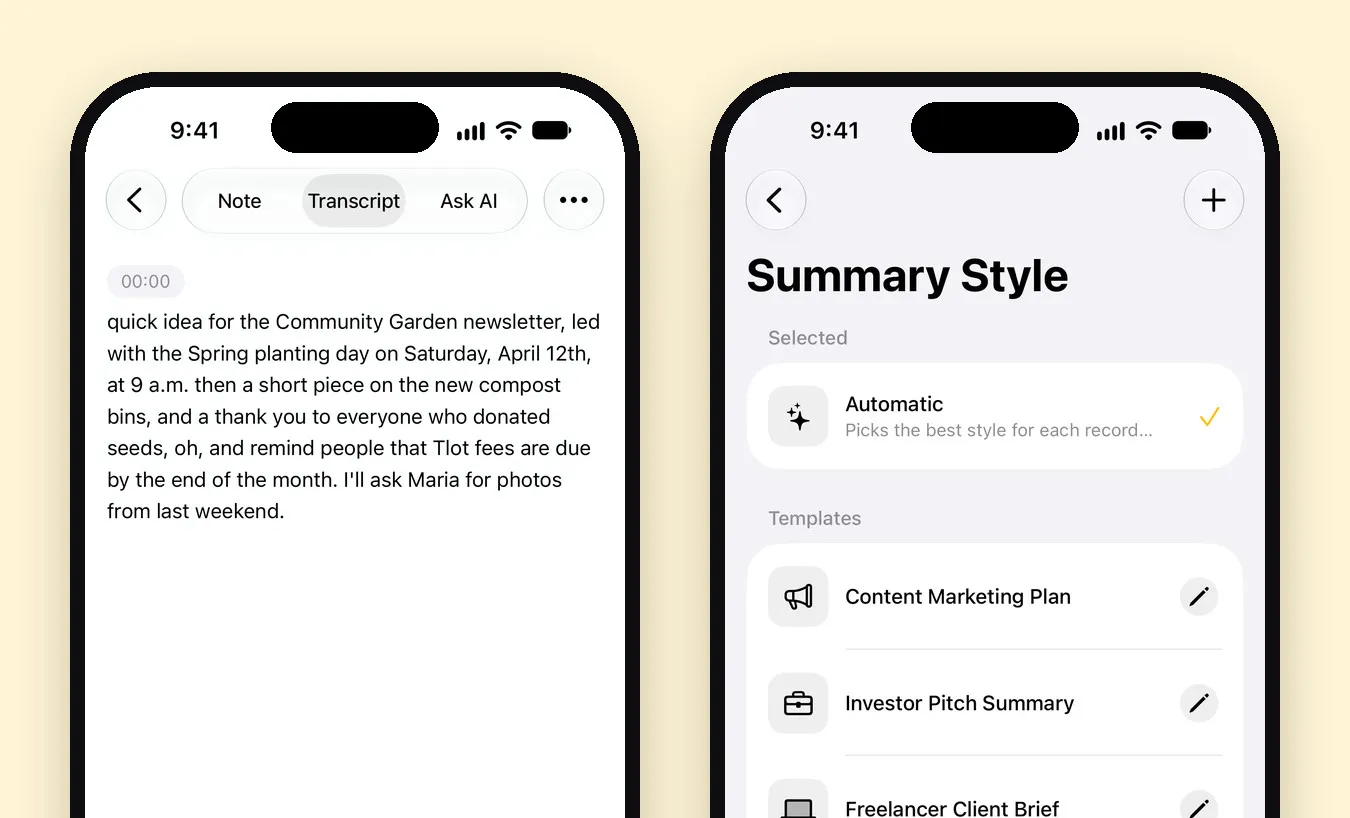
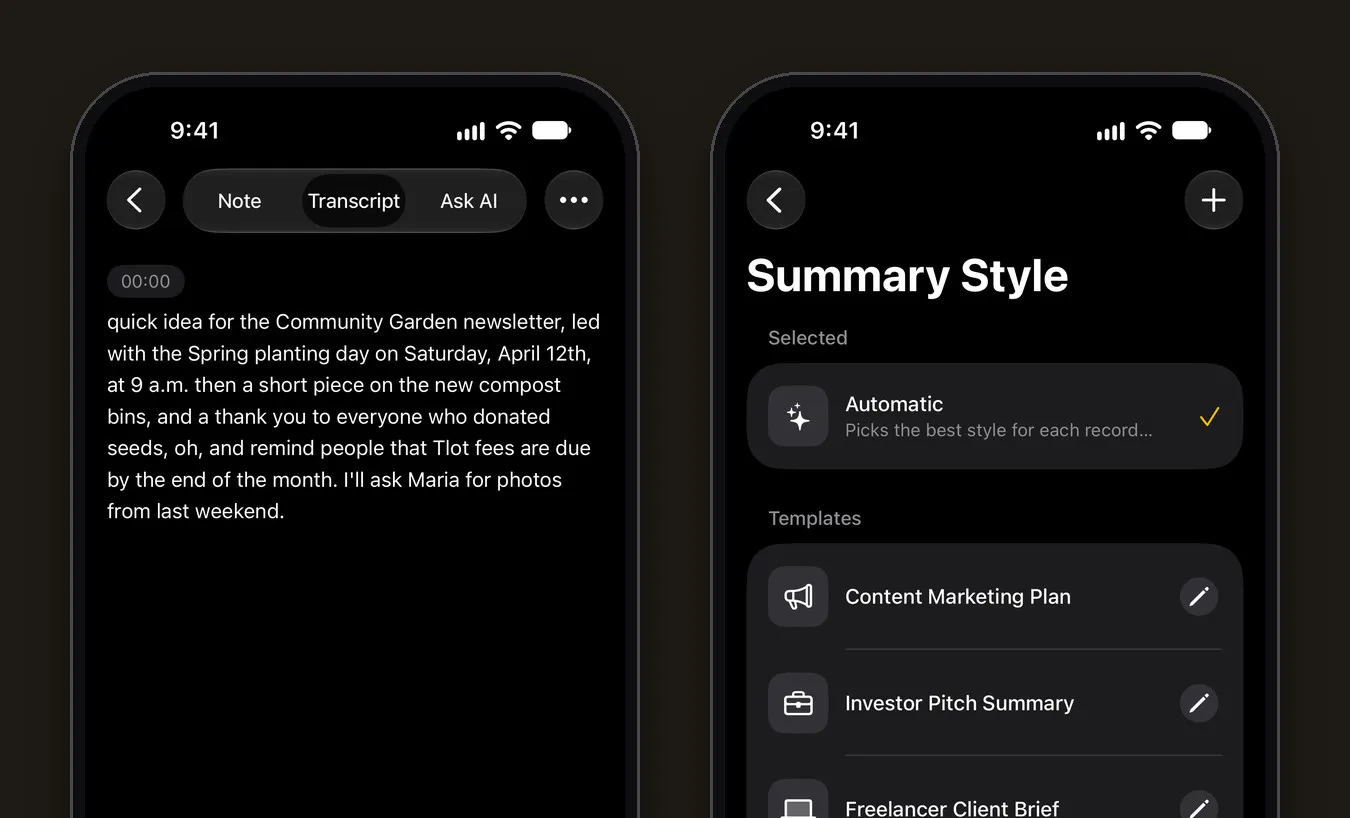
Нажмите Открыть заметку, затем вкладку Расшифровка. Текст идёт с метками времени и плеером, так что любой фрагмент можно прослушать снова. Нажмите на строку, чтобы её исправить.
Вот честный пример. Мы импортировали 20-секундную заметку о рассылке для садового товарищества. Расшифровка была верной, если не считать двух слов: «lead with» стало «led with», а «plot fees»: «Tlot fees». Имена, цифры и необычные слова: то место, где распознавание речи чаще всего ошибается, так что проверяйте их в первую очередь.
Шаг 4. Сделайте резюме (по желанию)
На вкладке Заметка нажмите Создать резюме. ИИ прочитает расшифровку и напишет заголовок, короткое резюме и, если они есть, ключевые мысли и задачи. Стиль Автоматически выбирает формат, подходящий записи, а шаблон Заметки из голосовых записей создан именно для коротких устных мыслей. Свой промпт можно написать в Настройки › Расшифровка и ИИ › Промпт.
Резюме: единственный шаг, которому нужен интернет: отправляется только текст расшифровки через сервер Mangonote выбранной вами модели ИИ, но не аудио, и Mangonote спрашивает разрешение, прежде чем что-либо отправить. ИИ можно отключить, и тогда остаются обычные расшифровки.
Способ 3. Записать в Заметках
Если вы ещё ничего не записали, приложение Заметки умеет записывать аудио и расшифровывать его по ходу. В заметке нажмите кнопку вложения (скрепка), затем Записать аудио. Подробности Apple описывает в статье Запись и расшифровка аудио в Заметках. Это удобно для быстрой записи внутри существующей заметки, но не помогает с уже сделанными записями в Диктофоне.
Какой способ выбрать?
| Расшифровка в Диктофоне | Mangonote | |
|---|---|---|
| Стоимость | Бесплатно, встроено | Бесплатно для начала; Mangonote Plus снимает ограничения |
| Требования | iPhone 12 или новее, поддерживаемый язык и регион | iOS 18 или новее |
| Что можно сделать с текстом | Посмотреть, скопировать, искать; резюмировать с Apple Intelligence (iPhone 15 Pro и новее) | Редактировать построчно, искать, резюмировать в выбранном стиле, задавать вопросы |
| Где идёт расшифровка | (В руководстве Apple не сказано) | На iPhone, в том числе офлайн |
| Языки | 10 | Около 100 с Whisper, до 1 600 с Omnilingual |
| Экспорт | Копирование текста | Текст, PDF, аудиофайл или все заметки в Markdown |
Если вам нужно один раз прочитать заметку, Диктофона достаточно. Если вы записываете много или заметка: начало настоящей работы (письмо, план, заметки о встрече), приложение для расшифровки избавит от копирования и вставки.
Советы для более точной расшифровки
- Выберите язык в Mangonote (Настройки › Расшифровка и ИИ › Язык), если знаете его, вместо автоопределения.
- Попробуйте другую модель для своего языка. В Mangonote есть несколько моделей на устройстве, а список языков показывает, насколько хорошо каждая справляется с вашим. Подробнее в нашем руководстве по Whisper на iPhone.
- Записывайте близко к говорящему, подальше от вентиляторов, уличного шума и музыки.
- Проверяйте имена и цифры по аудио, прежде чем отправить текст.
Связанные руководства
- Офлайн-расшифровка голоса на iPhone: как работает Mangonote
- Как расшифровать видео на iPhone
- 6 способов извлечь больше пользы из голосовых заметок
- Диктофон Apple или Mangonote: что выбрать
- Как записать телефонный разговор на iPhone и получить расшифровку
Вопросы о бесплатном тарифе или подписке? См. поддержку.
Частые вопросы
Может ли iPhone расшифровывать голосовые заметки бесплатно?
Да. На iPhone 12 и новее, на 10 языках и в поддерживаемых регионах приложение Диктофон может показать расшифровку записи. Mangonote тоже можно начать бесплатно, и он расшифровывает импортированные голосовые заметки на самом iPhone.
Почему я не вижу Показать расшифровку в Диктофоне?
Расшифровка Apple требует iPhone 12 или новее, поддерживаемого языка и страны или региона, где эта функция доступна. Если чего-то из этого нет, пункт не появляется. Приложение для расшифровки вроде Mangonote работает с любой голосовой заметкой, которую вы сохранили в Файлы.
Можно ли расшифровать голосовую заметку без интернета?
Да, в Mangonote. Расшифровка идёт на iPhone моделью распознавания речи, которая входит в состав приложения, поэтому импорт и расшифровка заметки работают в режиме «В самолёте». Для резюме с ИИ нужно подключение.
Загружает ли Mangonote мою голосовую заметку?
Нет. Аудио расшифровывается на вашем iPhone и никогда не отправляется ни в Mangonote, ни в какой-либо сервис ИИ. Если вы просите резюме, текст расшифровки отправляется выбранной вами модели ИИ, и только после вашего согласия.
Какие аудиоформаты можно импортировать?
Голосовые заметки (M4A) импортируются как есть. Работают также MP3, WAV и другие распространённые аудиоформаты, а видео можно импортировать из Фото.
Начните записывать мысли, которые вы постоянно теряете
Загрузите Mangonote, запишите первую заметку и посмотрите, как она за секунды превращается в текст с поиском, прямо на вашем iPhone.


