

iPhoneでボイスメモを文字起こしするには、ボイスメモアプリでメモを開いて「文字起こしを表示」を選びます。iPhone 12以降で、対応する言語と地域なら、Appleが無料でテキストを表示します。編集、検索、要約、書き出しができる文字起こしが欲しい場合は、メモを「ファイル」に保存し、Mangonoteのような文字起こしアプリに読み込みます。iPhone上で、オフラインでもテキストにできます。
下では、両方の方法と、メモアプリを使うコツを順に説明するので、自分に合うものを選んでください。
iPhoneだけでボイスメモを文字起こしできる?
条件つきで、できます。AppleのiPhoneユーザガイドによると、ボイスメモは録音中にも録音後にも文字起こしを表示でき、検索は文字起こしも対象にします。この機能にはiPhone 12以降が必要で、10言語(英語、スペイン語、ポルトガル語、イタリア語、フランス語、ドイツ語、日本語、韓国語、簡体字・繁体字中国語)で使えますが、すべての国や地域で提供されているわけではありません。Apple Intelligenceに対応したiPhone(iPhone 15 Pro以降)では、作文ツール(Writing Tools)で文字起こしを要約することもできます。
メモを読み返すだけなら、これで十分です。言語が一覧にない場合、行ごとにテキストを編集したい場合、要約の仕方を選びたい場合、ライブラリ全体を書き出したい場合には、あまり役に立ちません。そこで文字起こしアプリの出番です。
方法1:ボイスメモで文字起こしを表示する
- 「ボイスメモ」を開いて録音をタップします。
- 「その他」ボタン(•••)をタップして「文字起こしを表示」を選びます。
- すべてをコピーするには、同じメニューから「文字起こしをコピー」を選び、メモ、メール、書類に貼り付けます。
録音中は、波形を上にスワイプして文字起こしボタンをタップすると、テキストが表示されていく様子も見られます。
向いている用途: 短いメモを読み返す、引用をコピーする。向いていない用途: 文字起こしの編集、要約、ライブラリ全体の書き出し。
方法2:Mangonoteでボイスメモを文字起こしする
MangonoteはiPhone向けのAIノートアプリです。アプリ内で直接録音することも、すでにあるメモを持ち込むこともできます。ボイスメモは録音をそのまま他のアプリに渡さないので、最初のステップは、メモを「ファイル」に保存することです。
ステップ1:ボイスメモを「ファイル」に保存する
「ボイスメモ」で録音をタップし、「その他」(•••)をタップして、「共有」›「“ファイル”に保存」を選びます。たとえばこのiPhone内などのフォルダを選んで、「保存」をタップします。
ステップ2:Mangonoteに読み込む
- 「Mangonote」を開き、ホームの右下にある「+」ボタンをタップします。
- 「読み込みオプション」で「オーディオ」をタップします。
- ステップ1のフォルダを開いて、メモをタップします。


Mangonoteは進行状況バーとともに「オーディオを処理中…文字起こし中」と表示します。メモが長いほど時間がかかり、処理中はアプリを開いたままにするよう求められます。この段階では何もアップロードされません。音声モデルはiPhone上で動作しています。
ステップ3:文字起こしを読んで直す
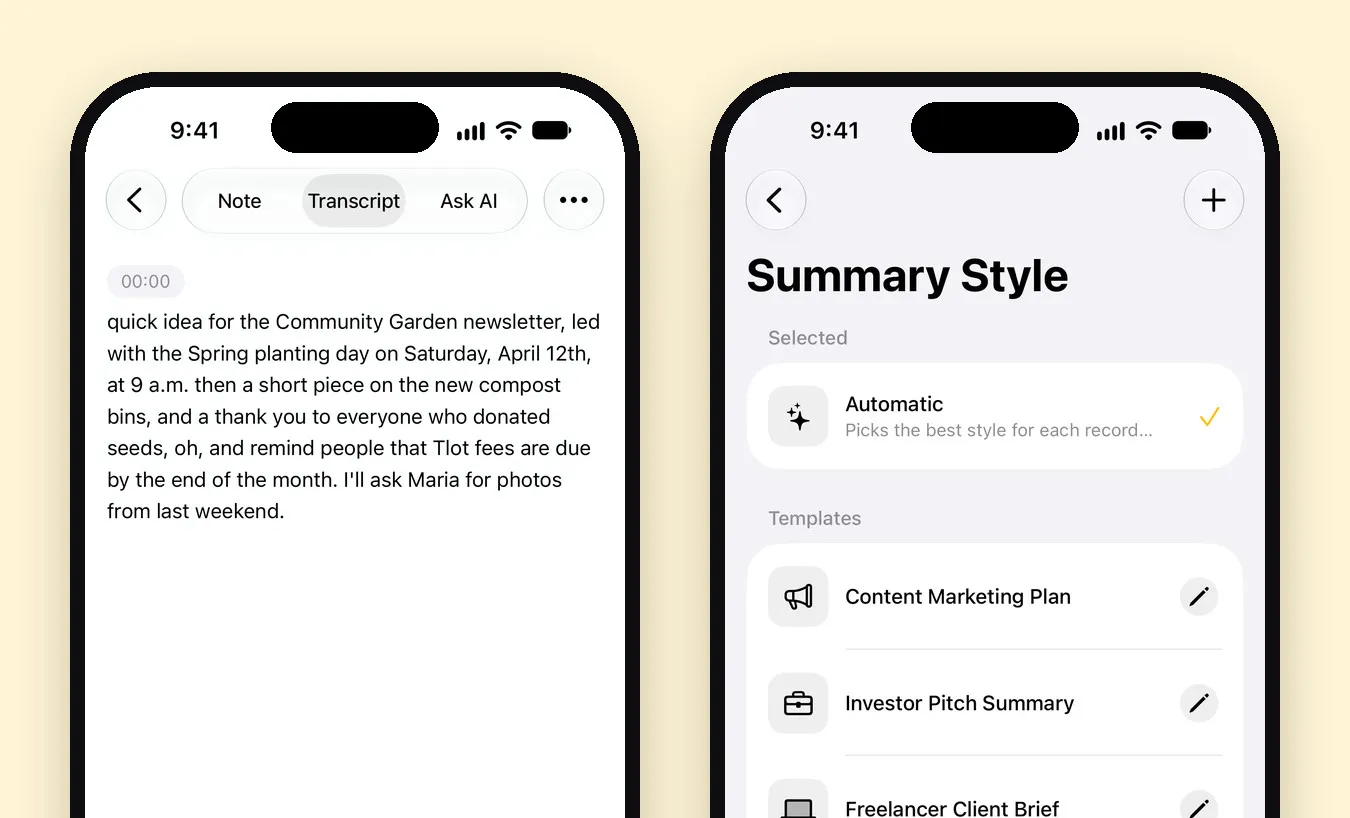
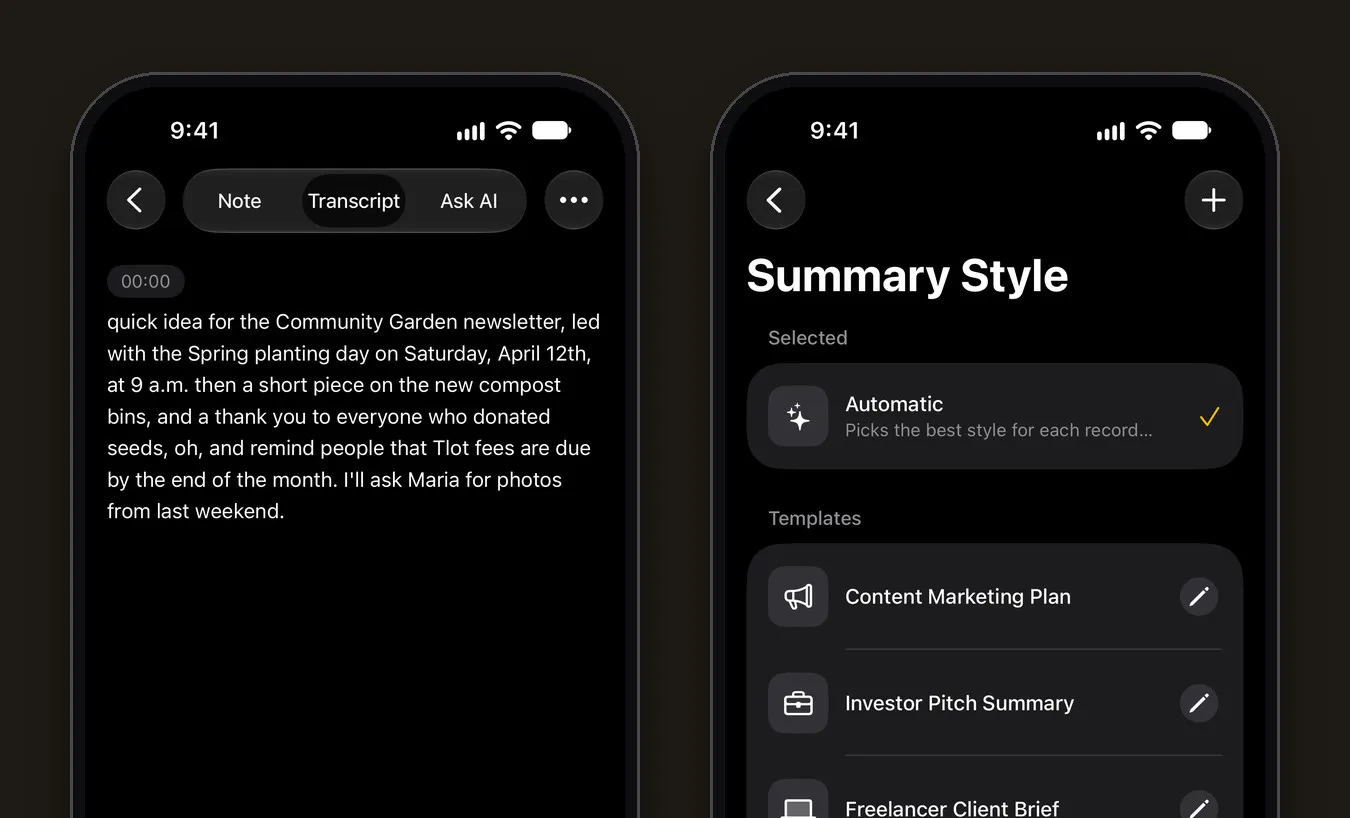
「ノートを表示」をタップして、「文字起こし」タブを開きます。テキストにはタイムスタンプとプレーヤーがついているので、どの部分も聞き直せます。行をタップすると修正できます。
正直な例をお見せします。地域の菜園のニュースレターについての20秒のメモを読み込みました。文字起こしは2つの言葉以外は合っていました。「lead with」が「led with」に、「plot fees」が「Tlot fees」になっていたのです。名前、数字、珍しい言葉は、音声認識が間違えやすいところなので、まずそこを確認してください。
ステップ4:メモを要約にする(任意)
「ノート」タブで「要約を生成」をタップします。AIが文字起こしを読み、タイトル、短い要約、あれば要点とアクションアイテムを書きます。「自動」スタイルは録音に合った形式を選び、「ボイスメモのノート」テンプレートは、まさにこうした、ふと話した考えのために作られています。「設定 › 文字起こしとAI › プロンプト」で、自分のプロンプトを書くこともできます。
要約は、インターネットを使う唯一のステップです。Mangonoteのサーバーを経由して選んだAIモデルに送られるのは文字起こしのテキストだけで、音声は送られません。何かを送る前には、Mangonoteが確認します。AIをオフにして、普通の文字起こしだけを残すこともできます。
方法3:代わりにメモで録音する
まだ録音していないなら、メモアプリで音声を録音し、そのまま文字起こしもできます。ノートの中で添付ボタン(クリップ)をタップし、「オーディオを録音」を選びます。詳細は、Appleのメモでオーディオを録音して文字起こしするで説明されています。既存のノートの中で手早く録音するには便利ですが、ボイスメモですでに作ったメモには役立ちません。
どの方法を使うべき?
| ボイスメモの文字起こし | Mangonote | |
|---|---|---|
| 料金 | 無料、標準搭載 | 無料で開始。Mangonote Plusで制限なし |
| 必要なもの | iPhone 12以降、対応言語と地域 | iOS 18以降 |
| テキストでできること | 表示、コピー、検索。Apple Intelligence(iPhone 15 Pro以降)で要約 | 行ごとの編集、検索、選んだスタイルでの要約、テキストについての質問 |
| 文字起こしが行われる場所 | (Appleのガイドには記載なし) | iPhone上。オフラインでも可 |
| 言語 | 10 | Whisperで約100、Omnilingualで最大1,600 |
| 書き出し | テキストのコピー | テキスト、PDF、オーディオファイル、またはすべてのノートをMarkdownで |
メモを1回読むだけなら、ボイスメモで十分です。たくさん録音する場合や、メモがメール、計画、議事録といった実際の作業の出発点になる場合は、文字起こしアプリを使うとコピー&ペーストの手間が省けます。
より正確な文字起こしのコツ
- 言語がわかっているなら、「自動検出」ではなく、Mangonoteで言語を指定します(「設定 › 文字起こしとAI › 言語」)。
- 言語に合った別のモデルを試します。Mangonoteには端末上のモデルがいくつかあり、言語の一覧には、それぞれのモデルがその言語をどのくらい扱えるかが表示されます。詳しくは、iPhoneでのWhisper文字起こしのガイドをご覧ください。
- ファンや交通、音楽から離れて、話し手の近くで録音します。
- テキストを共有する前に、名前と数字を音声で確認します。
関連ガイド
- iPhoneのオフライン文字起こし:Mangonoteの仕組み
- iPhoneでビデオを文字起こしする方法
- ボイスメモをもっと活用する6つの方法
- Appleのボイスメモ vs. Mangonote:どちらを使うべき?
- iPhoneで通話を録音して文字起こしを取る方法
無料プランやサブスクリプションについてのご質問は、サポートをご覧ください。
よくある質問
iPhoneでボイスメモを無料で文字起こしできますか?
はい。iPhone 12以降で、10言語、対応地域であれば、ボイスメモアプリで録音の文字起こしを表示できます。Mangonoteも無料で始められ、読み込んだボイスメモをiPhone上で文字起こしします。
ボイスメモに「文字起こしを表示」が出ないのはなぜですか?
Appleの文字起こしには、iPhone 12以降、対応言語、機能が提供されている国または地域が必要です。どれか1つでも満たしていないと、このオプションは表示されません。Mangonoteのような文字起こしアプリなら、「ファイル」に保存したどのボイスメモでも使えます。
インターネットなしでボイスメモを文字起こしできますか?
はい、Mangonoteなら可能です。アプリに内蔵された音声モデルでiPhone上で文字起こしするため、機内モードでもメモの読み込みと文字起こしができます。AI要約には通信が必要です。
Mangonoteはボイスメモをアップロードしますか?
いいえ。音声はiPhone上で文字起こしされ、MangonoteにもAIサービスにも送信されません。要約を頼んだ場合のみ、同意したあとに、文字起こしのテキストだけが選んだAIモデルに送られます。
どのオーディオ形式を読み込めますか?
ボイスメモ(M4A)はそのまま読み込めます。MP3、WAVなどの一般的なオーディオ形式も使え、「写真」からビデオも読み込めます。


