

想在 iPhone 上转写语音备忘录,可以在“语音备忘录”App 中打开它并选择查看转录文本(View Transcript):在 iPhone 12 及更新机型上,对于受支持的语言和地区,Apple 会免费显示文字。如果你想要可以编辑、搜索、生成摘要和导出的转写文本,就把备忘录存到“文件”,再导入 Mangonote 这样的转写应用,它会直接在 iPhone 上把备忘录变成文字,离线也行。
下面分步介绍这两种方法,外加“备忘录”App 的技巧,你可以挑选适合自己的一种。
iPhone 能自己转写语音备忘录吗?
能,但有一些条件。根据 Apple 的《iPhone 使用手册》,“语音备忘录”可以在你录音时或录音之后显示录音的转录文本,其搜索功能也会查找转录文本。该功能需要 iPhone 12 或更新机型,支持 10 种语言(英语、西班牙语、葡萄牙语、意大利语、法语、德语、日语、韩语以及简体和繁体中文),并且并非在每个国家或地区都提供。在支持 Apple 智能的 iPhone(iPhone 15 Pro 及更新机型)上,“写作工具”还可以为转录文本生成摘要。
用来回读一条备忘录,这就够了。但如果你的语言不在列表里,或者你想逐行编辑文本、选择摘要的方式,或是想导出整个资料库,它就帮不上太多忙了。这时就要用到转写应用。
方法 1:在“语音备忘录”中查看转录文本
- 打开语音备忘录,点按这段录音。
- 点按更多按钮(•••),选择查看转录文本(View Transcript)。
- 想拷贝全部内容,请在同一菜单中选择拷贝转录文本(Copy Transcript),再粘贴到“备忘录”、“邮件”或文档中。
录音时,你还可以在波形上向上轻扫,点按转录按钮,实时观看文字出现。
**适合:**阅读一条简短的备忘录、拷贝一句引语。**不适合:**编辑转录文本、生成摘要,或导出整个资料库。
方法 2:用 Mangonote 转写语音备忘录
Mangonote 是一款 iPhone 上的 AI 笔记应用。你可以直接在里面录音,也可以带入已有的备忘录。“语音备忘录”不会直接把录音交给其他应用,所以第一步是把备忘录存到“文件”。
第 1 步:把语音备忘录存到“文件”
在语音备忘录中,点按这段录音,点按更多(•••),然后选择分享 › 存储到“文件”。选取一个文件夹,比如我的 iPhone,然后点按存储。
第 2 步:导入 Mangonote
- 打开 Mangonote,点按主页右下角的 + 按钮。
- 在导入选项中,点按音频。
- 浏览到第 1 步中的文件夹,点按你的备忘录。


Mangonote 会显示正在处理音频…正在转写音频,并带有进度条。备忘录越长,这一步耗时越久,应用会请你在处理期间保持打开。这一步不会上传任何内容:语音模型运行在你的 iPhone 上。
第 3 步:阅读并修改转写文本
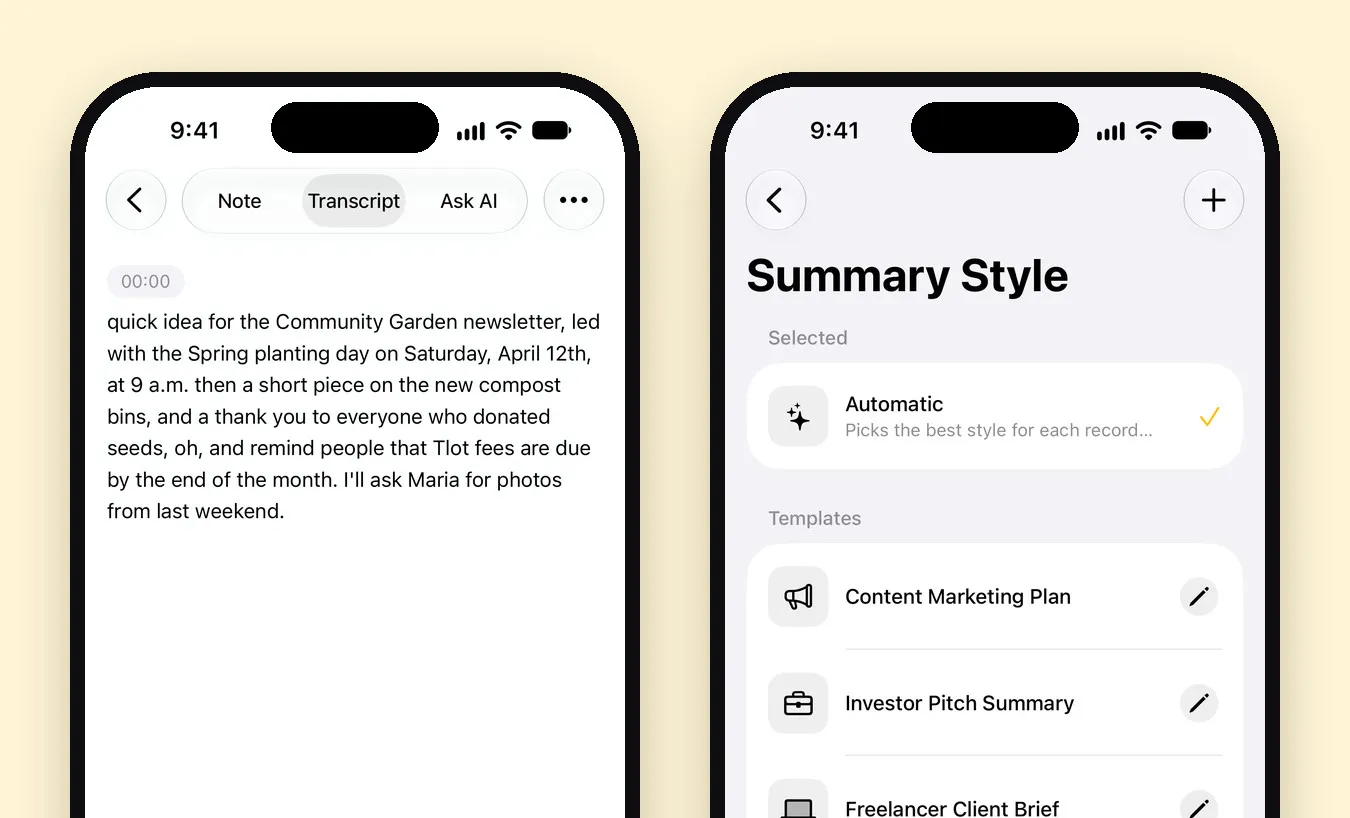
点按查看笔记,然后进入转写文本标签页。文本带有时间戳和播放器,你可以再听一遍任何部分。点按一行即可修改。
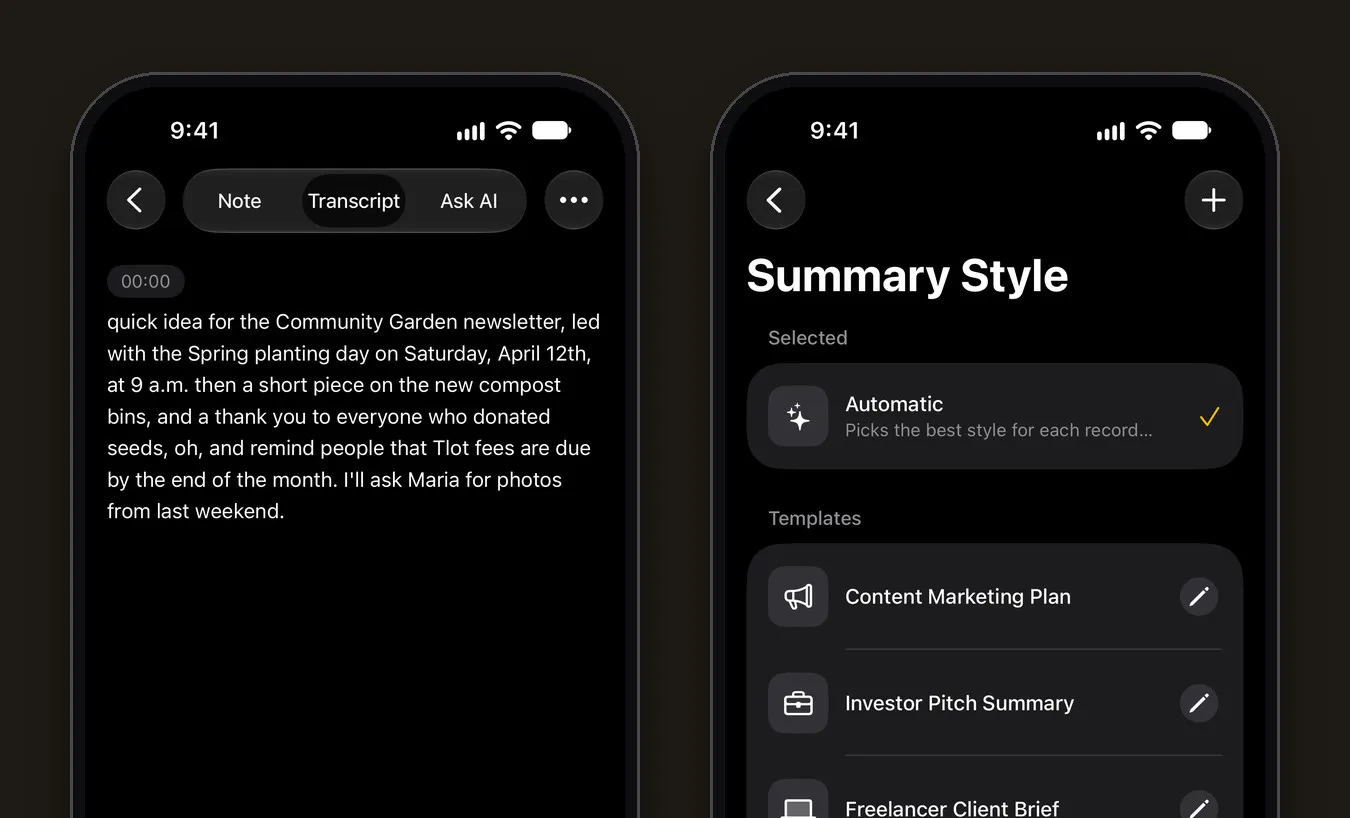
这里有一个坦诚的例子。我们导入了一段 20 秒的备忘录,内容是关于社区菜园的通讯稿。转写文本除了两个词之外都是对的:“lead with”变成了”led with”,“plot fees”变成了”Tlot fees”。姓名、数字和生僻词是语音识别容易出错的地方,所以请先检查这些。
第 4 步:把备忘录变成摘要(可选)
在笔记标签页,点按生成摘要。AI 会阅读转写文本,写出标题、简短摘要,如果有的话,还有要点和待办事项。自动风格会选择适合这段录音的格式,而语音备忘录笔记模板正是为这类简短的口述想法而设。你也可以在设置 › 转写与 AI › 提示词中写自己的提示词。
摘要是唯一需要用到网络的一步:只有转写文本会经由 Mangonote 的服务器发送给你所选的 AI 模型,绝不会发送音频,并且在发送任何内容之前,Mangonote 都会先征求你的同意。你也可以关闭 AI,只保留纯转写文本。
方法 3:改在“备忘录”中录音
如果你还没有录音,“备忘录”App 可以录音并边录边转录。在一条备忘录中,点按附件按钮(回形针),然后选择录制音频。Apple 在在“备忘录”中录制和转录音频中介绍了详细步骤。它很适合在已有的备忘录里快速录一段音,但对你已经在“语音备忘录”里录好的内容没有帮助。
你该用哪种方法?
| “语音备忘录”转录文本 | Mangonote | |
|---|---|---|
| 费用 | 免费,系统内置 | 可免费开始;Mangonote Plus 没有限制 |
| 要求 | iPhone 12 或更新机型,受支持的语言和地区 | iOS 18 或更高版本 |
| 你能对文本做什么 | 查看、拷贝和搜索;用 Apple 智能生成摘要(iPhone 15 Pro 及更新机型) | 逐行编辑、搜索、按你选的风格生成摘要、就内容提问 |
| 在哪里转写 | (Apple 的指南未说明) | 在 iPhone 上,也可离线 |
| 语言 | 10 种 | Whisper 约 100 种,Omnilingual 最多 1,600 种 |
| 导出 | 拷贝文本 | 文本、PDF、音频文件,或把所有笔记导出为 Markdown |
如果你只需要把一条备忘录读一遍,“语音备忘录”就够了。如果你录得很多,或者备忘录是正式工作的开端(一封邮件、一份计划、会议记录),转写应用能省去拷贝粘贴的功夫。
获得更准确转写文本的小技巧
- 如果知道语言,请在 Mangonote 中指定(设置 › 转写与 AI › 语言),不要用自动检测。
- 为你的语言换一个模型试试。 Mangonote 有多个设备端模型,语言列表会显示每个模型对你所用语言的处理效果。更多内容见我们的 iPhone 上的 Whisper 转写指南。
- 靠近说话人录音,远离风扇、车流和音乐。
- 分享文本之前,对照音频检查姓名和数字。
相关指南
- iPhone 离线语音转文字:Mangonote 的工作原理
- 如何在 iPhone 上转写视频
- 让语音笔记更有用的 6 个方法
- Apple“语音备忘录”与 Mangonote 对比:该用哪个?
- 如何在 iPhone 上录制通话并获得转写文本
对免费版或订阅有疑问?请查看支持。
常见问题
iPhone 能免费转写语音备忘录吗?
可以。在 iPhone 12 及更新机型上,对于 10 种语言和受支持的地区,“语音备忘录”App 可以显示录音的转录文本。Mangonote 同样可免费开始使用,并直接在 iPhone 上转写你导入的语音备忘录。
为什么我在“语音备忘录”里看不到“查看转录文本”?
Apple 的转录需要 iPhone 12 或更新机型、受支持的语言,以及提供该功能的国家或地区。缺少其中任何一项,这个选项就不会出现。而像 Mangonote 这样的转写应用,可以处理任何你存到“文件”里的语音备忘录。
没有网络也能转写语音备忘录吗?
在 Mangonote 里可以。它用应用内自带的语音模型在 iPhone 上转写,所以导入并转写备忘录在飞行模式下也能进行。AI 摘要需要联网。
Mangonote 会上传我的语音备忘录吗?
不会。音频在你的 iPhone 上转写,绝不会发送给 Mangonote 或任何 AI 服务。如果你请求摘要,只有转写文本会发送给你所选的 AI 模型,并且只有在你同意后才会发送。
可以导入哪些音频格式?
语音备忘录(M4A)可直接导入。MP3、WAV 和其他常见音频格式同样可以,你还可以从“照片”导入视频。


