

iPhone’da bir sesli notu yazıya dökmek için Ses Kayıtları uygulamasında dökümü görüntüleyebilirsin. iPhone 12 ve sonrası modellerde, desteklenen dillerde ve bölgelerde Apple metni ücretsiz gösterir. Dökümü düzenlemek, aramak, özetlemek ya da dışa aktarmak istiyorsan notu Dosyalar’a kaydet ve Mangonote gibi bir yazıya dökme uygulamasına aktar. Mangonote dökümü iPhone’unda, çevrimdışı bile yapar.
Aşağıda iki yöntemi adım adım, bir de Notlar numarasını anlatıyoruz. Sana uygun olanı seç.
iPhone sesli notları kendi kendine yazıya dökebilir mi?
Evet, bazı koşullarla. Apple’ın iPhone Kullanım Kılavuzu’na göre Ses Kayıtları, bir kaydı kayıt sırasında ya da sonrasında yazıya dökebilir ve aramada dökümlerde de arama yapar. Özellik iPhone 12 veya sonrası gerektirir, 10 dilde çalışır (İngilizce, İspanyolca, Portekizce, İtalyanca, Fransızca, Almanca, Japonca, Korece ile Basitleştirilmiş ve Geleneksel Çince) ve her ülkede ya da bölgede sunulmaz. Apple Intelligence destekli iPhone’larda (iPhone 15 Pro ve sonrası) Yazma Araçları (Writing Tools) da dökümü özetleyebilir.
Bir notu geri okumak için bu yeterli. Dilin listede yoksa, metni satır satır düzenlemek ya da özetlenme biçimini seçmek istiyorsan, ya da tüm kitaplığını dışa aktarmak istiyorsan daha az işe yarar. Orada bir yazıya dökme uygulaması devreye girer.
Yöntem 1: Dökümü Ses Kayıtları’nda görüntüle
- Ses Kayıtları uygulamasını aç ve kayda dokun.
- Daha fazla (•••) düğmesine dokun ve Dökümü Görüntüle (View Transcript) seçeneğini seç.
- Her şeyi kopyalamak için aynı menüden Dökümü Kopyala (Copy Transcript) seçeneğini seç, sonra Notlar, Mail ya da bir belgeye yapıştır.
Kayıt yaparken dalga formunu yukarı kaydırıp döküm düğmesine dokunarak metnin belirmesini de izleyebilirsin.
İyi olduğu: kısa bir notu okumak, bir alıntıyı kopyalamak. Tasarlanmadığı: dökümü düzenlemek, özetler ya da tüm kitaplığı dışa aktarmak.
Yöntem 2: Mangonote ile sesli notu yazıya dök
Mangonote, iPhone için bir yapay zekâ not uygulamasıdır. Doğrudan onun içinde kayıt yapabilir ya da zaten sahip olduğun notları getirebilirsin. Ses Kayıtları kayıtları doğrudan başka uygulamalara vermez, bu yüzden ilk adım notu Dosyalar’a kaydetmektir.
1. adım: Sesli notu Dosyalar’a kaydet
Ses Kayıtları uygulamasında kayda dokun, Daha fazla (•••) düğmesine dokun, sonra Paylaş › Dosyalara Kaydet. Bir klasör seç, örneğin iPhone’umda, ve Kaydet’e dokun.
2. adım: Mangonote’a aktar
- Mangonote’u aç ve ana ekranın sağ altındaki + düğmesine dokun.
- İçe Aktarma Seçenekleri bölümünde Ses’e dokun.
-
- adımdaki klasöre gözat ve notuna dokun.


Mangonote Ses işleniyor… Ses yazıya dökülüyor yazısını ilerleme çubuğuyla gösterir. Not uzadıkça bu işlem de uzar ve uygulama çalışırken açık tutulmasını ister. Bu adımda hiçbir şey yüklenmez: konuşma modeli iPhone’unda çalışır.
3. adım: Dökümü oku ve düzelt
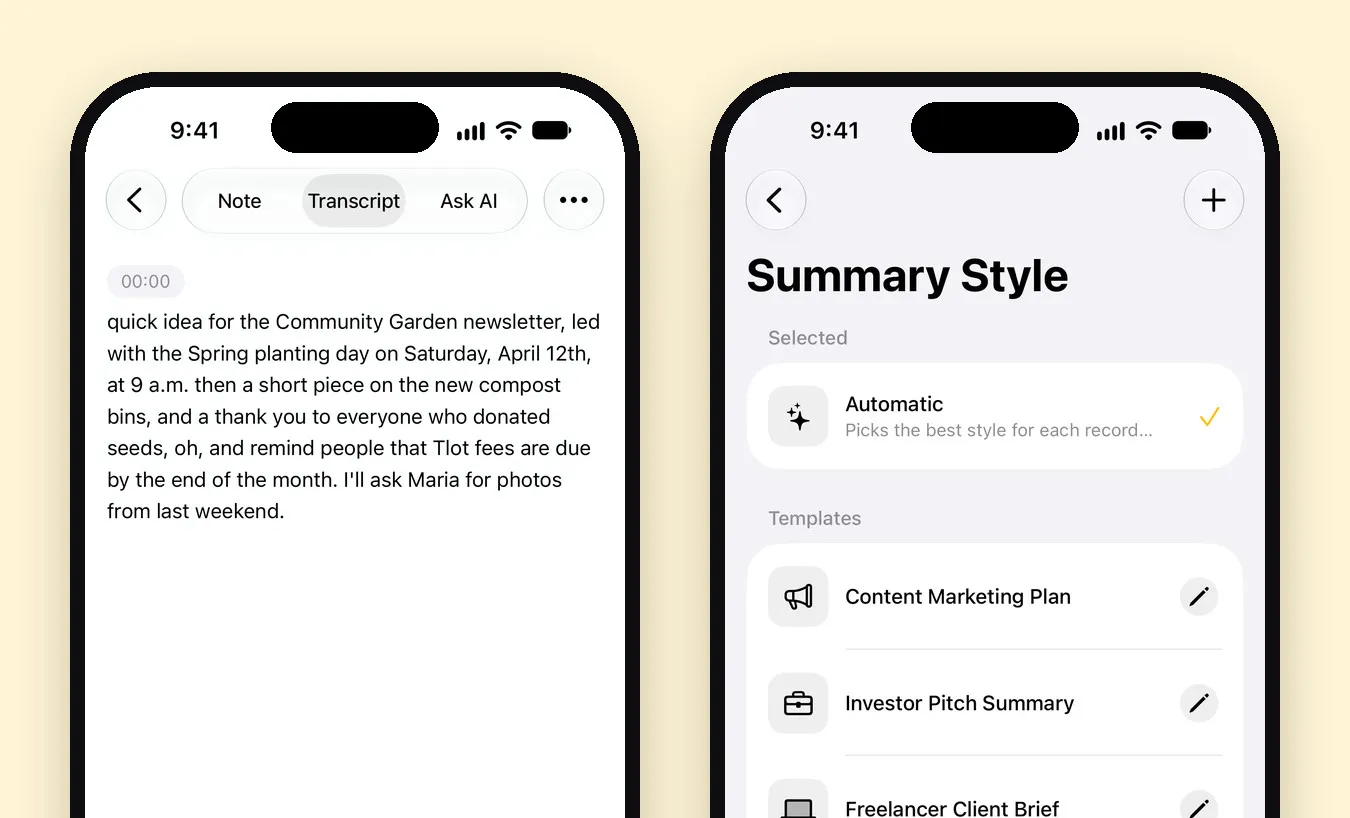
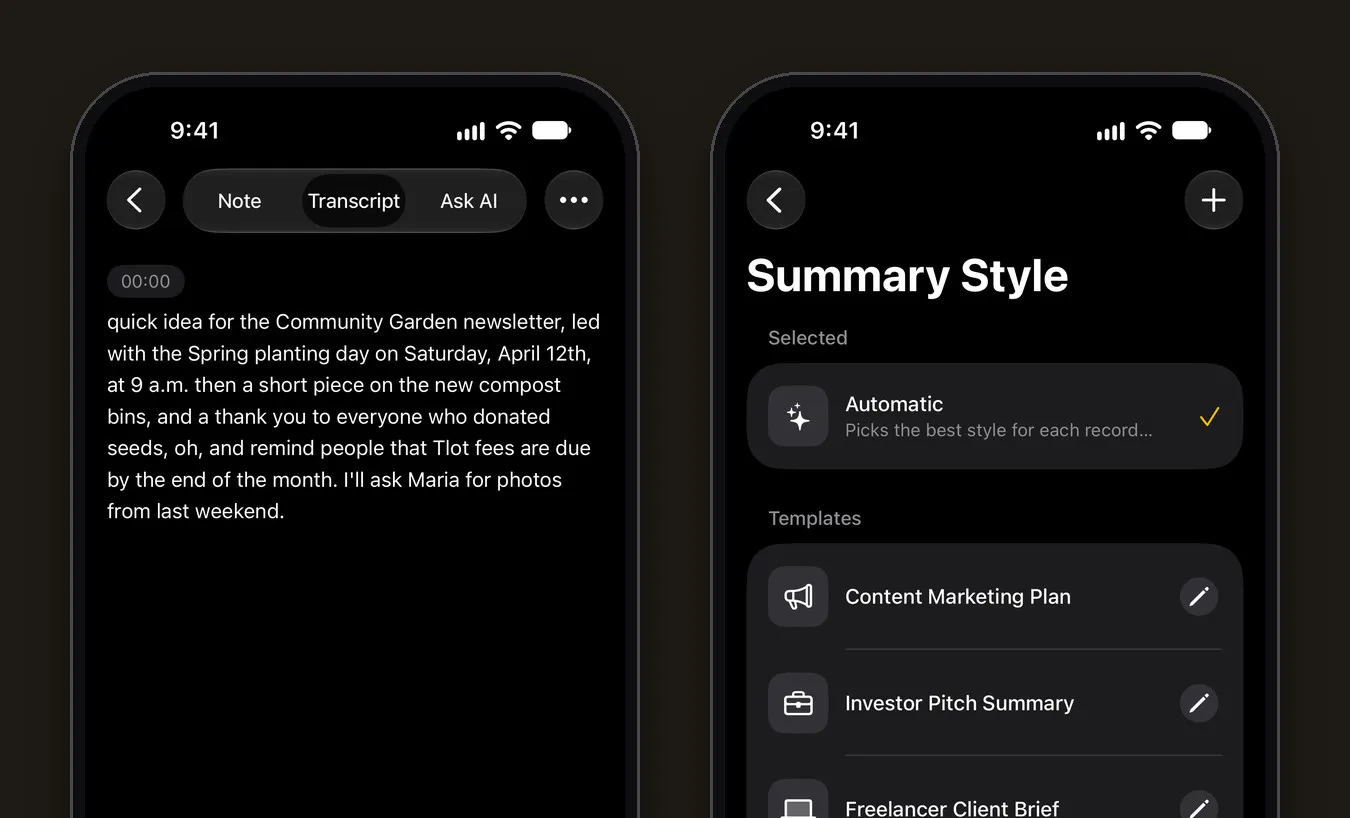
Notu Görüntüle’ye, sonra Döküm sekmesine dokun. Metin zaman damgaları ve bir oynatıcıyla gelir, böylece herhangi bir bölümü yeniden dinleyebilirsin. Düzeltmek istediğin satıra dokun.
Dürüst bir örnek vereyim: Bir topluluk bahçesi haber bültenini anlatan 20 saniyelik bir notu içe aktardık. Döküm iki kelime dışında doğruydu. “lead with” ifadesi “led with” olarak, “plot fees” ifadesi ise “Tlot fees” olarak çıktı. Adlar, sayılar ve alışılmadık kelimelerde konuşma tanıma hata yapar, bu yüzden önce onları kontrol et.
4. adım: Notu özete çevir (isteğe bağlı)
Not sekmesinde Özet oluştur’a dokun. Yapay zekâ dökümü okur ve bir başlık, kısa bir özet ve varsa önemli noktalar ile eylem maddeleri yazar. Otomatik stil kayda uygun bir biçim seçer. Sesli Not Notları şablonu ise tam da bu tür hızlı, sesli düşünceler için tasarlanmıştır. Ayarlar › Yazıya dökme ve yapay zekâ › İstem bölümünde kendi istemini de yazabilirsin.
Özetler, internetin kullanıldığı tek adımdır. Yalnızca döküm metni, Mangonote’un sunucusu üzerinden seçtiğin yapay zekâ modeline gider. Ses hiçbir zaman gitmez ve Mangonote göndermeden önce sorar. Yapay zekâyı kapatıp düz dökümleri de tutabilirsin.
Yöntem 3: Bunun yerine Notlar’da kayıt yap
Henüz kayıt yapmadıysan Notlar uygulaması da ses kaydedip kayıt sırasında yazıya dökebilir. Bir notta ataş düğmesine (ataç simgesi) dokun, sonra Ses Kaydet (Record Audio) seçeneğini seç. Ayrıntıları Apple, Notlarda ses kaydetme ve yazıya dökme sayfasında anlatır. Mevcut bir notun içinde hızlı bir kayıt için kullanışlıdır. Ancak Ses Kayıtları’nda zaten yaptığın kayıtlara yardımcı olmaz.
Hangi yöntemi kullanmalısın?
| Ses Kayıtları dökümü | Mangonote | |
|---|---|---|
| Maliyet | Ücretsiz, yerleşik | Başlamak ücretsiz. Mangonote Plus sınırları kaldırır |
| Gereksinimler | iPhone 12 veya sonrası, desteklenen dil ve bölge | iOS 18 veya sonrası |
| Metinle ne yapabilirsin | Görüntüle, kopyala ve ara. Apple Intelligence ile özetle (iPhone 15 Pro ve sonrası) | Satır satır düzenle, ara, seçtiğin bir stilde özetle, metin hakkında soru sor |
| Nerede yazıya dökülür | (Apple’ın rehberinde belirtilmiyor) | iPhone’da, çevrimdışı da |
| Diller | 10 | Whisper ile yaklaşık 100, Omnilingual ile 1.600’e kadar |
| Dışa aktarma | Metni kopyala | Metin, PDF, ses dosyası ya da tüm notlar Markdown olarak |
Bir notu yalnızca bir kez okuman gerekiyorsa Ses Kayıtları yeterlidir. Çok kayıt yapıyorsan ya da not gerçek bir işin başlangıcıysa (bir e-posta, bir plan, toplantı notları), bir yazıya dökme uygulaması kopyala-yapıştır zahmetini ortadan kaldırır.
Daha doğru bir döküm için ipuçları
- Dili bildiğinde Mangonote’ta (Ayarlar › Yazıya dökme ve yapay zekâ › Dil) Otomatik algıla yerine dili seç.
- Dilin için başka bir model dene. Mangonote’un birkaç cihaz üstü modeli var ve dil listesi her birinin dilini ne kadar iyi işlediğini gösterir. Daha fazlası için iPhone’da Whisper ile yazıya dökme rehberine bak.
- Konuşmacıya yakın kayıt yap. Fan, trafik ve müzikten uzak dur.
- Metni paylaşmadan önce adları ve sayıları sesle karşılaştırarak kontrol et.
İlgili rehberler
- iPhone’da çevrimdışı ses yazıya dökme: Mangonote nasıl çalışır
- iPhone’da video nasıl yazıya dökülür
- Sesli notlarından daha fazla yararlanmanın 6 yolu
- Apple Ses Kayıtları mı, Mangonote mi: Hangisini Kullanmalısın?
- iPhone’da Telefon Görüşmesi Nasıl Kaydedilir ve Döküm Nasıl Alınır
Ücretsiz plan ya da abonelik hakkında soruların mı var? Destek sayfasına bak.
Sık sorulan sorular
iPhone sesli notları ücretsiz yazıya dökebilir mi?
Evet. iPhone 12 ve sonrası modellerde, 10 dilde ve desteklenen bölgelerde Ses Kayıtları uygulaması bir kaydın dökümünü gösterebilir. Mangonote de başlamak ücretsizdir ve içe aktardığın sesli notları iPhone'unda yazıya döker.
Ses Kayıtları'nda neden Dökümü Görüntüle seçeneğini görmüyorum?
Apple'ın dökümleri iPhone 12 veya sonrası, desteklenen bir dil ve özelliğin sunulduğu bir ülke ya da bölge gerektirir. Bunlardan biri eksikse seçenek görünmez. Mangonote gibi bir yazıya dökme uygulaması, Dosyalar'a kaydettiğin her sesli notla çalışır.
İnternet olmadan sesli notu yazıya dökebilir miyim?
Evet, Mangonote'ta. Döküm, uygulamanın içinde gelen bir konuşma modeliyle iPhone'da yapılır. Bu yüzden bir notu içe aktarıp yazıya dökmek uçak modunda bile çalışır. Yapay zekâ özetleri bağlantı gerektirir.
Mangonote sesli notumu yüklüyor mu?
Hayır. Ses iPhone'unda yazıya dökülür ve ne Mangonote'a ne de herhangi bir yapay zekâ hizmetine gönderilmez. Bir özet istersen yalnızca döküm metni, sen onayladıktan sonra seçtiğin yapay zekâ modeline gider.
Hangi ses biçimlerini içe aktarabilirim?
Sesli notlar (M4A) olduğu gibi içe aktarılır. MP3, WAV ve diğer yaygın ses biçimleri de çalışır. Videoları ise Fotoğraflar'dan içe aktarabilirsin.
Sürekli kaybettiğin düşünceleri yakalamaya başla
Mangonote'u indir, ilk notunu kaydet ve saniyeler içinde aranabilir metne dönüşmesini izle, hem de doğrudan iPhone'unda.


