

iPhone’da bir videoyu yazıya dökmek için videoyu Fotoğraflar uygulamasına kaydet, sonra Mangonote gibi bir yazıya dökme uygulamasına aktar: + düğmesine dokun, Video seç ve videoyu seç. Mangonote videonun ses kanalını alır ve iPhone’unda zaman damgalı bir döküme dönüştürür. Hiçbir şey yüklenmez. Ardından metni düzeltebilir, yapay zekâ özeti alabilir ya da dışa aktarabilirsin.
Her adımı ve Fotoğraflar’da olmayan videolarla, örneğin bir Zoom kaydıyla, ne yapacağını anlatıyoruz.
Hangi tür videoyu yazıya dökebilirsin?
iPhone’unda konuşma içeren her video:
- Kendi çektiğin videolar: bir konuşma, bir ders, bir saha ziyareti, bir aile hikâyesi
- Ekran kayıtları: bir demo, bir eğitim, kaydetmene izin verilen bir görüşme
- İndirdiğin kayıtlar: bir Zoom, Teams ya da Google Meet kaydı, kurs sitendeki bir ders videosu
- Sana gönderilen videolar: Mesajlar, AirDrop ya da e-postadan
Videonun konuşma içeren bir ses kanalı olması gerekir. Sessiz bir klip ya da yalnızca müzik içeren bir klip yazıya dökecek bir şey sunmaz.
Mangonote ile iPhone’da video nasıl yazıya dökülür
1. adım: Videoyu Fotoğraflar’a al
Kendi çektiğin videolar zaten Fotoğraflar’dadır. İndirdiğin bir dosya için Dosyalar uygulamasında aç, Paylaş’a dokun ve Videoyu Kaydet’i seç. Mesajlar ya da Mail’deki bir video için üzerine dokunup basılı tut ve kaydet.
2. adım: İçe aktar
- Mangonote’u aç ve ana ekranın sağ altındaki + düğmesine dokun.
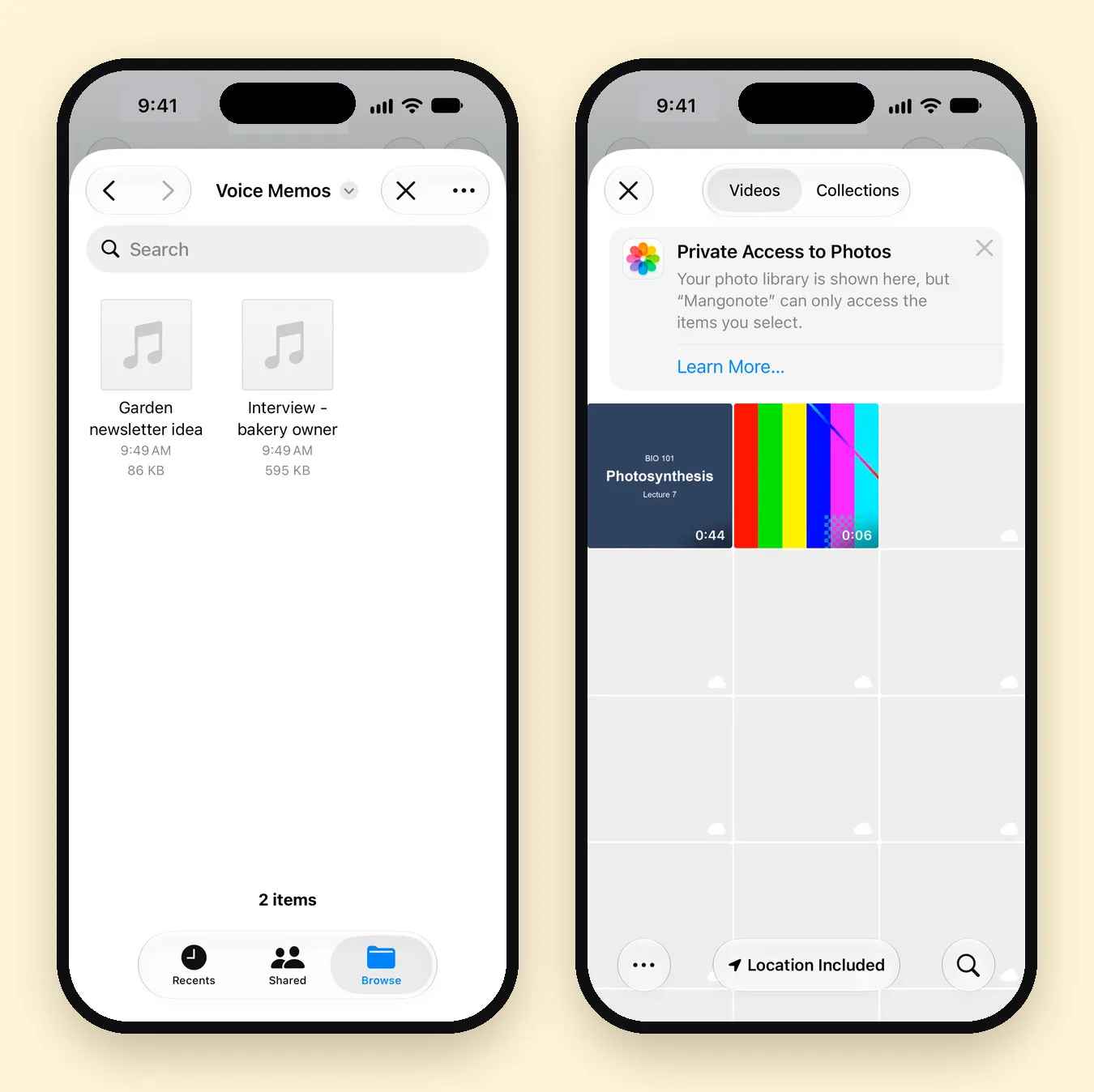
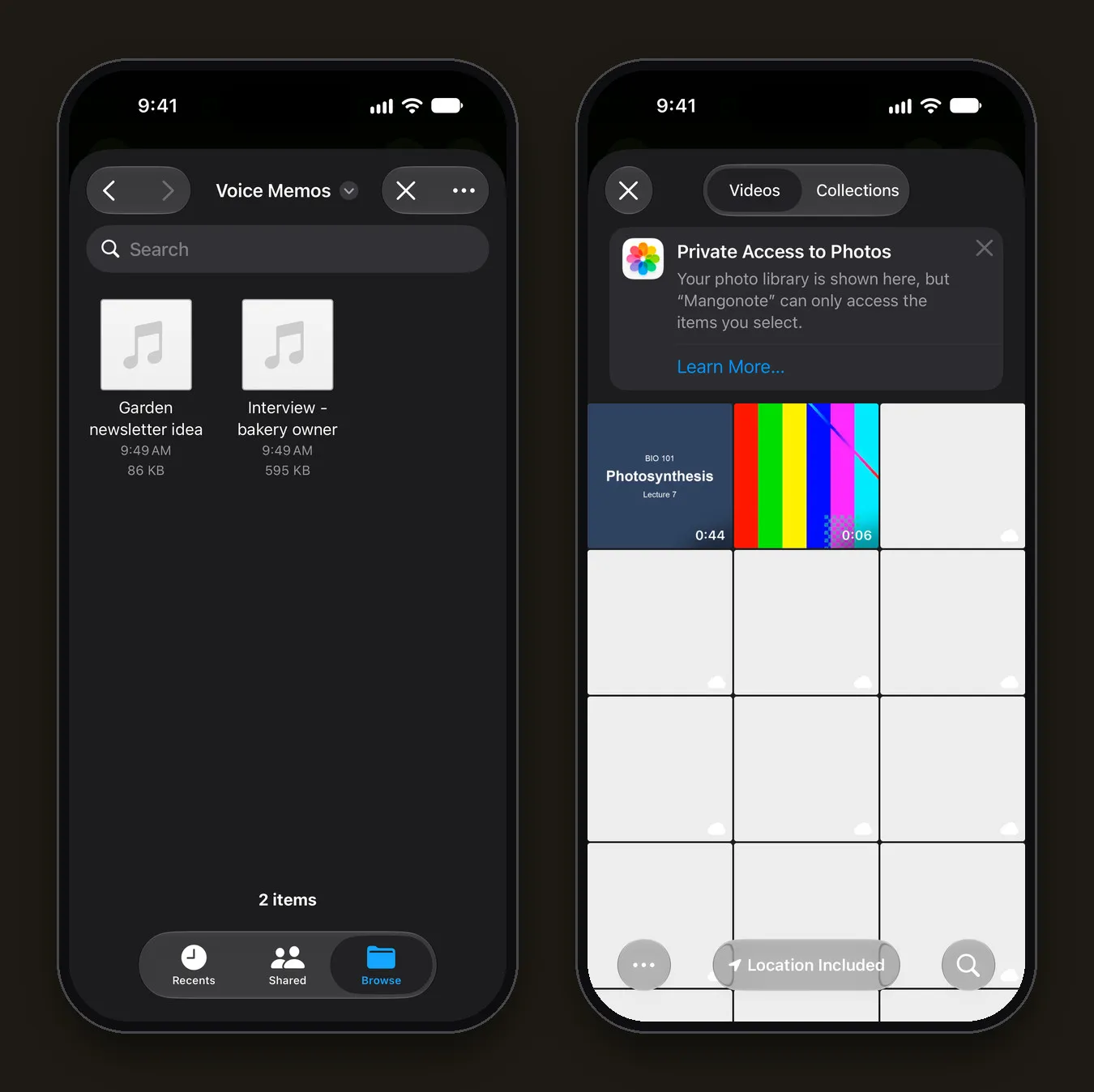
- İçe Aktarma Seçenekleri bölümünde Video’ya dokun.
- Fotoğraflar seçicisinden videoyu seç.
Seçici Apple’ın özel erişim yöntemini kullanır. Ekranda yazdığı gibi kitaplığın görünür, ama Mangonote yalnızca seçtiğin öğelere erişebilir.
3. adım: Dökümü bekle
Mangonote ses kanalını çıkarıp yazıya dökerken Ses işleniyor yazısını gösterir. İşlem tamamlandı! yazısını görene kadar uygulamayı açık tut, sonra Notu Görüntüle’ye dokun. Bu adım iPhone’da çalışır, bu yüzden çevrimdışı da çalışır.
4. adım: Metni oku ve düzelt
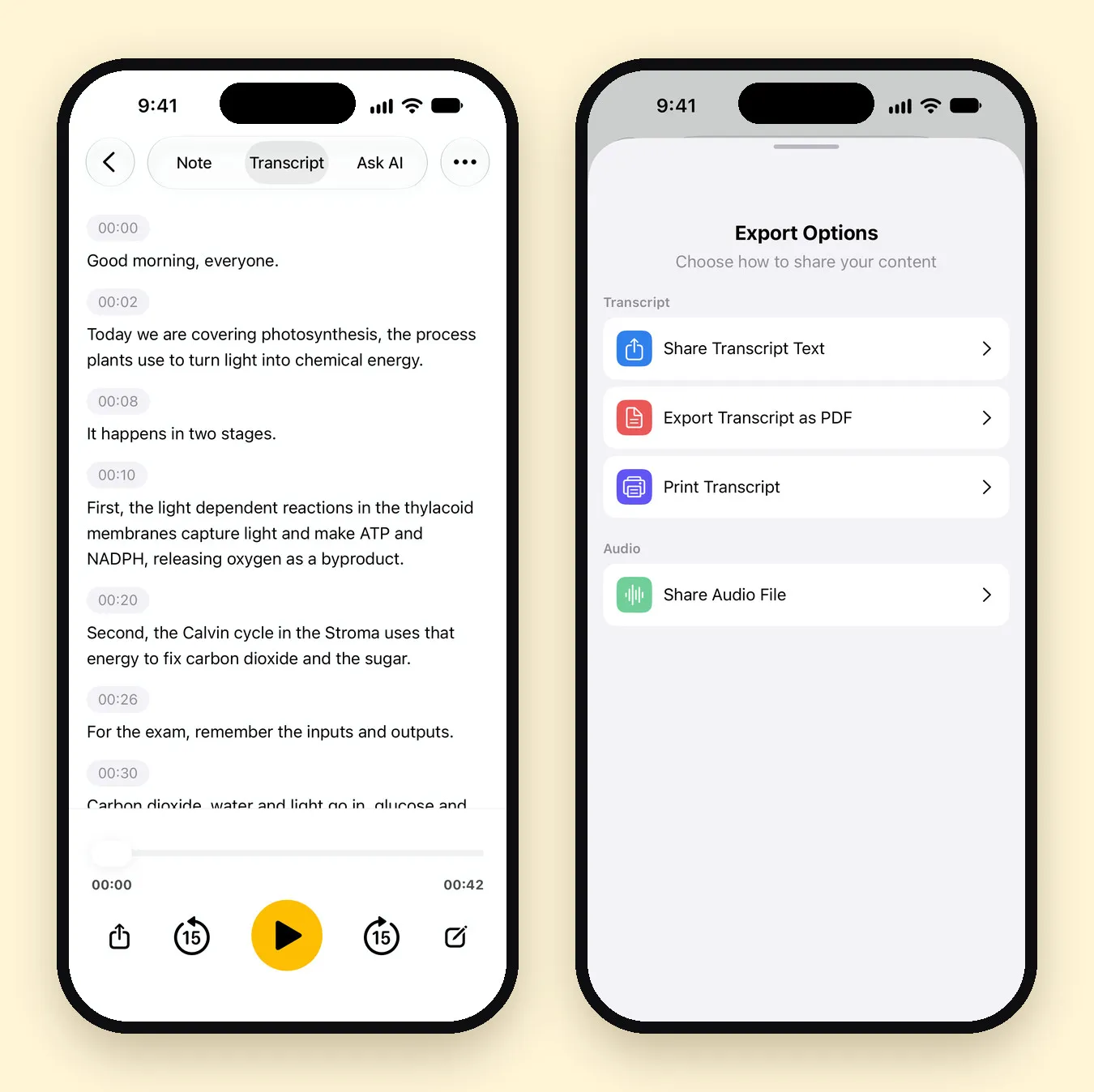
Döküm sekmesini aç. Her satırın bir zaman damgası vardır ve oynatıcı herhangi bir bölümü tekrar oynatmanı sağlar. Düzeltmek için satıra dokun.
Bu rehber için fotosentez üzerine 44 saniyelik bir biyoloji dersi klibi içe aktardık. Döküm her cümleyi doğru yerinde getirdi. Düzeltilmesi gereken iki kelime vardı: “thylakoid” ifadesi “thylacoid” olarak yazıldı, “fix carbon dioxide into sugar” ifadesi ise “fix carbon dioxide and the sugar” oldu. Uzman terimleri ve kısa kelimeleri kontrol et.
5. adım: Özetle ya da dışa aktar
- Özet: Not sekmesinde Özet oluştur’a dokun. Yapay zekâ bir başlık, bir özet ve varsa kararlar ile eylem maddeleri yazar. Bu adım internet bağlantısı gerektirir ve yalnızca döküm metnini seçtiğin yapay zekâ modeline gönderir.
- Sorular: Yapay Zekâya Sor sekmesinde şunun gibi sorular sor: “Üç ana nokta nedir?” ya da “Fiyatlandırma hakkında ne dedi?”
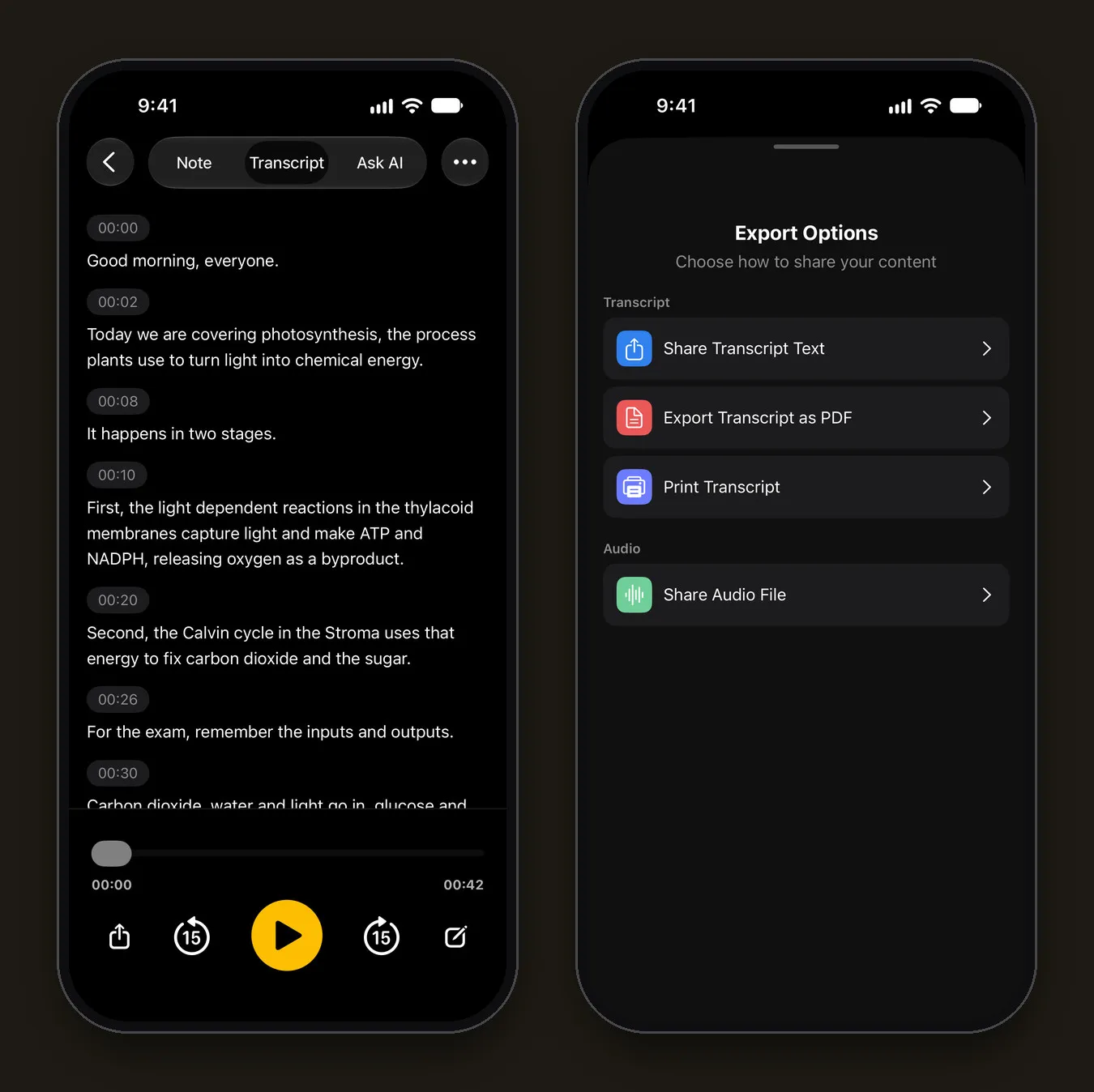
- Dışa aktarma: notun menüsünü (•••) aç, Paylaş’a dokun, sonra Döküm Metnini Paylaş ya da Dökümü PDF Olarak Dışa Aktar seçeneğini seç.
Fotoğraflar’da olmayan videolar
| Videonun olduğu yer | Yapılacak |
|---|---|
| Dosyalar uygulaması (MP4, MOV) | Aç, Paylaş › Videoyu Kaydet, sonra + › Video ile içe aktar |
| Zoom, Teams ya da Meet bulut kaydı | Kaydı iPhone’una indir, Fotoğraflar’a kaydet, sonra içe aktar. Bazı platformlar yalnızca sesli bir dosya da sunar. Bunu Dosyalar’a kaydedip + › Ses ile içe aktarabilirsin |
| Mac’inde | iPhone’una AirDrop ile gönder. Fotoğraflar’a düşer |
| Bir web sitesi ya da YouTube | Yalnızca indirme hakkın varsa, örneğin kendi yüklediğin videolar. Mangonote bağlantılardan içe aktarmaz |
Herhangi bir görüşmeyi kaydetmeden önce izin iste ve toplantı kayıtları için şirketinin kurallarına uy.
Neden web sitesi yerine iPhone’da yazıya dökmeli?
Çoğu “video metne” web sitesi videonu kendi sunucularına yükler. Herkese açık bir video için bu sorun olmayabilir. Ama bir ekip toplantısı, bir müşteri görüşmesi ya da bir aile kaydı için pek uygun değildir.
- Varsayılan olarak özel. Mangonote iPhone’da yazıya döker. Videonun sesi ne Mangonote’a ne de herhangi bir yapay zekâ hizmetine gönderilmez.
- Çevrimdışı çalışır. Yükleme olmadığı için yavaş bir bağlantıyı beklemezsin. Uçakta da çalışır.
- Sesi metinle birlikte tutar. Bir satırı kontrol etmek için her zaman yeniden oynatabilirsin.
Ödün şu: çok uzun dosyalarda telefon bir sunucu çiftliğinden yavaştır ve ücretsiz plan her içe aktarmanın ne kadar uzun olabileceğini sınırlar.
Bilmen gereken sınırlar
- Uzunluk: Uygulama en güvenilir sonuçlar için 2 saatten kısa ses önerir. Ücretsiz plan dosya başına daha kısa bir sınır içerir. Mangonote Plus bunu kaldırır.
- Altyazı dosyası yok: Zaman damgalı bir döküm alırsın, SRT ya da VTT dosyası değil.
- Konuşmacı etiketi yok: Döküm kimin konuştuğunu söylemez.
- Hatalar: “Video yüklenemedi. Tekrar dene veya başka bir video seç.” uyarısı, Mangonote’un dosyayı okuyamadığı anlamına gelir. Video iCloud Fotoğraflar’da saklanıyorsa önce Fotoğraflar’ı açıp indirilmesini sağla, sonra tekrar dene ya da başka bir video seç. “Videoda ses kanalı bulunamadı” uyarısı ise yazıya dökecek bir ses olmadığı anlamına gelir.
İlgili rehberler
- iPhone’da sesli notlar nasıl yazıya dökülür
- Dersler nasıl kaydedilir ve çalışma notlarına nasıl dönüştürülür
- Bir toplantı nasıl kaydedilir ve yapay zekâ toplantı notları nasıl alınır
- iPhone’da çevrimdışı ses yazıya dökme
- iPhone’da Podcast Dökümü Nasıl Alınır ve Bölüm Notları Yazılır
Sık sorulan sorular
iPhone'da videoyu ücretsiz yazıya dökebilir miyim?
Evet. Mangonote başlamak ücretsizdir ve içe aktardığın videoları iPhone'unda yazıya döker. Ücretsiz plan kayıt ve içe aktarma sayısı ile uzunluğuna sınır koyar. Mangonote Plus bunları kaldırır.
Video yükleniyor mu?
Hayır. Mangonote videonun sesini alır ve iPhone'unda yazıya döker. Yazıya dökmek için hiçbir şey yüklenmez. Yalnızca bir yapay zekâ özeti istersen döküm metni, sen onayladıktan sonra seçtiğin modele gider.
Bir Zoom ya da Teams kaydını yazıya dökebilir miyim?
Kayıt dosyası sende varsa evet. Kaydı indir, Fotoğraflar'a kaydet (ya da sesini Dosyalar'a kaydet) ve Mangonote'a aktar. Mangonote görüşmelere kendisi katılmaz.
Bir YouTube videosunu yazıya dökebilir miyim?
Yalnızca indirip iPhone'una kaydetme hakkın olan bir videoyu, örneğin kendi yüklediklerini. Mangonote bağlantılardan içe aktarmaz.
Bir videodan altyazı (SRT) alabilir miyim?
Altyazı dosyası olarak değil. Mangonote, metin ya da PDF olarak paylaşabileceğin zaman damgalı bir döküm verir.
Video ne kadar uzun olabilir?
Uygulama en güvenilir sonuçlar için 2 saatten kısa ses önerir. Ücretsiz planda dosya başına daha kısa bir sınır vardır ve bu sınır içe aktarırken gösterilir. Mangonote Plus bunu kaldırır.
Sürekli kaybettiğin düşünceleri yakalamaya başla
Mangonote'u indir, ilk notunu kaydet ve saniyeler içinde aranabilir metne dönüşmesini izle, hem de doğrudan iPhone'unda.


