

Pour transcrire une vidéo sur iPhone, enregistrez-la dans l’app Photos, puis importez-la dans une appli de transcription comme Mangonote : touchez +, choisissez Vidéo et sélectionnez-la. Mangonote extrait la piste audio de la vidéo et la transforme en transcription horodatée sur l’iPhone lui-même, sans rien envoyer. Vous pouvez ensuite corriger le texte, obtenir un résumé IA ou l’exporter.
Voici chaque étape, ainsi que la marche à suivre pour les vidéos qui ne sont pas encore dans Photos, comme un enregistrement Zoom.
Quel type de vidéo peut-on transcrire ?
Toute vidéo de votre iPhone contenant de la parole :
- Vos propres vidéos : une conférence, un cours, une visite de site, un récit de famille
- Enregistrements d’écran : une démo, un tutoriel, un appel que vous avez le droit d’enregistrer
- Enregistrements téléchargés : un enregistrement Zoom, Teams ou Google Meet, une vidéo de cours publiée sur le site de votre formation
- Vidéos qu’on vous envoie : par Messages, AirDrop ou e-mail
La vidéo doit comporter une piste audio avec de la parole. Un clip muet, ou qui ne contient que de la musique, n’a rien à transcrire.
Comment transcrire une vidéo sur iPhone avec Mangonote
Étape 1 : mettez la vidéo dans Photos
Les vidéos que vous avez filmées se trouvent déjà dans Photos. Pour un fichier téléchargé, ouvrez-le dans l’app Fichiers, touchez Partager, puis choisissez Enregistrer la vidéo. Pour une vidéo reçue dans Messages ou Mail, maintenez le doigt dessus et enregistrez-la.
Étape 2 : importez-la
- Ouvrez Mangonote et touchez le bouton + en bas à droite de l’accueil.
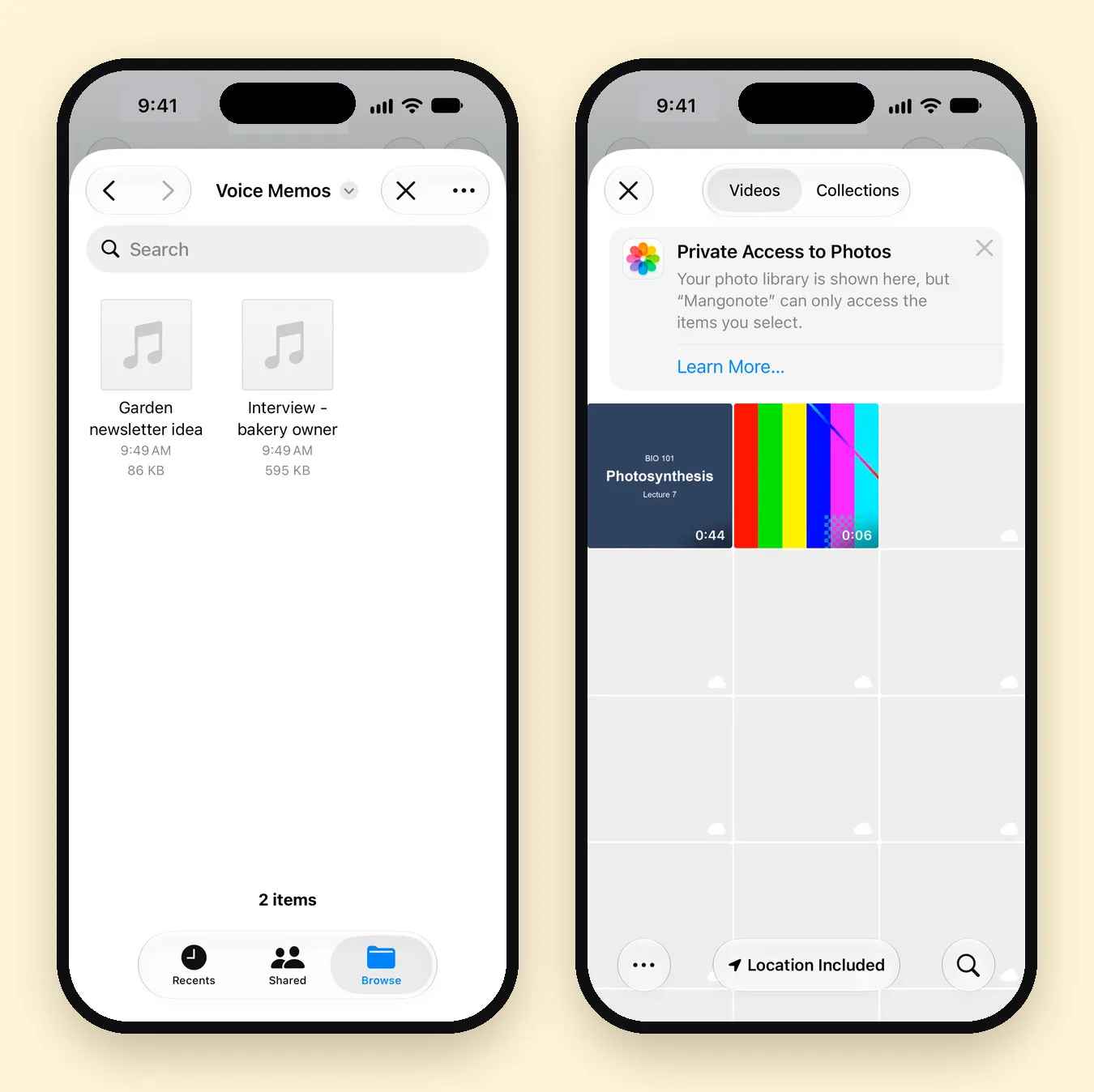
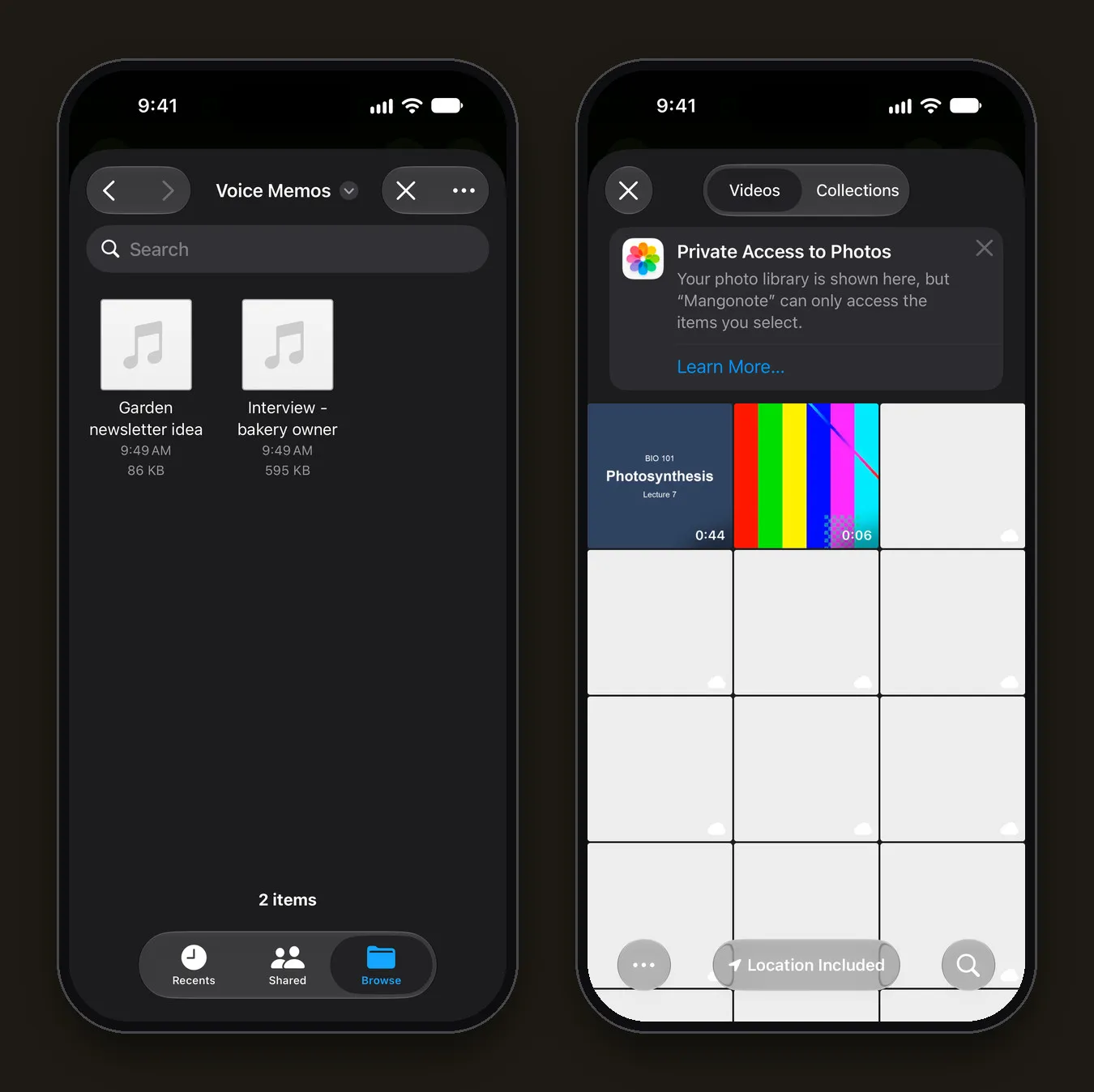
- Dans Options d’import, touchez Vidéo.
- Choisissez la vidéo dans le sélecteur Photos.
Le sélecteur utilise le système d’accès privé d’Apple : votre bibliothèque s’affiche, mais Mangonote ne peut accéder qu’aux éléments que vous sélectionnez.
Étape 3 : attendez la transcription
Mangonote affiche Traitement de l’audio pendant qu’il extrait la piste audio et la transcrit. Gardez l’application ouverte jusqu’à voir Traitement terminé !, puis touchez Afficher la note. Cette étape se déroule sur l’iPhone : elle fonctionne donc hors ligne.
Étape 4 : lisez et corrigez le texte
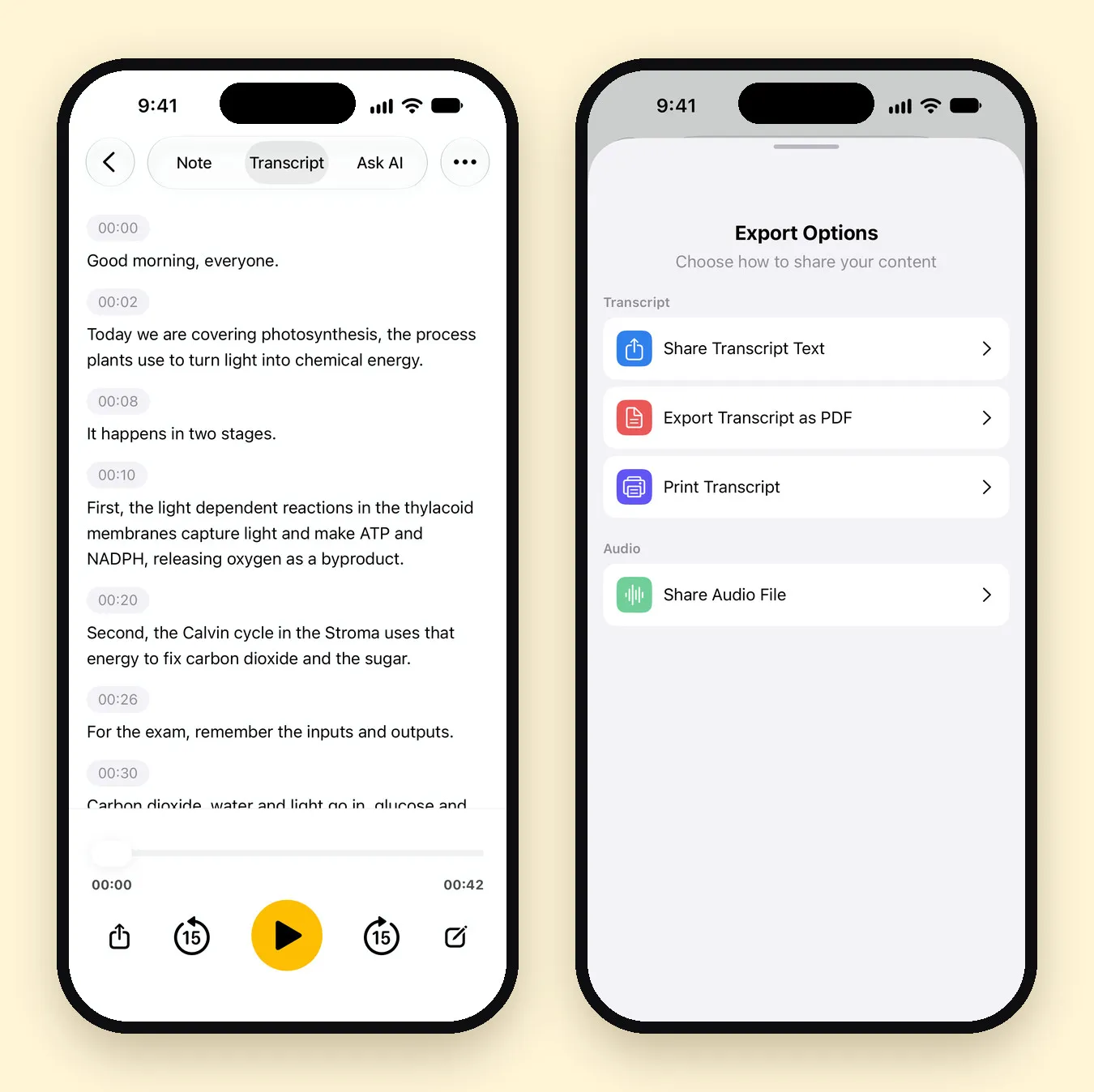
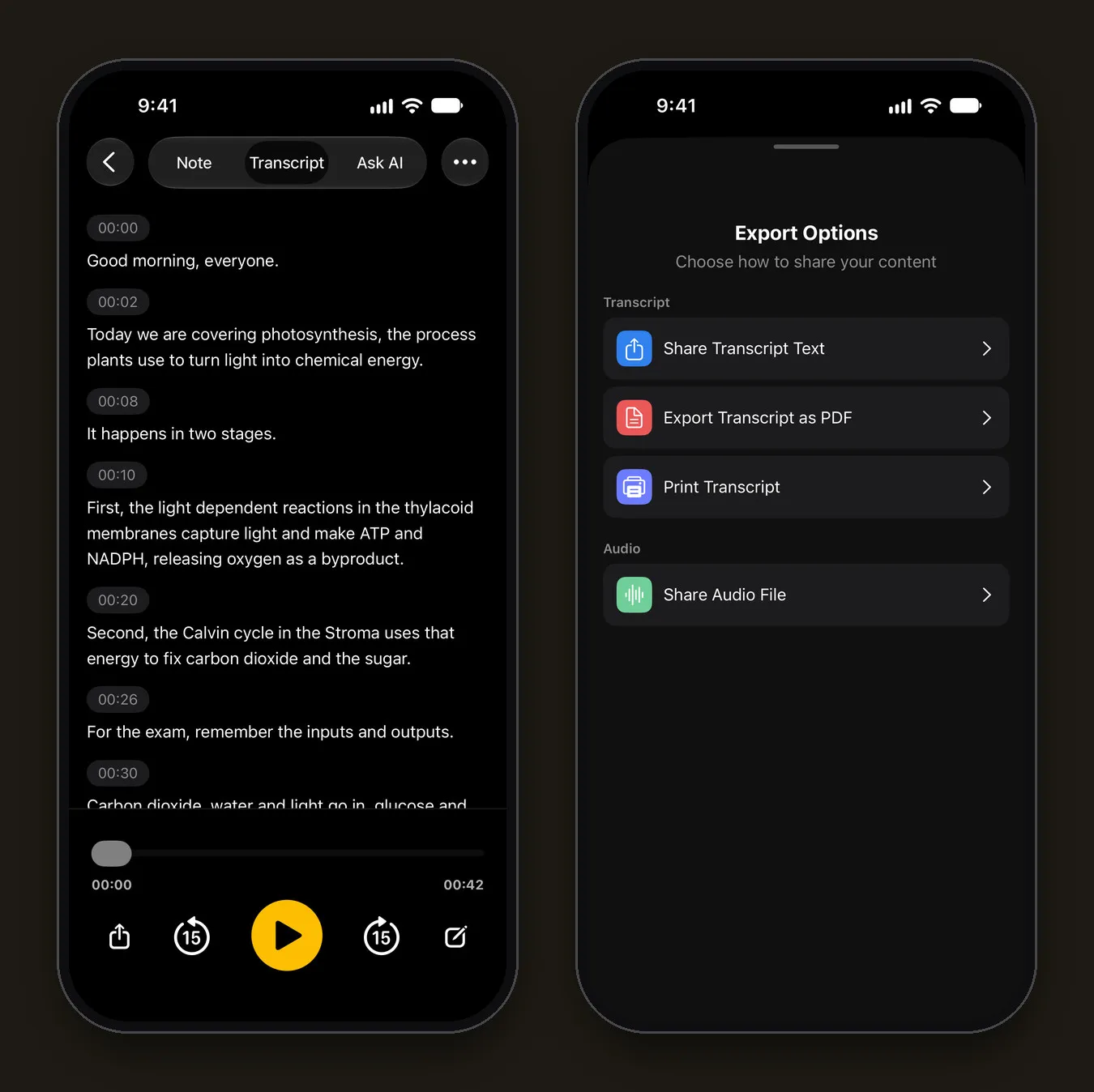
Ouvrez l’onglet Transcription. Chaque ligne a un horodatage, et le lecteur vous permet de réécouter n’importe quel passage. Touchez une ligne pour la corriger.
Pour ce guide, nous avons importé un clip de 44 secondes d’un cours de biologie sur la photosynthèse. La transcription comportait chaque phrase à la bonne place, avec deux mots à corriger : « thylakoid » a été écrit « thylacoid », et « fix carbon dioxide into sugar » est devenu « fix carbon dioxide and the sugar ». Ce sont les termes spécialisés et les petits mots qu’il faut vérifier.
Étape 5 : résumez ou exportez
- Résumé : sous l’onglet Note, touchez Générer le résumé. L’IA rédige un titre, un résumé et, s’il y en a, les décisions et les actions à mener. Cette étape nécessite une connexion internet et n’envoie que le texte de la transcription au modèle d’IA que vous choisissez.
- Questions : sous l’onglet Demander à l’IA, posez des questions comme « Quels sont les trois points principaux ? » ou « Qu’a-t-elle dit sur les prix ? »
- Export : ouvrez le menu de la note (•••), touchez Partager, puis Partager le texte de la transcription ou Exporter la transcription en PDF.
Les vidéos qui ne sont pas dans Photos
| Où se trouve la vidéo | Que faire |
|---|---|
| App Fichiers (MP4, MOV) | Ouvrez-la, touchez Partager › Enregistrer la vidéo, puis importez-la avec + › Vidéo |
| Enregistrement cloud Zoom, Teams ou Meet | Téléchargez l’enregistrement sur votre iPhone, enregistrez-le dans Photos, puis importez-le. Certaines plateformes proposent aussi un fichier audio seul, que vous pouvez enregistrer dans Fichiers et importer avec + › Audio |
| Sur votre Mac | Envoyez-la par AirDrop vers votre iPhone ; elle arrive dans Photos |
| Un site web ou YouTube | Seulement si vous avez le droit de la télécharger, comme vos propres publications. Mangonote n’importe pas à partir de liens |
Demandez toujours l’accord avant d’enregistrer un appel, et respectez les règles de votre entreprise pour l’enregistrement des réunions.
Pourquoi transcrire sur l’iPhone plutôt que sur un site web ?
La plupart des sites « vidéo vers texte » envoient votre vidéo sur leurs serveurs. C’est acceptable pour une vidéo publique, beaucoup moins pour une réunion d’équipe, un appel client ou un enregistrement familial.
- Privé par défaut. Mangonote transcrit sur l’iPhone, et l’audio de la vidéo n’est envoyé ni à Mangonote ni à un service d’IA.
- Fonctionne hors ligne. Sans envoi, pas d’attente sur une connexion lente, et cela marche dans un avion.
- L’audio reste avec le texte. Vous pouvez toujours réécouter une ligne pour la vérifier.
Le compromis : un téléphone est plus lent qu’un serveur sur des fichiers très longs, et le forfait gratuit limite la durée de chaque import.
Limites à connaître
- Durée : l’application recommande un audio de moins de 2 heures pour des résultats optimaux. Le forfait gratuit a une limite plus courte par fichier ; Mangonote Plus la supprime.
- Pas de fichiers de sous-titres : vous obtenez une transcription horodatée, pas un fichier SRT ou VTT.
- Pas d’identification des locuteurs : la transcription n’indique pas qui parle.
- Erreurs : « Impossible de charger la vidéo » signifie que Mangonote n’a pas pu lire le fichier. Si la vidéo est stockée dans iCloud Photos, ouvrez-la d’abord dans Photos pour qu’elle se télécharge, puis réessayez ou choisissez une autre vidéo. « Aucune piste audio trouvée dans la vidéo » signifie qu’il n’y a aucun son à transcrire.
Guides associés
- Comment transcrire un mémo vocal sur iPhone
- Comment enregistrer des cours sur iPhone et en faire des notes de révision
- Comment enregistrer une réunion sur iPhone et obtenir des notes par IA
- Transcription hors ligne sur iPhone : comment fonctionne Mangonote
- Transcrire un podcast et rédiger les notes d’épisode sur iPhone
Questions fréquentes
Peut-on transcrire une vidéo sur iPhone gratuitement ?
Oui. Mangonote est gratuit pour commencer et transcrit les vidéos importées directement sur l’iPhone. Le forfait gratuit limite le nombre et la durée des enregistrements et des imports ; Mangonote Plus supprime ces limites.
La vidéo est-elle envoyée quelque part ?
Non. Mangonote extrait l’audio de la vidéo et le transcrit sur votre iPhone. Rien n’est envoyé pour être transcrit. Seulement si vous demandez un résumé IA, le texte de la transcription est envoyé au modèle d’IA que vous choisissez, après votre accord.
Peut-on transcrire un enregistrement Zoom ou Teams ?
Oui, si vous disposez du fichier d’enregistrement. Téléchargez-le, enregistrez-le dans Photos (ou enregistrez son audio dans Fichiers), puis importez-le dans Mangonote. Mangonote ne rejoint pas les réunions lui-même.
Peut-on transcrire une vidéo YouTube ?
Seulement une vidéo que vous avez le droit de télécharger et d’enregistrer sur votre iPhone, comme vos propres publications. Mangonote n’importe pas à partir de liens.
Peut-on obtenir des sous-titres (SRT) à partir d’une vidéo ?
Pas sous forme de fichier de sous-titres. Mangonote fournit une transcription horodatée que vous pouvez partager en texte ou en PDF.
Quelle peut être la durée de la vidéo ?
L’application recommande un audio de moins de 2 heures pour des résultats optimaux. Le forfait gratuit a une limite plus courte par fichier, indiquée à l’import ; Mangonote Plus la supprime.
Capturez enfin les idées que vous perdez sans cesse
Téléchargez Mangonote, enregistrez votre première note et voyez-la devenir du texte consultable en quelques secondes, directement sur votre iPhone.


