

Para transcribir un vídeo en el iPhone, guárdalo en la app Fotos e impórtalo en una app de transcripción como Mangonote: toca +, elige Vídeo y selecciónalo. Mangonote toma la pista de audio del vídeo y lo convierte en una transcripción con marcas de tiempo en el propio iPhone, sin subir nada. Después puedes corregir el texto, obtener un resumen con IA o exportarlo.
Aquí tienes cada paso, además de qué hacer con los vídeos que todavía no están en Fotos, como una grabación de Zoom.
¿Qué tipo de vídeo puedes transcribir?
Cualquier vídeo de tu iPhone con voz:
- Vídeos que has grabado: una charla, una clase, una visita a un lugar, una historia familiar
- Grabaciones de pantalla: una demo, un tutorial, una llamada que tenías permiso para grabar
- Grabaciones descargadas: una grabación de Zoom, Teams o Google Meet, un vídeo de clase de la web de tu curso
- Vídeos que te han enviado: por Mensajes, AirDrop o correo
El vídeo tiene que tener una pista de audio con voz. Un clip sin sonido, o solo con música, no tiene nada que transcribir.
Cómo transcribir un vídeo en el iPhone con Mangonote
Paso 1: pasa el vídeo a Fotos
Los vídeos que has grabado ya están en Fotos. Para un archivo que has descargado, ábrelo en la app Archivos, toca Compartir y elige Guardar vídeo. Para un vídeo de Mensajes o Mail, mantenlo pulsado y guárdalo.
Paso 2: impórtalo
- Abre Mangonote y toca el botón + abajo a la derecha de Inicio.
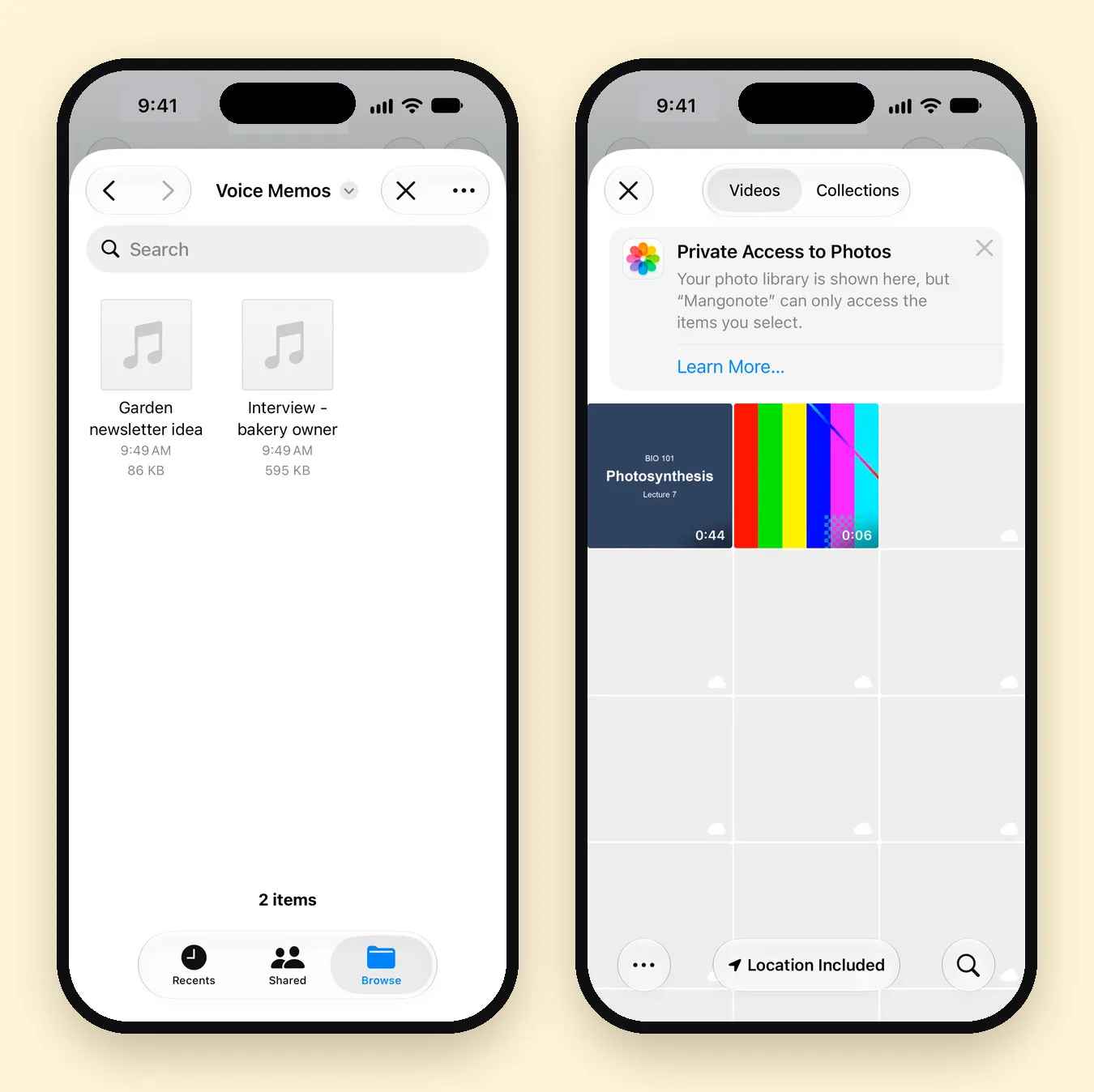
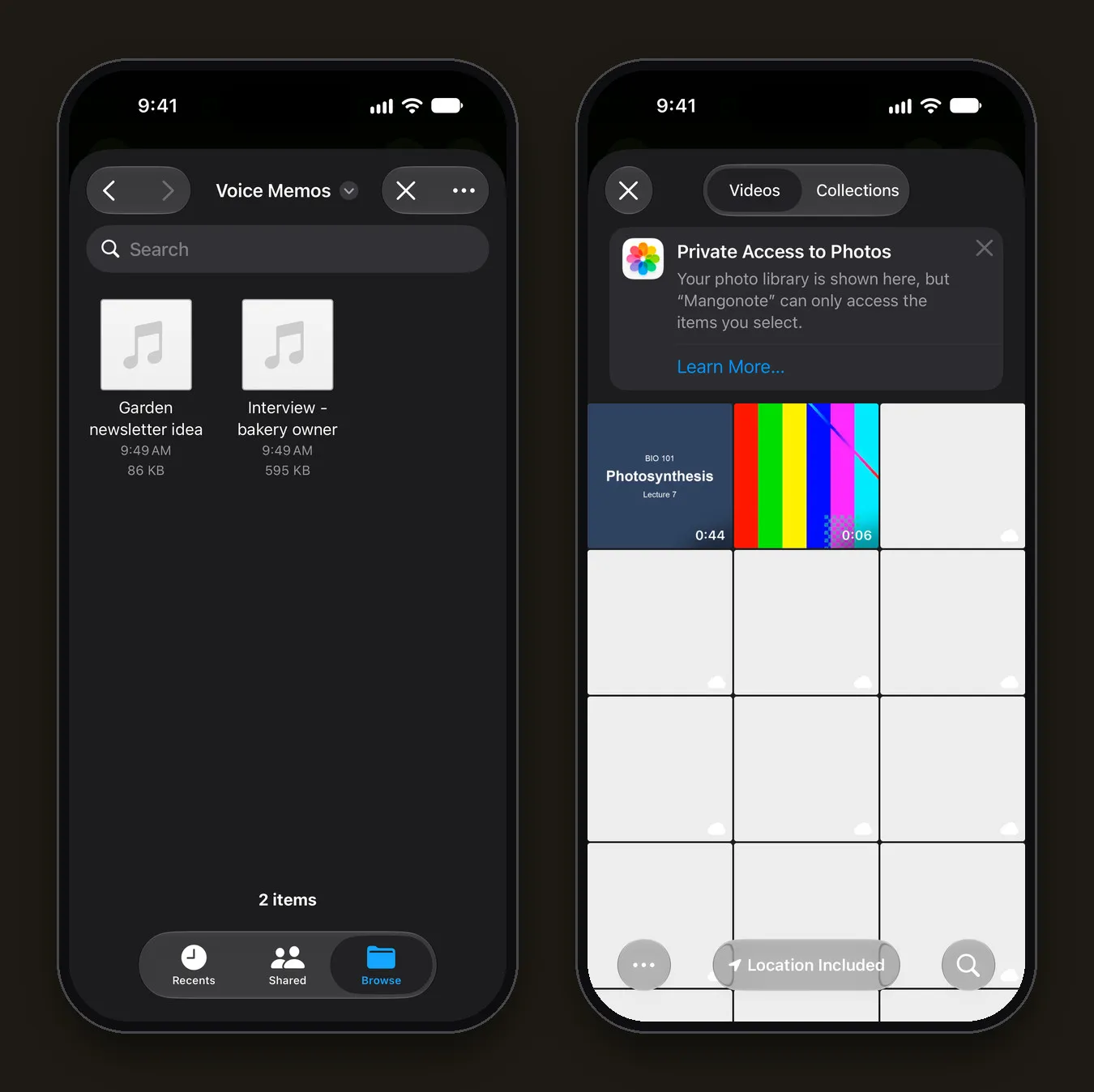
- En Opciones de importación, toca Vídeo.
- Elige el vídeo en el selector de Fotos.
El selector usa el acceso privado de Apple: como indica la pantalla, se muestra tu biblioteca, pero Mangonote solo puede acceder a los elementos que selecciones.
Paso 3: espera a la transcripción
Mangonote muestra Procesando audio mientras extrae la pista de audio y la transcribe. Mantén la app abierta hasta que veas ¡Procesamiento completado!, y luego toca Ver nota. Este paso se ejecuta en el iPhone, así que funciona sin conexión.
Paso 4: lee y corrige el texto
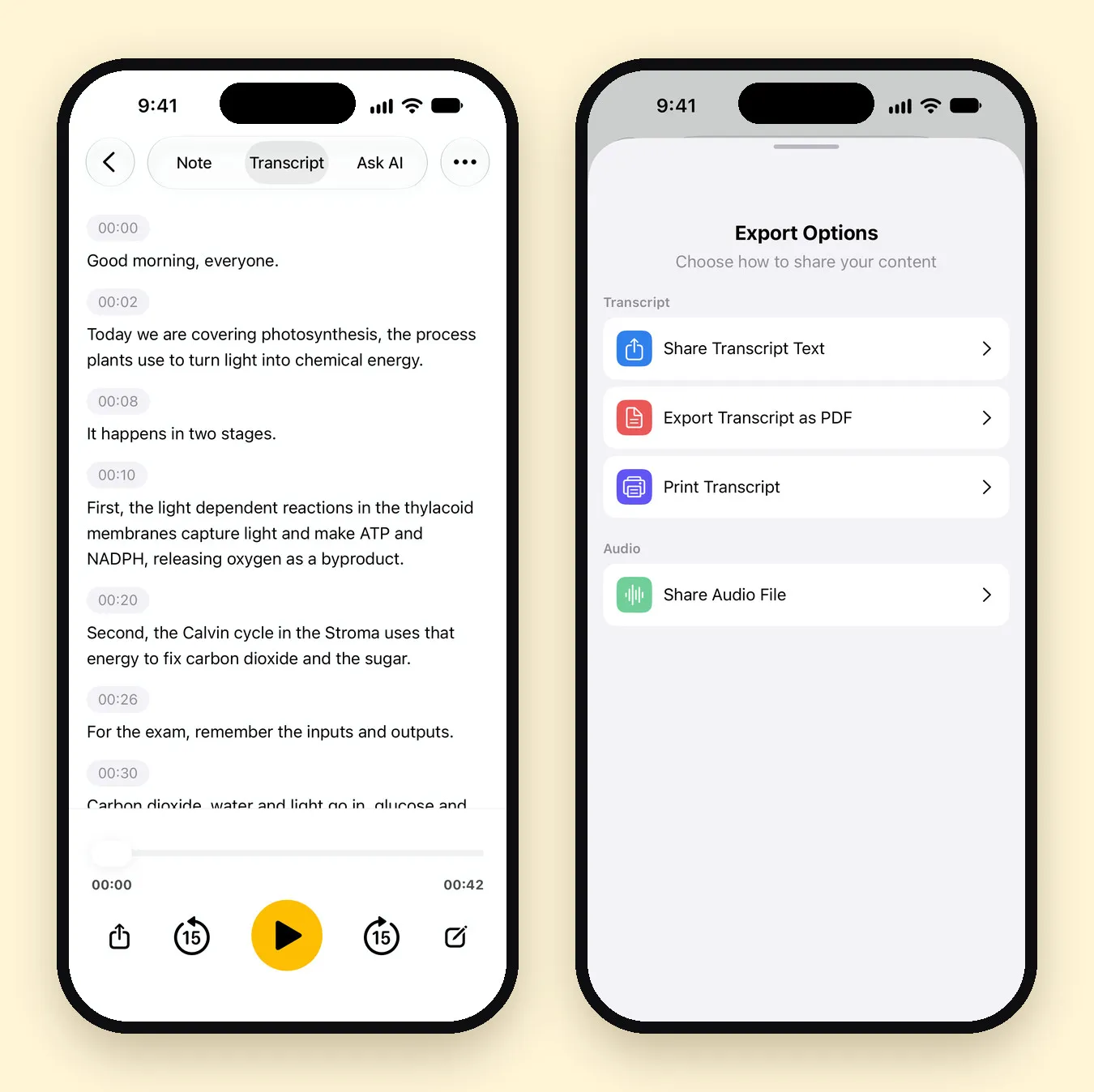
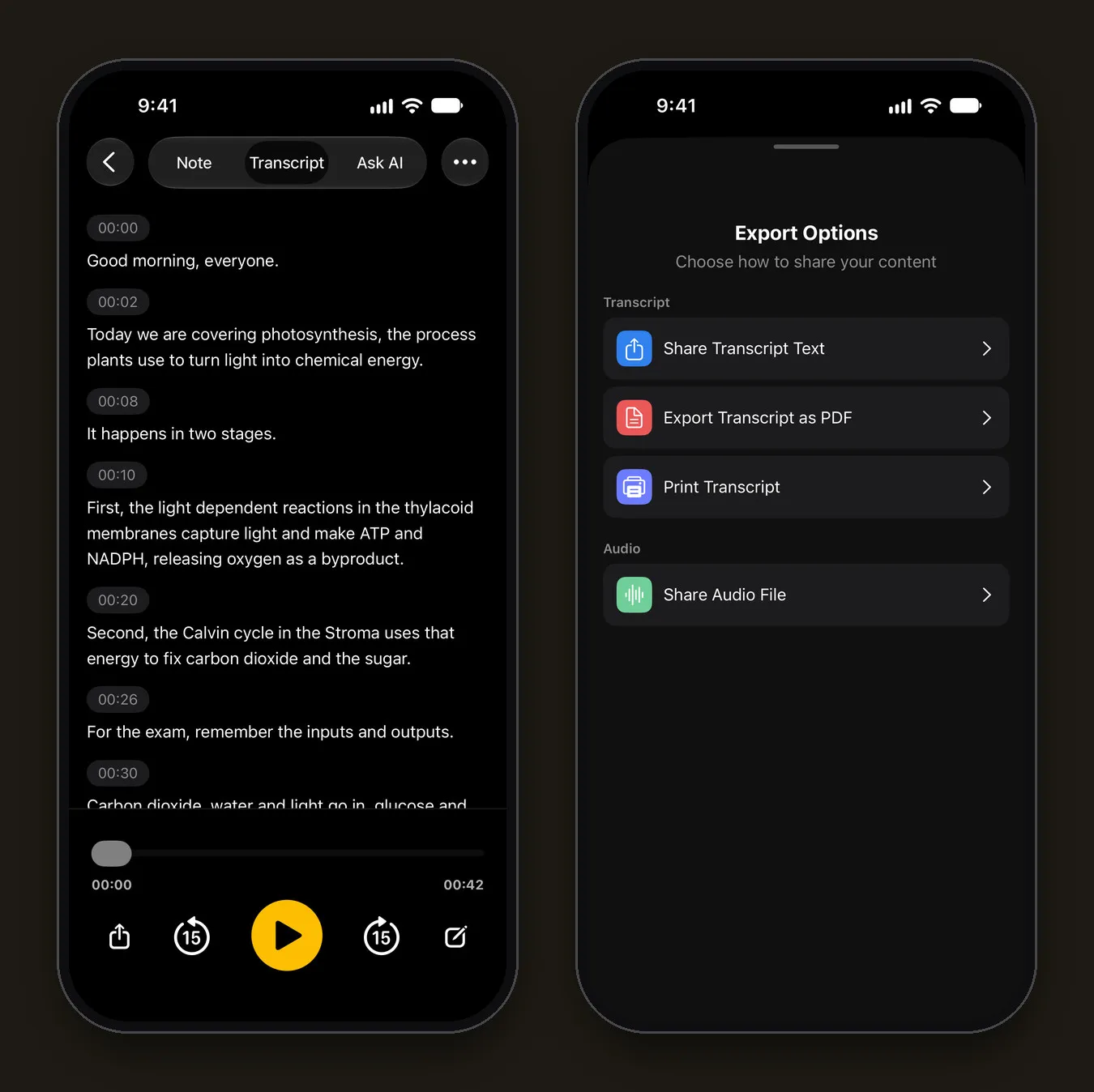
Abre la pestaña Transcripción. Cada línea tiene una marca de tiempo, y el reproductor te permite volver a escuchar cualquier parte. Toca una línea para corregirla.
Para esta guía importamos un clip de 44 segundos de una clase de biología sobre la fotosíntesis. La transcripción tenía todas las frases en su sitio y dos palabras que corregir: «thylakoid» se escribió como «thylacoid», y «fix carbon dioxide into sugar» salió como «fix carbon dioxide and the sugar». Lo que hay que revisar son los términos especializados y las palabras cortas.
Paso 5: resúmelo o exporta el texto
- Resumen: en la pestaña Nota, toca Generar resumen. La IA escribe un título, un resumen y, si los hay, las decisiones y tareas pendientes. Este paso necesita conexión a internet y solo envía el texto de la transcripción al modelo de IA que elijas.
- Preguntas: en la pestaña Preguntar a la IA, haz preguntas como «¿Cuáles son los tres puntos principales?» o «¿Qué dijo sobre los precios?».
- Exportar: abre el menú de la nota (•••), toca Compartir y después Compartir texto de la transcripción o Exportar transcripción como PDF.
Vídeos que no están en Fotos
| Dónde está el vídeo | Qué hacer |
|---|---|
| App Archivos (MP4, MOV) | Ábrelo, toca Compartir › Guardar vídeo y luego impórtalo con + › Vídeo |
| Grabación en la nube de Zoom, Teams o Meet | Descarga la grabación en tu iPhone, guárdala en Fotos e impórtala. Algunas plataformas también ofrecen un archivo solo de audio que puedes guardar en Archivos e importar con + › Audio |
| En tu Mac | Envíalo a tu iPhone con AirDrop; acabará en Fotos |
| Una web o YouTube | Solo si tienes derecho a descargarlo, como tus propios vídeos. Mangonote no importa desde enlaces |
Pide permiso antes de grabar cualquier llamada, y sigue las normas de tu empresa sobre la grabación de reuniones.
¿Por qué transcribir en el iPhone en lugar de en una web?
La mayoría de las webs de «vídeo a texto» suben tu vídeo a sus servidores. Eso está bien para un vídeo público, pero no tanto para una reunión de equipo, una llamada con un cliente o una grabación familiar.
- Privado por defecto. Mangonote transcribe en el iPhone, y el audio del vídeo no se envía a Mangonote ni a ningún servicio de IA.
- Funciona sin conexión. Sin subida no hay esperas por una conexión lenta, y funciona en un avión.
- El audio va con el texto. Siempre puedes reproducir una línea para comprobarla.
La contrapartida: un teléfono es más lento que un servidor con archivos muy largos, y el plan gratuito limita la duración de cada importación.
Límites que conviene conocer
- Duración: la app recomienda audios de menos de 2 horas para obtener los resultados más fiables. El plan gratuito tiene un límite menor por archivo; Mangonote Plus lo quita.
- Sin archivos de subtítulos: obtienes una transcripción con marcas de tiempo, no un archivo SRT ni VTT.
- Sin etiquetas de hablantes: la transcripción no indica quién habla.
- Errores: «No se pudo cargar el vídeo» significa que Mangonote no pudo leer el archivo. Si el vídeo está guardado en Fotos de iCloud, ábrelo primero en Fotos para que se descargue, y vuelve a intentarlo o elige otro vídeo. «No se encontró ninguna pista de audio en el vídeo» significa que no hay sonido que transcribir.
Guías relacionadas
- Cómo transcribir notas de voz en el iPhone
- Cómo grabar clases y convertirlas en apuntes de estudio
- Cómo grabar una reunión en el iPhone y obtener notas de reunión con IA
- Transcripción de voz sin conexión en el iPhone
- Cómo transcribir un podcast en el iPhone y escribir las notas
Preguntas frecuentes
¿Puedo transcribir un vídeo en el iPhone gratis?
Sí. Mangonote es gratis para empezar y transcribe en el propio iPhone los vídeos que importes. El plan gratuito tiene límites en el número y la duración de las grabaciones e importaciones; Mangonote Plus los quita.
¿Se sube el vídeo?
No. Mangonote toma el audio del vídeo y lo transcribe en tu iPhone. No se sube nada para transcribirlo. Solo si pides un resumen con IA, el texto de la transcripción se envía al modelo de IA que elijas, y únicamente después de que lo aceptes.
¿Puedo transcribir una grabación de Zoom o Teams?
Sí, si tienes el archivo de la grabación. Descárgalo, guárdalo en Fotos (o guarda su audio en Archivos) e impórtalo en Mangonote. Mangonote no se une a las llamadas por su cuenta.
¿Puedo transcribir un vídeo de YouTube?
Solo un vídeo que tengas derecho a descargar y guardar en tu iPhone, como tus propios vídeos. Mangonote no importa desde enlaces.
¿Puedo obtener subtítulos (SRT) de un vídeo?
No como archivo de subtítulos. Mangonote te da una transcripción con marcas de tiempo que puedes compartir como texto o como PDF.
¿Cuánto puede durar el vídeo?
La app recomienda audios de menos de 2 horas para obtener los resultados más fiables. El plan gratuito tiene un límite menor por archivo, que se muestra al importar; Mangonote Plus lo quita.
Empieza a capturar las ideas que siempre pierdes
Descarga Mangonote, graba tu primera nota y mira cómo se convierte en texto buscable en segundos, directamente en tu iPhone.


