La mejor forma de grabar una clase en el iPhone es sentarte cerca de quien habla, activar No molestar y grabar con una app que transcriba por ti, como Mangonote. Al terminar la clase tendrás una transcripción que puedes buscar, y la IA puede convertirla en apuntes de estudio, términos clave y preguntas de repaso. Así puedes seguir la clase en lugar de correr para escribirlo todo.
Aquí tienes la configuración completa, desde pedir permiso hasta tener un semestre de notas que se pueden buscar.
Antes de clase: ¿puedes grabar la clase?
Pregunta primero. Muchas universidades tienen una normativa sobre la grabación de clases, y algunos profesores dicen que no por buenos motivos (ponentes invitados, debates delicados, investigaciones no publicadas). Los estudiantes con una adaptación de aprendizaje suelen poder grabar a través del servicio de accesibilidad o de atención a la discapacidad de su centro, que se encarga del permiso.
Después, una preparación rápida:
- No molestar activado. Una llamada puede interrumpir la grabación.
- Batería y almacenamiento. Una clase larga es un archivo de audio grande; conecta el cargador si puedes.
- Idioma. Si la clase es en un idioma conocido, configúralo en Mangonote en Ajustes › Transcripción e IA › Idioma, o en la propia pantalla de grabación.
¿Dónde colocar el iPhone en un aula?
Los micrófonos capturan el sonido más fuerte cercano, y en un aula eso suele ser el compañero que escribe a tu lado.
- Siéntate cerca de la primera fila, idealmente a pocas filas del profesor.
- Si el profesor usa micrófono, siéntate cerca de un altavoz; la voz amplificada se oye mejor que el eco de la sala.
- Deja el teléfono sobre la mesa, con la pantalla hacia arriba, lejos del teclado y del ventilador del portátil.
- No lo sujetes en la mano. El ruido de manipulación es más fuerte que la voz.
¿Cómo grabar la clase?
- Abre Mangonote y toca Empezar a grabar.
- Opcional: toca el botón de ajustes de arriba y elige el Idioma de la transcripción para esta grabación.
- Durante el descanso, toca Pausar. Toca reproducir para continuar en la misma grabación.
- Al terminar, pausa y toca la marca de verificación. Mangonote transcribe la clase en tu iPhone. No necesitas Wi-Fi.
En el plan gratuito, cada grabación tiene un límite de tiempo, que se muestra en la pantalla de grabación. Para clases completas, Mangonote Plus lo quita.
¿Cómo convertir la grabación de una clase en apuntes de estudio?
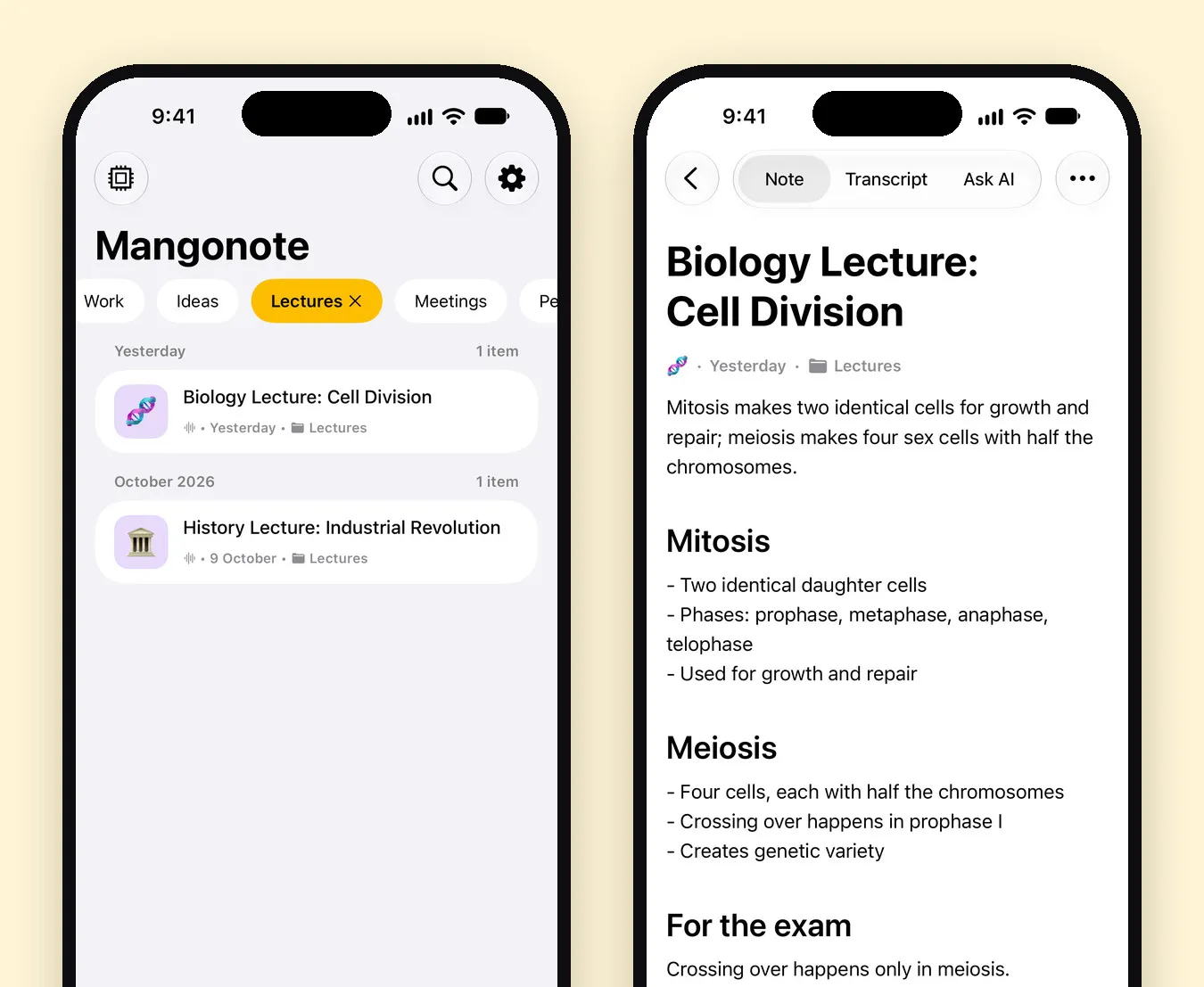
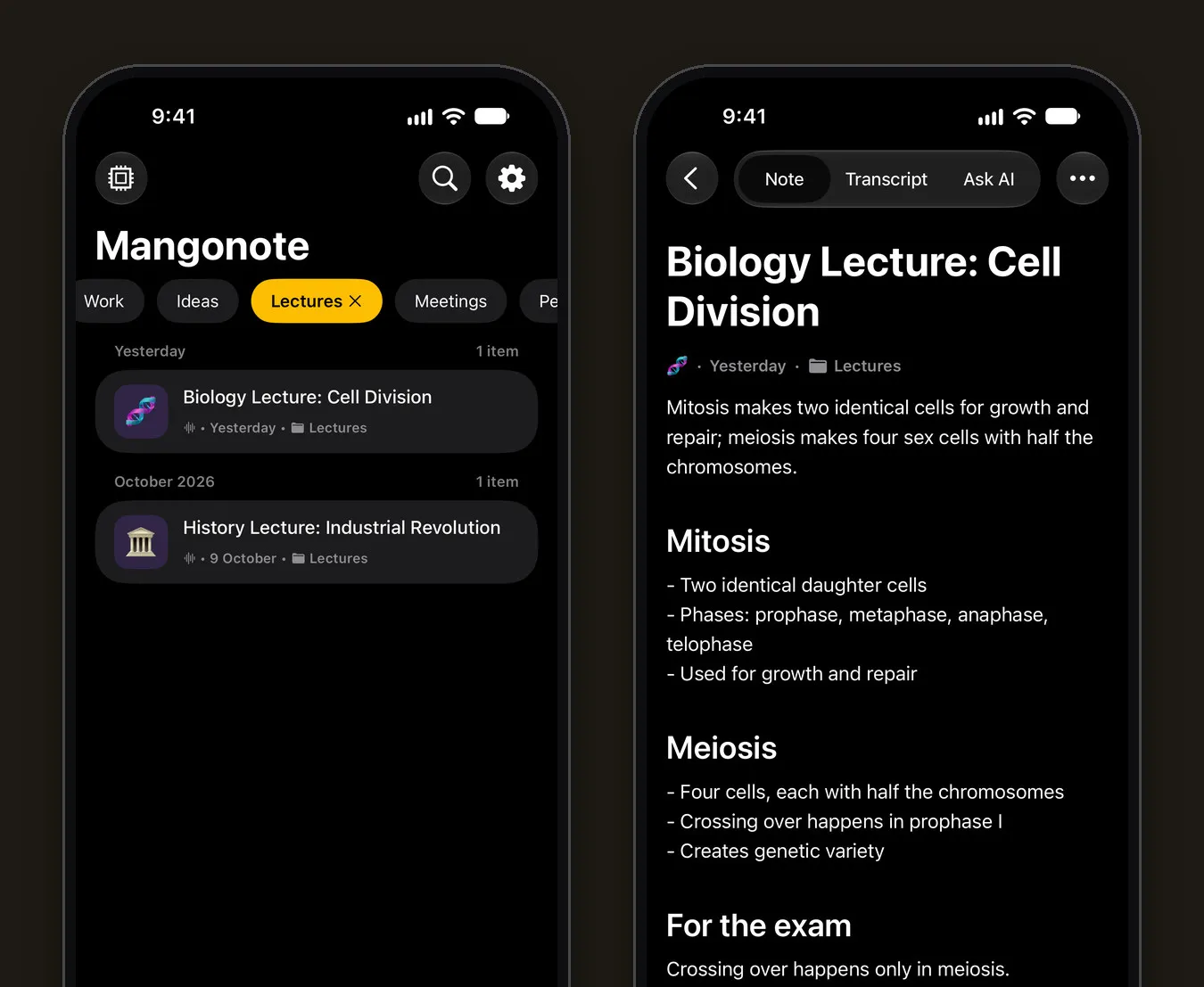
Cuando la transcripción está lista, la IA puede escribir un resumen. El estilo Automático reconoce una clase y le da formato en consecuencia. Abajo tienes una de las notas de ejemplo integradas en Mangonote, una clase de biología: un resumen de una línea, una sección por tema y una nota Para el examen al final.
Escribe un prompt para apuntes de estudio
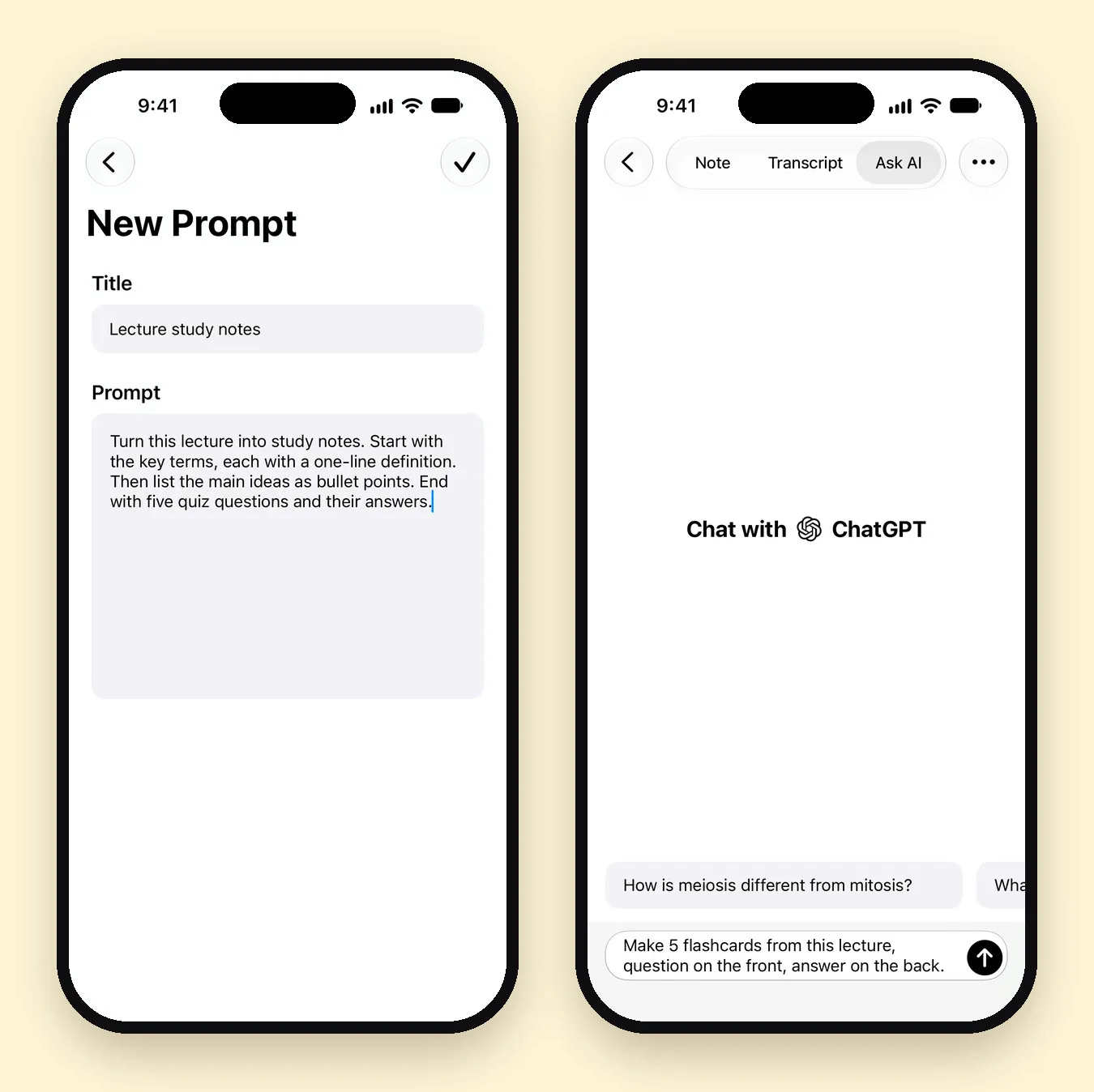
Para repasar, un prompt propio funciona mejor que un resumen genérico. Ve a Ajustes › Transcripción e IA › Prompt, toca + y escribe lo que quieres. Este es el que usamos:
Apuntes de clase: Convierte esta clase en apuntes de estudio. Empieza por los términos clave, cada uno con una definición de una línea. Después enumera las ideas principales en viñetas. Termina con cinco preguntas de repaso y sus respuestas.
Pon Tamaño en Detallado o En profundidad para las clases largas, para que no se pierda nada importante. Si la clase está en un idioma y tú estudias en otro, configura el Idioma del resumen por separado.
¿Cómo estudiar con Preguntar a la IA?
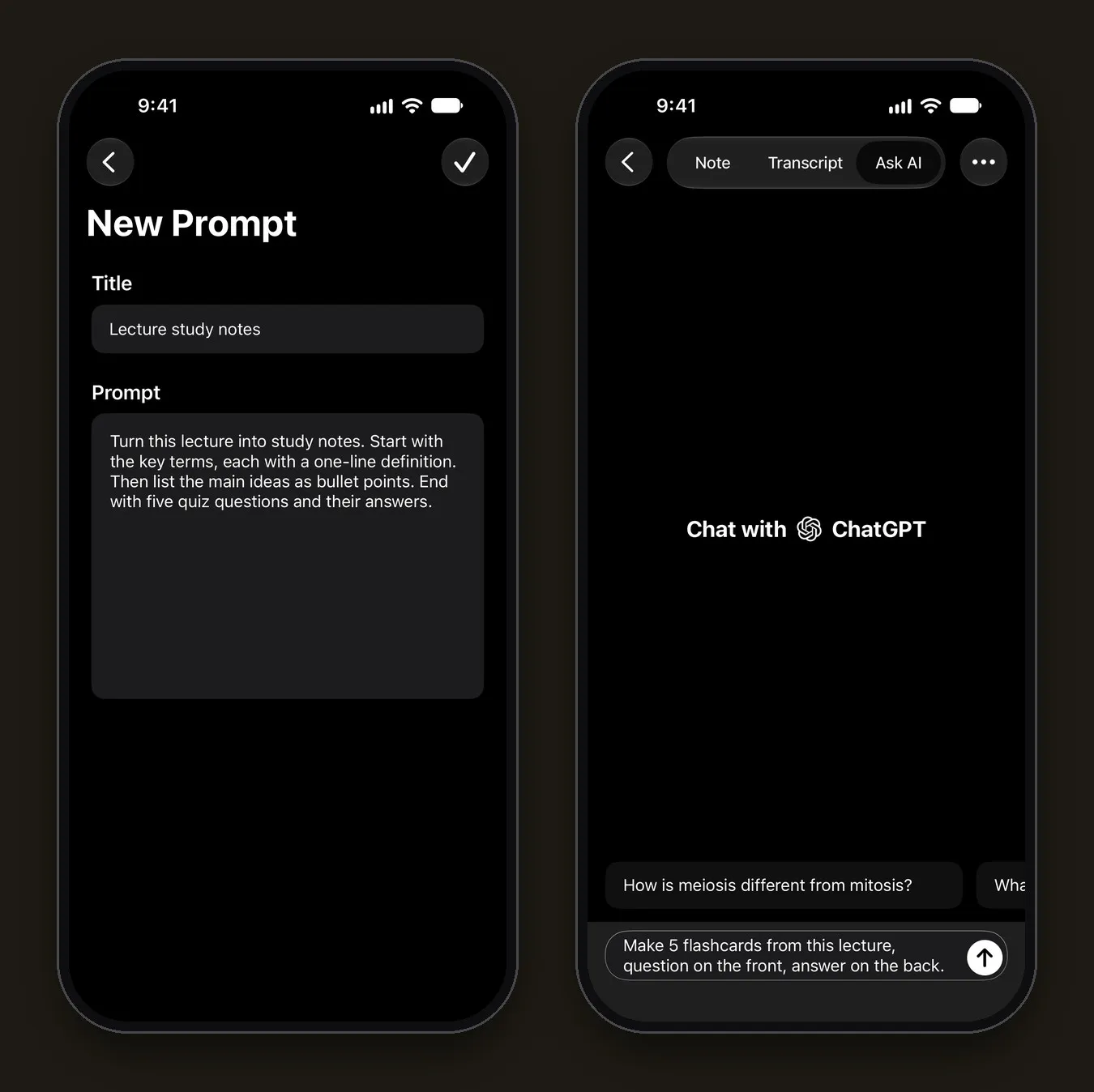
La pestaña Preguntar a la IA responde con base en la propia clase. Incluso sugiere algunas preguntas para empezar, como «¿En qué se diferencia la meiosis de la mitosis?» en la nota de biología. Peticiones que funcionan bien para estudiar:
- «Haz 5 tarjetas de estudio con esta clase: la pregunta delante y la respuesta detrás.»
- «Explícame el ciclo de Calvin como si estuviera en el instituto.»
- «¿Qué dijo el profesor que caerá en el examen?»
- «Hazme un test sobre esta clase, una pregunta cada vez.»
Preguntar a la IA puede buscar cosas en la web cuando la clase no cubre algo, y puede añadir lo que escribe a la nota. En el plan gratuito tienes 5 mensajes al día.
Comprueba lo que importa. Los resúmenes y las respuestas de la IA pueden equivocarse, y las transcripciones pueden malinterpretar términos técnicos. Antes de un examen, compara las definiciones y las fórmulas clave con la pestaña Transcripción y con tu libro de texto.
¿Cómo mantener organizado todo un semestre?
- Una carpeta por asignatura. Añade cada clase a una carpeta como BIO 101. Las carpetas aparecen como etiquetas en la parte superior de Inicio, así que un toque muestra una asignatura.
- Emoji y color. Cada nota recibe un emoji y un color, lo que facilita revisar una lista larga.
- Búsqueda. La búsqueda recorre títulos y transcripciones, así que «Calvin cycle» (ciclo de Calvin) encuentra la clase que lo mencionó.
- Exportar. Ajustes › Exportar todas las notas guarda cada nota como archivo Markdown, en una carpeta por asignatura, listo para Notion u Obsidian.
Más hábitos como estos están en 6 formas de sacar más partido a tus notas de voz.
¿Y los vídeos de clase grabados?
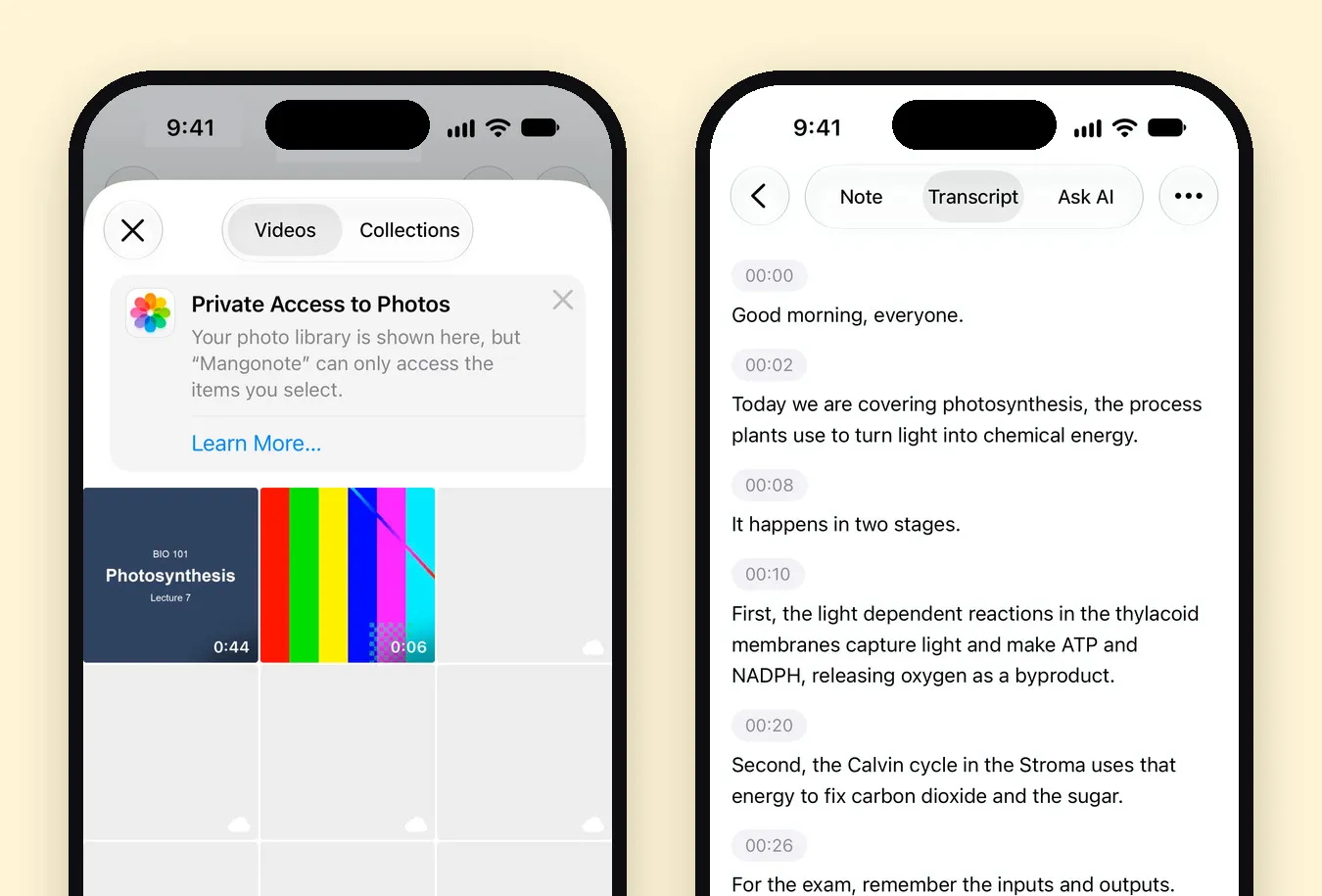
Si tu asignatura publica vídeos de clase, no necesitas volver a verlos para tomar apuntes. Guarda el vídeo en Fotos y, en Mangonote, toca + › Vídeo y elígelo. Mangonote transcribe la pista de audio en tu iPhone.
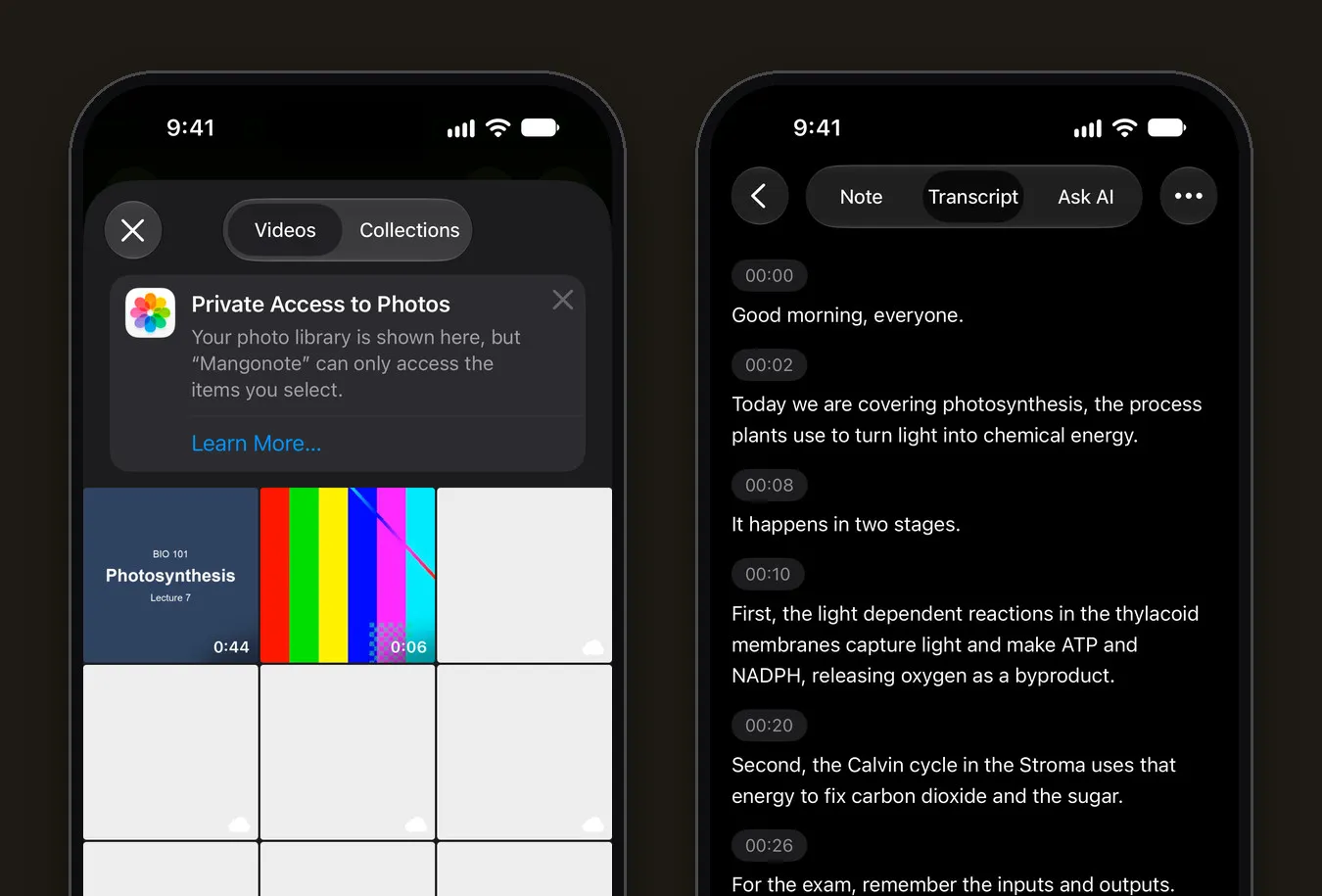
Lo probamos con un clip de muestra de 44 segundos de una clase de biología sobre la fotosíntesis. La transcripción acertó con ATP, NADPH y el ciclo de Calvin, y tuvo dos fallos: «thylakoid» salió como «thylacoid», y «fix carbon dioxide into sugar» como «fix carbon dioxide and the sugar». Ambos se corrigen tocando la línea, y son el tipo de error que conviene buscar: la ortografía de los términos especializados y las palabras de enlace cortas.
La guía completa está en cómo transcribir un vídeo en el iPhone.
Grabar frente a tomar apuntes a mano
Grabar no sustituye a escuchar. Una rutina que a muchos estudiantes les funciona es escribir a mano unos cuantos encabezados y preguntas durante la clase, y después usar la transcripción y los apuntes con IA para completar los huecos. Así mantienes el pensamiento activo y no pierdes los detalles.
Guías relacionadas
- Whisper en el iPhone, sin conexión: cómo funciona: qué modelo en el dispositivo elegir para tu idioma
- Transcripción de voz sin conexión en el iPhone
- Cómo grabar una reunión en el iPhone y obtener notas de reunión con IA
- Cómo tomar buenos apuntes en clase: 5 métodos que funcionan
- Tomar notas con TDAH o dislexia: prueba primero la voz
¿Preguntas sobre Mangonote Plus o el plan gratuito? Consulta Soporte.
Preguntas frecuentes
¿Se puede grabar una clase?
Depende de tu centro y del profesor. Muchas universidades tienen una normativa sobre grabaciones, y los estudiantes con una adaptación suelen poder grabar a través del servicio de accesibilidad o de atención a la discapacidad. Pregunta antes.
¿Funciona la grabación en un aula sin cobertura?
Sí. Mangonote graba y transcribe en el iPhone, así que funciona sin Wi-Fi ni datos móviles. Los apuntes con IA y Preguntar a la IA necesitan conexión, así que pueden esperar a que vuelvas a estar en línea.
¿Cuánto tiempo puedo grabar una clase?
El plan gratuito tiene un límite de tiempo por grabación, que se muestra en la pantalla de grabación, y Mangonote Plus lo quita. Una clase de 90 minutos cabe sin problemas en Plus. Para los archivos importados, la app recomienda audios de menos de 2 horas.
¿Puede transcribir clases en otros idiomas?
Sí. Whisper cubre unos 100 idiomas y Omnilingual hasta 1.600, todo en el dispositivo. También puedes hacer que los apuntes se escriban en un idioma distinto al de la clase.
¿Puedo convertir en apuntes un vídeo de clase grabado?
Sí. Importa el vídeo desde Fotos con + › Vídeo. Mangonote transcribe su pista de audio como cualquier otra grabación.
¿Mangonote es gratis para estudiantes?
Puedes empezar gratis. El plan gratuito tiene límites diarios, por ejemplo, 5 mensajes de Preguntar a la IA al día. Mangonote Plus quita los límites.
Empieza a capturar las ideas que siempre pierdes
Descarga Mangonote, graba tu primera nota y mira cómo se convierte en texto buscable en segundos, directamente en tu iPhone.