
Para obtener notas de reunión con IA en el iPhone, pon el teléfono en el centro de la mesa, toca Empezar a grabar en un tomador de notas con IA como Mangonote y para cuando termine la reunión. La grabación se transcribe en el iPhone, y después la IA convierte la transcripción en notas: un resumen breve, las decisiones clave y las tareas pendientes con sus responsables. Lo lees, lo revisas y lo compartes en un par de minutos, en lugar de escribir el acta de memoria.
Esta guía cubre las reuniones presenciales, cómo preparar la grabación, cómo dar forma a las notas y qué hacer con las llamadas en línea.
¿Qué debe incluir una buena nota de reunión?
La mayoría de las notas de reunión útiles responden a cinco preguntas:
- ¿Qué se decidió? Las decisiones, escritas como afirmaciones claras.
- ¿Quién hace qué, y para cuándo? Tareas con un responsable y una fecha límite.
- ¿Qué queda abierto? Las preguntas que nadie pudo responder todavía.
- ¿Qué viene después? La próxima reunión o el siguiente seguimiento.
- ¿Por qué? Una o dos líneas de contexto para quien no pudo asistir.
Una transcripción completa lo contiene todo, enterrado en una hora de conversación. Las notas de reunión con IA lo extraen. Aun así, necesitas la transcripción para comprobar los detalles.
¿Cómo grabar una reunión en el iPhone?
Antes de empezar
- Avisa a todos. Grabar a la gente sin decírselo es, como mínimo, de mala educación, y en algunos lugares es ilegal (ver más abajo).
- Activa No molestar o el modo avión. Una llamada puede interrumpir la grabación. Mangonote muestra «Tu grabación se interrumpió. Toca para reanudar.» cuando pasa, pero es mejor evitarlo.
- Revisa el almacenamiento y la batería si la reunión va a ser larga.
Dónde colocar el iPhone
- En el centro de la mesa, con la pantalla hacia arriba, a más o menos la misma distancia de todos.
- Lejos de los ventiladores del portátil, de los proyectores y de las rejillas de aire. El ruido constante dificulta distinguir la voz.
- Sobre algo blando, como una libreta, si la gente da golpes en la mesa.
- Más cerca de las personas que hablan bajo. Si alguien siempre murmura, acerca el teléfono hacia esa persona.
Pasos
- Abre Mangonote y toca Empezar a grabar.
- Opcional: toca el botón de ajustes de arriba de la pantalla de grabación y elige el Idioma de la transcripción para esta grabación. La detección automática funciona, pero indicar el idioma ayuda cuando se mezclan términos técnicos.
- Deja el teléfono tranquilo y dirige la reunión.
- Para un descanso, toca Pausar. Cuando termines, pausa y toca la marca de verificación para terminar. La X descarta la grabación, tras una confirmación.
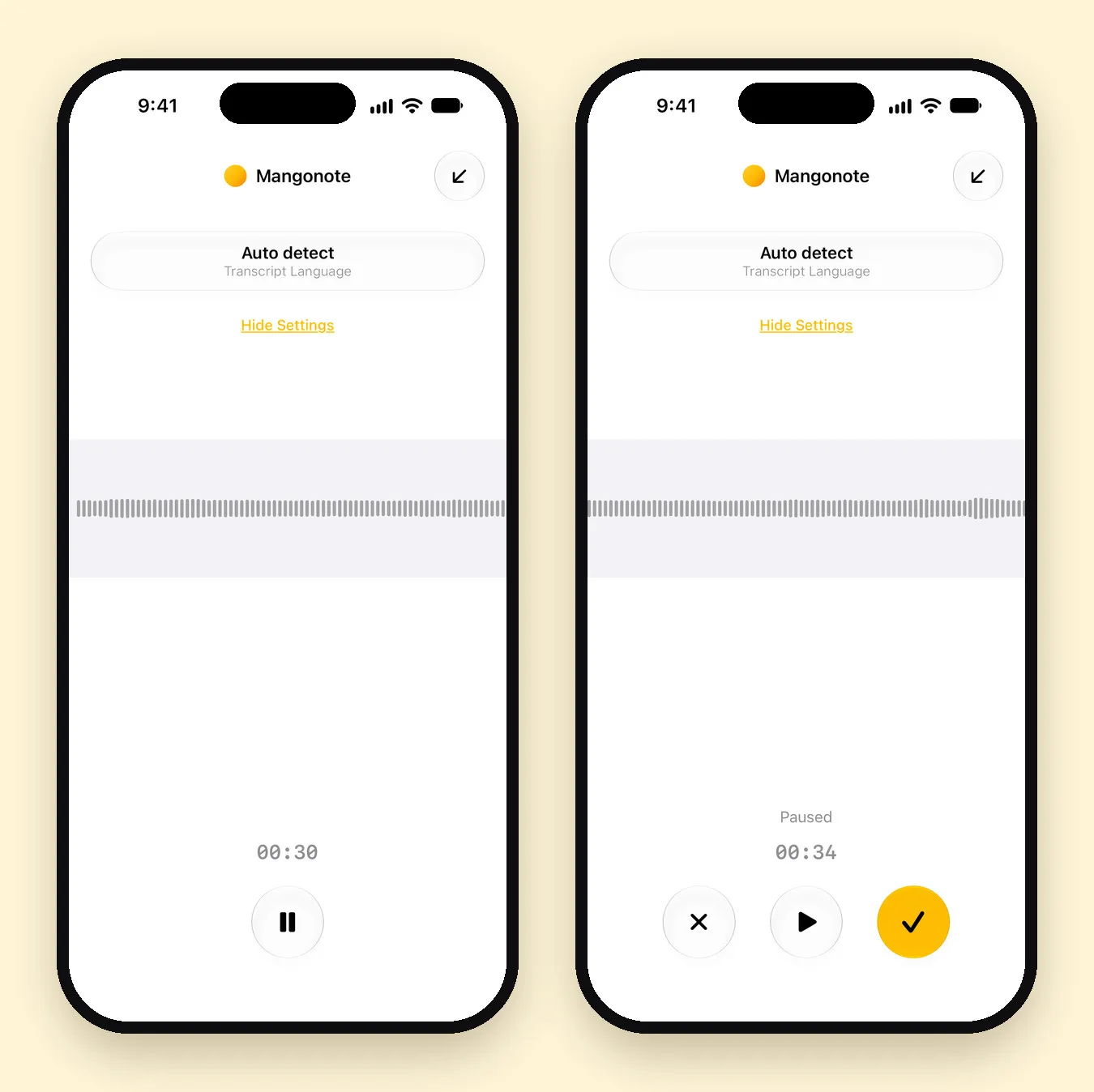
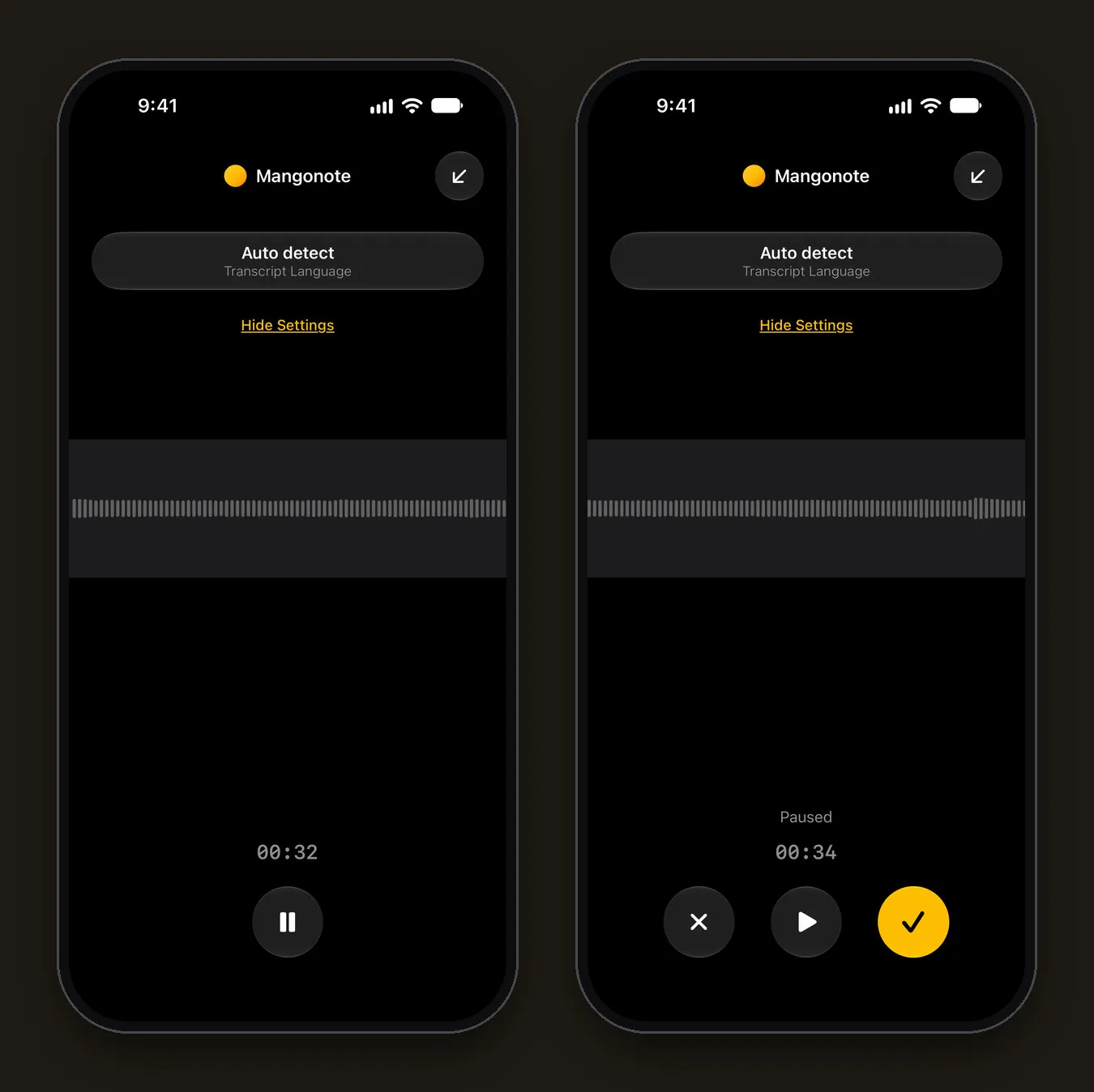
Al terminar, Mangonote transcribe la grabación en el iPhone. Esta parte no necesita conexión, así que una sala con mala Wi-Fi no es ningún problema.
¿Cómo convertir la grabación en notas de reunión?
Si Resumen automático está activado (lo está por defecto), la IA escribe las notas en cuanto la transcripción está lista. Si no, abre la nota y toca Generar resumen.
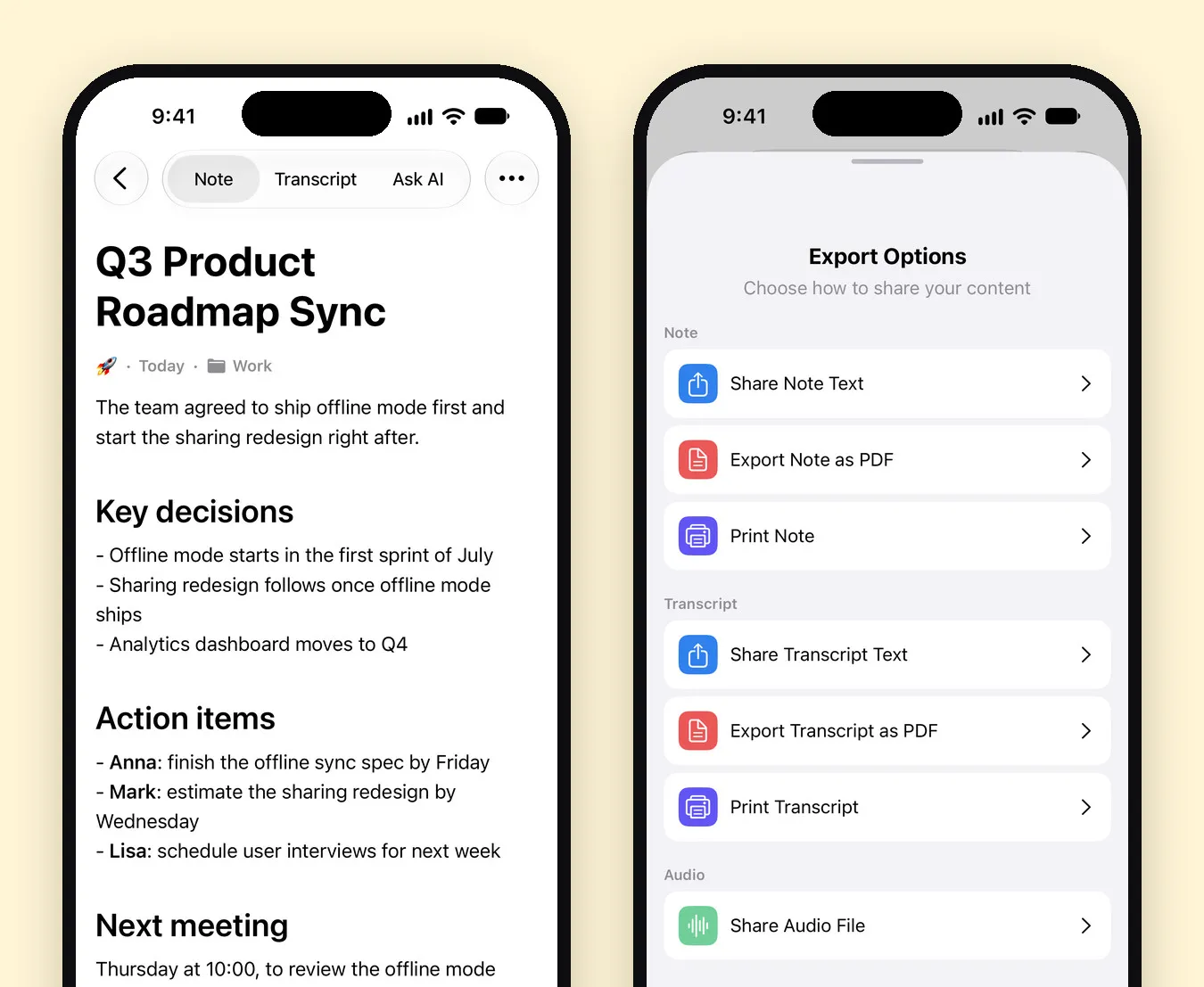
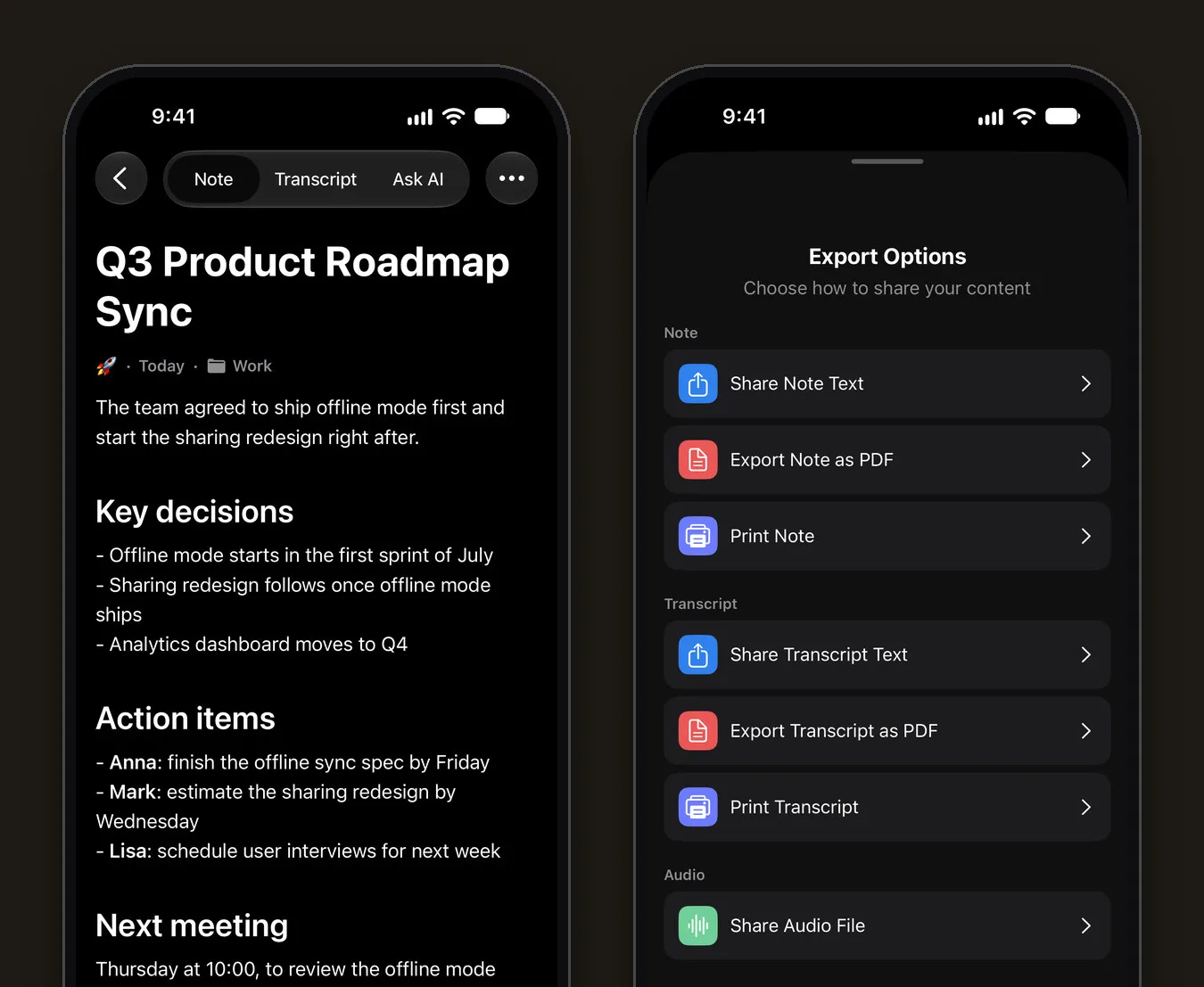
Así es el resultado. La nota de abajo es una de las notas de ejemplo integradas en Mangonote, una reunión de seguimiento de la hoja de ruta de un equipo de producto. Empieza con un resumen de una línea, después Decisiones clave, Tareas pendientes con nombres y fechas límite, y la Próxima reunión.
Elige un estilo que encaje con la reunión
En Ajustes › Transcripción e IA, la fila Prompt decide cómo se escriben las notas:
- Automático detecta qué tipo de grabación es (una reunión, una llamada, una entrevista, una clase y más) y da formato a las notas en consecuencia.
- Plantillas cubren reuniones habituales: Resumen de la reunión diaria del equipo, Informe de estado del proyecto, Revisión trimestral del negocio, Resolución de atención al cliente, Briefing de cliente freelance y Resumen de presentación para inversores. Toca el lápiz junto a una para editarla.
- Tu propio prompt: toca + y describe el formato. Por ejemplo: «Empieza por las decisiones. Después enumera cada tarea pendiente como Responsable: tarea, fecha límite. Termina con las preguntas abiertas.»
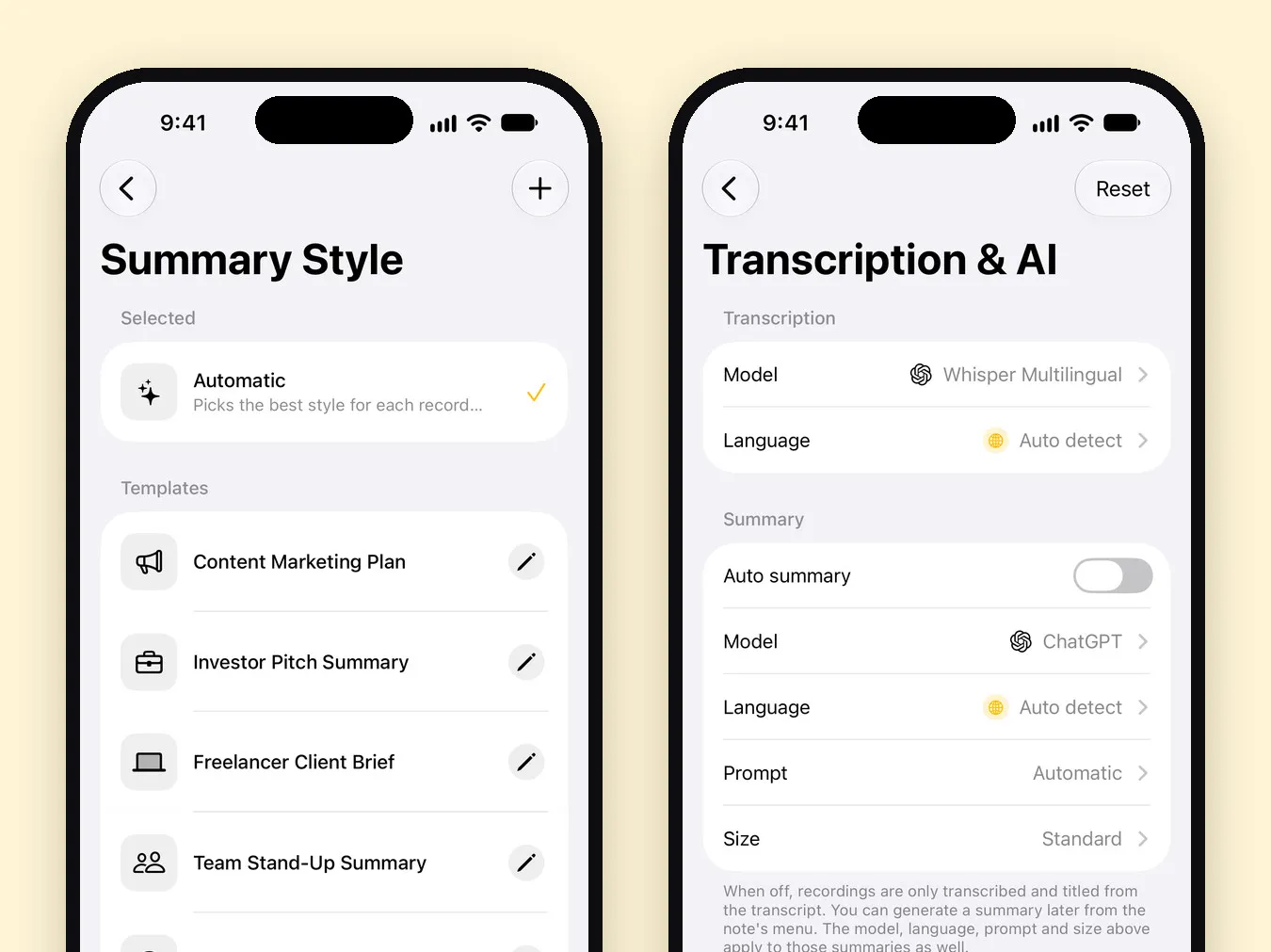
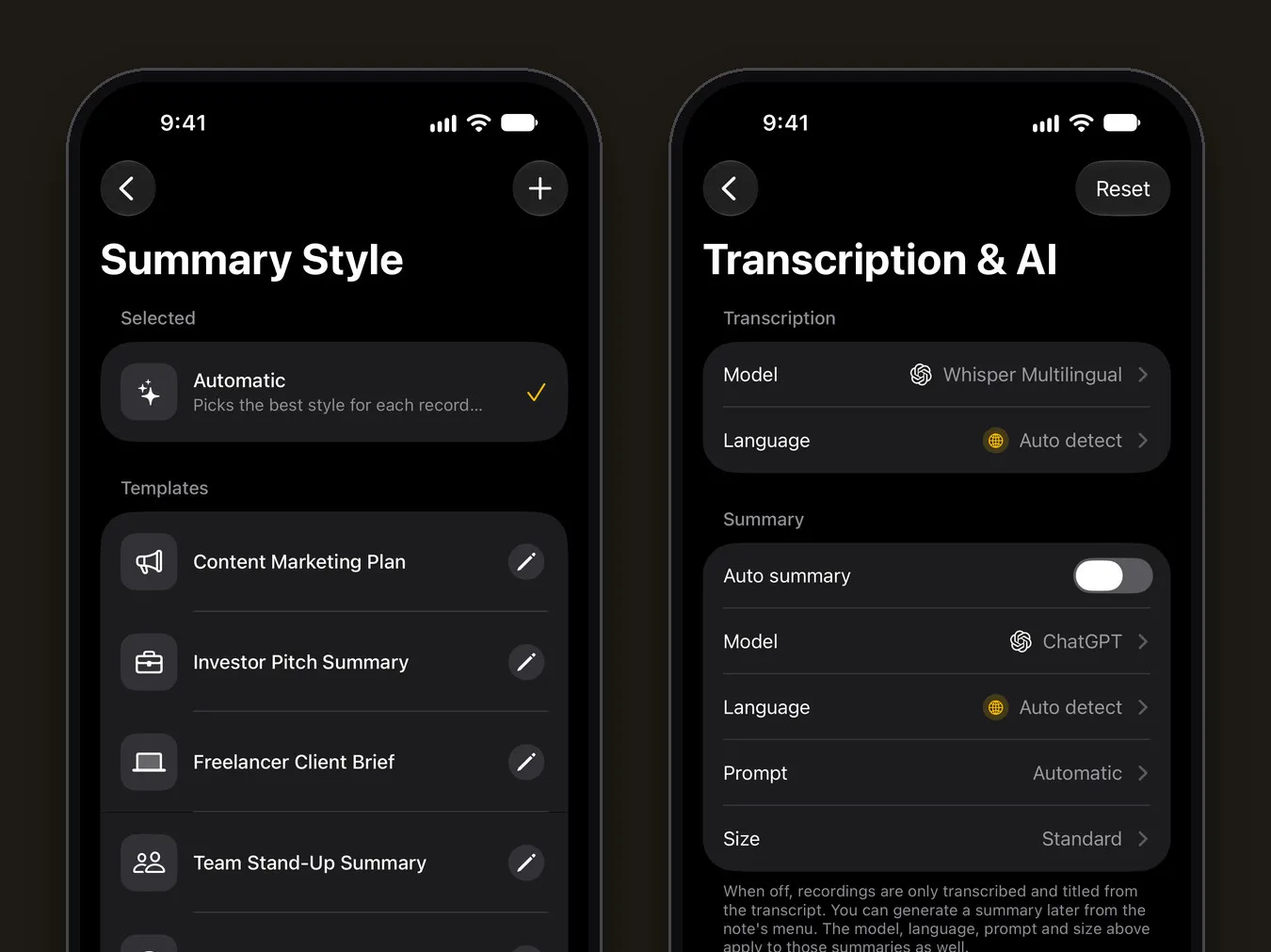
Hay otros dos ajustes en la misma pantalla que conviene conocer:
- Tamaño define la longitud, de Breve a En profundidad. Una reunión diaria de 15 minutos necesita Breve o Conciso; una sesión de planificación puede necesitar Detallado.
- Idioma define el idioma de las notas. La reunión puede ser en español y las notas en inglés.
También eliges el Modelo que escribe las notas, entre OpenAI, Anthropic, Google o DeepSeek.
Comprueba antes de enviar
Las notas de IA son un borrador. Antes de compartirlas, revisa las tres cosas que más problemas dan cuando están mal: nombres, cifras y fechas límite. Abre la pestaña Transcripción, busca el momento (las marcas de tiempo ayudan) y reprodúcelo.
Haz preguntas de seguimiento con Preguntar a la IA
La pestaña Preguntar a la IA responde preguntas sobre la reunión, así que no tienes que releer la transcripción:
- «¿Qué decidimos sobre la fecha de lanzamiento?»
- «Enumera todo lo que Mark se comprometió a hacer.»
- «¿Qué preguntas no respondió nadie?»
- «Escribe un correo de seguimiento corto para el cliente.»
Preguntar a la IA también puede editar la nota por ti, por ejemplo, «añade una sección con las cifras del presupuesto». En el plan gratuito tienes 5 mensajes al día.
¿Cómo compartir las notas con tu equipo?
Abre el menú de la nota (•••) y toca Compartir. La hoja Opciones de exportación tiene:
- Compartir texto de la nota o Exportar nota como PDF para las notas en sí
- Compartir texto de la transcripción o Exportar transcripción como PDF para la transcripción completa
- Compartir archivo de audio para la grabación
Pega el texto en Slack, en un correo o en tu herramienta de proyectos. Para guardar cada reunión en Notion u Obsidian, usa Ajustes › Exportar todas las notas, que guarda cada nota como archivo Markdown.
Mantén las reuniones en un solo lugar con una carpeta Reuniones o Trabajo. Las carpetas aparecen como etiquetas en la parte superior de Inicio, y la búsqueda recorre todas las transcripciones.
¿Y Zoom, Teams y Google Meet?
Mangonote no se une a las llamadas como un bot. Graba con el micrófono del iPhone e importa archivos de audio y vídeo. Para una reunión en línea tienes dos opciones:
- Usa la grabación de la propia app de reuniones (con el consentimiento de todos), descarga el archivo e impórtalo en Mangonote con + › Audio o Vídeo. Nuestra guía sobre cómo transcribir un vídeo en el iPhone lo explica paso a paso.
- Graba en la sala. Si estás en una llamada desde el altavoz de una sala de reuniones, el iPhone puede grabar la sala como cualquier otra reunión.
¿Es legal grabar una reunión?
Depende del lugar. Algunos sitios permiten grabar cuando una de las personas de la conversación da su consentimiento; otros exigen el de todos, y las empresas suelen tener sus propias normas. Esto no es asesoramiento jurídico: la regla sencilla es preguntar a todos primero y repetirlo al empezar la grabación.
¿Qué pasa con los datos de la reunión?
- El audio se transcribe en tu iPhone. Nunca se envía a Mangonote ni a ningún servicio de IA. Con la sincronización con iCloud activada, las grabaciones se guardan en tu propia cuenta de iCloud.
- Las notas las escribe un modelo de IA en la nube. Para eso, solo el texto de la transcripción pasa por el servidor de Mangonote hasta el proveedor del modelo que elegiste, con un identificador anónimo de la app y sin nombre ni correo electrónico. Mangonote te pregunta antes de enviar cualquier texto de notas a la IA.
- Puedes desactivar la IA en Ajustes › Transcripción e IA › Procesamiento de IA. Las grabaciones se siguen transcribiendo y titulando en el dispositivo; no se envía nada.
En reuniones confidenciales, desactivar la IA y quedarte solo con la transcripción es una configuración razonable. Más información en cómo funciona la transcripción sin conexión.
Guías relacionadas
- Cómo transcribir una entrevista
- Cómo transcribir un vídeo en el iPhone
- 6 formas de sacar más partido a tus notas de voz
- Plantilla de acta de reunión (gratis) y cómo redactar actas rápido
- Cómo grabar una llamada en el iPhone y obtener la transcripción
Preguntas frecuentes
¿Puedo grabar una reunión con mi iPhone?
Sí. La app Notas de voz integrada graba audio, y un tomador de notas con IA como Mangonote graba y luego convierte la grabación en una transcripción y en notas de reunión. Pregunta antes a todos los presentes.
¿Mangonote se une a llamadas de Zoom, Teams o Google Meet?
No. Mangonote graba con el micrófono del iPhone e importa archivos de audio y vídeo. Para una llamada en línea, grábala con la función de grabación de la propia app de reuniones, con el consentimiento de todos, y después importa el archivo.
¿Se sube el audio de la reunión?
No. La voz se transcribe en el iPhone, y la grabación nunca se envía a Mangonote ni a ningún servicio de IA. Para escribir las notas de reunión, solo el texto de la transcripción pasa por el servidor de Mangonote hasta el modelo de IA que elijas, y únicamente después de que lo aceptes.
¿Mangonote sabe quién dijo qué?
Todavía no. Las transcripciones tienen marcas de tiempo, pero no etiquetas de hablantes. Los resúmenes a menudo nombran a las personas cuando se las menciona por su nombre, como en «Anna terminará la especificación el viernes», pero compruébalos con la transcripción.
¿Cuánto puede durar la grabación de una reunión?
El plan gratuito tiene un límite de tiempo por grabación, que se muestra en la pantalla de grabación. Mangonote Plus lo quita. Para los archivos importados, la app recomienda audios de menos de 2 horas para obtener los resultados más fiables.
¿Puedo hacer que las notas sigan el formato de mi equipo?
Sí. Elige una plantilla como Resumen de la reunión diaria del equipo o Informe de estado del proyecto, o escribe tu propio prompt en Ajustes › Transcripción e IA › Prompt.
Empieza a capturar las ideas que siempre pierdes
Descarga Mangonote, graba tu primera nota y mira cómo se convierte en texto buscable en segundos, directamente en tu iPhone.


