
iPhoneでAI議事録を作るには、スマートフォンをテーブルの中央に置き、MangonoteのようなAIノートアプリで「録音を開始」をタップして、会議が終わったら止めます。録音はiPhone上で文字起こしされ、AIがそれを要約、決定事項、担当者つきのアクションアイテムにまとめます。記憶を頼りに議事録を書く代わりに、数分で読んで、確認して、共有できます。
このガイドでは、対面の会議を対象に、録音の準備、議事録の形式の整え方、オンライン会議での対処法を説明します。
良い議事録には何を入れるべきですか?
役に立つ議事録は、次の5つの問いに答えています。
- 何が決まったか。 決定事項を、簡潔な文で書きます。
- 誰がいつまでに何をするか。 担当者と期限つきのアクションアイテムです。
- まだ未解決のことは何か。 誰もまだ答えられなかった問いです。
- 次は何か。 次回の会議や、次の確認のタイミングです。
- なぜか。 欠席した人のための、1〜2行の背景説明です。
完全な文字起こしにはこれらがすべて含まれていますが、1時間分の会話に埋もれています。AI議事録はそこから要点を取り出します。細部を確認するために、文字起こしも手元に残しておきましょう。
iPhoneで会議を録音するには?
始める前に
- 全員に確認します。 相手に伝えずに録音するのは失礼ですし、地域によっては違法になります(後述)。
- おやすみモードか機内モードをオンにします。電話がかかってくると録音が中断されることがあります。中断された場合、Mangonoteには「録音が中断されました。タップして再開してください。」と表示されますが、そもそも避けるほうが楽です。
- 長い会議では、ストレージとバッテリーの残量を確認します。
iPhoneを置く場所
- テーブルの中央に画面を上にして置き、全員からほぼ同じ距離にします。
- ノートパソコンのファン、プロジェクター、送風口から離します。 一定のノイズがあると、声を聞き取りにくくなります。
- テーブルを叩いたりぶつけたりする人がいるなら、ノートなどやわらかいものの上に置きます。
- 声の小さい人の近くに寄せます。 いつもぼそぼそ話す人がいるなら、その人のほうへiPhoneを動かします。
手順
- Mangonoteを開いて「録音を開始」をタップします。
- 任意:録音画面の上部にある設定ボタンをタップし、この録音の「文字起こしの言語」を設定します。「自動検出」でも使えますが、専門用語が混ざるときは言語を指定したほうが精度が上がります。
- iPhoneには触れずに、会議を進めます。
- 休憩中は「一時停止」をタップします。終わったら一時停止してから「チェックマーク」をタップして終了します。「X」をタップすると、確認のあと録音を破棄します。
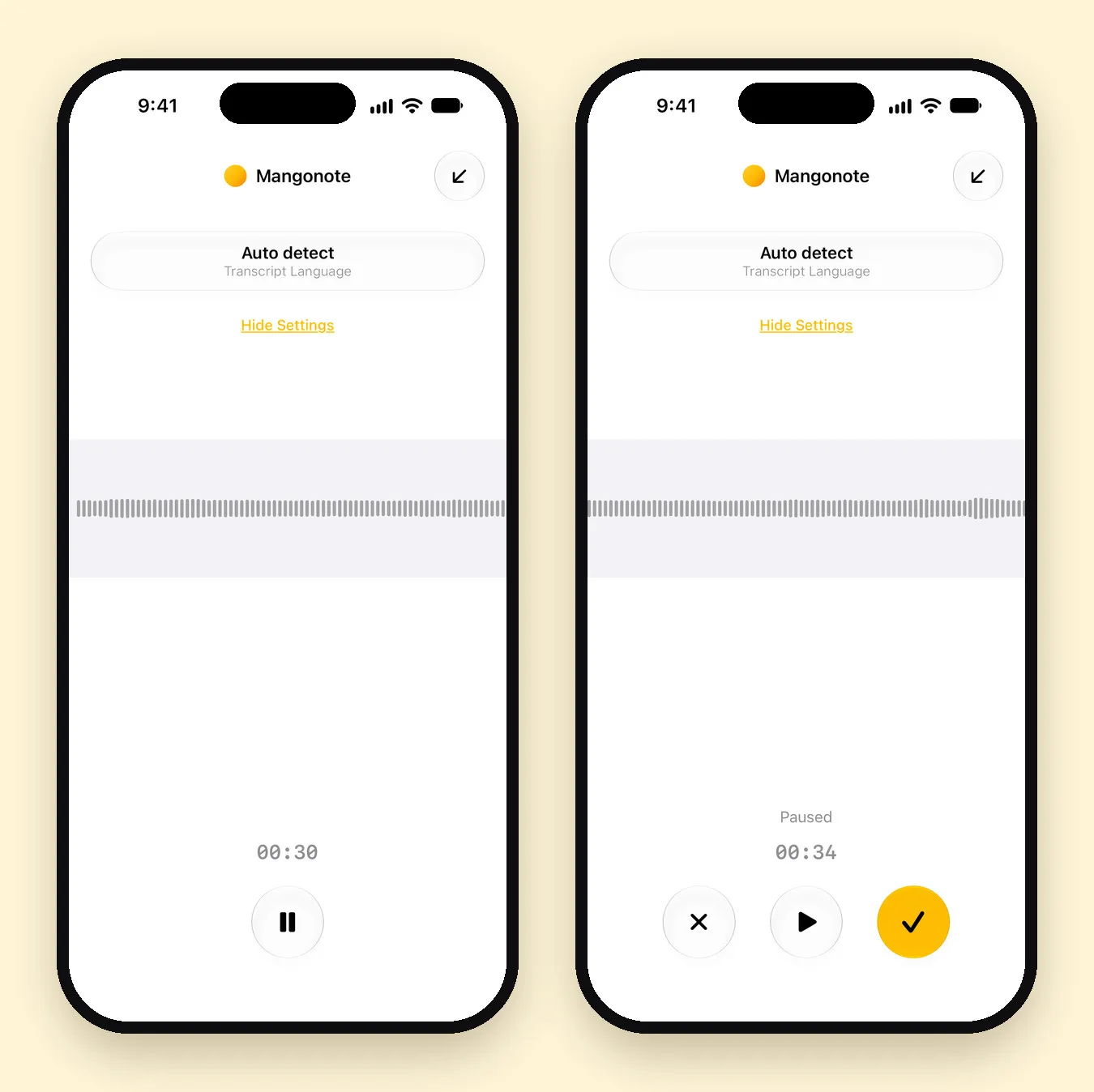
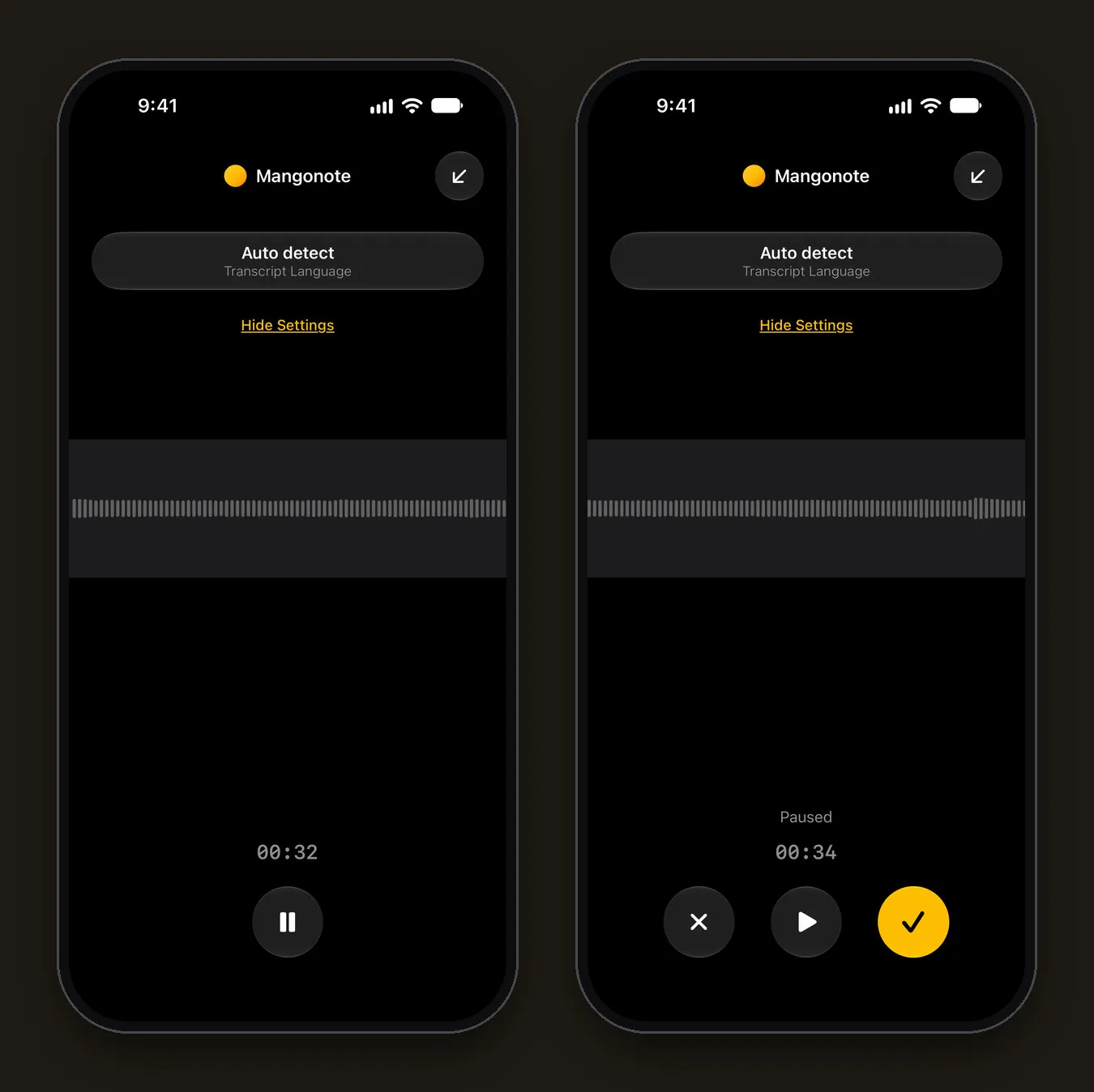
終了すると、Mangonoteが録音をiPhone上で文字起こしします。この処理に通信は必要ないので、Wi-Fiの調子が悪い会議室でも問題ありません。
録音を議事録にするには?
「自動要約」がオンの場合(初期設定ではオンです)、文字起こしができあがるとすぐにAIが議事録を書きます。オフの場合は、ノートを開いて「要約を生成」をタップしてください。
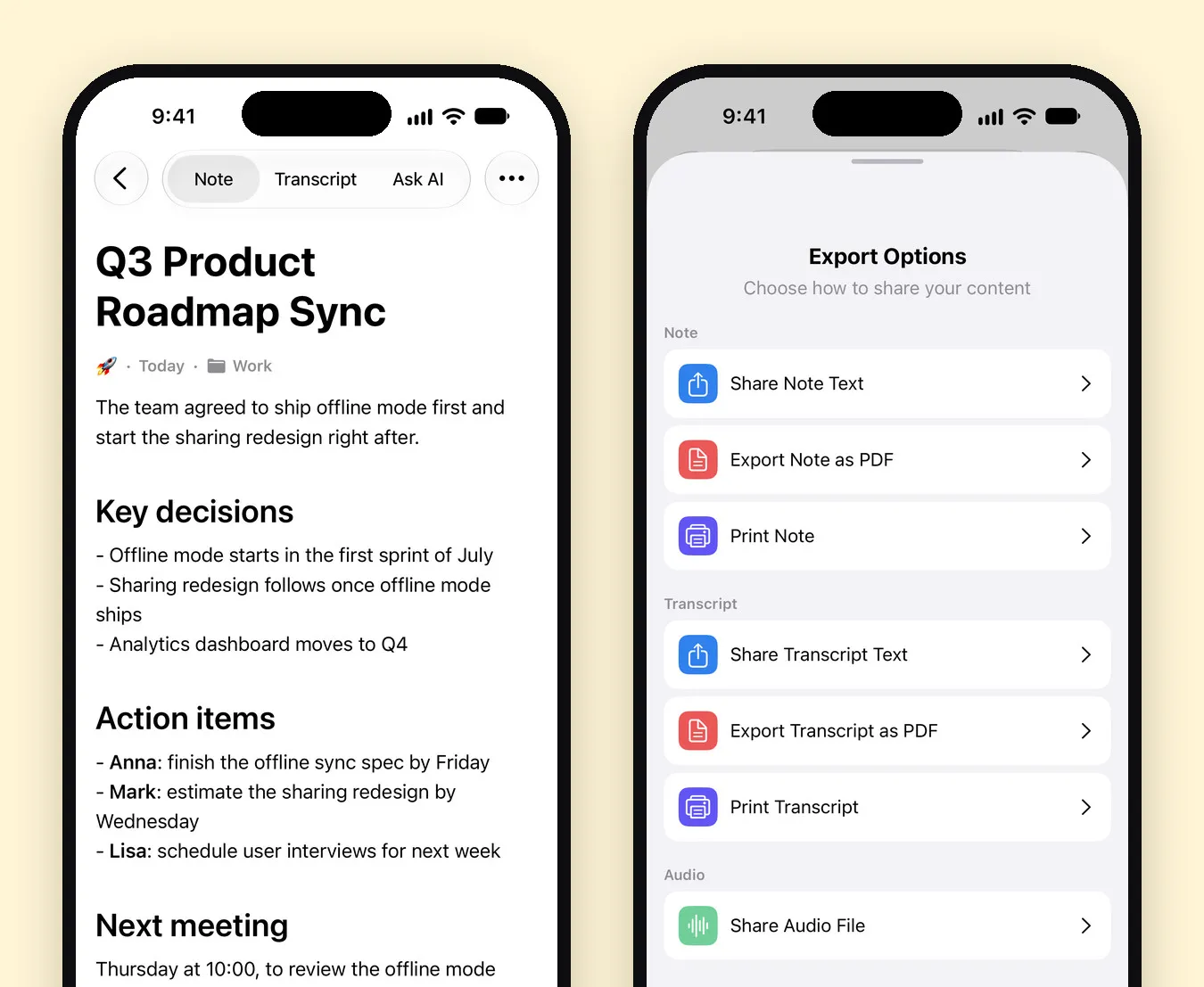
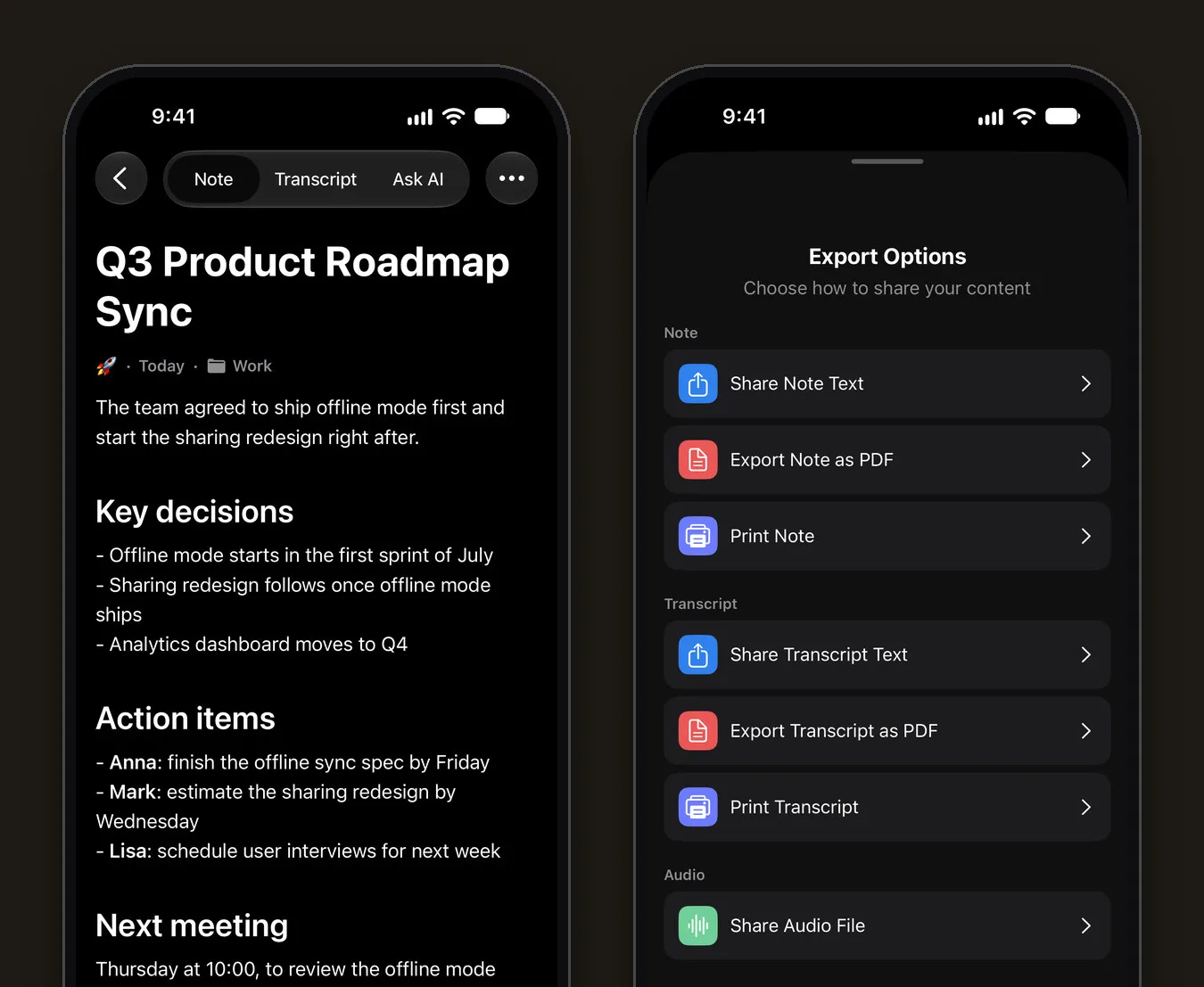
実際の見た目を見てみましょう。下のノートは、Mangonoteに入っているサンプルノートの1つで、プロダクトチームのロードマップ会議です。1行の要約から始まり、続いて「Key decisions」、名前と期限つきの「Action items」、「Next meeting」が並びます。
会議に合ったスタイルを選ぶ
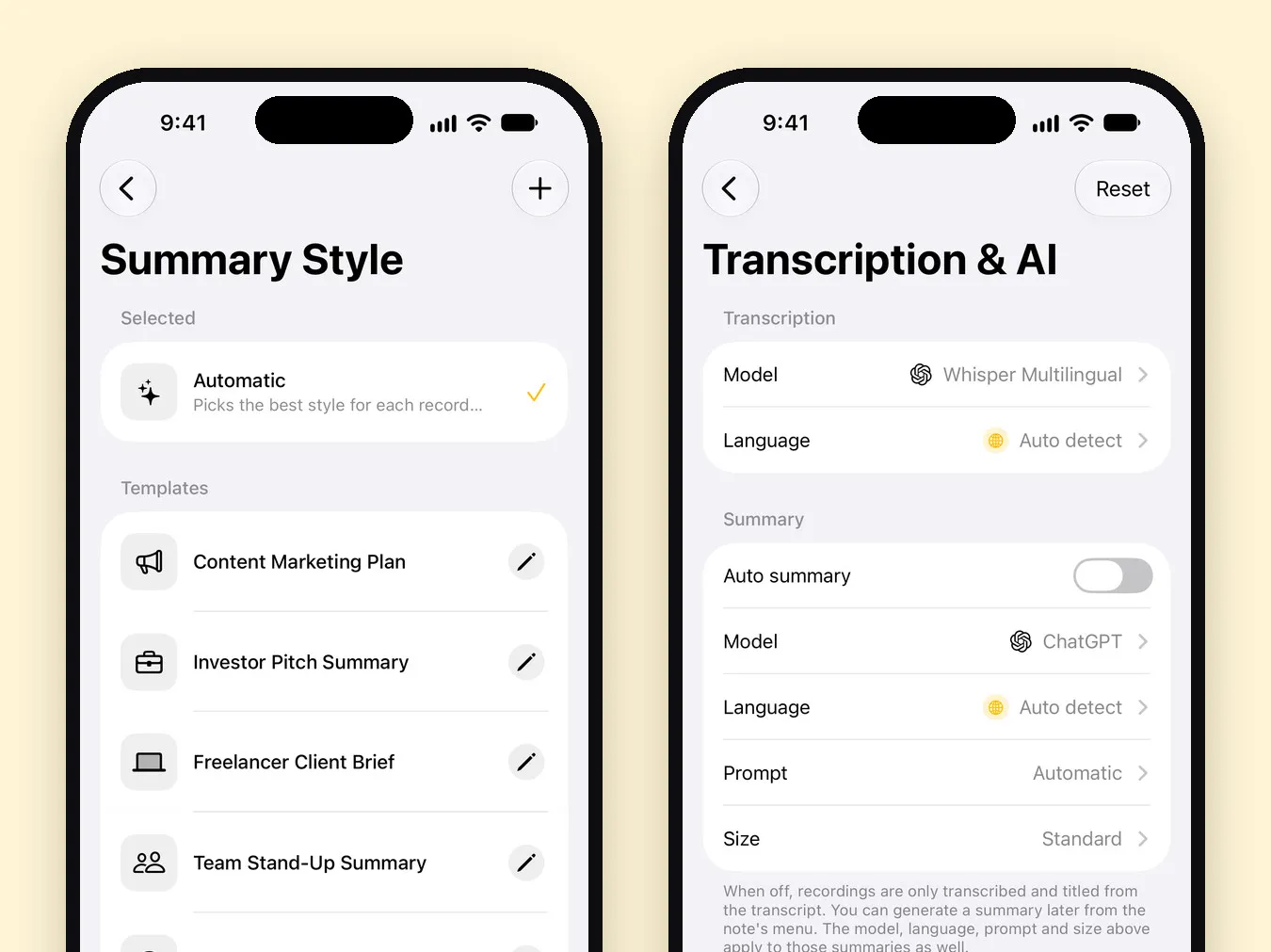
「設定 › 文字起こしとAI」の「プロンプト」の行で、議事録の書き方が決まります。
- 「自動」は、録音の種類(会議、電話、インタビュー、講義など)を判断し、それに合わせて議事録を整えます。
- 「テンプレート」には、よくある会議向けのものがあります。「チームスタンドアップ要約」「プロジェクト進捗レポート」「四半期業績レビュー」「カスタマーサポート対応」「フリーランサーのクライアント概要」「投資家向けピッチ要約」です。横の鉛筆アイコンをタップすると編集できます。
- 自分のプロンプト:「+」をタップして、希望する形式を書きます。たとえば、「最初に決定事項を書いてください。次に、すべてのアクションアイテムを『担当者:タスク、期限』の形で並べてください。最後に未解決の質問を書いてください。」
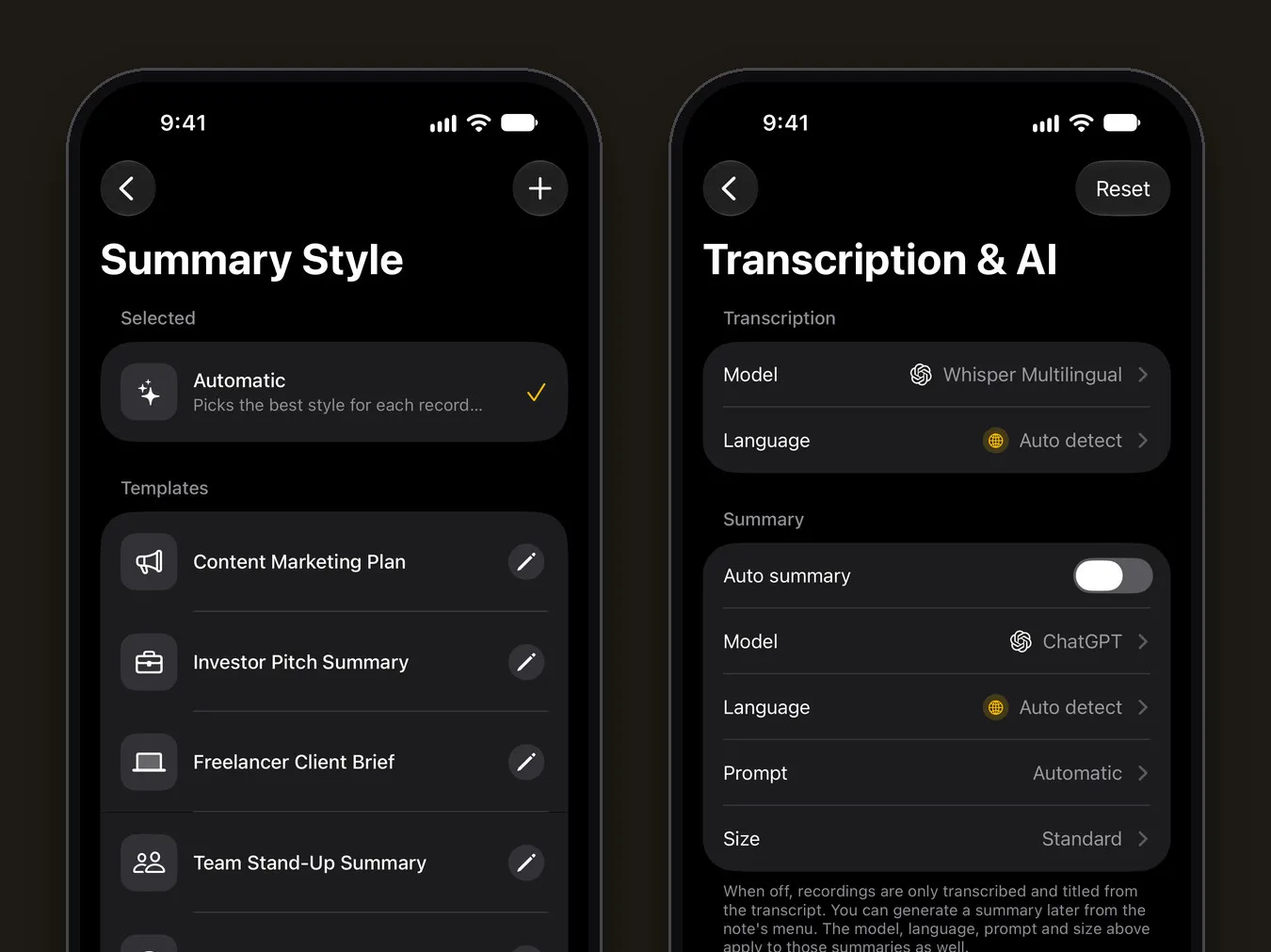
同じ画面にある次の2つの設定も知っておくと便利です。
- 「サイズ」は長さを決めます。「簡潔」から「徹底」まであります。15分のスタンドアップなら「簡潔」で十分ですが、企画会議なら「詳細」が向いています。
- 「言語」は議事録の言語を決めます。会議はスペイン語で、議事録は英語にすることもできます。
議事録を書く「モデル」も選べます。OpenAI、Anthropic、Google、DeepSeekから選択できます。
送る前に確認する
AIの議事録は下書きです。共有する前に、間違っていると特に困る3点、名前、数字、期限を確認してください。「文字起こし」タブを開き、該当する箇所をタイムスタンプで探して、音声を再生してみましょう。
「AIに質問」でフォローアップの質問をする
「AIに質問」タブでは、文字起こしを読み返さなくても、会議について質問できます。
- 「発売日については何が決まりましたか?」
- 「Markが引き受けたことをすべて挙げてください。」
- 「誰も答えられなかった質問はどれですか?」
- 「クライアント宛ての短いフォローアップメールを書いてください。」
「AIに質問」では、ノート自体の編集も頼めます。たとえば「予算の数字をまとめたセクションを追加して」といった依頼です。無料プランでは、「AIに質問」は1日5メッセージまで使えます。
議事録をチームに共有するには?
ノートのメニュー(•••)を開いて「共有」をタップします。「書き出しオプション」のシートには次の項目があります。
- 議事録そのものには「ノートのテキストを共有」または「ノートをPDFとして書き出す」
- 文字起こし全文には「文字起こしのテキストを共有」または「文字起こしをPDFとして書き出す」
- 録音には「オーディオファイルを共有」
テキストはSlack、メール、プロジェクト管理ツールに貼り付けられます。すべての会議をNotionやObsidianにまとめたいときは、「設定 › すべてのノートを書き出す」を使うと、各ノートがMarkdownファイルとして保存されます。
会議は「会議」や「仕事」といったフォルダにまとめておくと便利です。フォルダはホームの上部にチップとして表示され、検索はすべての文字起こしが対象になります。
Zoom、Teams、Google Meetの場合は?
Mangonoteはボットとして通話に参加することはありません。iPhoneのマイクから録音し、オーディオやビデオのファイルを読み込みます。オンライン会議では、次の2つの方法があります。
- 会議アプリの録画機能を使い(全員の同意を得たうえで)、ファイルをダウンロードして、「+」›「オーディオ」または「ビデオ」からMangonoteに読み込みます。手順は、iPhoneでビデオを文字起こしする方法のガイドで解説しています。
- 会議室で録音します。 会議室のスピーカーで通話に参加しているなら、iPhoneは他の会議と同じように部屋の音を録音できます。
会議の録音は合法ですか?
場所によって異なります。会話の当事者の1人が同意すれば録音できる地域もあれば、全員の同意が必要な地域もあり、職場に独自のルールがあることも少なくありません。これは法的助言ではありません。シンプルな原則は、先に全員へ確認することと、録音の開始時にもう一度伝えることです。
会議のデータはどうなりますか?
- 音声はiPhone上で文字起こしされます。 Mangonoteにも、どのAIサービスにも送信されません。iCloud同期をオンにしている場合、録音はご自身のiCloudに保存されます。
- 議事録はクラウドのAIモデルが書きます。 そのために、文字起こしのテキストだけが、Mangonoteのサーバー経由で選んだモデルの提供元に送られます。このとき、匿名のアプリIDが使われ、名前やメールアドレスは含まれません。ノートのテキストをAIに送る前に、Mangonoteは確認を求めます。
- AIはオフにできます。「設定 › 文字起こしとAI › AI処理」でオフにすると、録音はこれまでどおり端末上で文字起こしとタイトル付けが行われ、何も送信されません。
機密性の高い会議では、AIをオフにして文字起こしだけを残す設定が現実的です。詳しくは、オフライン文字起こしの仕組みをご覧ください。
関連ガイド
- インタビューを文字起こしする方法
- iPhoneでビデオを文字起こしする方法
- 要約を自分好みにする
- 議事録のテンプレート(無料)と、議事録を素早く書く方法
- iPhoneで通話を録音して文字起こしを取る方法
よくある質問
iPhoneで会議を録音できますか?
はい。標準のボイスメモアプリでも録音できますし、Mangonoteのようなノートアプリなら、録音から文字起こしと議事録まで作れます。録音する前に、部屋にいる全員に確認してください。
MangonoteはZoom、Teams、Google Meetの通話に参加できますか?
いいえ。Mangonoteが録音するのはiPhoneのマイクからの音声で、オーディオやビデオのファイルも読み込めます。オンライン会議は、全員の同意を得たうえで会議アプリの録画機能で記録し、そのファイルを読み込んでください。
会議の音声はアップロードされますか?
いいえ。音声の文字起こしはiPhone上で行われ、録音がMangonoteやAIサービスに送信されることはありません。議事録を書くときだけ、同意いただいたうえで文字起こしのテキストがMangonoteのサーバー経由で、選んだAIモデルに送られます。
誰が何を話したかを区別できますか?
現時点ではできません。文字起こしにはタイムスタンプがありますが、話者ラベルはありません。名前が話に出てくれば、要約に「Annaは金曜日までに仕様書を仕上げる」のように人名が入ることも多いですが、文字起こしで確認してください。
会議の録音は何時間まで可能ですか?
無料プランでは1回の録音に時間制限があり、録音画面に表示されます。Mangonote Plusなら制限はありません。ファイルを読み込む場合は、最も確実な結果を得るため2時間未満のオーディオをおすすめしています。
チームの書式に合わせて議事録を作れますか?
はい。「チームスタンドアップ要約」や「プロジェクト進捗レポート」などのテンプレートを選ぶか、「設定 › 文字起こしとAI › プロンプト」で自分のプロンプトを書いてください。


