
インタビューを文字起こしするには、相手の同意を得て録音し、音声をテキストに変換するアプリにかけてから、引用する前に文字起こしを音声と照らし合わせて確認します。iPhoneでは、Mangonoteがインタビューを録音または読み込み、端末上で文字起こしします。タイムスタンプから該当箇所に戻ることもできます。時間のかかる入力の作業はなくなり、残るのは確認です。そこは、人の手が必要な部分です。
このガイドは、ジャーナリスト、研究者、学生、採用担当者など、インタビューをする人のためのものです。インタビューの準備、きれいな文字起こしの作り方、大事な引用の見つけ方を説明します。
ありのまま、それとも整えた形:どの文字起こしが必要?
あとでどれだけ編集するかが変わるので、最初に決めましょう。
| ありのまま | 整えた形(読みやすい逐語) | |
|---|---|---|
| 「えー」「あのー」、言いかけ、繰り返しを残す | はい | いいえ |
| 間、笑い、同時発話を記す | たいてい | ほとんどなし |
| 文法を直す | いいえ | 軽く |
| 用途 | 質的研究、法律、言語学 | ジャーナリズム、記事、ユーザーリサーチの要約、採用メモ |
自動の文字起こしは、たいていその中間になります。音声認識モデルはフィラーのほとんどを落とし、句読点を加える傾向があります。厳密な逐語が必要なら、通して聞いて、省かれた部分を足す時間を見込んでください。
インタビューの前に
- 同意を録音に残します。 始める前に尋ね、録音を開始してからもう一度尋ねます。「この会話を録音してもよろしいですか?」 録音に関する法律は国や州によって違い、研究プロジェクトには独自のルール(倫理委員会など)があることも多いです。これは法的助言ではありませんが、録音に残した同意は、ほとんどの状況で自分を守ってくれます。
- 静かな部屋を選びます。 カフェはよくある失敗です。エスプレッソマシンや音楽で、小さな声の答えが埋もれてしまいます。
- iPhoneは2人の間に、インタビューを受ける人のほうに少し寄せて置きます。引用するのは、その人の言葉だからです。
- 10秒のテストをして、再生して確認します。
- おやすみモードをオンにします。 着信で録音が中断されることがあります。
インタビューを録音または読み込む
対面の場合: Mangonoteを開いて「録音を開始」をタップします。言語がわかっているなら、録音画面の設定ボタンをタップして「文字起こしの言語」を設定します。セッションの合間は一時停止し、終わったら一時停止して「チェックマーク」をタップします。
ほかで録音した場合(Zoom通話、専用レコーダー、同僚のファイルなど):「ファイル」アプリに保存してから、Mangonoteで「+」›「オーディオ」をタップして選びます。ビデオは「写真」から「+」›「ビデオ」で読み込みます。最も確実な結果を得るため、Mangonoteは2時間未満のファイルをおすすめしています。
どちらの場合も、文字起こしはiPhone上で動作します。インターネット接続は不要で、文字起こしのために音声がアップロードされることもありません。
文字起こしを音声と照らし合わせて確認する
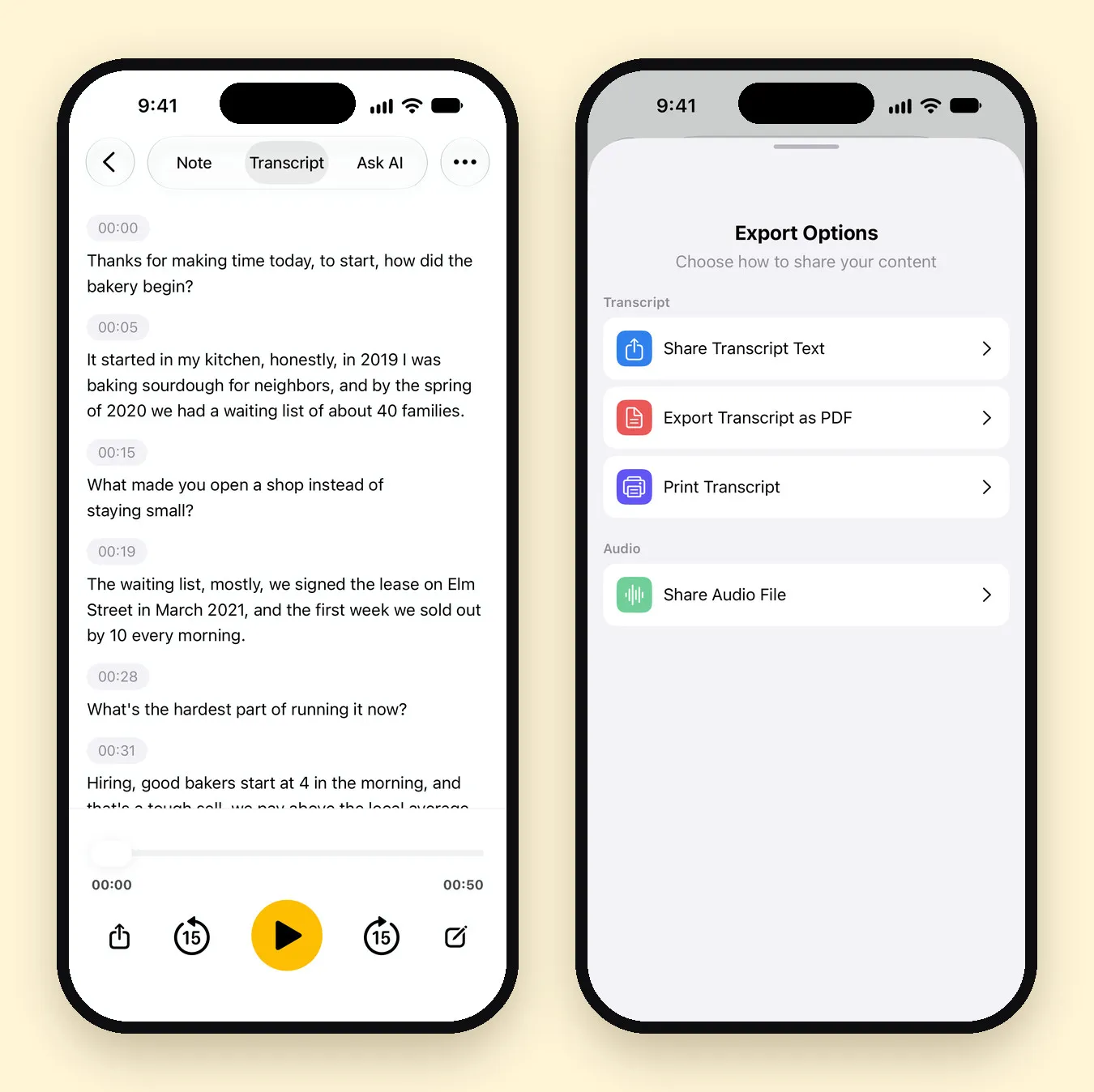
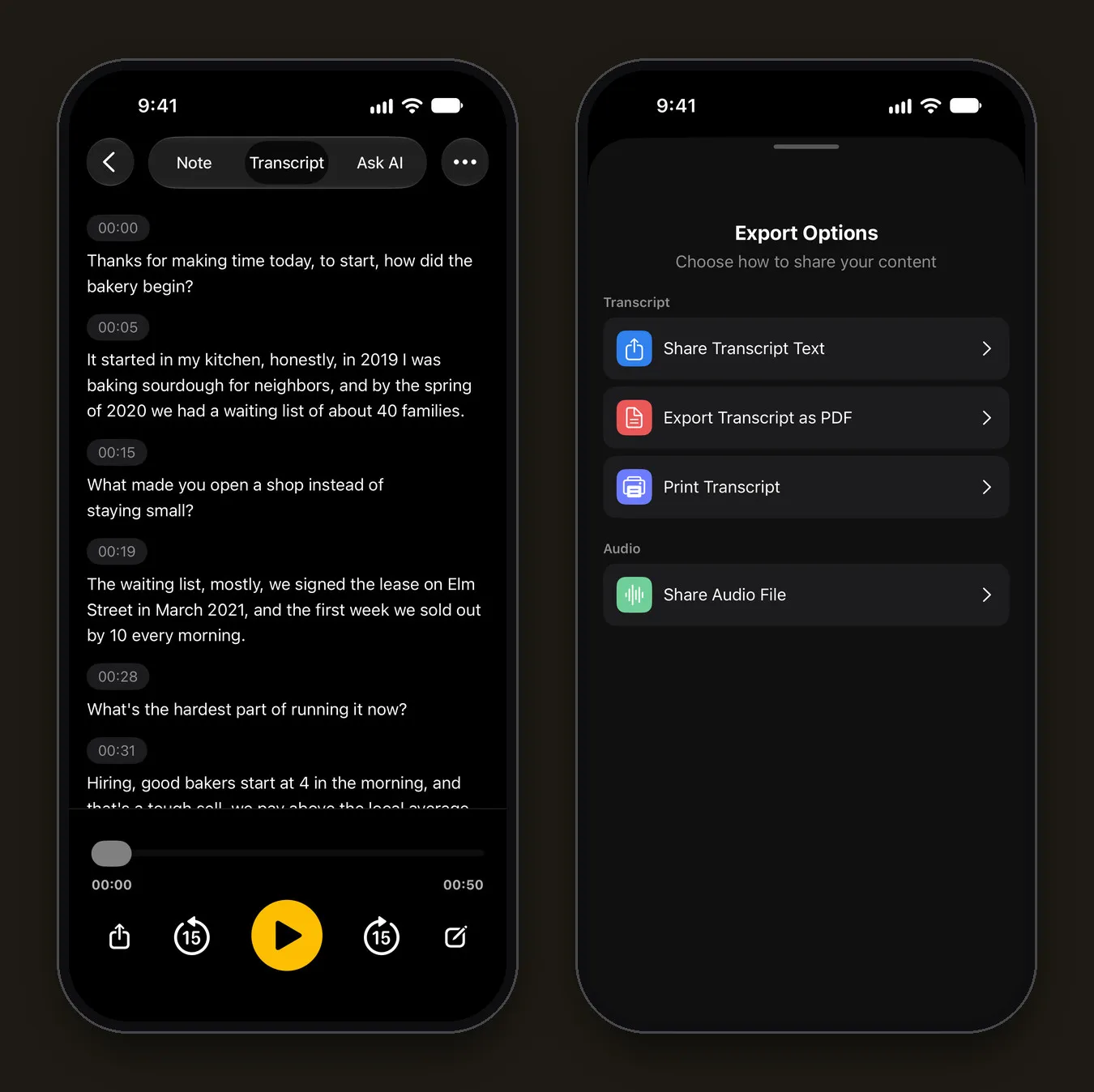
ノートを開いて「文字起こし」タブに進みます。各行にタイムスタンプがあり、下のプレーヤーで15秒戻ったり15秒進んだりできます。
パン屋のオーナーとの51秒の模擬インタビュー(2人の声)をM4Aファイルとして読み込み、Whisperで文字起こしして試しました。名前、年、数字はすべて正しく出ました。「in 2019 I was baking sourdough」「a waiting list of about 40 families」「we signed the lease on Elm Street in March 2021」です。このテストからわかる点が2つあります。
- 話者ラベルはつきません。 文字起こしはタイムスタンプつきの行に分かれ、間のところで新しい行が始まることが多く、今回のテストでは質問と答えのそれぞれに一致していました。ただし、誰が話しているかは示されません。行をタップして編集し、名前やQ:、*A:*を追加してください。
- 句読点はモデルの推測です。「Thanks for making time today. To start, how did the bakery begin?」は、カンマでつながった1つの文として出力されました。引用する行は、句読点を直してください。
聞くときに注意すること
毎回、次の点を音声で確認してください。
- 名前と場所(人、会社、通り)
- 数字、日付、金額
- 否定形(「can」と「can’t」では、引用の意味がまるごと変わります)
- 小さな声や重なった発話
- 意外に聞こえる箇所すべて。 音声認識モデルは、特に無音やノイズのところで、言っていない言葉を書いてしまうことがあります。2024年にAP通信がOpenAIのWhisperで起きたこの問題を報じました。Mangonoteのように音声をテキストの隣に残しておくことが、確認を可能にします。
引用を素早く見つけるには?
- 検索。 ホームの検索はノートを対象にするので、覚えている言葉でインタビューが見つかります。
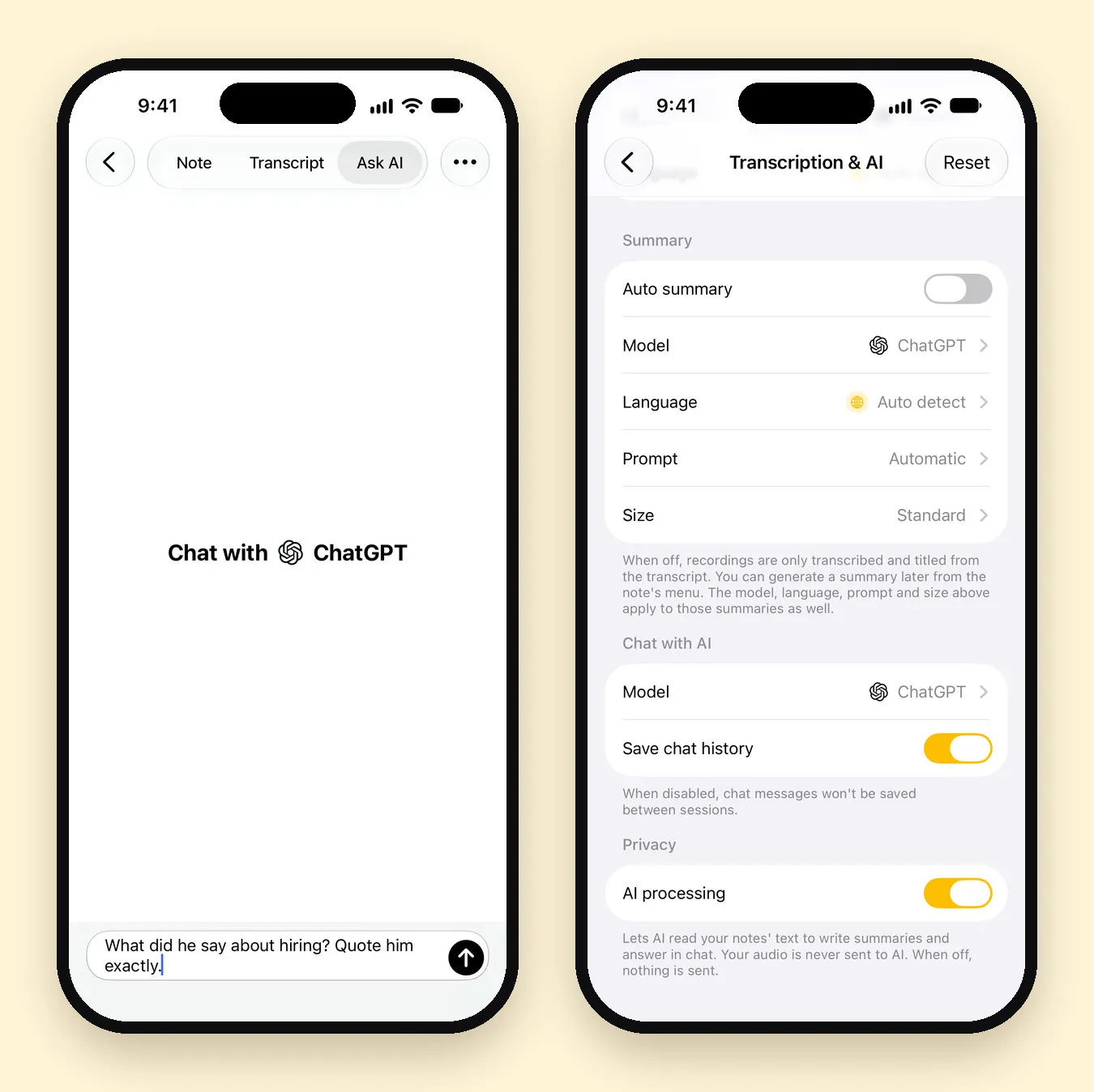
- AIに質問。「AIに質問」タブで、*「採用について彼は何と言っていましたか? 正確に引用してください。」や「出てきた数字をすべて、タイムスタンプつきで挙げてください。」*と尋ねます。回答は文字起こしを元にしています。
- 確認。 AIの回答は手がかりであって、情報源ではありません。文字起こしでその行を見つけ、再生して、音声から引用してください。
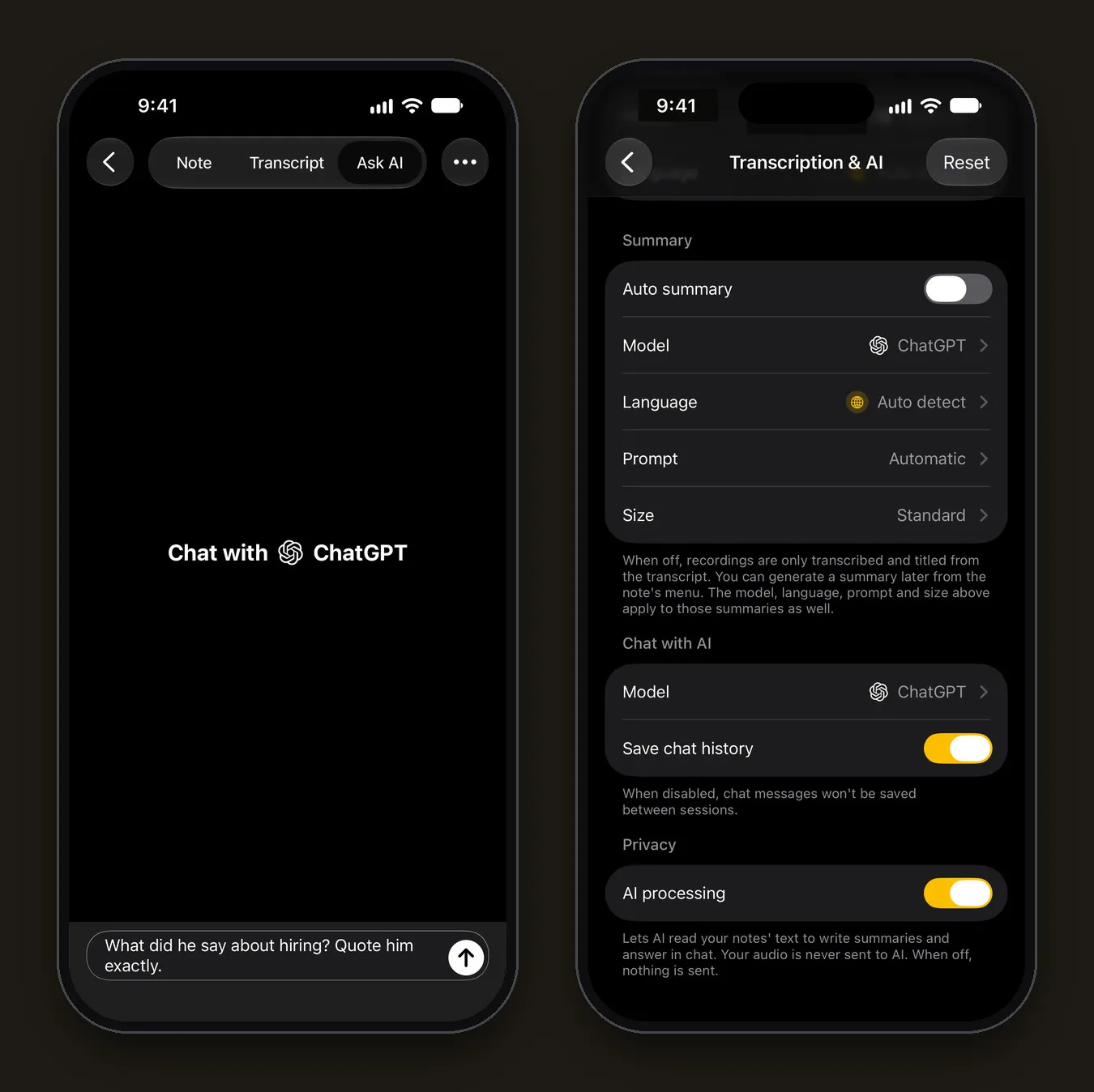
要約も役に立ちます。「自動」の要約スタイルはインタビューだと判断して、話した内容の短い概要を書くので、リサーチの記録や採用のメモに便利です。記事を書くときは、要約ではなく文字起こしを元にしてください。
文字起こしを書き出す
ノートのメニュー(•••)を開いて「共有」をタップします。「書き出しオプション」には次の項目があります。
- 「文字起こしのテキストを共有」:エディタや、研究用の質的分析ツールに貼り付けられます
- 「文字起こしをPDFとして書き出す」:保管したり送ったりできる固定コピーです
- 「オーディオファイルを共有」:元の録音のバックアップ用です
インタビューをObsidian、Notion、フォルダで管理しているなら、「設定 › すべてのノートを書き出す」で、すべてをノートごとに1つのMarkdownファイルとして書き出せます。
インタビューで端末上の文字起こしが大切な理由
インタビューには、手元から出したくない内容が含まれることがよくあります。匿名の情報源、未公開のプロジェクト、応募者の個人的な話などです。Mangonoteでは次のようになっています。
- 音声はiPhone上で文字起こしされ、MangonoteにもAIサービスにも送信されません。iCloud同期をオンにしている場合、録音はご自身のiCloudに保存されます。
- AI機能は任意です。 要約と「AIに質問」では、文字起こしのテキストだけが、Mangonoteのサーバーを経由して選んだAI提供元(OpenAI、Anthropic、Google、DeepSeek)に、匿名のアプリIDとともに送られ、それも同意したあとにのみです。
- AIはオフにできます。「設定 › 文字起こしとAI › AI処理」でオフにすると、何も送信されません。文字起こしはそのまま使えます。
機密性の高いインタビューでは、読み込む前にAI処理をオフにして、文字起こしだけで作業してください。
関連ガイド
- iPhoneでのオフラインWhisper文字起こし:インタビューの言語に合ったモデルの選び方
- 会議を録音してAI議事録を作る方法
- iPhoneのオフライン文字起こし
- iPhoneでポッドキャストを文字起こしし、ショーノートを書く方法
よくある質問
インタビューを一番速く文字起こしする方法は?
自動で文字起こしするアプリで録音し、入力する代わりに確認に時間を使うことです。文字起こしを手で入力すると録音の何倍もの時間がかかりますが、自動の文字起こしを確認するだけなら、その何分の一ですみます。
Mangonoteは話者にラベルをつけますか?
いいえ。文字起こしはタイムスタンプつきの行に分かれますが、誰が話しているかは示されません。行を編集して名前を自分で追加するか、インタビュー中に質問のタイムスタンプのリストをつけておきましょう。
インタビューの録音はどこかにアップロードされますか?
いいえ。MangonoteはiPhone上で文字起こしし、録音がMangonoteやAIサービスに送信されることはありません。AI要約や「AIに質問」を使う場合は、同意したあとに、文字起こしのテキストが選んだAIモデルに送られます。AIは完全にオフにできます。
別のデバイスで録音したインタビューを文字起こしできますか?
はい。ファイルを「ファイル」アプリに、ビデオを「写真」に保存してから、Mangonoteで「+」›「オーディオ」または「+」›「ビデオ」で読み込みます。
AIの文字起こしを直接の引用に使って大丈夫ですか?
確認したうえでなら大丈夫です。音声認識は、名前、数字、小さな声を聞き間違えることがあり、言っていない言葉を足してしまうモデルもたまにあります。公開する前に、必ず引用を音声で確認してください。
どの言語を文字起こしできますか?
端末上で、Whisperなら約100言語、Omnilingualなら最大1,600言語です。最良の結果を得るには、「設定 › 文字起こしとAI › 言語」でインタビューの言語を指定してください。


