
想把訪談轉成逐字稿,先在對方同意下錄音,用語音轉文字 App 處理錄音,並在引用之前,對照音訊檢查逐字稿。在 iPhone 上,Mangonote 可以錄製或匯入訪談,並在裝置上轉錄,附有可點選跳回的時間戳記。最費時的打字已經不用做了,剩下的是檢查,這一步需要你親自處理。
本教學適合記者、研究者、學生,以及任何負責招募的人:如何準備訪談、取得乾淨的逐字稿,並找出重要的引述。
逐字完整版或精簡版:你需要哪一種逐字稿?
請先決定這一點,因為它會影響你之後要編輯多少。
| 逐字完整版 | 精簡版(語意逐字) | |
|---|---|---|
| 保留「嗯」、「呃」、說到一半重來、重複 | 是 | 否 |
| 標註停頓、笑聲、同時說話 | 通常會 | 很少 |
| 修正文法 | 否 | 輕度修正 |
| 用途 | 質性研究、法律、語言學 | 新聞報導、文章、使用者研究摘要、招募記錄 |
自動產生的逐字稿通常介於兩者之間:語音辨識模型往往會刪掉大部分贅詞並加上標點。如果你需要嚴格的逐字完整版,請預留時間完整聽過,補上被修飾掉的部分。
訪談之前
- 把同意錄在錄音裡。 開始前先問,按下錄音後再問一次:「請問我可以錄下這段對話嗎?」 各國和各地的錄音法規不同,研究計畫也常有自己的規定(例如倫理審查委員會或 IRB)。這不是法律建議;錄音中的同意在大多數情況下都能保護你。
- 選安靜的房間。 咖啡館是經典的錯誤:咖啡機和音樂會蓋過小聲的回答。
- 把手機放在你們之間,稍微靠近受訪者。你要引用的是他們的話。
- 先測試 10 秒並回放。
- 開啟勿擾模式。 來電可能會中斷錄音。
錄製或匯入訪談
面對面: 開啟 Mangonote,點一下「開始錄音」。如果知道訪談語言,可以點一下錄音畫面上的設定按鈕,設定「轉錄語言」。各段之間可以暫停;結束時先暫停,再點勾號。
在其他地方錄的(Zoom 通話、專用錄音機、同事的檔案):存到「檔案」App,然後在 Mangonote 點一下 + › 「音訊」並選取。影片則從「照片」透過 + › 「影片」匯入。Mangonote 建議使用 2 小時以內的檔案,結果最可靠。
無論哪種方式,轉錄都在 iPhone 上進行。不需要網路連線,音訊也不會為了轉錄而上傳。
對照音訊檢查逐字稿
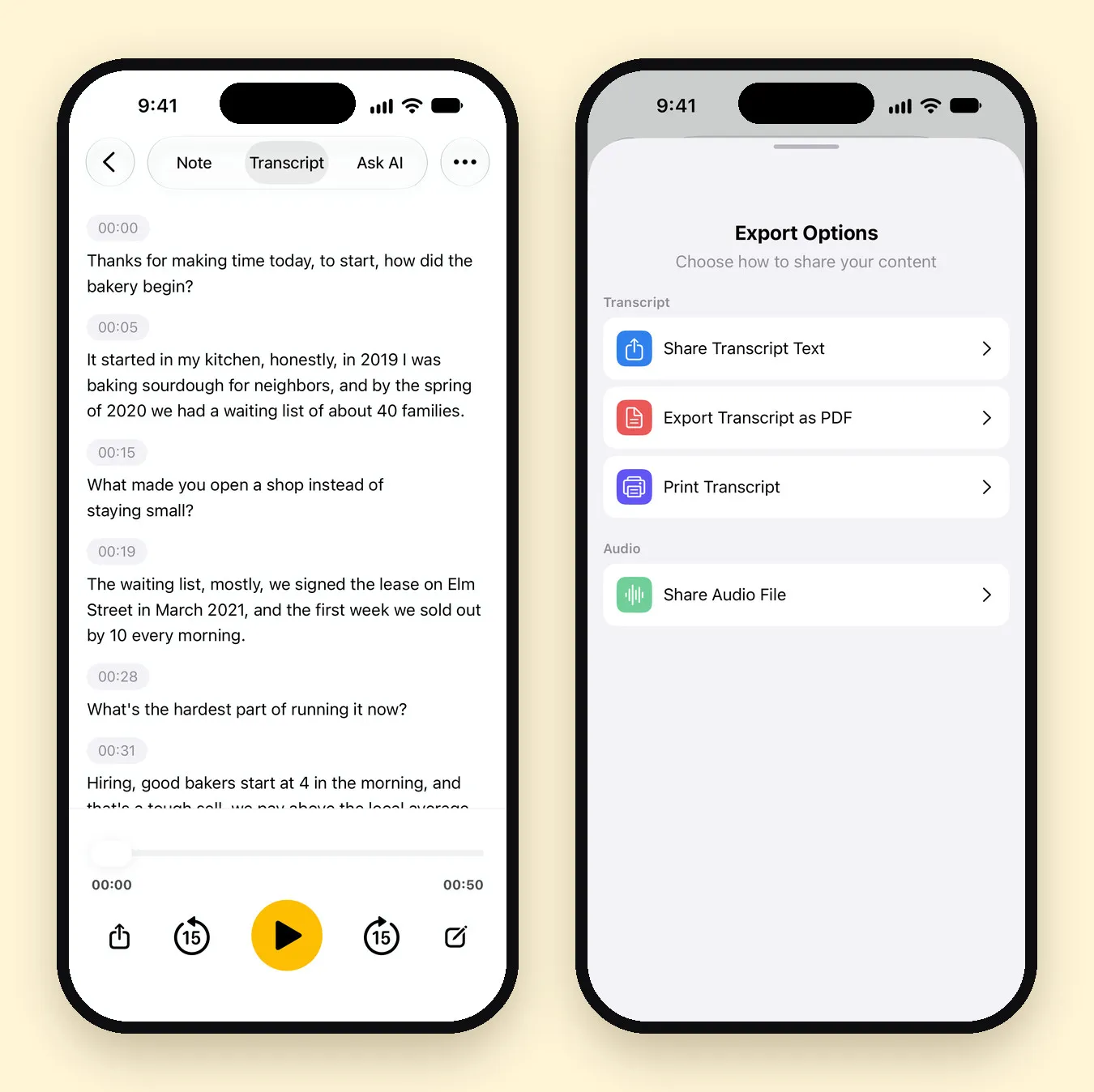
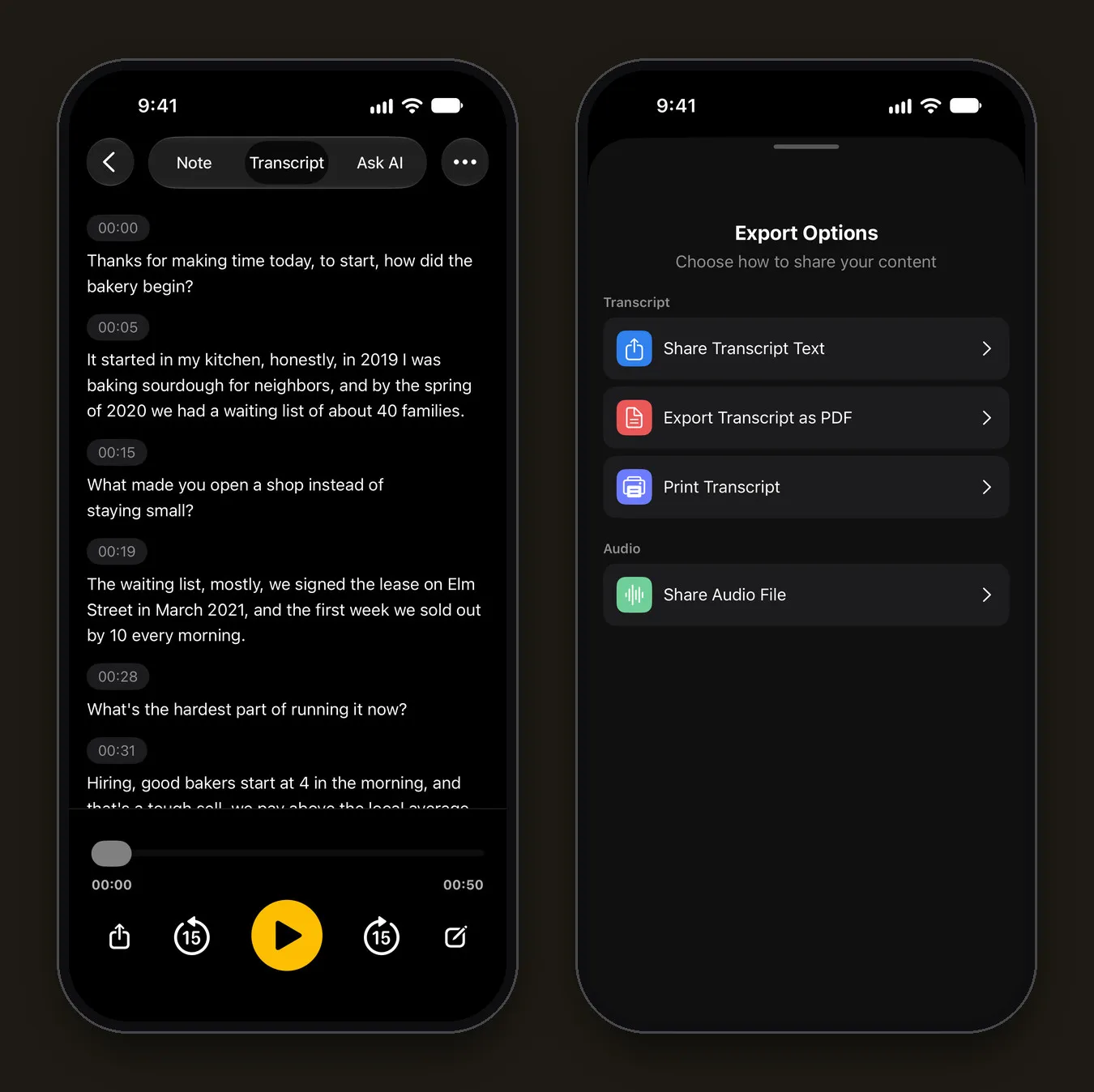
開啟備忘錄,前往「轉錄文字」分頁。每一行都有時間戳記,下方的播放器可以往回跳 15 秒或往前跳 15 秒。
我們用一段 51 秒的模擬訪談測試,對象是一位麵包店老闆,兩個聲音,以 M4A 檔案匯入,並用 Whisper 轉錄。人名、年份和數字都轉對了:「in 2019 I was baking sourdough」、「a waiting list of about 40 families」、「we signed the lease on Elm Street in March 2021」。從這次測試可以得知兩件事:
- 沒有講者標籤。 逐字稿分成附時間戳記的行,新的一行常在停頓處開始,在我們的測試中,這剛好對應每個問題和回答。但它不會註明是誰在說話。點一下某一行即可編輯,加上名字,或寫上 Q: 和 A:。
- 標點符號是模型猜的。「Thanks for making time today. To start, how did the bakery begin?」被轉成一個用逗號連接的句子。請修正你要引用的那幾行的標點。
該聽什麼
每次都要對照音訊檢查這些:
- 人名和地名(人物、公司、街道)
- 數字、日期和金額
- 否定詞(「can」和「can’t」的差別會改變整句引述)
- 小聲或重疊的發言
- 任何聽起來令人意外的內容。 語音模型偶爾會寫出沒說過的字,尤其是在靜音或噪音時。美聯社在 2024 年針對 OpenAI 的 Whisper 報導過這個問題。像 Mangonote 這樣把音訊和文字放在一起,才有辦法檢查。
如何快速找到引述?
- 搜尋。 首頁的搜尋會搜尋你的備忘錄,所以你記得的一個字詞就能找到那場訪談。
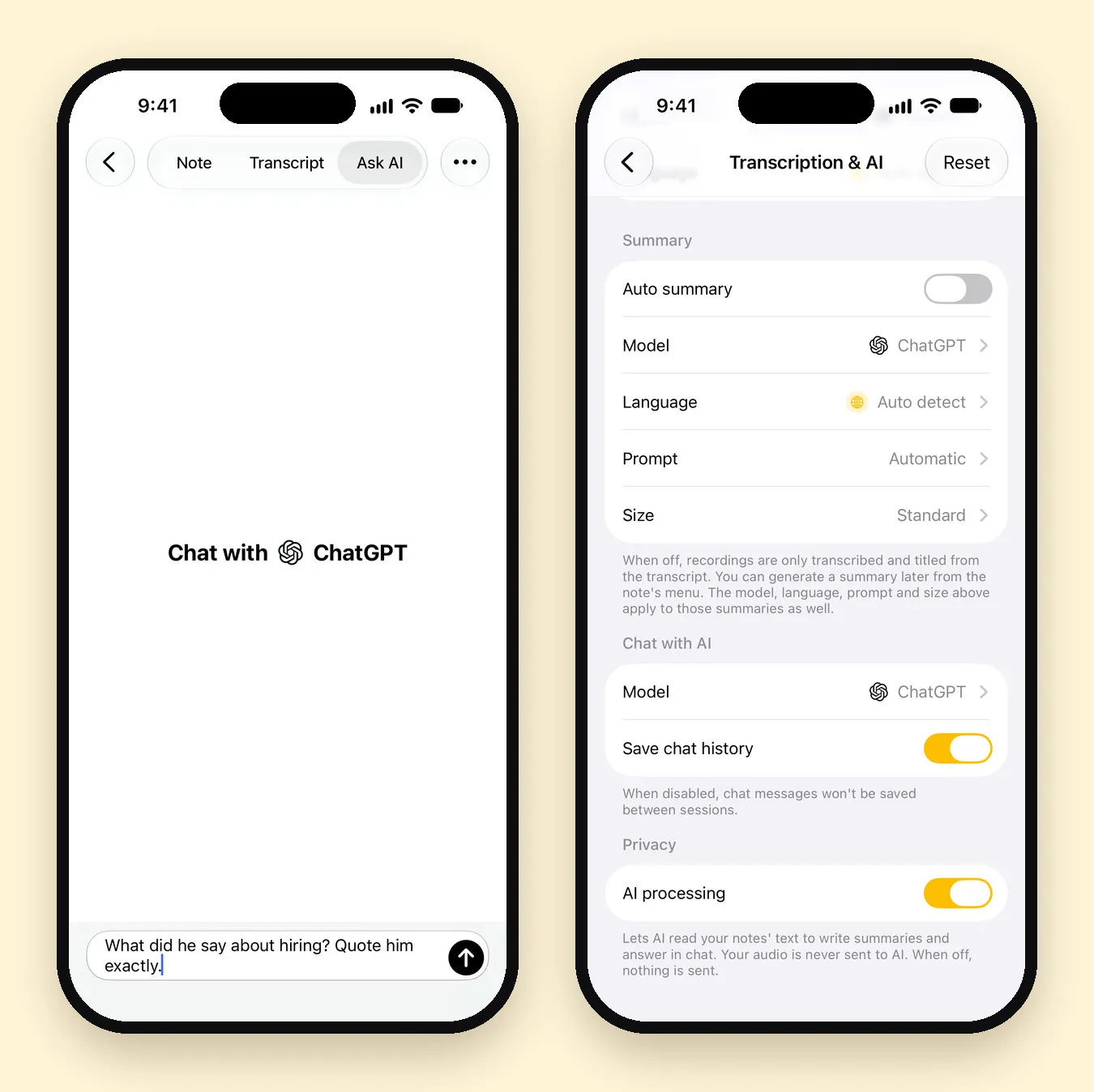
- 詢問 AI。 在「詢問 AI」分頁,問*「他對招募說了什麼?請精確引述。」或「列出提到的每個數字,並附上時間戳記。」* 它會根據逐字稿回答。
- 查證。 AI 的回答只是指引,不是來源。請在逐字稿中找到那一行,播放,並從音訊中引用。
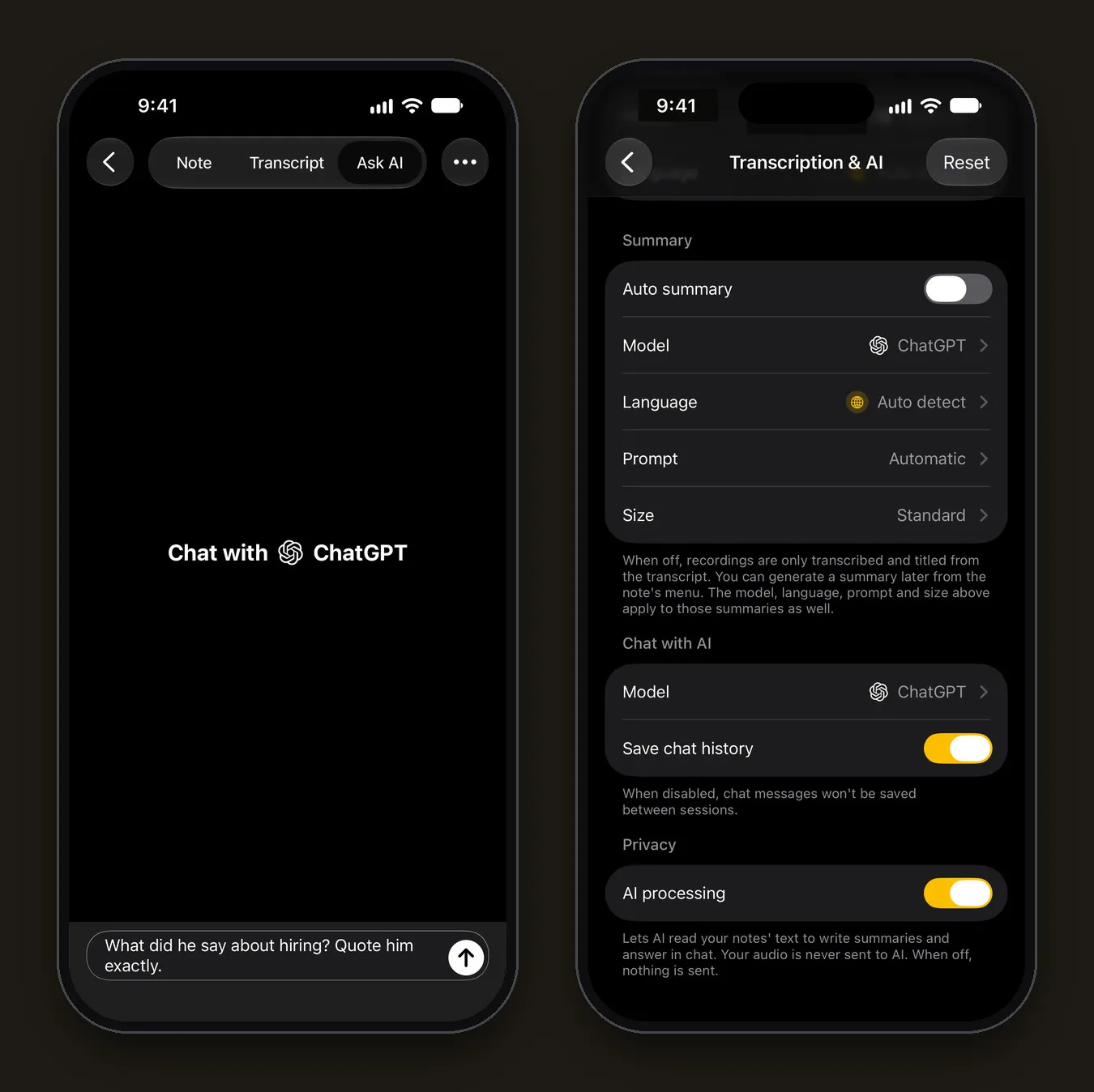
摘要也有幫助。「自動」摘要風格會辨識出這是訪談,並寫出討論內容的簡短概述,適合用於研究記錄或招募記錄。如果要寫報導,請以逐字稿為依據,不要用摘要。
匯出逐字稿
開啟備忘錄的選單(•••),點一下「分享」。在「匯出選項」中:
- 「分享轉錄文字」,可貼到你的編輯器,或研究用的質性分析工具
- 「將轉錄文字匯出為 PDF」,取得可歸檔或寄送的固定副本
- 「分享音訊檔案」,備份原始錄音
如果你把訪談存放在 Obsidian、Notion 或某個資料夾,可以用「設定 › 匯出所有備忘錄」將所有內容匯出為 Markdown 檔案,每則備忘錄一個。
為什麼訪談更需要裝置端轉錄
訪談中常有不該離開你手上的內容:匿名消息來源、未發表的計畫、應徵者的個人故事。使用 Mangonote:
- 音訊在 iPhone 上轉錄,絕不會傳送給 Mangonote 或任何 AI 服務。開啟 iCloud 同步後,錄音會保存在你自己的 iCloud。
- AI 功能是選用的。 摘要和詢問 AI 只會把逐字稿文字經由 Mangonote 的伺服器,傳給你選擇的 AI 供應商(OpenAI、Anthropic、Google 或 DeepSeek),附帶匿名的 App ID,而且要在你同意之後。
- 你可以關閉 AI,路徑是「設定 › 轉錄與 AI › AI 處理」。關閉後不會傳送任何內容;轉錄仍可正常運作。
敏感的訪談,請在匯入前先關閉 AI 處理,只使用逐字稿。
相關教學
常見問題
訪談轉逐字稿最快的方法是什麼?
用會自動轉錄的 App 錄音,把時間花在檢查,而不是打字。手動打逐字稿所花的時間是錄音長度的好幾倍;檢查自動產生的逐字稿,只需要其中一小部分。
Mangonote 會標示講者嗎?
不會。逐字稿會分成附時間戳記的行,但不會註明誰在說話。你可以自己編輯某一行加上名字,或在訪談時記下提問的時間點。
訪談錄音會上傳到任何地方嗎?
不會。Mangonote 在 iPhone 上轉錄,錄音檔絕不會傳送給 Mangonote 或任何 AI 服務。如果你使用 AI 摘要或詢問 AI,逐字稿文字會在你同意後傳給你選擇的 AI 模型。你可以完全關閉 AI。
可以轉錄在其他裝置上錄的訪談嗎?
可以。把檔案存到「檔案」App,或把影片存到「照片」,然後在 Mangonote 用 + › 「音訊」或 + › 「影片」匯入。
AI 逐字稿的直接引述可以相信嗎?
要檢查過才行。語音辨識可能聽錯人名、數字和小聲的發言,有些模型偶爾還會加入沒說過的字。發表任何引述之前,請務必對照音訊確認。
可以轉錄哪些語言?
在裝置上,Whisper 約 100 種語言,Omnilingual 最多 1,600 種。請在「設定 › 轉錄與 AI › 語言」選擇訪談的語言,效果最好。


