

Pour transcrire un entretien, enregistrez-le avec l’accord de la personne, passez l’enregistrement dans une appli de reconnaissance vocale, puis vérifiez la transcription avec l’audio avant de citer quoi que ce soit. Sur iPhone, Mangonote enregistre ou importe l’entretien et le transcrit sur l’appareil, avec des horodatages sur lesquels vous pouvez cliquer. La partie fastidieuse, la saisie, disparaît ; il reste la vérification, qui demande votre attention.
Ce guide s’adresse aux journalistes, chercheurs, étudiants et recruteurs : comment préparer l’entretien, obtenir une transcription propre et retrouver les citations qui comptent.
Verbatim ou propre : quelle transcription vous faut-il ?
Décidez-le d’abord, car cela change le travail d’édition qui suivra.
| Verbatim | Propre (verbatim intelligent) | |
|---|---|---|
| Conserve les « euh », les hésitations, les répétitions | Oui | Non |
| Note les pauses, les rires, les voix qui se chevauchent | En général | Rarement |
| Grammaire corrigée | Non | Légèrement |
| Utilisée pour | Recherche qualitative, juridique, linguistique | Journalisme, articles, synthèses d’études utilisateurs, notes de recrutement |
Les transcriptions automatiques se situent en général entre les deux : les modèles de reconnaissance vocale suppriment la plupart des mots parasites et ajoutent la ponctuation. Si vous avez besoin d’un verbatim strict, prévoyez du temps pour réécouter et ajouter ce qui a été lissé.
Avant l’entretien
- Obtenez l’accord sur l’enregistrement. Demandez avant de commencer, puis de nouveau une fois l’enregistrement lancé : « Est-ce que je peux enregistrer cette conversation ? » Les règles sur l’enregistrement varient selon les pays et les États, et les projets de recherche ont souvent leurs propres règles (un comité d’éthique, par exemple). Ce n’est pas un conseil juridique ; un accord enregistré vous protège dans la plupart des situations.
- Choisissez une pièce calme. Les cafés sont l’erreur classique : machine à expresso et musique étouffent les réponses discrètes.
- Placez le téléphone entre vous, un peu plus près de la personne interrogée. Ce sont ses mots que vous citerez.
- Faites un test de 10 secondes et réécoutez-le.
- Activez Ne pas déranger. Un appel téléphonique peut interrompre l’enregistrement.
Enregistrer ou importer l’entretien
En personne : ouvrez Mangonote et touchez Commencer l’enregistrement. Touchez le bouton des réglages sur l’écran d’enregistrement pour définir la Langue de la transcription si vous la connaissez. Mettez en pause entre les séances ; à la fin, mettez en pause et touchez la coche.
Enregistré ailleurs (un appel Zoom, un enregistreur dédié, un fichier d’un collègue) : enregistrez-le dans l’app Fichiers, puis dans Mangonote touchez + › Audio et sélectionnez-le. Les vidéos passent par + › Vidéo, depuis Photos. Mangonote recommande des fichiers de moins de 2 heures pour des résultats optimaux.
Dans les deux cas, la transcription se fait sur l’iPhone. Elle n’a pas besoin de connexion internet, et l’audio n’est pas envoyé pour être transcrit.
Vérifier la transcription avec l’audio
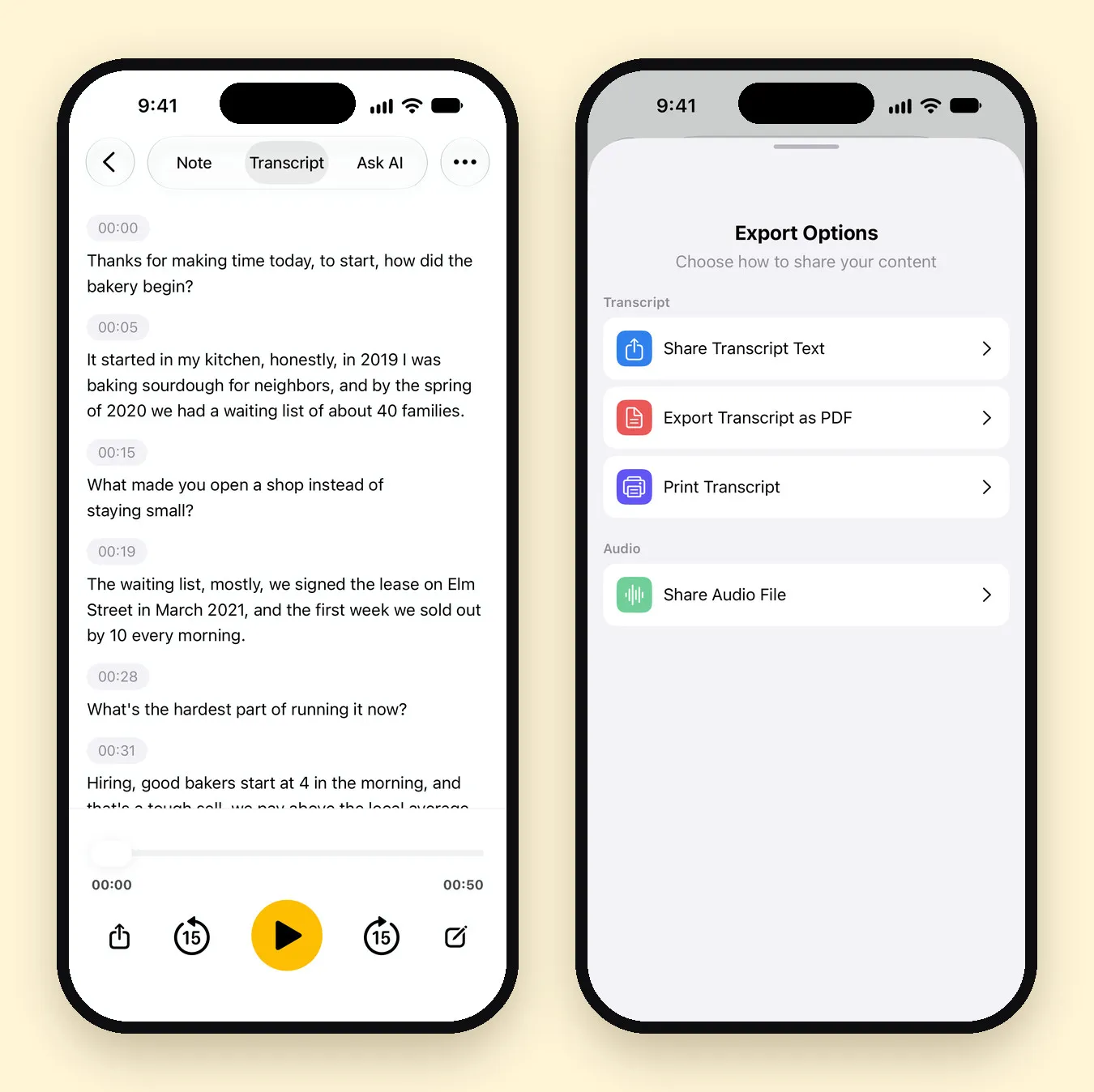
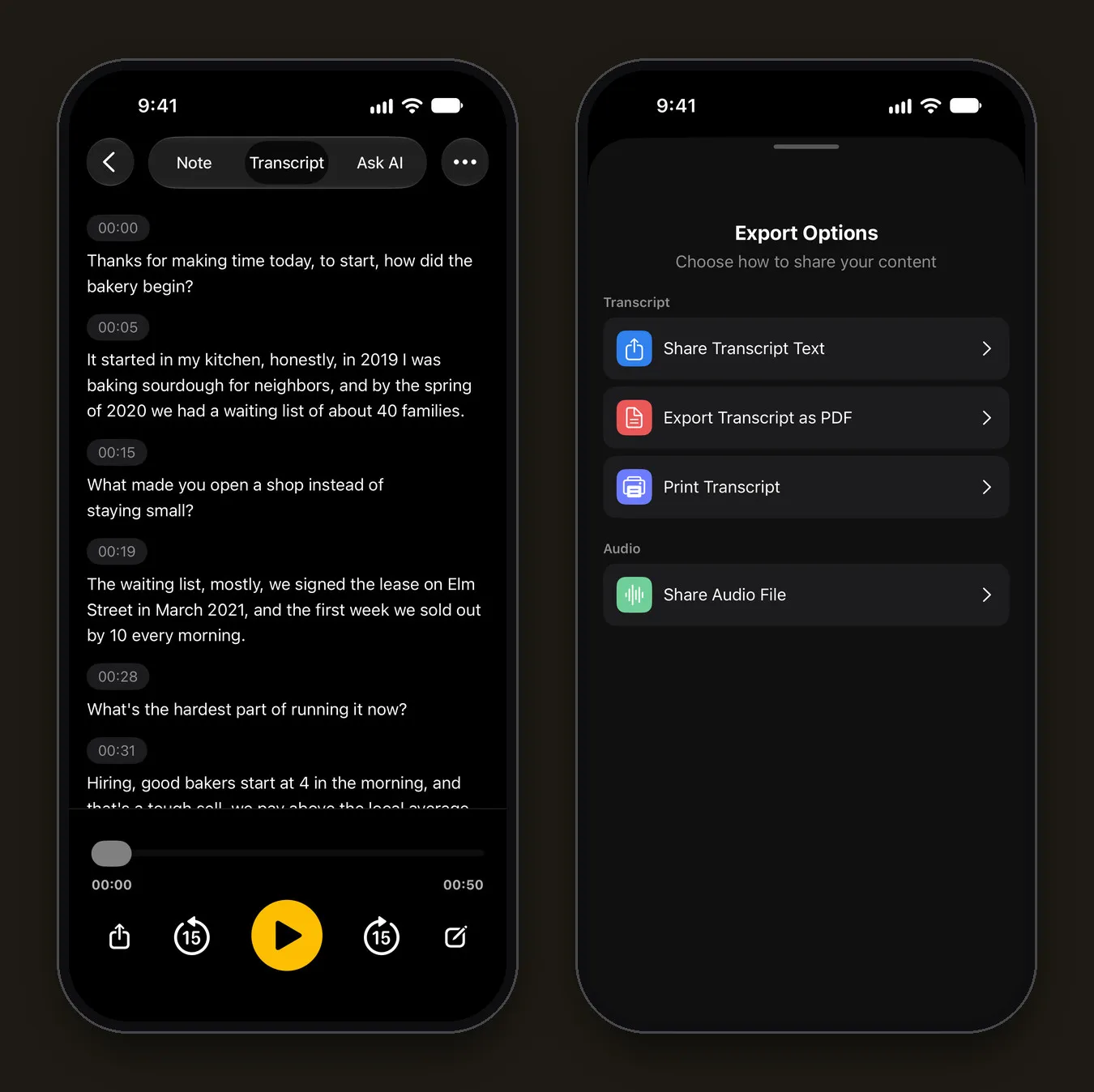
Ouvrez la note et allez dans l’onglet Transcription. Chaque ligne a un horodatage, et le lecteur en dessous vous permet de reculer ou d’avancer de 15 secondes.
Nous avons testé cela avec un faux entretien de 51 secondes avec un boulanger, deux voix, importé en fichier M4A et transcrit avec Whisper. Les noms, les années et les chiffres étaient tous justes : « in 2019 I was baking sourdough », « a waiting list of about 40 families », « we signed the lease on Elm Street in March 2021 ». Deux points à connaître d’après ce test :
- Il n’y a pas d’identification des intervenants. La transcription est découpée en lignes horodatées, et une nouvelle ligne commence souvent à une pause, ce qui, dans notre test, correspondait à chaque question et chaque réponse. Mais elle n’indique pas qui parle. Touchez une ligne pour la modifier et ajouter un nom, ou Q : et R :.
- La ponctuation est une supposition du modèle. « Thanks for making time today. To start, how did the bakery begin? » est arrivé sous forme d’une seule phrase avec des virgules. Corrigez la ponctuation des lignes que vous allez citer.
Ce qu’il faut écouter
Vérifiez ces points avec l’audio à chaque fois :
- Noms et lieux (personnes, entreprises, rues)
- Chiffres, dates et montants
- Négations (« can » et « can’t » changent tout le sens d’une citation)
- Paroles faibles ou qui se chevauchent
- Tout ce qui semble surprenant. Les modèles de reconnaissance vocale peuvent parfois écrire des mots qui n’ont pas été prononcés, surtout sur le silence ou le bruit. L’Associated Press a rendu compte de ce problème avec le modèle Whisper d’OpenAI en 2024. Garder l’audio à côté du texte, comme le fait Mangonote, rend la vérification possible.
Comment retrouver rapidement les citations ?
- Recherchez. La recherche sur l’accueil parcourt vos notes : un mot dont vous vous souvenez retrouve donc l’entretien.
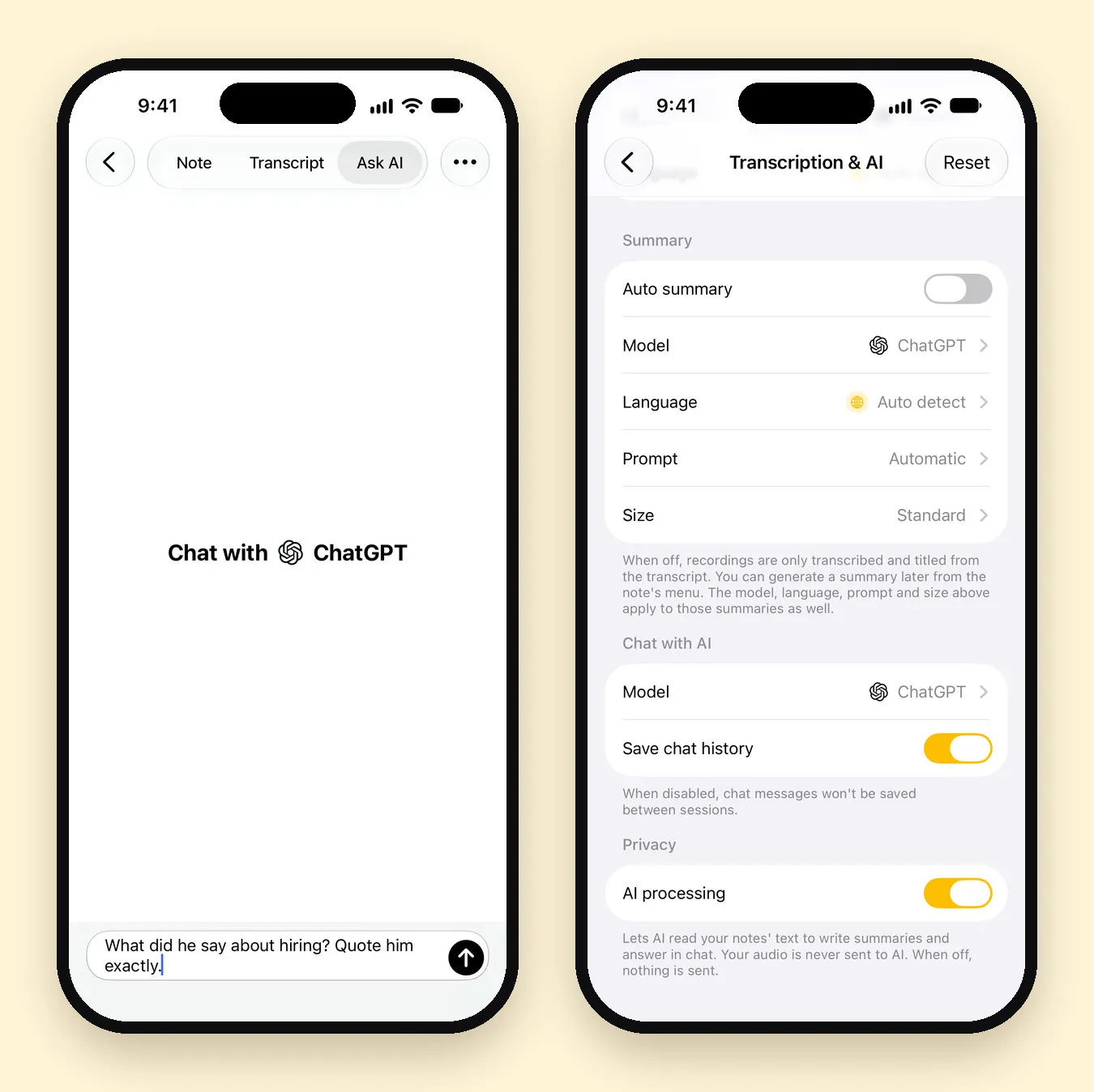
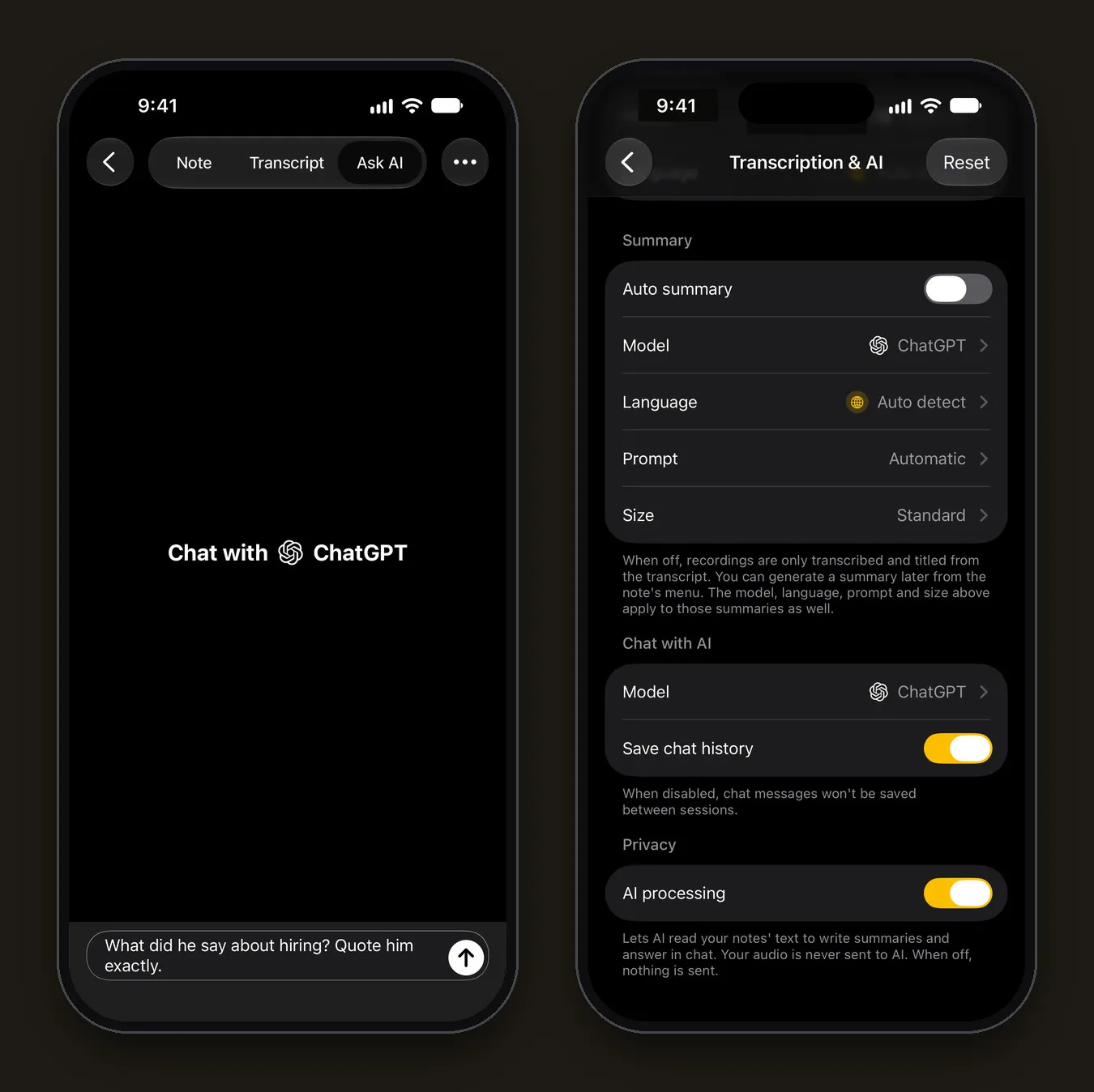
- Demandez à l’IA. Sous l’onglet Demander à l’IA, posez une question comme « Qu’a-t-il dit sur les embauches ? Citez-le mot pour mot. » ou « Listez chaque chiffre mentionné, avec son horodatage. » La réponse s’appuie sur la transcription.
- Vérifiez. Une réponse de l’IA est une piste, pas une source. Retrouvez la ligne dans la transcription, réécoutez-la, et citez à partir de l’audio.
Un résumé peut aussi aider. Le style de résumé Automatique reconnaît un entretien et rédige un court aperçu de ce qui a été dit, utile pour un journal de recherche ou des notes de recrutement. Pour un article, travaillez à partir de la transcription, pas du résumé.
Exporter la transcription
Ouvrez le menu de la note (•••) et touchez Partager. Dans Options d’export :
- Partager le texte de la transcription pour le coller dans votre éditeur, ou dans un outil d’analyse qualitative pour la recherche
- Exporter la transcription en PDF pour une copie figée à classer ou à envoyer
- Partager le fichier audio pour sauvegarder l’enregistrement original
Réglages › Exporter toutes les notes exporte tout en fichiers Markdown, une note par fichier, si vous gardez vos entretiens dans Obsidian, Notion ou un dossier.
Pourquoi la transcription sur l’appareil compte pour les entretiens
Les entretiens contiennent souvent des choses qui ne doivent pas quitter votre téléphone : une source anonyme, un projet non publié, l’histoire personnelle d’un candidat. Avec Mangonote :
- L’audio est transcrit sur l’iPhone et n’est jamais envoyé à Mangonote ni à un service d’IA. Avec la synchronisation iCloud activée, l’enregistrement est conservé dans votre propre iCloud.
- Les fonctions IA sont facultatives. Les résumés et Demander à l’IA n’envoient que le texte de la transcription, via le serveur de Mangonote, au fournisseur d’IA que vous choisissez (OpenAI, Anthropic, Google ou DeepSeek), avec un identifiant anonyme de l’application, et seulement après votre accord.
- Vous pouvez désactiver l’IA dans Réglages › Transcription et IA › Traitement par l’IA. Quand elle est désactivée, rien n’est envoyé ; la transcription continue de fonctionner.
Pour les entretiens sensibles, désactivez le traitement par l’IA avant l’import, et travaillez uniquement à partir de la transcription.
Guides associés
- Transcription Whisper sur iPhone, hors ligne : quel modèle utiliser pour la langue de votre entretien
- Comment enregistrer une réunion sur iPhone et obtenir des notes par IA
- Transcription hors ligne sur iPhone : comment fonctionne Mangonote
- Transcrire un podcast et rédiger les notes d’épisode sur iPhone
Questions fréquentes
Quel est le moyen le plus rapide de transcrire un entretien ?
Enregistrez-le avec une appli qui transcrit automatiquement, puis consacrez votre temps à la vérification plutôt qu’à la saisie. Taper une transcription à la main prend plusieurs fois la durée de l’enregistrement ; vérifier une transcription automatique ne prend qu’une fraction de ce temps.
Mangonote identifie-t-il les intervenants ?
Non. La transcription est découpée en lignes horodatées, mais n’indique pas qui parle. Ajoutez les noms vous-même en modifiant une ligne, ou gardez une liste des horodatages des questions pendant l’entretien.
L’enregistrement de l’entretien est-il envoyé quelque part ?
Non. Mangonote transcrit sur l’iPhone, et l’enregistrement n’est jamais envoyé à Mangonote ni à un service d’IA. Si vous utilisez les résumés IA ou Demander à l’IA, le texte de la transcription est envoyé au modèle d’IA que vous choisissez, après votre accord. Vous pouvez désactiver complètement l’IA.
Puis-je transcrire un entretien enregistré sur un autre appareil ?
Oui. Enregistrez le fichier dans l’app Fichiers ou la vidéo dans Photos, puis importez-le dans Mangonote avec + › Audio ou + › Vidéo.
Puis-je faire confiance à une transcription IA pour des citations directes ?
Seulement après vérification. La reconnaissance vocale peut mal entendre les noms, les chiffres et la parole peu audible, et certains modèles ajoutent parfois des mots qui n’ont pas été prononcés. Vérifiez toujours une citation avec l’audio avant de la publier.
Quelles langues puis-je transcrire ?
Environ 100 langues avec Whisper et jusqu’à 1 600 avec Omnilingual, sur l’appareil. Choisissez la langue de l’entretien dans Réglages › Transcription et IA › Langue pour un meilleur résultat.
Capturez enfin les idées que vous perdez sans cesse
Téléchargez Mangonote, enregistrez votre première note et voyez-la devenir du texte consultable en quelques secondes, directement sur votre iPhone.


