

Pour obtenir des notes de réunion par IA sur iPhone, posez votre téléphone au milieu de la table, touchez Commencer l’enregistrement dans une appli de notes IA comme Mangonote, et arrêtez à la fin de la réunion. L’enregistrement est transcrit sur l’iPhone, puis l’IA transforme la transcription en notes : un court résumé, les décisions clés et les actions à mener avec leurs responsables. Vous relisez, vérifiez et partagez le tout en quelques minutes, au lieu de rédiger le compte rendu de mémoire.
Ce guide traite des réunions en présentiel, de la mise en place de l’enregistrement, de la mise en forme des notes et des appels en ligne.
Quelles sont les bonnes notes de réunion ?
Les notes de réunion vraiment utiles répondent à cinq questions :
- Qu’a-t-on décidé ? Les décisions, formulées comme des affirmations simples.
- Qui fait quoi, et pour quand ? Les actions, avec un responsable et une échéance.
- Qu’est-ce qui reste ouvert ? Les questions auxquelles personne n’a pu répondre.
- Et ensuite ? La prochaine réunion, ou le prochain point d’étape.
- Pourquoi ? Une ou deux lignes de contexte pour ceux qui ont manqué la réunion.
Une transcription complète contient tout cela, noyé dans une heure de discussion. Les notes IA l’en extraient. Vous avez toujours besoin de la transcription pour vérifier les détails.
Comment enregistrer une réunion sur iPhone ?
Avant de commencer
- Prévenez tout le monde. Enregistrer des personnes à leur insu est au mieux discourtois, et illégal dans certains pays (voir plus bas).
- Activez Ne pas déranger ou le mode avion. Un appel peut interrompre l’enregistrement. Mangonote affiche « Votre enregistrement a été interrompu. Touchez pour reprendre. » quand cela arrive, mais mieux vaut l’éviter.
- Vérifiez le stockage et la batterie pour une longue réunion.
Où poser l’iPhone
- Au milieu de la table, écran vers le haut, à peu près à égale distance de chacun.
- Loin des ventilateurs de l’ordinateur, des projecteurs et des bouches d’aération. Un bruit constant rend la parole plus difficile à distinguer.
- Sur quelque chose de souple, comme un carnet, si les gens tapotent ou cognent la table.
- Près des personnes qui parlent doucement. Si quelqu’un marmonne toujours, rapprochez le téléphone de lui.
Étapes
- Ouvrez Mangonote et touchez Commencer l’enregistrement.
- Facultatif : touchez le bouton des réglages en haut de l’écran d’enregistrement et réglez la Langue de la transcription pour cet enregistrement. La détection automatique fonctionne, mais nommer la langue aide quand les gens mélangent du jargon.
- Laissez le téléphone tranquille et menez la réunion.
- Pour une pause, touchez pause. À la fin, mettez en pause et touchez la coche pour terminer. La croix abandonne l’enregistrement, après confirmation.
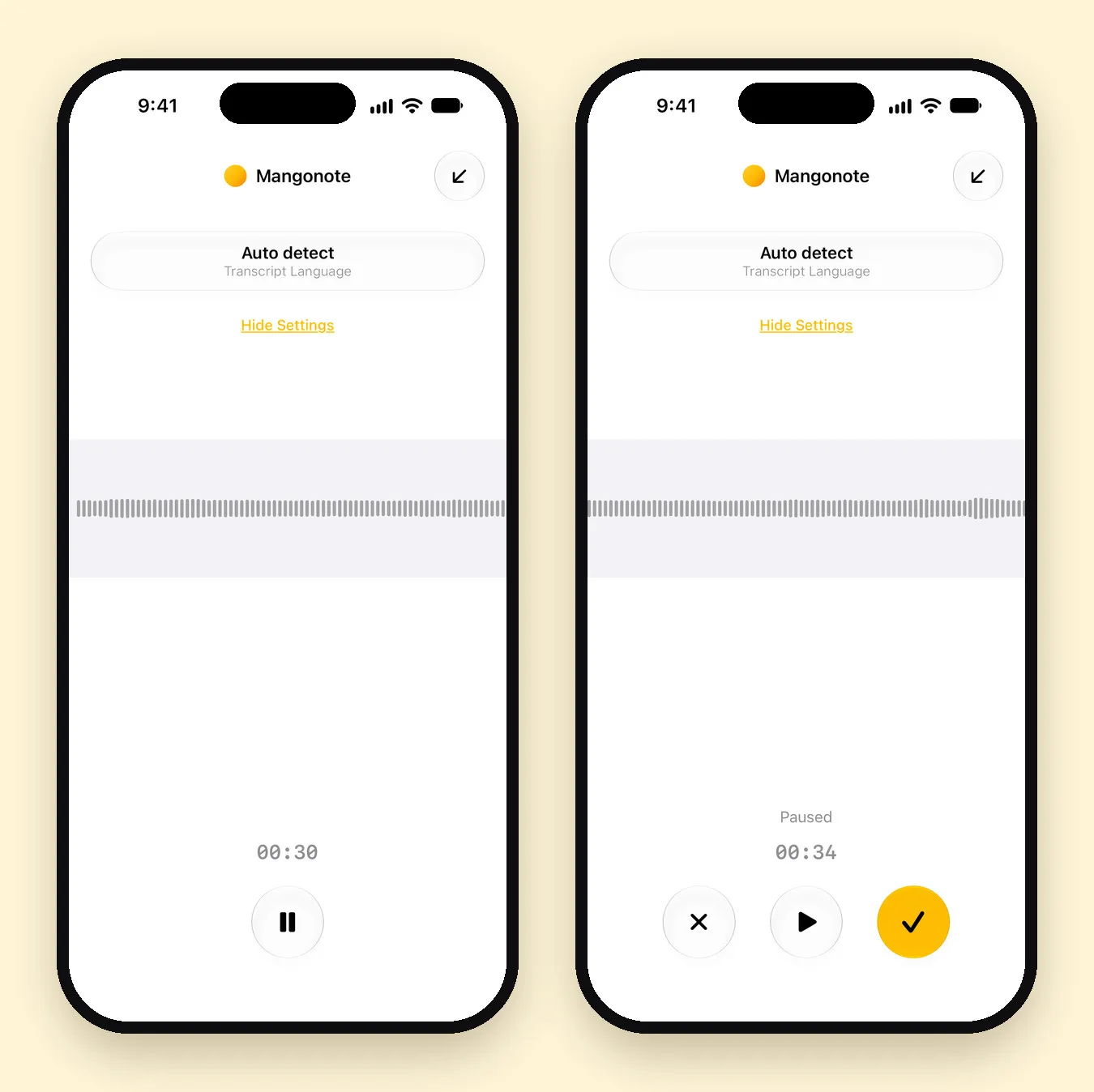
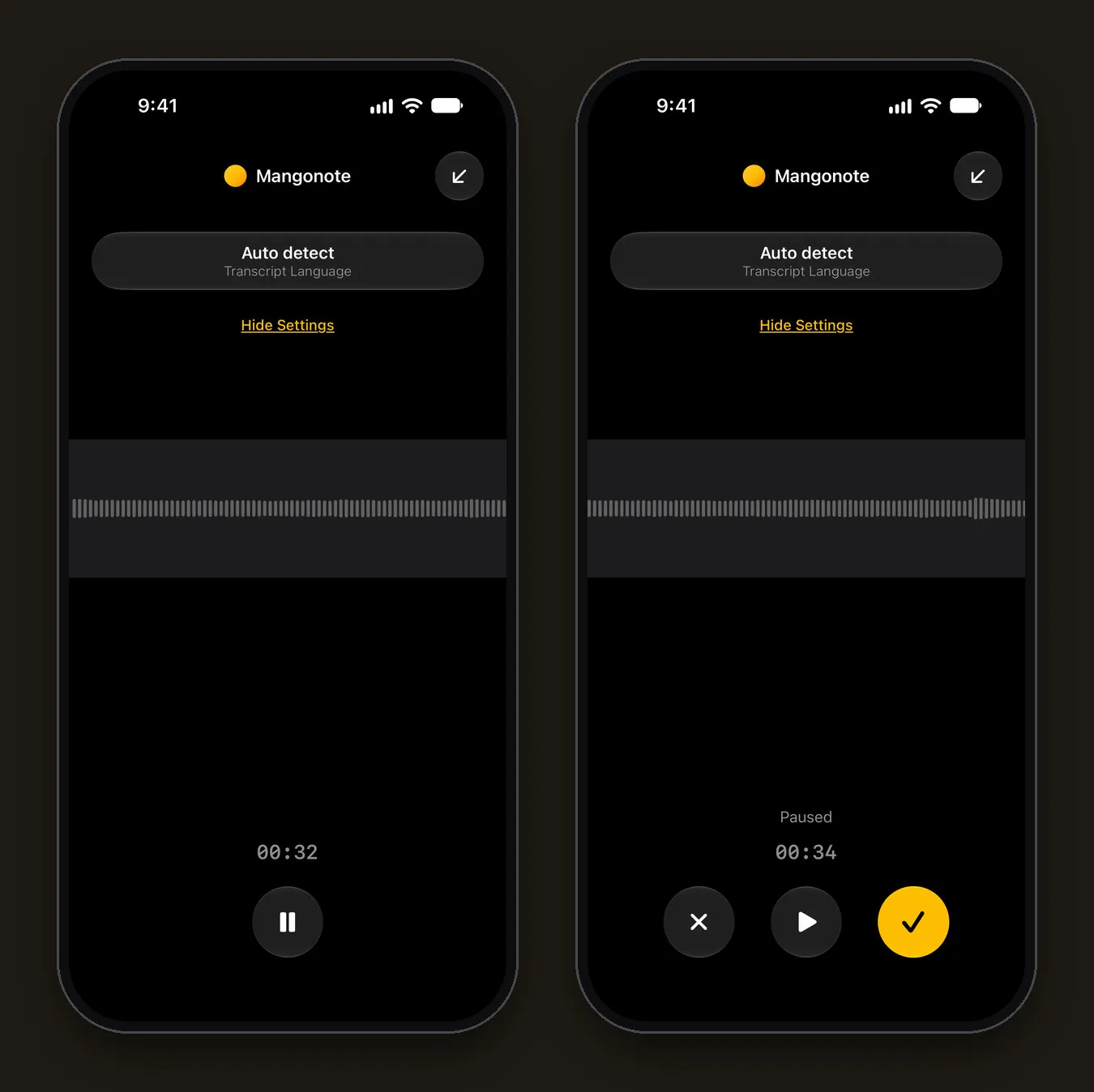
Une fois terminé, Mangonote transcrit l’enregistrement sur l’iPhone. Cette étape ne nécessite aucune connexion : une salle de réunion au Wi-Fi capricieux convient donc très bien.
Comment transformer l’enregistrement en notes de réunion ?
Si Résumé auto est activé (c’est le cas par défaut), l’IA rédige les notes dès que la transcription est prête. Sinon, ouvrez la note et touchez Générer le résumé.
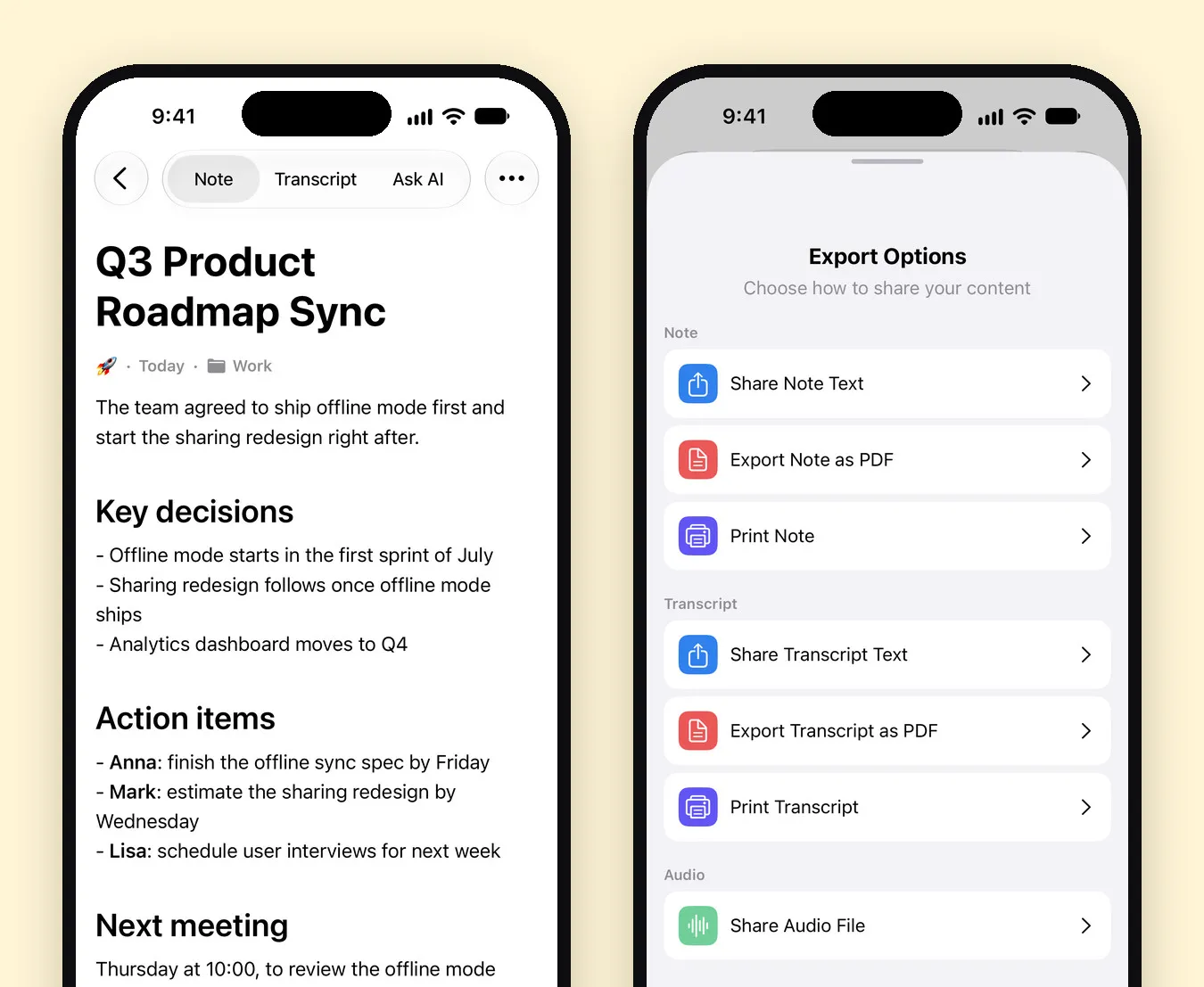
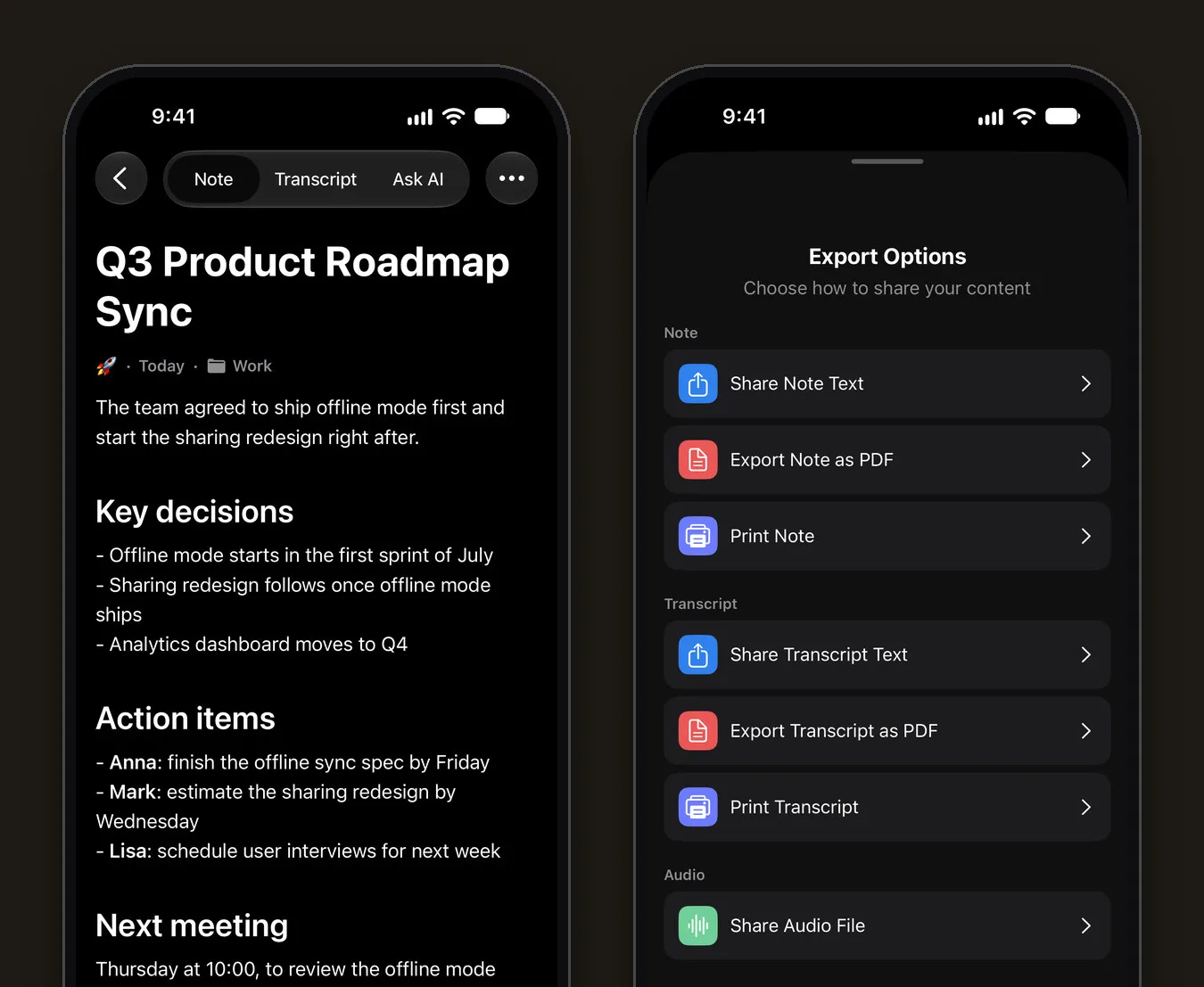
Voici le résultat. La note ci-dessous est l’une des notes d’exemple intégrées à Mangonote, le point feuille de route d’une équipe produit. Elle commence par un résumé d’une ligne, puis les Décisions clés, les Actions à mener avec des noms et des échéances, et la Prochaine réunion.
Choisissez un style adapté à la réunion
Dans Réglages › Transcription et IA, la ligne Prompt détermine la façon dont les notes sont rédigées :
- Automatique détermine le type d’enregistrement (une réunion, un appel téléphonique, un entretien, un cours et plus encore) et met les notes en forme en conséquence.
- Modèles pour les réunions courantes : Résumé de la réunion d’équipe, Rapport d’avancement de projet, Revue trimestrielle d’activité, Résolution du support client, Brief client freelance et Résumé de présentation aux investisseurs. Touchez le crayon à côté de l’un d’eux pour le modifier.
- Votre propre prompt : touchez + et décrivez le format. Par exemple : « Commencez par les décisions. Listez ensuite chaque action sous la forme Responsable : tâche, échéance. Terminez par les questions en suspens. »
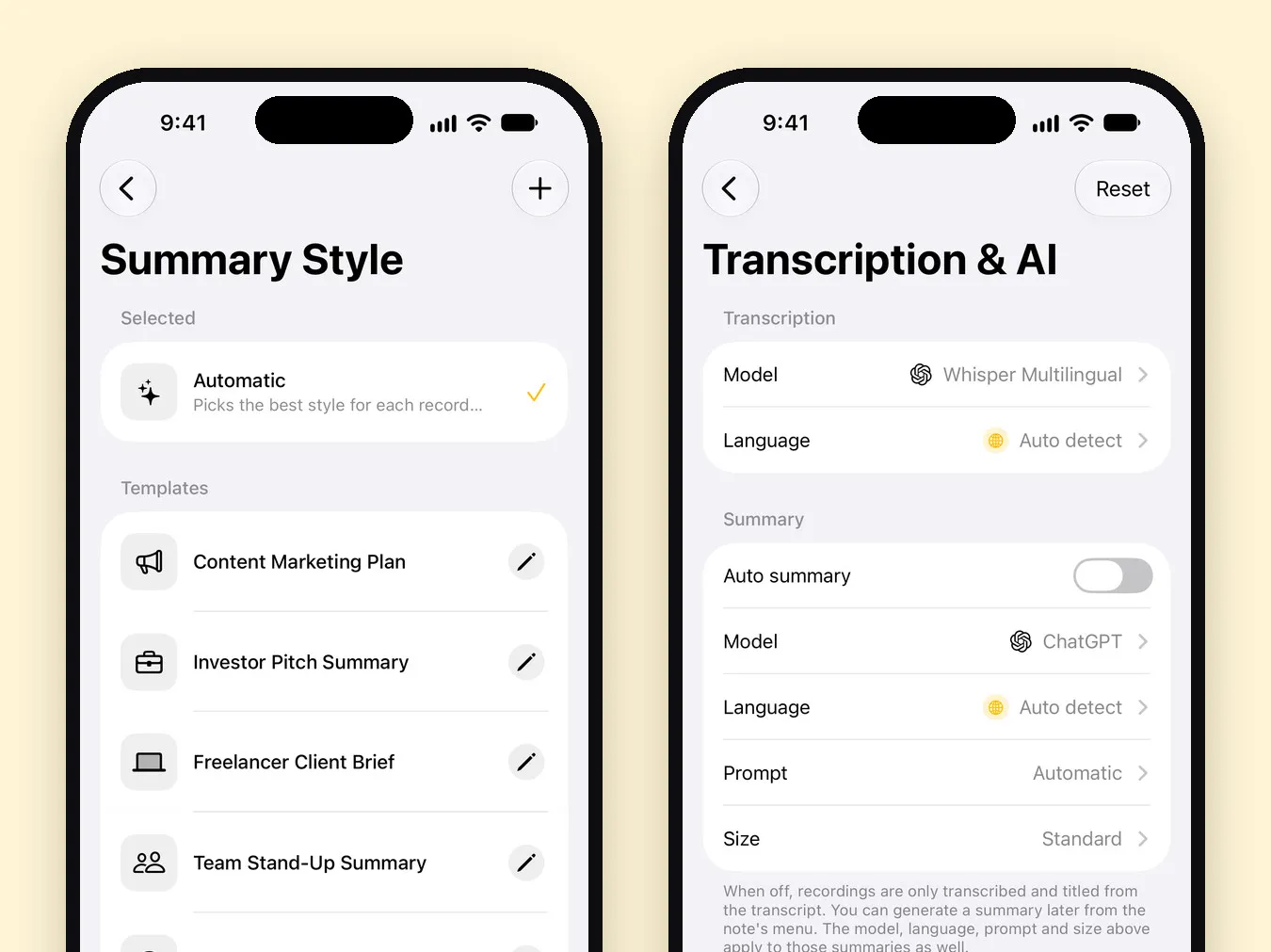
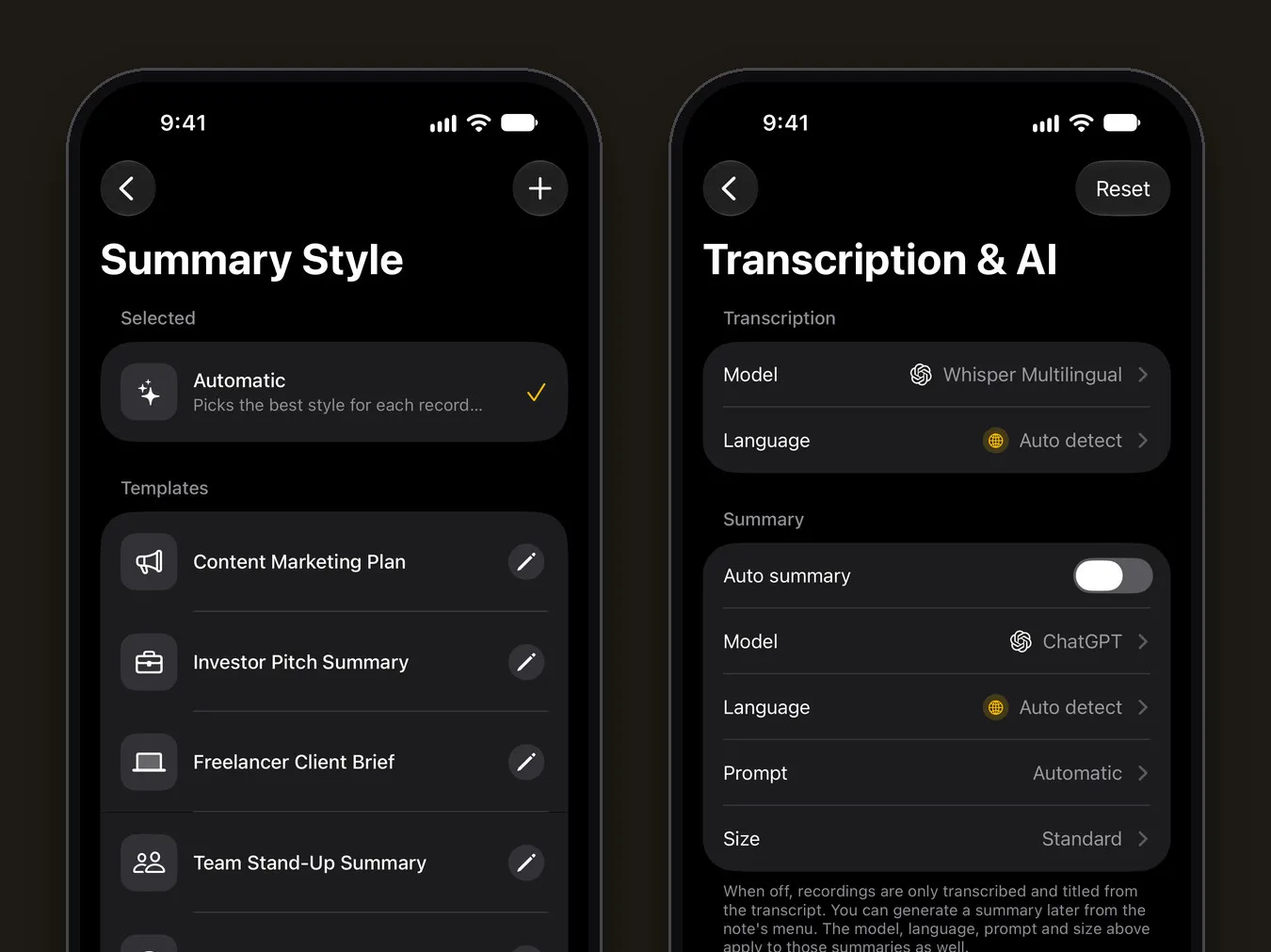
Deux autres réglages du même écran valent le détour :
- Taille définit la longueur, de Bref à Approfondi. Un point quotidien de 15 minutes demande Bref ou Concis ; une réunion de planification peut nécessiter Détaillé.
- Langue définit la langue des notes. La réunion peut se tenir en espagnol et les notes être rédigées en anglais.
Vous choisissez aussi le Modèle qui rédige les notes, parmi ceux d’OpenAI, d’Anthropic, de Google ou de DeepSeek.
Vérifiez avant d’envoyer
Les notes IA sont un brouillon. Avant de les partager, vérifiez les trois points qui posent le plus de problèmes quand ils sont faux : noms, chiffres et échéances. Ouvrez l’onglet Transcription, retrouvez le passage (les horodatages aident) et réécoutez-le.
Posez des questions de suivi avec Demander à l’IA
L’onglet Demander à l’IA répond aux questions sur la réunion, pour vous éviter de relire la transcription :
- « Qu’a-t-on décidé pour la date de lancement ? »
- « Listez tout ce que Mark a accepté de faire. »
- « Quelles questions n’ont trouvé aucune réponse ? »
- « Rédigez un court e-mail de suivi pour le client. »
Demander à l’IA peut aussi modifier la note à votre place, par exemple « ajoute une section avec les chiffres du budget ». Avec le forfait gratuit, vous disposez de 5 messages par jour.
Comment partager les notes avec votre équipe ?
Ouvrez le menu de la note (•••) et touchez Partager. La feuille Options d’export propose :
- Partager le texte de la note ou Exporter la note en PDF pour les notes elles-mêmes
- Partager le texte de la transcription ou Exporter la transcription en PDF pour la transcription complète
- Partager le fichier audio pour l’enregistrement
Collez le texte dans Slack, un e-mail ou votre outil de gestion de projet. Pour garder chaque réunion dans Notion ou Obsidian, utilisez Réglages › Exporter toutes les notes, qui enregistre chaque note en fichier Markdown.
Gardez vos réunions au même endroit grâce à un dossier Réunions ou Travail. Les dossiers apparaissent sous forme de puces en haut de l’accueil, et la recherche parcourt toutes les transcriptions.
Et Zoom, Teams et Google Meet ?
Mangonote ne rejoint pas les appels sous forme de robot. Il enregistre via le microphone de l’iPhone et importe les fichiers audio et vidéo. Pour une réunion en ligne, vous avez deux options :
- Utilisez l’enregistrement de l’application de visio (avec l’accord de tous), téléchargez le fichier, puis importez-le dans Mangonote avec + › Audio ou Vidéo. Notre guide sur la transcription d’une vidéo sur iPhone explique la marche à suivre.
- Enregistrez dans la salle. Si vous participez à un appel via les haut-parleurs d’une salle de réunion, l’iPhone peut enregistrer la salle comme pour n’importe quelle autre réunion.
Est-il légal d’enregistrer une réunion ?
Cela dépend du lieu. Certains pays autorisent l’enregistrement lorsqu’une seule personne de la conversation est d’accord ; d’autres exigent le consentement de tous, et les entreprises ont souvent leurs propres règles. Ce n’est pas un conseil juridique : la règle simple est de demander d’abord l’accord de tous et de le répéter au début de l’enregistrement.
Que devient la donnée de la réunion ?
- L’audio est transcrit sur votre iPhone. Il n’est jamais envoyé à Mangonote ni à un service d’IA. Avec la synchronisation iCloud activée, les enregistrements sont stockés dans votre propre iCloud.
- Les notes sont rédigées par un modèle d’IA dans le cloud. Pour cela, seul le texte de la transcription passe par le serveur de Mangonote jusqu’au fournisseur du modèle choisi, avec un identifiant anonyme de l’application, sans nom ni e-mail. Mangonote vous demande votre accord avant tout envoi de texte de note à l’IA.
- Vous pouvez désactiver l’IA dans Réglages › Transcription et IA › Traitement par l’IA. Les enregistrements sont toujours transcrits et titrés sur l’appareil ; rien n’est envoyé.
Pour les réunions confidentielles, désactiver l’IA et ne garder que la transcription est une configuration raisonnable. Pour en savoir plus, lisez comment fonctionne la transcription hors ligne.
Guides associés
- Comment transcrire un entretien : guide étape par étape
- Comment transcrire une vidéo sur iPhone, étape par étape
- Personnaliser vos résumés : 6 façons de tirer le meilleur de vos notes vocales
- Modèle gratuit de compte rendu de réunion et comment le rédiger vite
- Enregistrer un appel sur iPhone et obtenir une transcription
Questions fréquentes
Peut-on enregistrer une réunion avec son iPhone ?
Oui. L’app intégrée Mémos vocaux enregistre l’audio, et une appli de notes IA comme Mangonote enregistre puis transforme l’enregistrement en transcription et en notes de réunion. Demandez d’abord l’accord de toutes les personnes présentes.
Mangonote rejoint-il les appels Zoom, Teams ou Google Meet ?
Non. Mangonote enregistre via le microphone de l’iPhone et importe les fichiers audio et vidéo. Pour un appel en ligne, utilisez la fonction d’enregistrement de l’application de visio, avec l’accord de tous, puis importez le fichier.
L’audio de la réunion est-il envoyé quelque part ?
Non. La parole est transcrite sur l’iPhone, et l’enregistrement n’est jamais envoyé à Mangonote ni à un service d’IA. Pour rédiger les notes, seul le texte de la transcription passe par le serveur de Mangonote jusqu’au modèle d’IA que vous choisissez, après votre accord.
Mangonote peut-il identifier qui a dit quoi ?
Pas encore. Les transcriptions ont des horodatages mais pas d’étiquettes de locuteurs. Les résumés nomment souvent les personnes quand elles sont citées par leur nom, comme dans « Anna will finish the spec by Friday », mais vérifiez-les avec la transcription.
Quelle peut être la durée d’un enregistrement de réunion ?
Le forfait gratuit a une limite de durée par enregistrement, affichée sur l’écran d’enregistrement ; Mangonote Plus la supprime. Pour les fichiers importés, l’application recommande un audio de moins de 2 heures pour des résultats optimaux.
Puis-je faire suivre à mes notes le format de mon équipe ?
Oui. Choisissez un modèle comme Résumé de la réunion d’équipe ou Rapport d’avancement de projet, ou écrivez votre propre prompt dans Réglages › Transcription et IA › Prompt.
Capturez enfin les idées que vous perdez sans cesse
Téléchargez Mangonote, enregistrez votre première note et voyez-la devenir du texte consultable en quelques secondes, directement sur votre iPhone.


