
아이폰에서 AI 회의록을 만들려면 휴대폰을 테이블 가운데에 두고, Mangonote 같은 AI 노트 앱에서 녹음 시작을 탭한 뒤 회의가 끝나면 멈추면 돼요. 녹음은 아이폰에서 받아쓰기가 되고, AI가 그 텍스트를 짧은 요약, 핵심 결정, 담당자가 있는 할 일로 정리해 줘요. 기억에 의존해 회의록을 쓰는 대신 몇 분 만에 읽고, 확인하고, 공유할 수 있어요.
이 가이드는 대면 회의를 기준으로 녹음 준비, 회의록 형식 정하기, 온라인 통화 처리 방법을 다뤄요.
좋은 회의록에는 무엇이 들어가야 하나요?
쓸모 있는 회의록은 대개 다섯 가지 질문에 답해요.
- 무엇을 결정했나요? 결정 사항을 담백한 문장으로 적어요.
- 누가 언제까지 무엇을 하나요? 담당자와 기한이 있는 할 일이에요.
- 아직 열려 있는 것은 무엇인가요? 아직 아무도 답하지 못한 질문이에요.
- 다음은 무엇인가요? 다음 회의나 다음 점검 일정이에요.
- 왜 그런가요? 회의에 오지 못한 사람을 위한 한두 줄의 배경이에요.
전체 받아쓰기에도 이 내용이 모두 있지만, 한 시간 분량의 대화 속에 묻혀 있어요. AI 회의록은 그것을 뽑아내 줘요. 세부 내용을 확인하려면 여전히 받아쓰기가 필요해요.
아이폰으로 회의를 어떻게 녹음하나요?
시작하기 전에
- 모두에게 물어보세요. 알리지 않고 녹음하는 것은 예의에 어긋나고, 지역에 따라서는 불법이에요(아래 참고).
- 방해 금지 모드나 비행기 모드를 켜세요. 전화가 오면 녹음이 끊길 수 있어요. 그럴 때 Mangonote는 “녹음이 중단되었습니다. 탭하여 재개하세요.”라고 알려 주지만, 미리 피하는 편이 쉬워요.
- 긴 회의라면 저장 공간과 배터리를 확인하세요.
아이폰을 둘 곳
- 테이블 가운데에 화면이 위로 가게 두고, 모든 사람과 거리가 비슷하게 하세요.
- 노트북 팬, 프로젝터, 환기구에서 멀리 두세요. 일정하게 들리는 소음도 말소리를 알아듣기 어렵게 해요.
- 사람들이 테이블을 두드리거나 치면 노트처럼 부드러운 것 위에 올려 두세요.
- 목소리가 작은 사람 가까이에 두세요. 늘 웅얼거리는 사람이 있다면 그쪽으로 휴대폰을 옮기세요.
단계
- Mangonote를 열고 녹음 시작을 탭하세요.
- 선택 사항: 녹음 화면 위쪽의 설정 버튼을 탭하고 이 녹음의 받아쓰기 언어를 지정하세요. 자동 감지도 잘 되지만, 전문 용어가 섞이는 회의에서는 언어를 직접 지정하면 도움이 돼요.
- 휴대폰은 그대로 두고 회의를 진행하세요.
- 쉬는 시간에는 일시 정지를 탭하세요. 끝나면 일시 정지한 뒤 체크 표시를 탭해 마무리하세요. X는 확인 후에 녹음을 폐기해요.
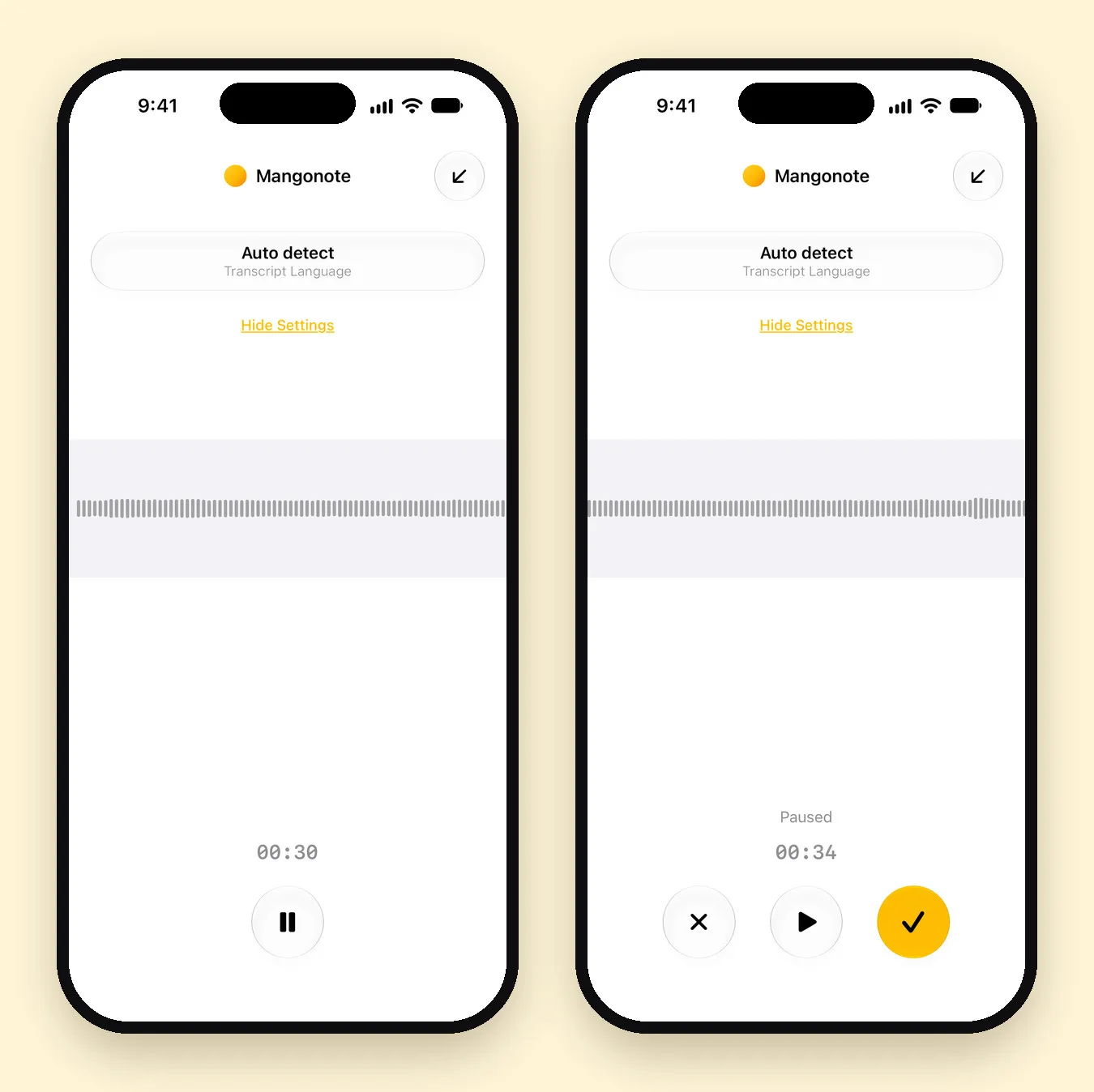
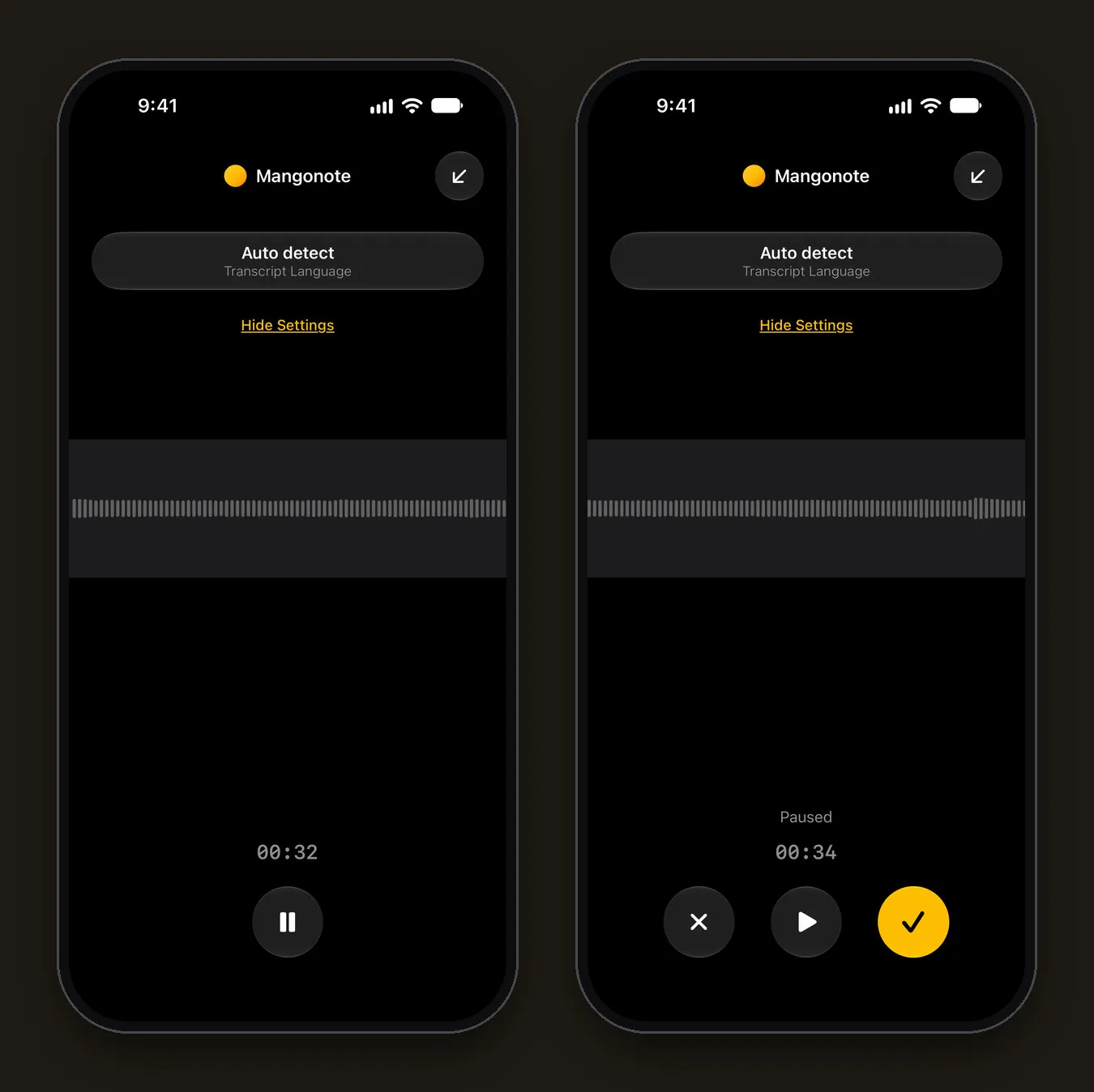
녹음을 끝내면 Mangonote가 아이폰에서 녹음을 받아써요. 이 단계에는 연결이 필요 없어서, Wi-Fi가 나쁜 회의실에서도 괜찮아요.
녹음을 회의록으로 어떻게 바꾸나요?
자동 요약이 켜져 있으면(기본값이에요) 받아쓰기가 끝나는 즉시 AI가 회의록을 써요. 꺼져 있다면 노트를 열고 요약 생성을 탭하세요.
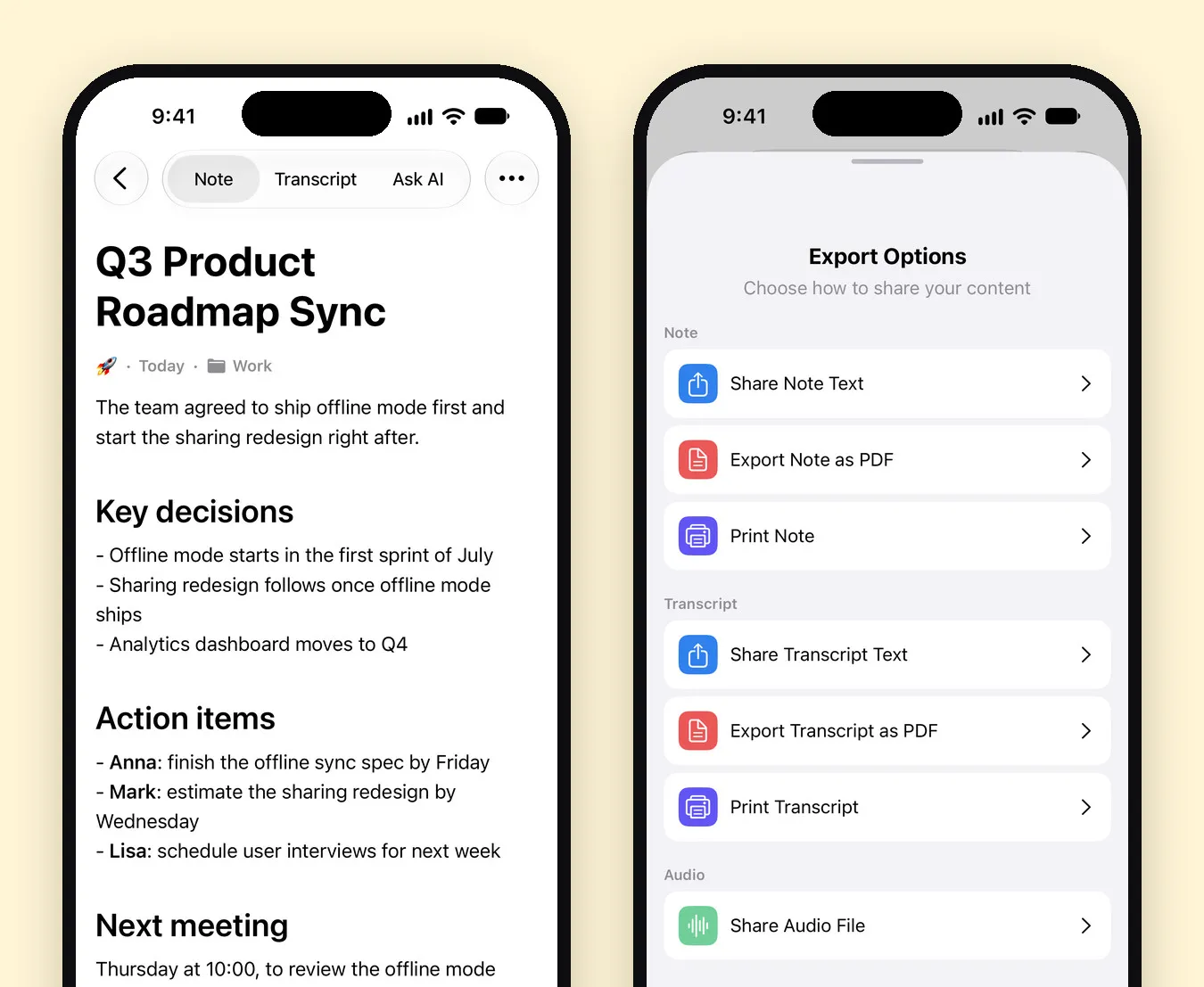
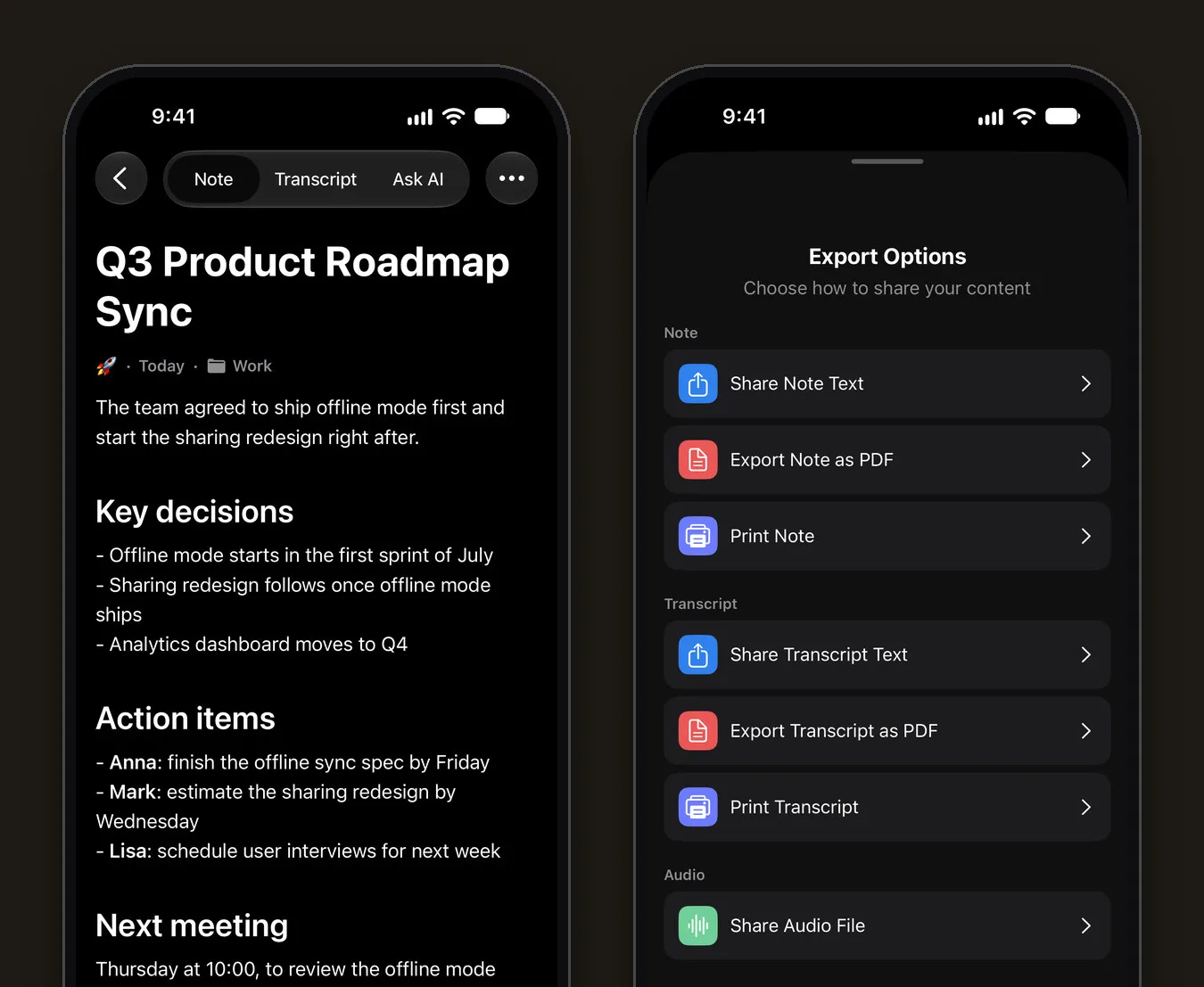
실제 모습은 이래요. 아래 노트는 Mangonote에 기본으로 들어 있는 샘플 노트로, 제품 팀의 로드맵 동기화 회의예요. 한 줄 요약으로 시작해서 Key decisions, 이름과 기한이 있는 Action items, 그리고 Next meeting이 이어져요.
회의에 맞는 스타일 고르기
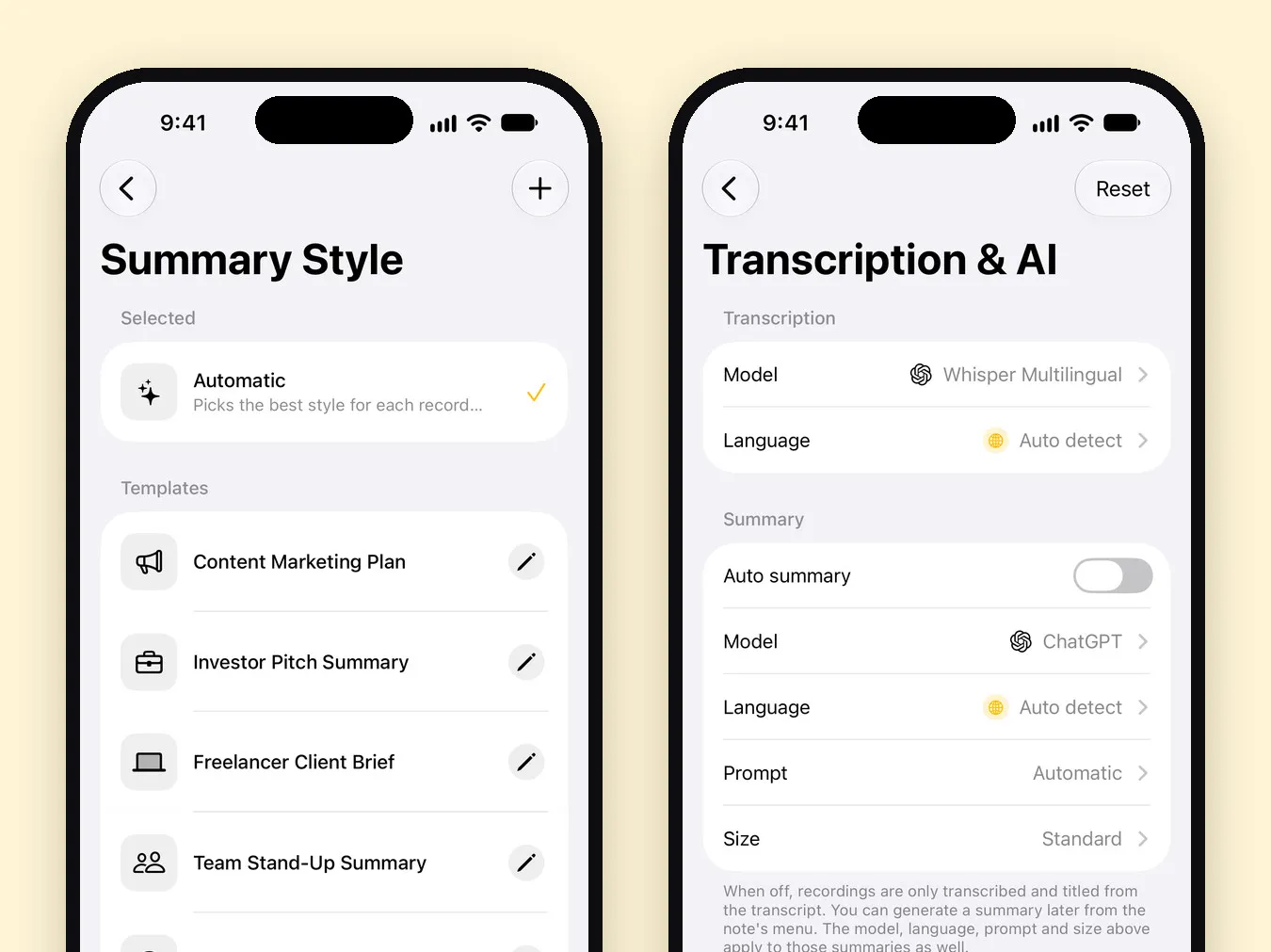
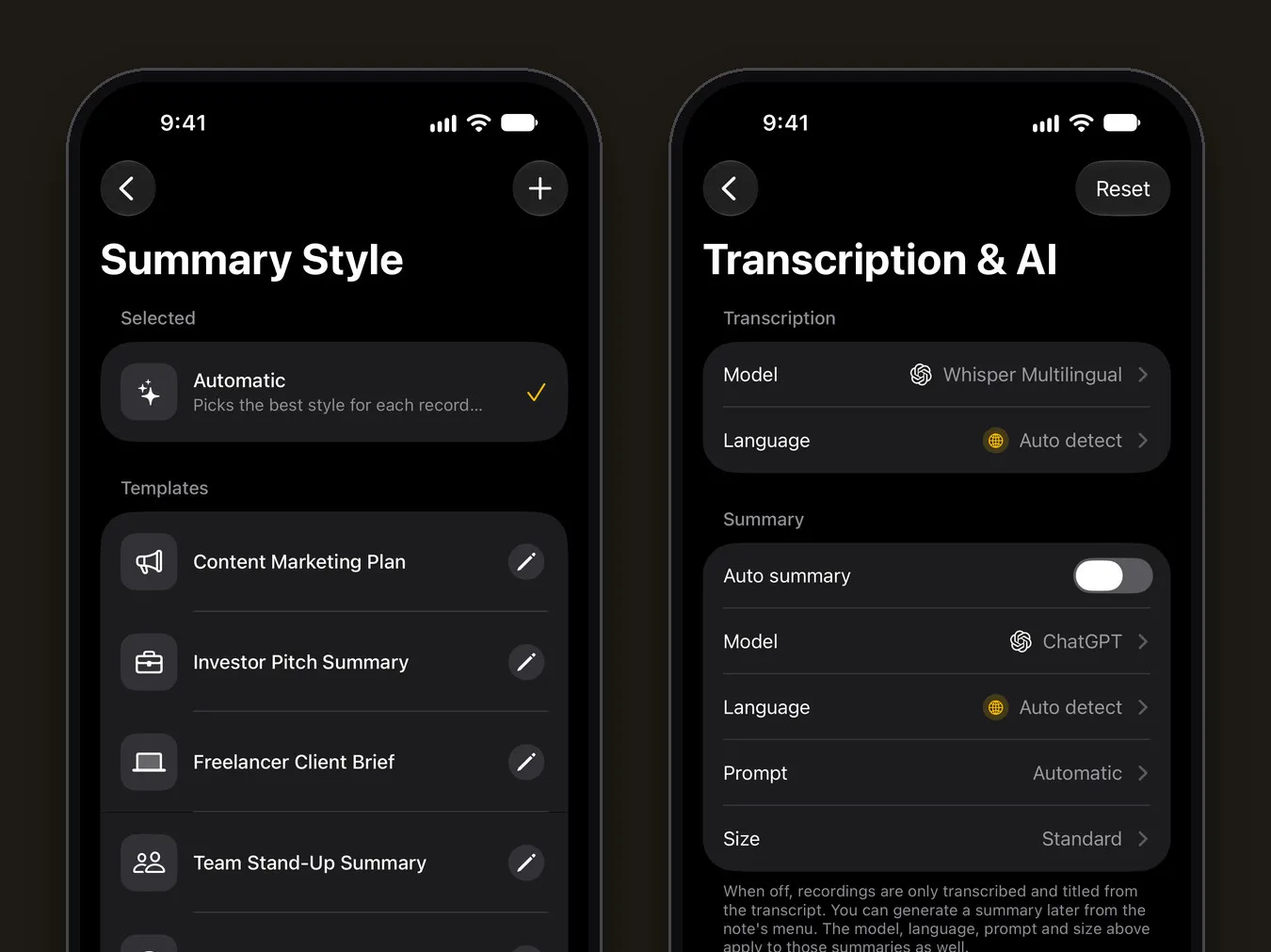
설정 › 받아쓰기 및 AI에서 프롬프트 행이 회의록을 쓰는 방식을 정해요.
- 자동은 녹음이 어떤 종류인지(회의, 전화 통화, 인터뷰, 강의 등) 판단해서 그에 맞게 회의록을 구성해요.
- 템플릿에는 자주 쓰는 회의 형식이 있어요. 팀 스탠드업 요약, 프로젝트 현황 보고서, 분기별 사업 검토, 고객 지원 해결, 프리랜서 고객 브리프, 투자자 피치 요약이에요. 템플릿 옆의 연필을 탭하면 수정할 수 있어요.
- 직접 만든 프롬프트: **+**를 탭하고 원하는 형식을 설명하세요. 예를 들어 이렇게요. “결정 사항부터 시작해 주세요. 그다음 모든 할 일을 담당자: 할 일, 기한 형식으로 나열해 주세요. 마지막에 미해결 질문을 적어 주세요.”
같은 화면에서 알아 둘 만한 설정이 두 가지 더 있어요.
- 크기는 간단히부터 심층까지 길이를 정해요. 15분짜리 스탠드업에는 간단히나 간결하게가 알맞고, 기획 회의에는 상세히가 필요할 수 있어요.
- 언어는 회의록의 언어를 정해요. 회의는 스페인어로 하고 회의록은 영어로 받을 수도 있어요.
회의록을 쓰는 모델도 OpenAI, Anthropic, Google, DeepSeek 중에서 고를 수 있어요.
보내기 전에 확인하세요
AI 회의록은 초안이에요. 공유하기 전에 틀리면 가장 곤란한 세 가지, 이름, 숫자, 기한을 확인하세요. 받아쓰기 탭을 열어 해당 순간을 찾고(타임스탬프가 도움이 돼요) 재생해 보세요.
AI에게 질문으로 후속 질문하기
AI에게 질문 탭은 회의에 대한 질문에 답해 줘서, 받아쓰기를 다시 읽지 않아도 돼요.
- “출시일에 대해 무엇을 결정했나요?”
- “Mark가 하기로 한 일을 모두 알려 주세요.”
- “아무도 답하지 못한 질문은 무엇인가요?”
- “고객에게 보낼 짧은 후속 이메일을 써 주세요.”
AI에게 질문으로 노트를 고치게 할 수도 있어요. 예를 들면 “예산 숫자가 담긴 섹션을 추가해 주세요”라고 하면 돼요. 무료 요금제에서는 AI에게 질문 메시지를 하루 5개까지 보낼 수 있어요.
팀과 회의록을 어떻게 공유하나요?
노트의 메뉴(•••)를 열고 공유를 탭하세요. 내보내기 옵션 시트에는 이런 항목이 있어요.
- 회의록 자체를 위한 노트 텍스트 공유 또는 노트를 PDF로 내보내기
- 전체 받아쓰기를 위한 받아쓰기 텍스트 공유 또는 받아쓰기를 PDF로 내보내기
- 녹음을 위한 오디오 파일 공유
텍스트는 Slack, 이메일, 프로젝트 관리 도구에 붙여 넣으세요. 모든 회의를 Notion이나 Obsidian에 보관하려면 설정 › 모든 노트 내보내기를 쓰세요. 노트마다 Markdown 파일로 저장돼요.
회의나 업무 폴더를 만들어 회의를 한곳에 모아 두세요. 폴더는 홈 위쪽에 칩으로 나타나고, 검색은 모든 받아쓰기를 훑어봐요.
Zoom, Teams, Google Meet은 어떻게 하나요?
Mangonote는 봇으로 통화에 참여하지 않아요. 아이폰 마이크로 녹음하고, 오디오와 비디오 파일을 가져와요. 온라인 회의는 두 가지 방법이 있어요.
- 회의 앱의 자체 녹화 기능을 쓰세요(모든 참석자의 동의를 받고). 파일을 내려받은 뒤 + › 오디오 또는 비디오로 Mangonote에 가져오세요. 아이폰에서 비디오 받아쓰기 가이드에서 과정을 안내해요.
- 회의실에서 녹음하세요. 회의실 스피커로 통화 중이라면, 아이폰이 다른 회의처럼 그 방의 소리를 녹음할 수 있어요.
회의를 녹음해도 합법인가요?
지역에 따라 달라요. 대화 참여자 한 명의 동의만 있으면 녹음할 수 있는 곳도 있고, 모든 사람의 동의가 필요한 곳도 있어요. 직장에는 자체 정책이 있는 경우도 많아요. 이것은 법률 자문이 아니에요. 간단한 원칙은 먼저 모두에게 물어보고, 녹음을 시작할 때 한 번 더 말하는 거예요.
회의 데이터는 어떻게 되나요?
- 오디오는 내 아이폰에서 받아쓰기돼요. Mangonote나 어떤 AI 서비스로도 전송되지 않아요. iCloud 동기화를 켜면 녹음은 내 iCloud에 저장돼요.
- 회의록은 클라우드 AI 모델이 써요. 이때 받아쓰기 텍스트만 Mangonote 서버를 거쳐 선택한 모델의 제공업체로 전달되고, 익명 앱 ID만 쓰이며 이름이나 이메일은 포함되지 않아요. 노트 텍스트가 AI로 가기 전에 Mangonote가 먼저 물어봐요.
- AI를 끌 수 있어요. 설정 › 받아쓰기 및 AI › AI 처리에서 끄세요. 녹음은 여전히 기기에서 받아쓰고 제목이 붙으며, 아무것도 전송되지 않아요.
기밀 회의라면 AI를 끄고 받아쓰기만 보관하는 설정이 합리적이에요. 자세한 내용은 오프라인 받아쓰기가 작동하는 방식에서 볼 수 있어요.
관련 가이드
자주 묻는 질문
아이폰으로 회의를 녹음할 수 있나요?
네. 기본 음성 메모 앱으로 오디오를 녹음할 수 있어요. Mangonote 같은 AI 노트 앱은 녹음한 뒤 그 녹음을 받아쓰기와 회의록으로 바꿔 줘요. 먼저 방에 있는 모든 사람에게 물어보세요.
Mangonote가 Zoom, Teams, Google Meet 통화에 들어가나요?
아니요. Mangonote는 아이폰 마이크로 녹음하고, 오디오와 비디오 파일을 가져오는 방식이에요. 온라인 통화는 모든 참석자의 동의를 받고 회의 앱의 자체 녹화 기능으로 녹화한 다음, 그 파일을 가져오세요.
회의 오디오가 업로드되나요?
아니요. 음성은 아이폰에서 받아쓰고, 녹음은 Mangonote나 어떤 AI 서비스로도 전송되지 않아요. 회의록을 쓸 때는 동의한 뒤에 받아쓰기 텍스트만 Mangonote 서버를 거쳐 선택한 AI 모델로 전달돼요.
Mangonote가 누가 말했는지 구분하나요?
아직은 아니에요. 받아쓰기에는 타임스탬프는 있지만 화자 표시는 없어요. "Anna will finish the spec by Friday"처럼 이름이 언급되면 요약에 사람 이름이 들어가는 경우가 많지만, 받아쓰기와 비교해서 확인하세요.
회의 녹음은 얼마나 길게 할 수 있나요?
무료 요금제에는 녹음당 시간 제한이 있고, 녹음 화면에 표시돼요. Mangonote Plus에서는 이 제한이 없어요. 가져온 파일은 가장 안정적인 결과를 위해 2시간 미만의 오디오를 권장해요.
우리 팀 형식에 맞게 회의록을 만들 수 있나요?
네. 팀 스탠드업 요약이나 프로젝트 현황 보고서 같은 템플릿을 고르거나, 설정 › 받아쓰기 및 AI › 프롬프트에서 직접 프롬프트를 작성하세요.
자꾸 잊어버리는 생각을 붙잡아 보세요
Mangonote를 다운로드하고 첫 노트를 녹음해 보세요. iPhone에서 바로, 몇 초 만에 검색 가능한 텍스트가 되는 걸 볼 수 있어요.


