
För att få AI-mötesanteckningar på iPhone lägger du telefonen mitt på bordet, trycker på Starta inspelning i en AI-anteckningsapp som Mangonote och avslutar när mötet är slut. Inspelningen transkriberas på iPhone, och sedan gör AI transkriptionen till anteckningar: en kort sammanfattning, viktiga beslut och åtgärdspunkter med ansvariga. Du läser, kontrollerar och delar på ett par minuter i stället för att skriva protokoll ur minnet.
Den här guiden handlar om möten på plats, hur du ställer in inspelningen, hur du formar anteckningarna och vad du gör med onlinesamtal.
Vad bör bra mötesanteckningar innehålla?
De flesta användbara mötesanteckningar besvarar fem frågor:
- Vad bestämdes? Beslut, skrivna som enkla påståenden.
- Vem gör vad, och till när? Åtgärdspunkter med ansvarig och deadline.
- Vad är fortfarande öppet? Frågor som ingen kunde svara på ännu.
- Vad händer härnäst? Nästa möte, eller nästa avstämning.
- Varför? En eller två rader sammanhang för den som missade mötet.
En fullständig transkription innehåller allt detta, begravt i en timmes prat. AI-mötesanteckningar plockar fram det. Du behöver fortfarande transkriptionen för att kontrollera detaljerna.
Hur spelar du in ett möte på iPhone?
Innan du börjar
- Fråga alla. Att spela in folk utan att säga det är i bästa fall oartigt, och i vissa länder olagligt (se nedan).
- Slå på Stör ej eller flygplansläge. Ett telefonsamtal kan avbryta inspelningen. Mangonote visar “Din inspelning avbröts. Tryck för att återuppta.” när det händer, men det är enklare att undvika det.
- Kontrollera lagringsutrymme och batteri inför ett långt möte.
Var du lägger iPhone
- Mitt på bordet, skärmen uppåt, ungefär lika långt från alla.
- Borta från laptopfläktar, projektorer och ventilationen. Jämnt brus gör att tal blir svårare att urskilja.
- På något mjukt, som en anteckningsbok, om folk knackar eller stöter till bordet.
- Närmare tysta talare. Om en person alltid mumlar flyttar du telefonen mot honom eller henne.
Steg
- Öppna Mangonote och tryck på Starta inspelning.
- Valfritt: tryck på inställningsknappen högst upp på inspelningsskärmen och ställ in Transkriptionsspråk för den här inspelningen. Identifiera automatiskt fungerar, men att ange språket hjälper när folk blandar in facktermer.
- Låt telefonen vara och kör mötet.
- Under en rast trycker du på Pausa. När du är klar pausar du och trycker på bockmarkeringen för att avsluta. X ignorerar inspelningen, efter en bekräftelse.
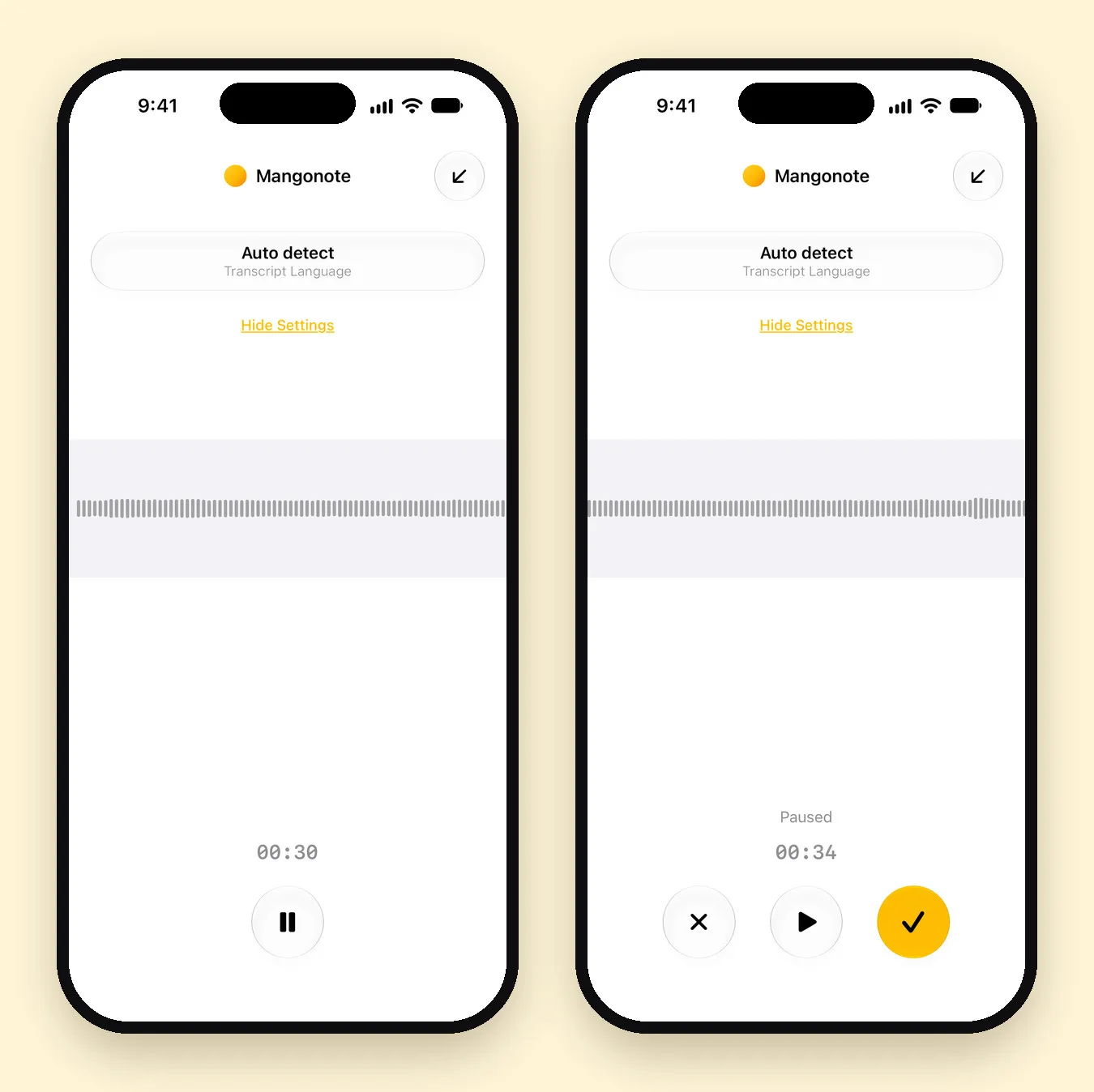
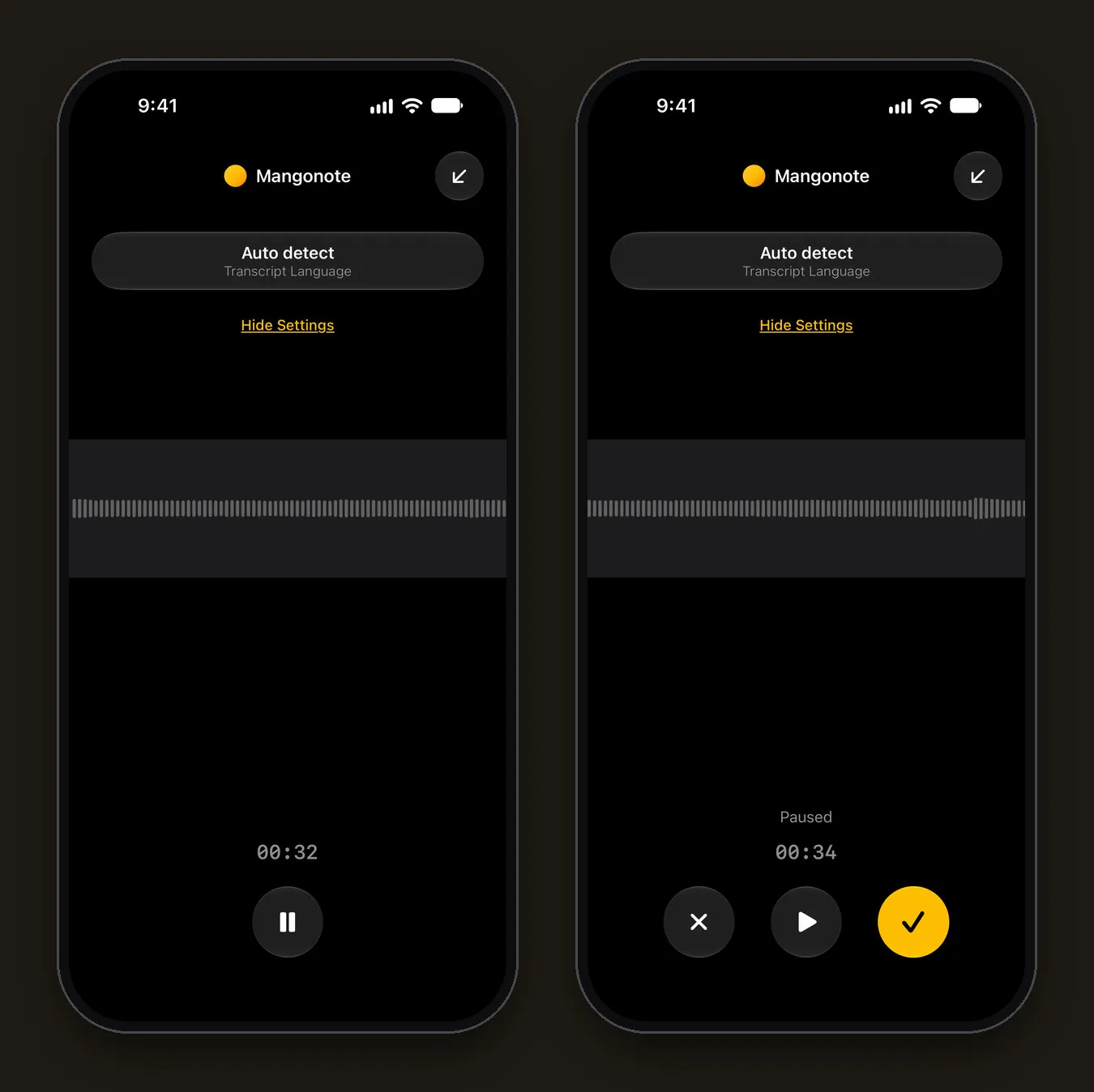
När du är klar transkriberar Mangonote inspelningen på iPhone. Det här steget kräver ingen anslutning, så ett mötesrum med dålig Wi-Fi fungerar.
Hur gör du inspelningen till mötesanteckningar?
Om Automatisk sammanfattning är på (det är den som standard) skriver AI anteckningarna så snart transkriptionen är klar. Annars öppnar du anteckningen och trycker på Skapa sammanfattning.
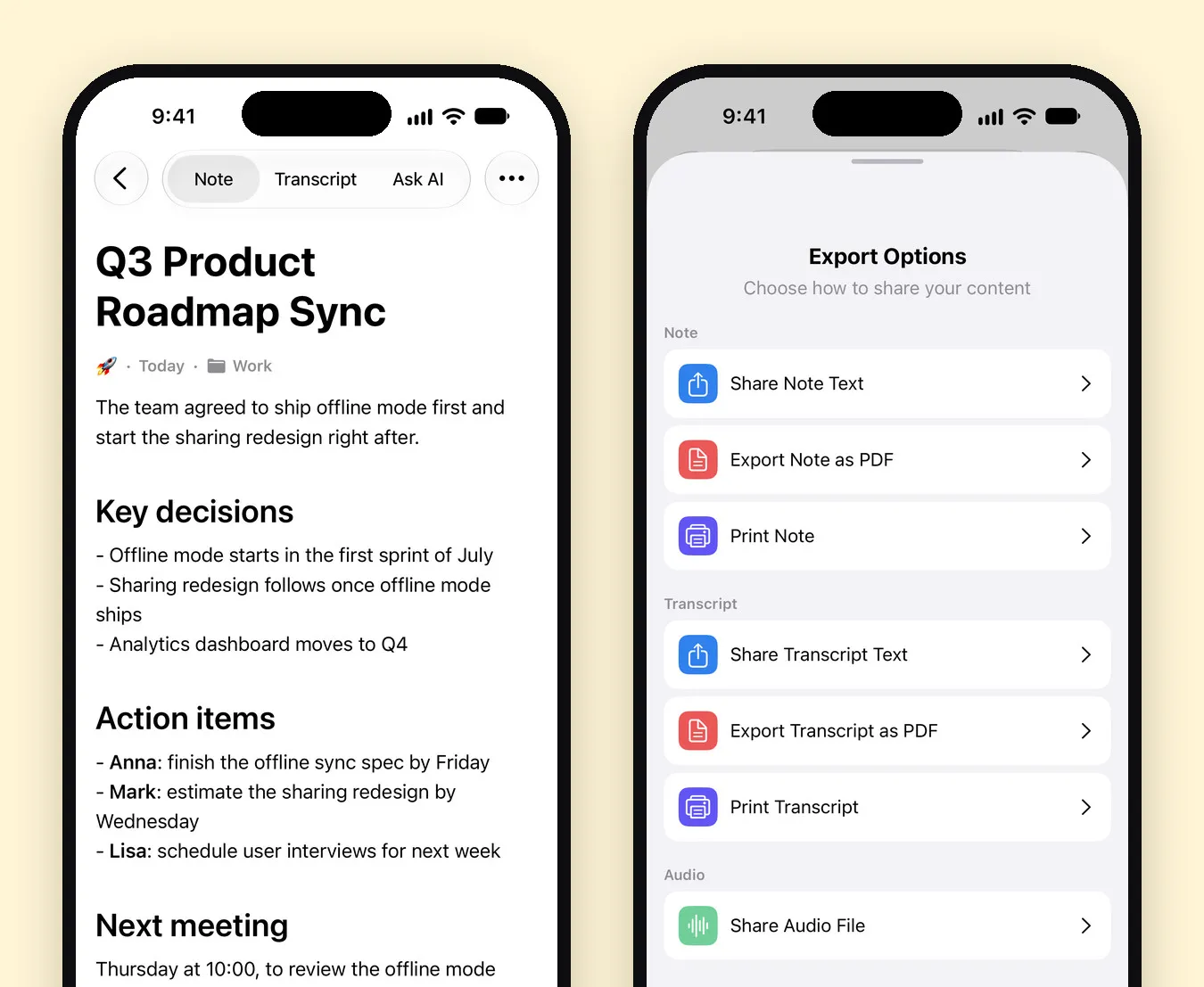
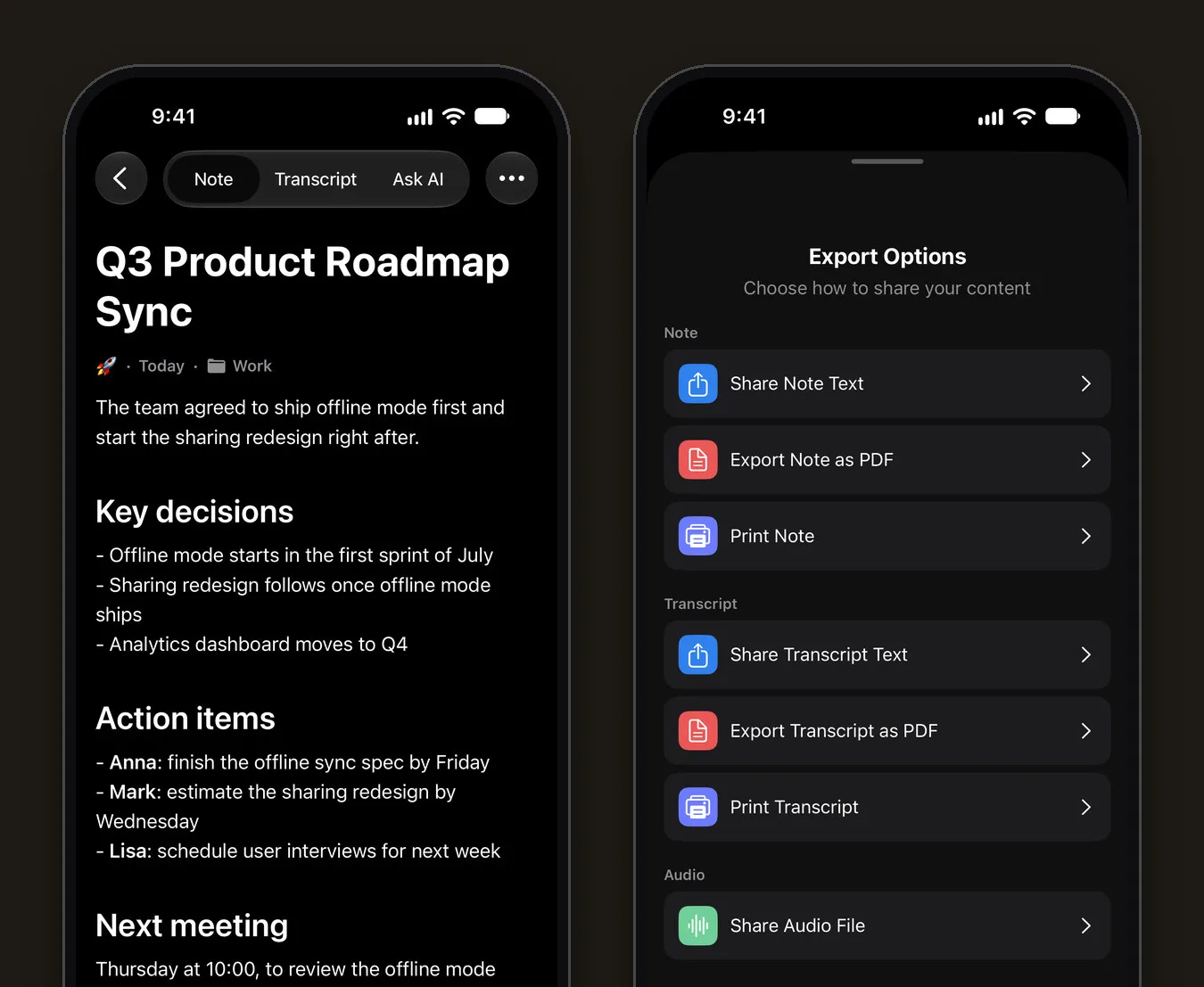
Så här ser det ut. Anteckningen nedan är en av Mangonotes inbyggda exempelanteckningar, från en synkmöte om en produktplan. Den börjar med en sammanfattning på en rad, sedan Viktiga beslut, Åtgärdspunkter med namn och deadlines, och Nästa möte.
Välj en stil som passar mötet
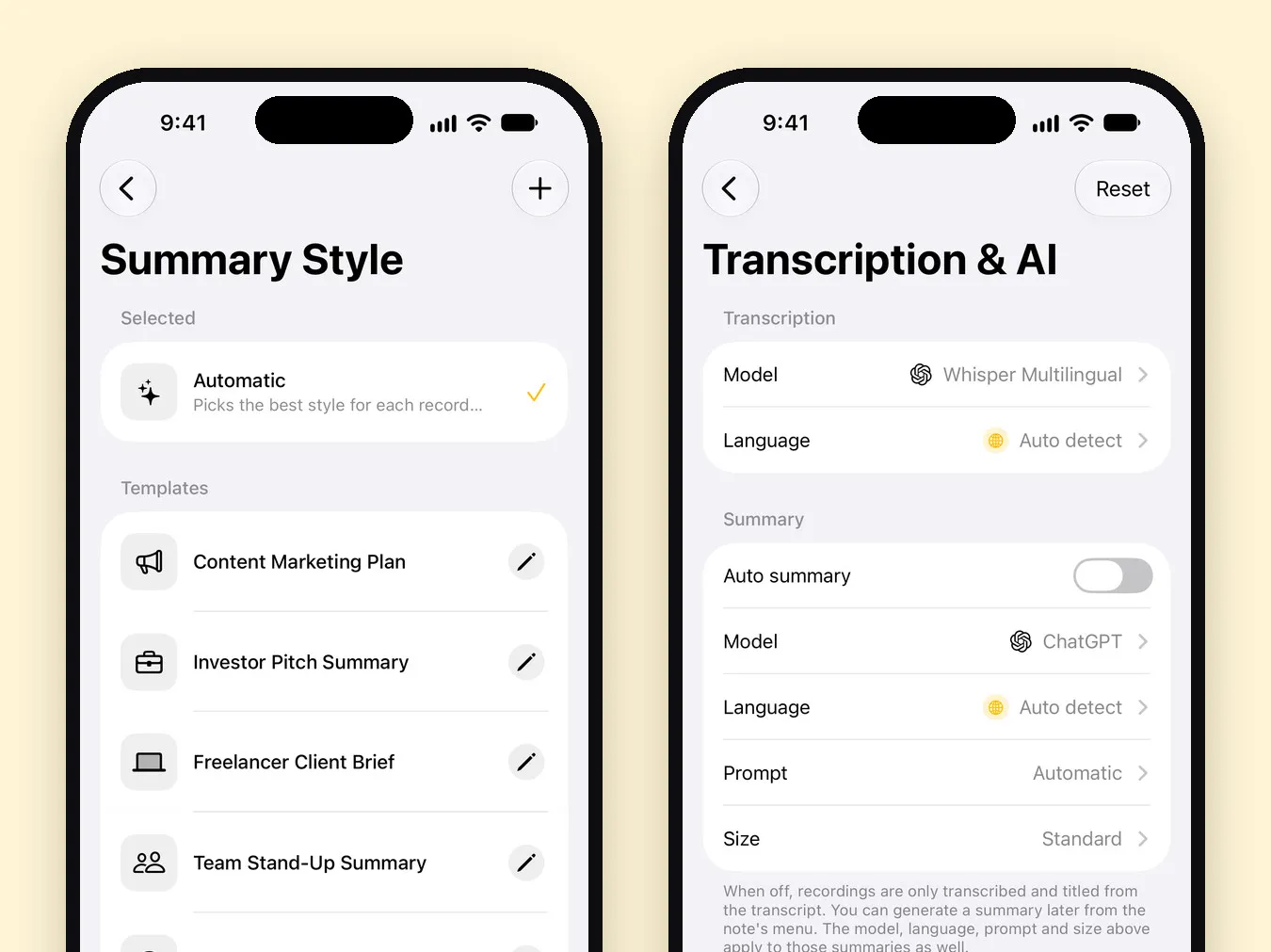
Under Inställningar › Transkription & AI avgör raden Prompt hur anteckningarna skrivs:
- Automatiskt tar reda på vilken typ av inspelning det är (ett möte, ett telefonsamtal, en intervju, en föreläsning och mer) och formaterar anteckningarna efter det.
- Mallar täcker vanliga möten: Sammanfattning av teammöte, Projektstatusrapport, Kvartalsgenomgång, Lösning av kundsupportärende, Kunduppdrag för frilansare och Sammanfattning av investerarpitch. Tryck på pennan bredvid en mall för att redigera den.
- Din egen prompt: tryck på + och beskriv formatet. Till exempel: “Börja med besluten. Lista sedan varje åtgärdspunkt som Ansvarig: uppgift, deadline. Avsluta med öppna frågor.”
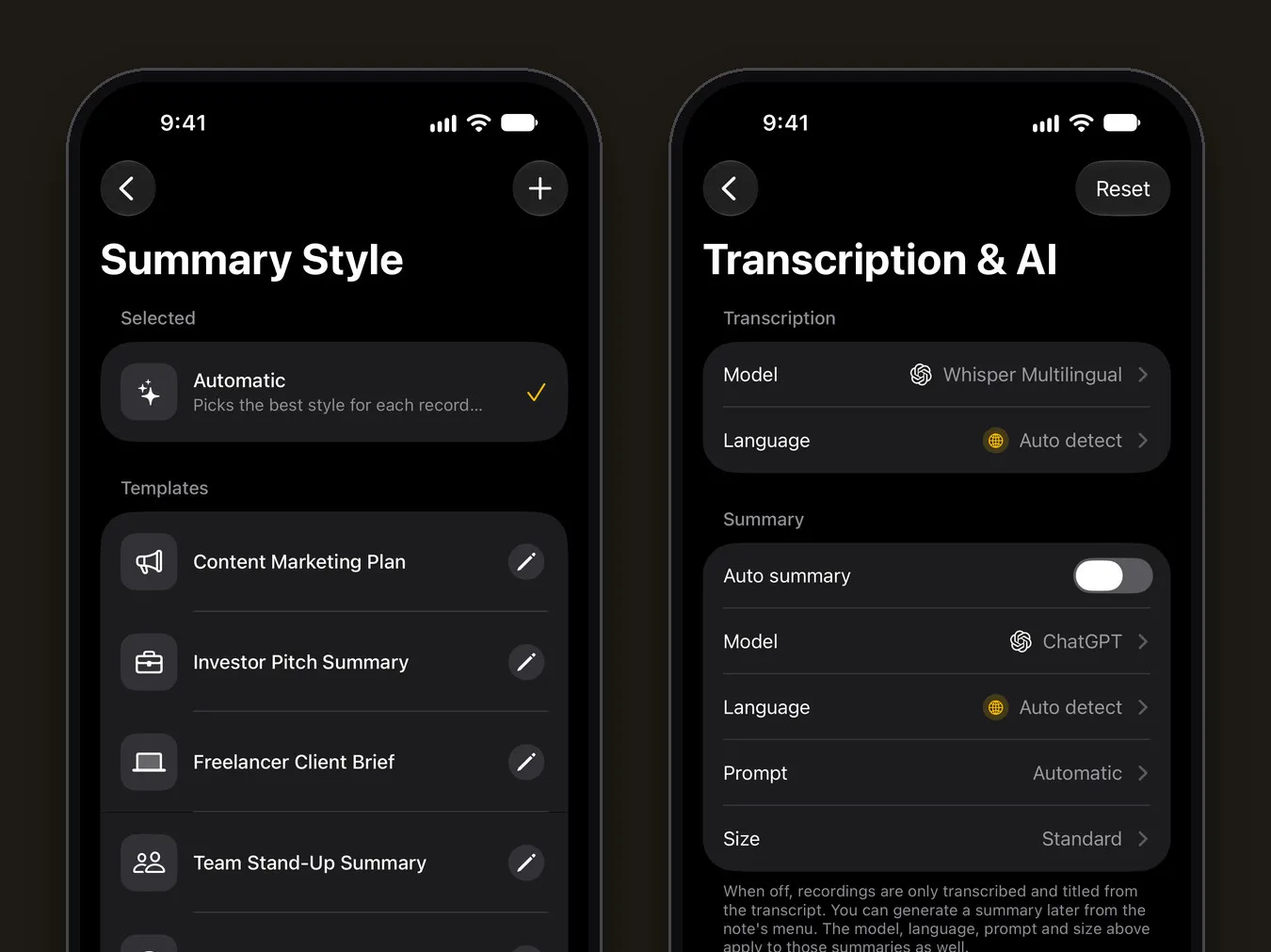
Två till inställningar på samma skärm är värda att känna till:
- Storlek avgör längden, från Kort till Djupgående. En 15 minuter lång avstämning behöver Kort eller Kortfattad; ett planeringsmöte kan kräva Detaljerad.
- Språk avgör språket på anteckningarna. Mötet kan vara på spanska och anteckningarna på engelska.
Du väljer också vilken Modell som skriver anteckningarna, från OpenAI, Anthropic, Google eller DeepSeek.
Kontrollera innan du skickar
AI-anteckningar är ett utkast. Innan du delar kontrollerar du de tre saker som oftast blir problem när de blir fel: namn, siffror och deadlines. Öppna fliken Transkription, hitta stället (tidsstämplarna hjälper) och spela upp det.
Ställ uppföljningsfrågor med Fråga AI
Fliken Fråga AI svarar på frågor om mötet, så att du slipper läsa transkriptionen igen:
- “Vad bestämde vi om lanseringsdatumet?”
- “Lista allt Mark gick med på att göra.”
- “Vilka frågor fick inget svar?”
- “Skriv ett kort uppföljningsmejl till kunden.”
Fråga AI kan också redigera anteckningen åt dig, till exempel “lägg till ett avsnitt med budgetsiffrorna”. På gratisplanen får du 5 meddelanden i Fråga AI per dag.
Hur delar du anteckningarna med teamet?
Öppna anteckningens meny (•••) och tryck på Dela. Bladet Exportalternativ har:
- Dela anteckningstext eller Exportera anteckning som PDF för själva anteckningarna
- Dela transkriptionstext eller Exportera transkription som PDF för hela transkriptionen
- Dela ljudfil för inspelningen
Klistra in texten i Slack, ett mejl eller ditt projektverktyg. Om du vill ha alla möten i Notion eller Obsidian använder du Inställningar › Exportera alla anteckningar, som sparar varje anteckning som en Markdown-fil.
Håll möten på ett ställe med en mapp som Möten eller Jobb. Mappar visas som chips överst på Start, och sökningen letar i alla transkriptioner.
Hur är det med Zoom, Teams och Google Meet?
Mangonote ansluter inte till samtal som en bot. Den spelar in via iPhones mikrofon och importerar ljud- och videofiler. För ett onlinemöte har du två alternativ:
- Använd mötesappens egen inspelning (med allas samtycke), ladda ner filen och importera den till Mangonote med + › Ljud eller Video. Vår guide om att transkribera en video på iPhone går igenom det.
- Spela in i rummet. Om du deltar i ett samtal via högtalaren i ett mötesrum kan iPhone spela in rummet som vilket annat möte som helst.
Är det lagligt att spela in ett möte?
Det beror på var du befinner dig. Vissa platser tillåter inspelning när en person i samtalet har godkänt det; andra kräver allas samtycke, och arbetsplatser har ofta egna regler. Det här är inte juridisk rådgivning. Den enkla regeln är att fråga alla först och säga det igen i början av inspelningen.
Vad händer med mötesdatan?
- Ljudet transkriberas på din iPhone. Det skickas aldrig till Mangonote eller någon AI-tjänst. Med iCloud-synk påslagen sparas inspelningar i ditt eget iCloud.
- Anteckningarna skrivs av en AI-modell i molnet. För det skickas bara transkriptionens text via Mangonotes server till leverantören av modellen du valt, med ett anonymt app-ID och varken namn eller e-post. Mangonote frågar innan någon anteckningstext skickas till AI.
- Du kan stänga av AI under Inställningar › Transkription & AI › AI-bearbetning. Inspelningar transkriberas och får titel på enheten ändå; ingenting skickas.
För konfidentiella möten är det en rimlig inställning att stänga av AI och behålla bara transkriptionen. Mer om det i så fungerar offline-transkribering.
Relaterade guider
- Så transkriberar du en intervju
- Så transkriberar du en video på iPhone
- Gör sammanfattningarna till dina egna: 6 sätt att få ut mer av röstanteckningar
- Mall för mötesprotokoll (gratis) och så skriver du protokoll snabbt
- Så spelar du in ett telefonsamtal på iPhone och får en transkription
Vanliga frågor
Kan jag spela in ett möte med min iPhone?
Ja. Den inbyggda appen Röstmemon spelar in ljud, och en AI-anteckningsapp som Mangonote spelar in och gör sedan inspelningen till transkription och mötesanteckningar. Fråga alla i rummet först.
Ansluter sig Mangonote till Zoom-, Teams- eller Google Meet-samtal?
Nej. Mangonote spelar in via iPhones mikrofon och importerar ljud- och videofiler. För ett onlinesamtal spelar du in med mötesappens egen inspelningsfunktion, med allas samtycke, och importerar sedan filen.
Laddas mötesljudet upp?
Nej. Talet transkriberas på iPhone, och inspelningen skickas aldrig till Mangonote eller någon AI-tjänst. För att skriva mötesanteckningarna skickas bara transkriptionens text via Mangonotes server till den AI-modell du väljer, och först efter att du har godkänt det.
Kan Mangonote avgöra vem som sa vad?
Inte än. Transkriptionerna har tidsstämplar men inga talarmarkeringar. Sammanfattningar nämner ofta personer när de nämns vid namn, som i "Anna tar fram specen senast på fredag", men kontrollera dem mot transkriptionen.
Hur lång kan en mötesinspelning vara?
Gratisplanen har en tidsgräns per inspelning, som visas på inspelningsskärmen. Mangonote Plus tar bort den. För importerade filer rekommenderar appen ljud under 2 timmar för de mest tillförlitliga resultaten.
Kan jag få anteckningarna att följa mitt teams format?
Ja. Välj en mall som Sammanfattning av teammöte eller Projektstatusrapport, eller skriv en egen prompt under Inställningar › Transkription & AI › Prompt.
Börja fånga de tankar du ständigt tappar bort
Hämta Mangonote, spela in din första anteckning och se den bli sökbar text på några sekunder, direkt på din iPhone.


