
Para ter notas de reunião com IA no iPhone, coloque o celular no meio da mesa, toque em Iniciar gravação em um app de notas com IA, como o Mangonote, e pare quando a reunião terminar. A gravação é transcrita no iPhone e, depois, a IA transforma a transcrição em notas: um resumo curto, decisões principais e itens de ação com responsáveis. Você lê, confere e compartilha tudo em alguns minutos, em vez de escrever a ata de memória.
Este guia cobre reuniões presenciais, como preparar a gravação, como moldar as notas e o que fazer com chamadas online.
O que boas notas de reunião incluem?
A maioria das notas úteis responde a cinco perguntas:
- O que foi decidido? Decisões, escritas como afirmações simples.
- Quem faz o quê, e até quando? Itens de ação com responsável e prazo.
- O que ainda está em aberto? Perguntas que ninguém conseguiu responder.
- O que vem a seguir? A próxima reunião ou o próximo acompanhamento.
- Por quê? Uma ou duas linhas de contexto para quem não estava lá.
Uma transcrição completa tem tudo isso, escondido em uma hora de conversa. As notas com IA tiram essas informações de lá. Você ainda precisa da transcrição para conferir os detalhes.
Como gravar uma reunião no iPhone?
Antes de começar
- Avise a todos. Gravar pessoas sem avisar é, na melhor das hipóteses, deselegante, e em alguns lugares é ilegal (veja abaixo).
- Ative o Não Perturbe ou o Modo Avião. Uma ligação pode interromper a gravação. O Mangonote mostra “Sua gravação foi interrompida. Toque para retomar.” quando isso acontece, mas é melhor evitar.
- Confira o armazenamento e a bateria para uma reunião longa.
Onde colocar o iPhone
- No meio da mesa, com a tela para cima, mais ou menos à mesma distância de todos.
- Longe dos ventiladores do notebook, de projetores e da saída de ar. Um ruído constante dificulta distinguir a fala.
- Sobre algo macio, como um caderno, se as pessoas batucarem ou esbarrarem na mesa.
- Mais perto de quem fala baixo. Se alguém sempre murmura, aproxime o celular dessa pessoa.
Passo a passo
- Abra o Mangonote e toque em Iniciar gravação.
- Opcional: toque no botão de ajustes no topo da tela de gravação e defina o Idioma da transcrição desta gravação. A Detecção automática funciona, mas informar o idioma ajuda quando as pessoas misturam termos técnicos.
- Deixe o celular quieto e conduza a reunião.
- Em uma pausa, toque em Pausar. Ao terminar, pause e toque no check para concluir. O X descarta a gravação, depois de uma confirmação.
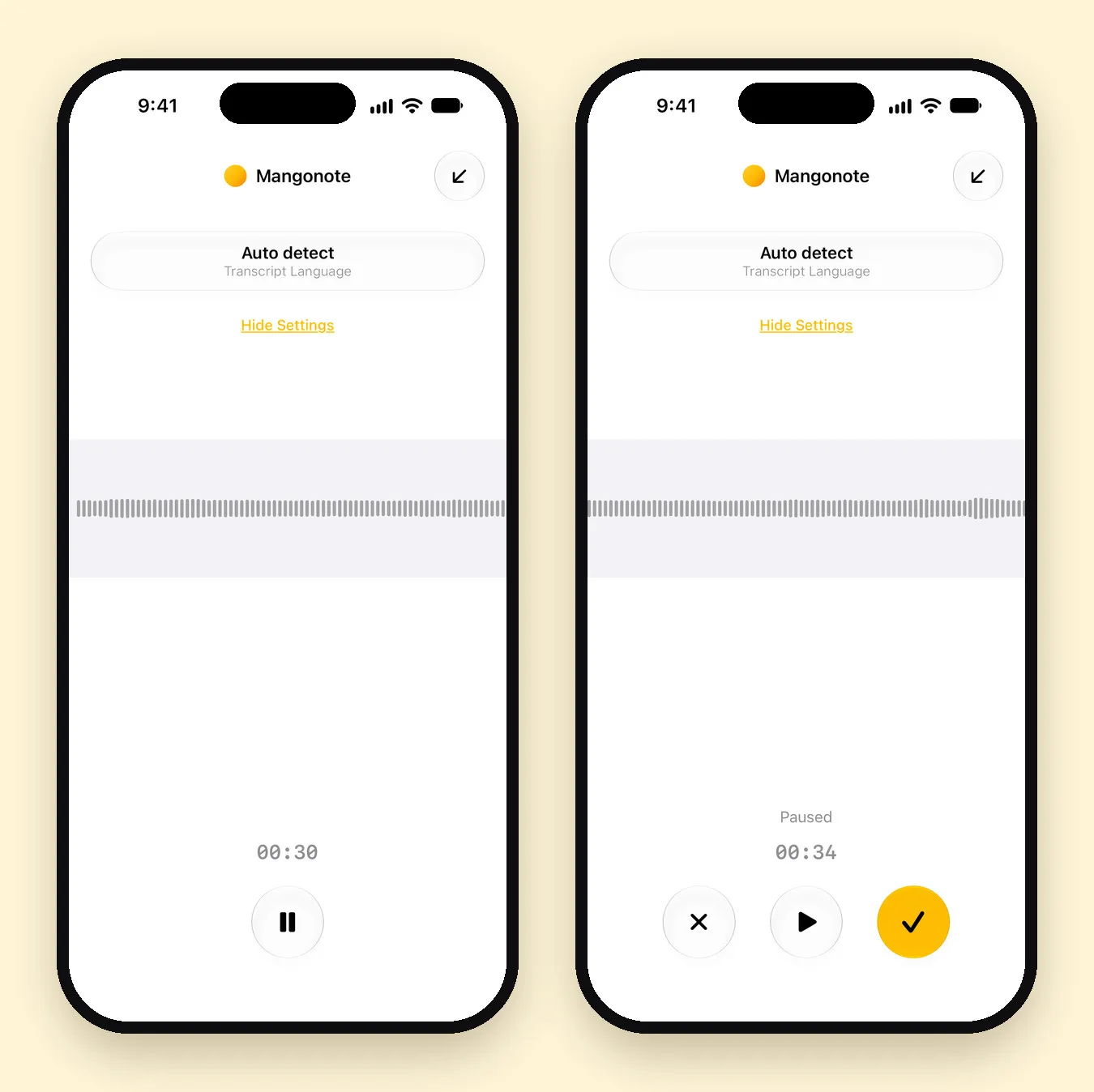
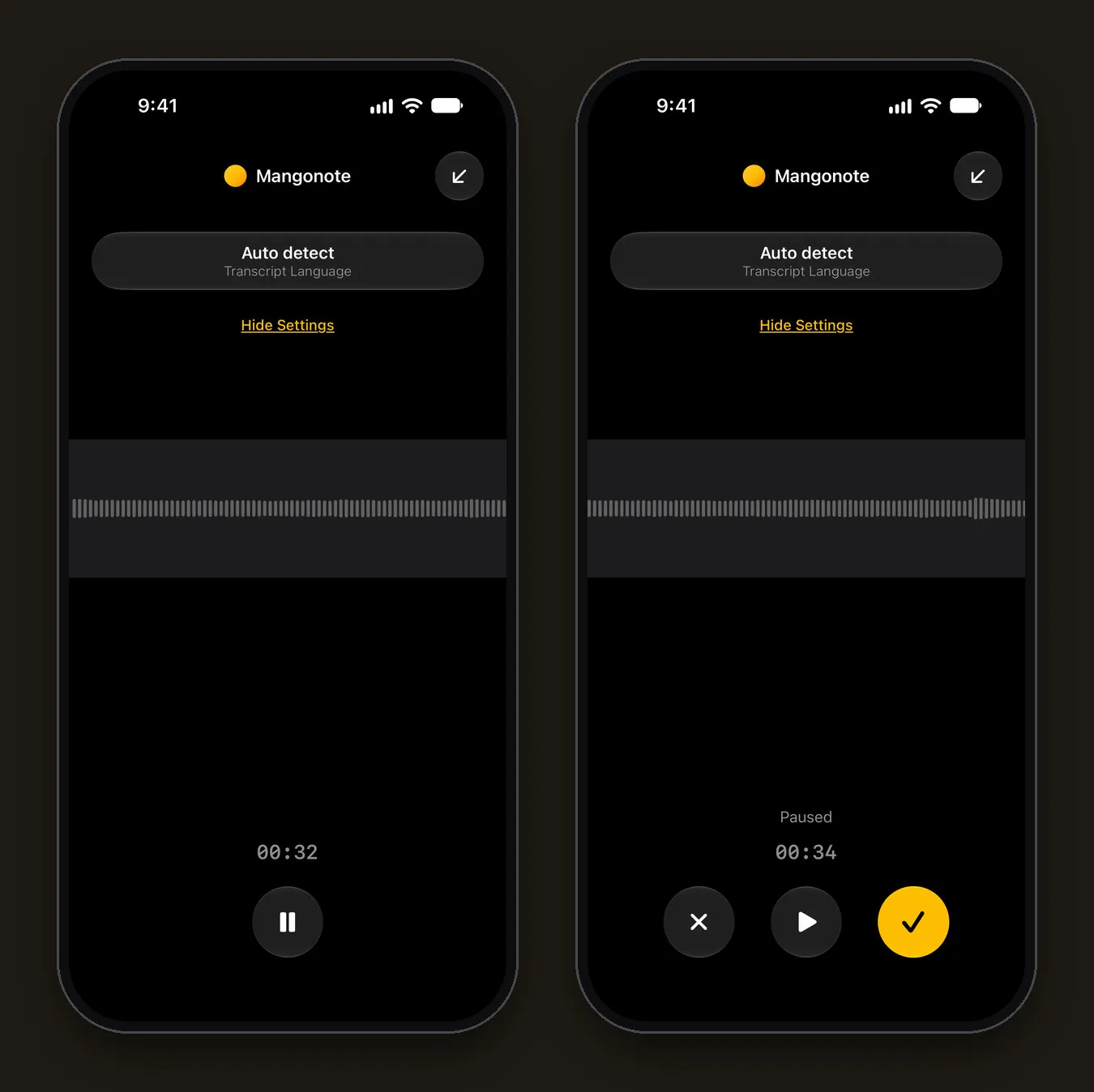
Quando você termina, o Mangonote transcreve a gravação no iPhone. Esta etapa não precisa de conexão, então uma sala de reunião com Wi-Fi ruim não é problema.
Como transformar a gravação em notas de reunião?
Se o Resumo automático estiver ativado (ele vem ativado por padrão), a IA escreve as notas assim que a transcrição fica pronta. Caso contrário, abra a nota e toque em Gerar resumo.
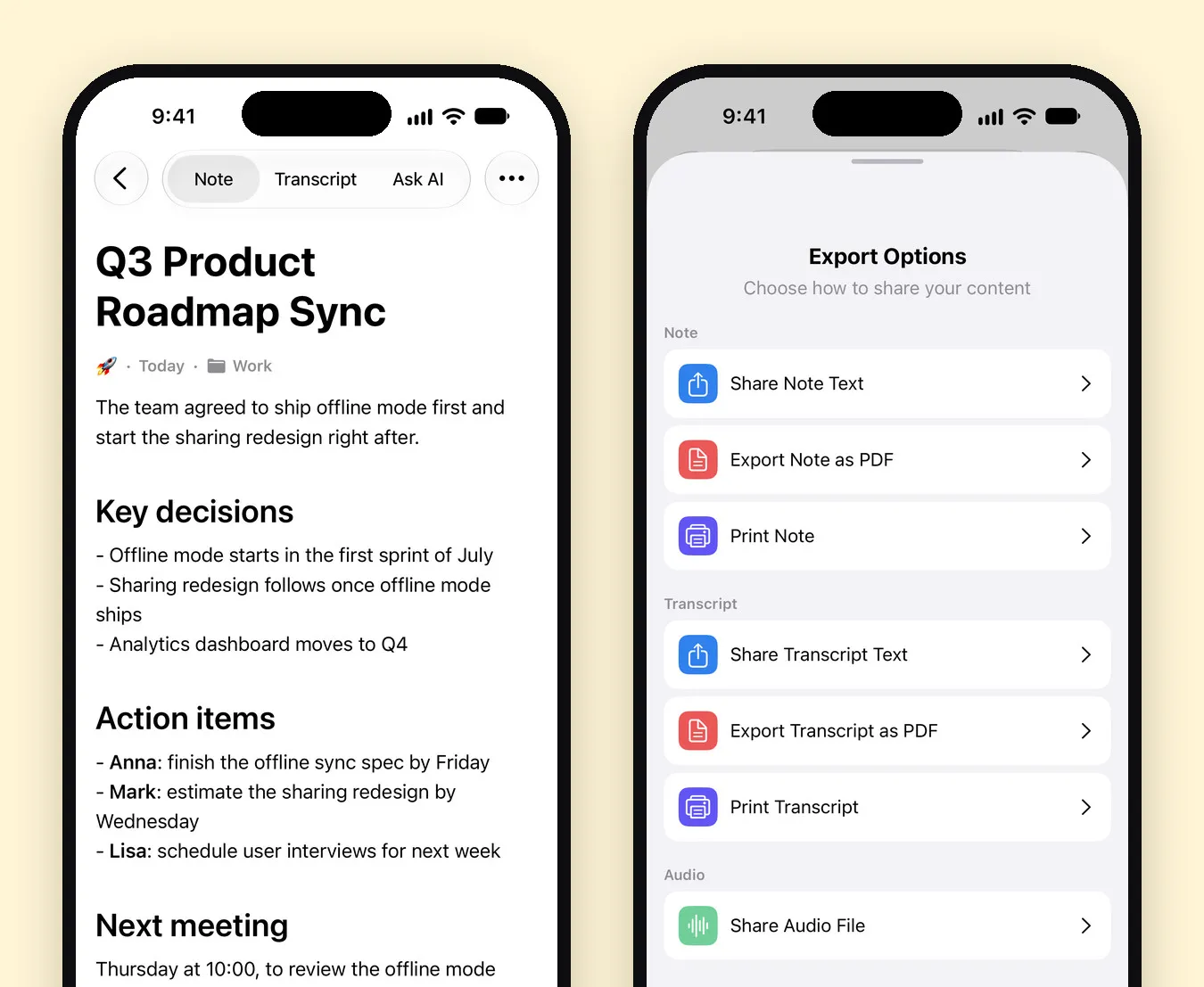
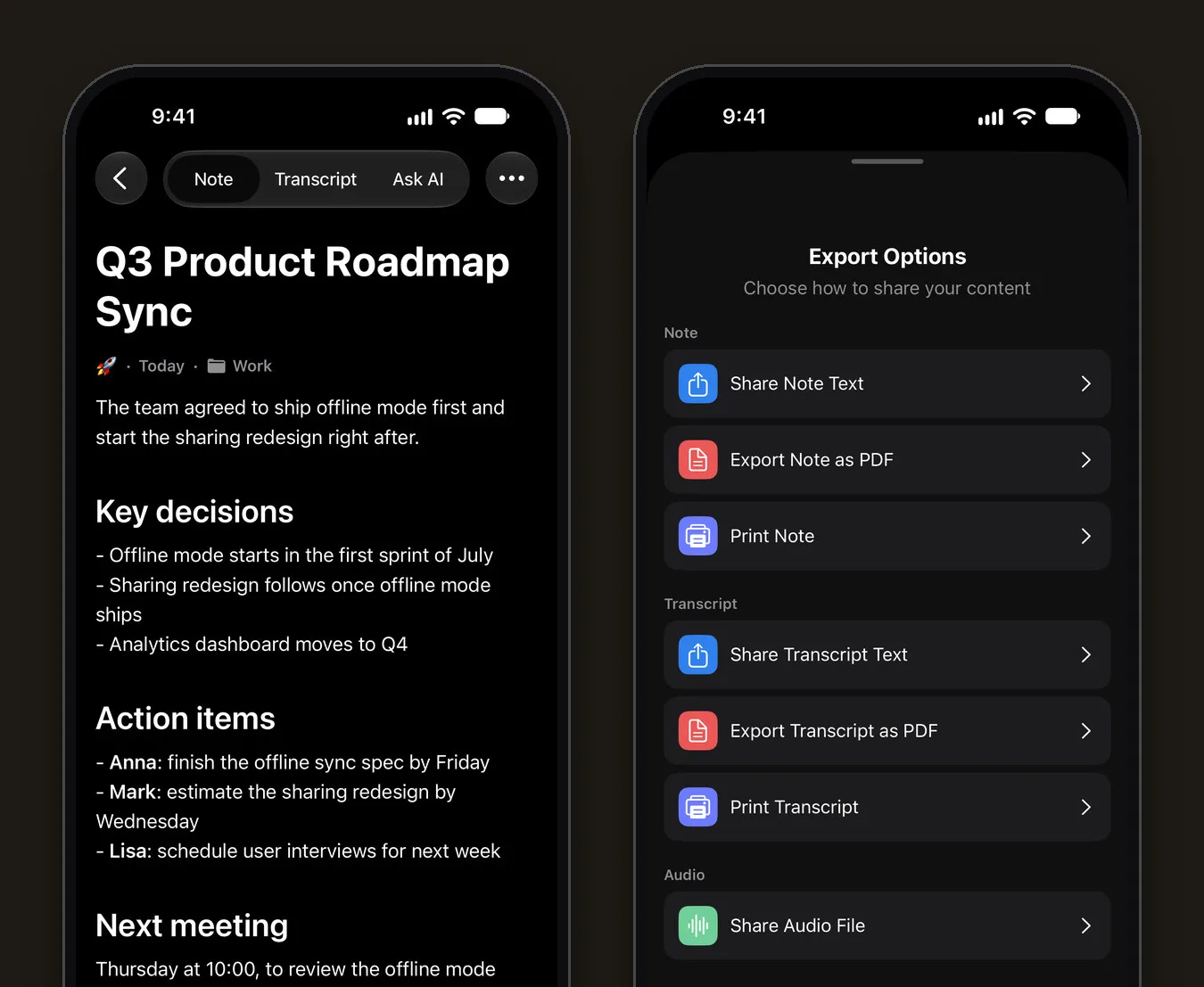
Veja como fica. A nota abaixo é uma das notas de exemplo que vêm no Mangonote, de uma sincronização do roteiro de uma equipe de produto. Ela começa com um resumo de uma linha, depois Decisões principais, Itens de ação com nomes e prazos, e a Próxima reunião.
Escolha um estilo que combine com a reunião
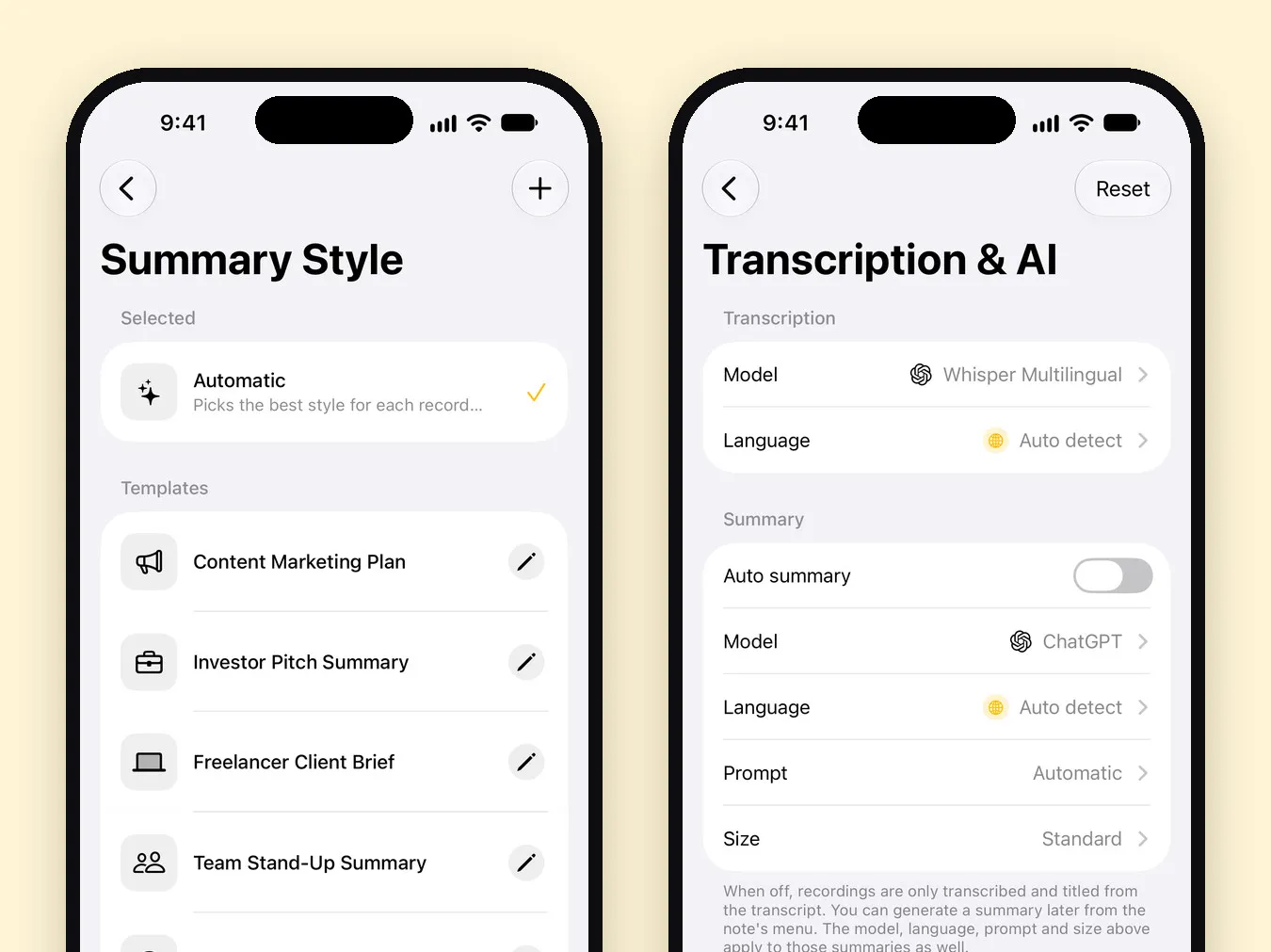
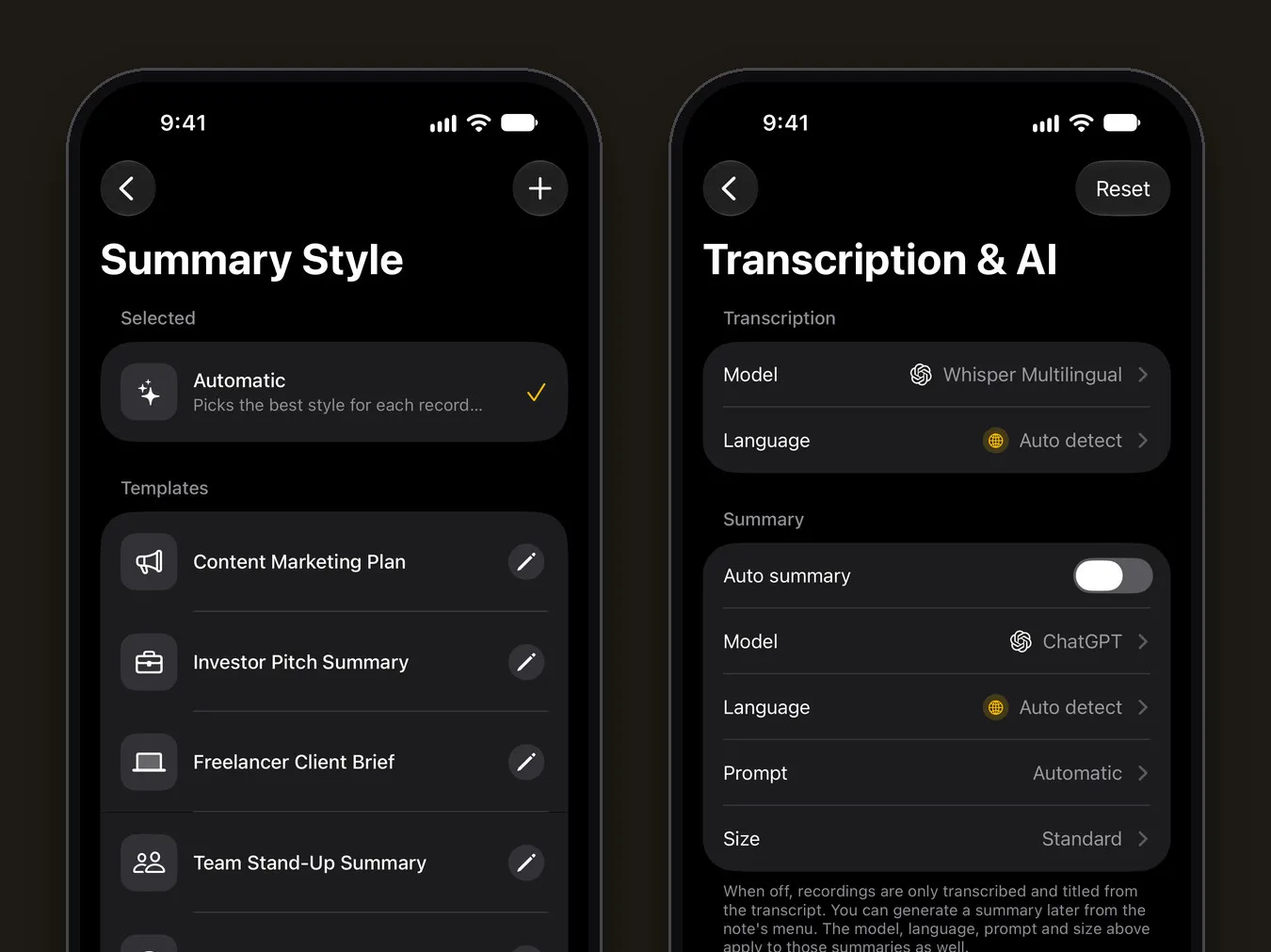
Em Ajustes › Transcrição e IA, a linha Prompt define como as notas são escritas:
- Automático identifica que tipo de gravação é (uma reunião, uma ligação, uma entrevista, uma aula e outros) e formata as notas de acordo.
- Modelos cobrem reuniões comuns: Resumo da reunião diária da equipe, Relatório de status do projeto, Revisão trimestral de negócios, Resolução de suporte ao cliente, Briefing de cliente freelancer e Resumo de pitch para investidores. Toque no lápis ao lado de um deles para editá-lo.
- Seu próprio prompt: toque em + e descreva o formato. Por exemplo: “Comece pelas decisões. Depois liste cada item de ação como Responsável: tarefa, prazo. Termine com as perguntas em aberto.”
Duas outras configurações na mesma tela valem a pena conhecer:
- Tamanho define a extensão, de Breve a Aprofundado. Uma reunião diária de 15 minutos pede Breve ou Conciso; uma sessão de planejamento pode pedir Detalhado.
- Idioma do resumo define o idioma das notas. A reunião pode ser em espanhol e as notas em inglês.
Você também escolhe o Modelo que escreve as notas, entre OpenAI, Anthropic, Google ou DeepSeek.
Confira antes de enviar
As notas com IA são um rascunho. Antes de compartilhar, confira os três pontos que mais causam problemas quando estão errados: nomes, números e prazos. Abra a aba Transcrição, encontre o momento (as marcações de tempo ajudam) e ouça de novo.
Faça perguntas de acompanhamento com o Perguntar à IA
A aba Perguntar à IA responde a perguntas sobre a reunião, para você não precisar reler a transcrição:
- “O que decidimos sobre a data de lançamento?”
- “Liste tudo o que o Mark se comprometeu a fazer.”
- “Quais perguntas ninguém respondeu?”
- “Escreva um e-mail curto de acompanhamento para o cliente.”
O Perguntar à IA também pode editar a nota para você, por exemplo: “adicione uma seção com os números do orçamento”. No plano gratuito, você tem 5 mensagens do Perguntar à IA por dia.
Como compartilhar as notas com a equipe?
Abra o menu da nota (•••) e toque em Compartilhar. A folha Opções de exportação tem:
- Compartilhar texto da nota ou Exportar nota como PDF para as próprias notas
- Compartilhar texto da transcrição ou Exportar transcrição como PDF para a transcrição completa
- Compartilhar arquivo de áudio para a gravação
Cole o texto no Slack, em um e-mail ou na sua ferramenta de projetos. Para guardar todas as reuniões no Notion ou no Obsidian, use Ajustes › Exportar todas as notas, que salva cada nota como um arquivo Markdown.
Mantenha as reuniões em um só lugar com uma pasta Reuniões ou Trabalho. As pastas aparecem como chips no topo do Início, e a busca procura em todas as transcrições.
E o Zoom, o Teams e o Google Meet?
O Mangonote não entra nas chamadas como um bot. Ele grava pelo microfone do iPhone e importa arquivos de áudio e vídeo. Para uma reunião online, você tem duas opções:
- Use a gravação do próprio app de reunião (com a concordância de todos), baixe o arquivo e importe-o no Mangonote com + › Áudio ou Vídeo. Nosso guia sobre como transcrever um vídeo no iPhone mostra o caminho.
- Grave na sala. Se você participa de uma chamada pelo alto-falante de uma sala de reunião, o iPhone pode gravar a sala como qualquer outra reunião.
É legal gravar uma reunião?
Depende de onde você está. Alguns lugares permitem a gravação quando uma das pessoas da conversa concorda; outros exigem o consentimento de todos, e empresas costumam ter políticas próprias. Isto não é aconselhamento jurídico: a regra simples é perguntar a todos antes e repetir isso no começo da gravação.
O que acontece com os dados da reunião?
- O áudio é transcrito no seu iPhone. Ele nunca é enviado ao Mangonote nem a nenhum serviço de IA. Com a sincronização do iCloud ativada, as gravações ficam no seu próprio iCloud.
- As notas são escritas por um modelo de IA na nuvem. Para isso, só o texto da transcrição passa pelo servidor do Mangonote até o provedor do modelo que você escolheu, com um ID anônimo do app e sem nome nem e-mail. O Mangonote pede sua confirmação antes de qualquer texto de nota ir para a IA.
- Você pode desligar a IA em Ajustes › Transcrição e IA › Processamento de IA. As gravações continuam sendo transcritas e recebendo título no aparelho; nada é enviado.
Para reuniões confidenciais, desligar a IA e manter só a transcrição é uma configuração razoável. Veja mais em como funciona a transcrição offline.
Guias relacionados
- Como transcrever uma entrevista
- Como transcrever um vídeo no iPhone
- 6 maneiras de aproveitar mais suas notas de voz
- Modelo de ata de reunião (grátis) e como escrever a ata rapidamente
- Como gravar uma chamada no iPhone e obter a transcrição
Perguntas frequentes
Posso gravar uma reunião no meu iPhone?
Sim. O app Gravações, que já vem no aparelho, grava áudio, e um app de notas com IA como o Mangonote grava e depois transforma a gravação em transcrição e notas de reunião. Peça permissão a todos na sala antes.
O Mangonote entra em chamadas do Zoom, do Teams ou do Google Meet?
Não. O Mangonote grava pelo microfone do iPhone e importa arquivos de áudio e vídeo. Para uma chamada online, grave-a com o recurso de gravação do próprio app de reunião, com a concordância de todos, e depois importe o arquivo.
O áudio da reunião é enviado para algum lugar?
Não. A fala é transcrita no iPhone, e a gravação nunca é enviada ao Mangonote nem a nenhum serviço de IA. Para escrever as notas da reunião, só o texto da transcrição passa pelo servidor do Mangonote até o modelo de IA escolhido, depois que você concorda.
O Mangonote consegue dizer quem falou o quê?
Ainda não. As transcrições têm marcações de tempo, mas não identificam quem fala. Os resumos costumam citar as pessoas quando elas são mencionadas pelo nome, como em "Anna will finish the spec by Friday" (a Anna termina a especificação até sexta-feira), mas confira com a transcrição.
Por quanto tempo pode durar a gravação de uma reunião?
O plano gratuito tem um limite de tempo por gravação, mostrado na tela de gravação. O Mangonote Plus remove esse limite. Para arquivos importados, o app recomenda áudios com menos de 2 horas para obter os resultados mais confiáveis.
Posso fazer as notas seguirem o formato da minha equipe?
Sim. Escolha um modelo, como Resumo da reunião diária da equipe ou Relatório de status do projeto, ou escreva um prompt próprio em Ajustes › Transcrição e IA › Prompt.
Comece a capturar os pensamentos que você sempre perde
Baixe o Mangonote, grave sua primeira nota e veja-a virar texto pesquisável em segundos, direto no seu iPhone.


