

想在 iPhone 上取得 AI 會議記錄,只要把手機放在桌子中央,在 Mangonote 這類 AI 筆記 App 點一下「開始錄音」,會議結束時停止即可。錄音會在 iPhone 上轉成文字,再由 AI 把逐字稿整理成簡短摘要、重點決議,以及標明負責人的待辦事項。你只需幾分鐘就能讀完、確認並分享,不必憑記憶補寫會議記錄。
本文涵蓋面對面會議:怎麼設定錄音、怎麼調整記錄的格式,以及線上通話該怎麼處理。
好的會議記錄應該包含什麼?
最實用的會議記錄會回答五個問題:
- 決定了什麼? 用簡單明確的句子寫下決議。
- 誰要做什麼,何時完成? 待辦事項要有負責人和期限。
- 還有什麼懸而未決? 目前沒人能回答的問題。
- 下一步是什麼? 下次會議或下次追蹤的時間。
- 為什麼? 用一兩句話補充背景,讓沒參加的人也看得懂。
完整的逐字稿裡什麼都有,只是埋在一小時的談話中。AI 會議記錄會把這些重點挑出來。不過你還是需要逐字稿來核對細節。
如何用 iPhone 錄會議?
開始之前
- 先問過所有人。 沒告知就錄音,往好處說是失禮,在某些地方還可能違法(見下文)。
- 開啟勿擾模式或飛航模式。來電可能會中斷錄音。發生時 Mangonote 會顯示「你的錄音被中斷了。點一下即可繼續。」,但事先避免會更省事。
- 確認儲存空間與電量是否足夠長時間會議使用。
iPhone 要放在哪裡
- 放在桌子中央,螢幕朝上,離每個人的距離大致相同。
- 遠離筆電風扇、投影機和出風口。 持續的噪音會讓人聲更難辨識。
- 墊在柔軟的東西上,例如筆記本,以免有人敲桌子或碰到桌面。
- 靠近音量小的發言者。 如果有人總是小聲說話,就把手機移近他。
步驟
- 開啟 Mangonote,點一下「開始錄音」。
- 選用:點一下錄音畫面頂端的設定按鈕,為這次錄音設定「轉錄語言」。「自動偵測」也能用,但如果大家會夾雜專業術語,指定語言會更準確。
- 不要再動手機,直接開會。
- 休息時點一下暫停。結束後先暫停,再點勾號完成錄音。X 會在確認後捨棄這段錄音。
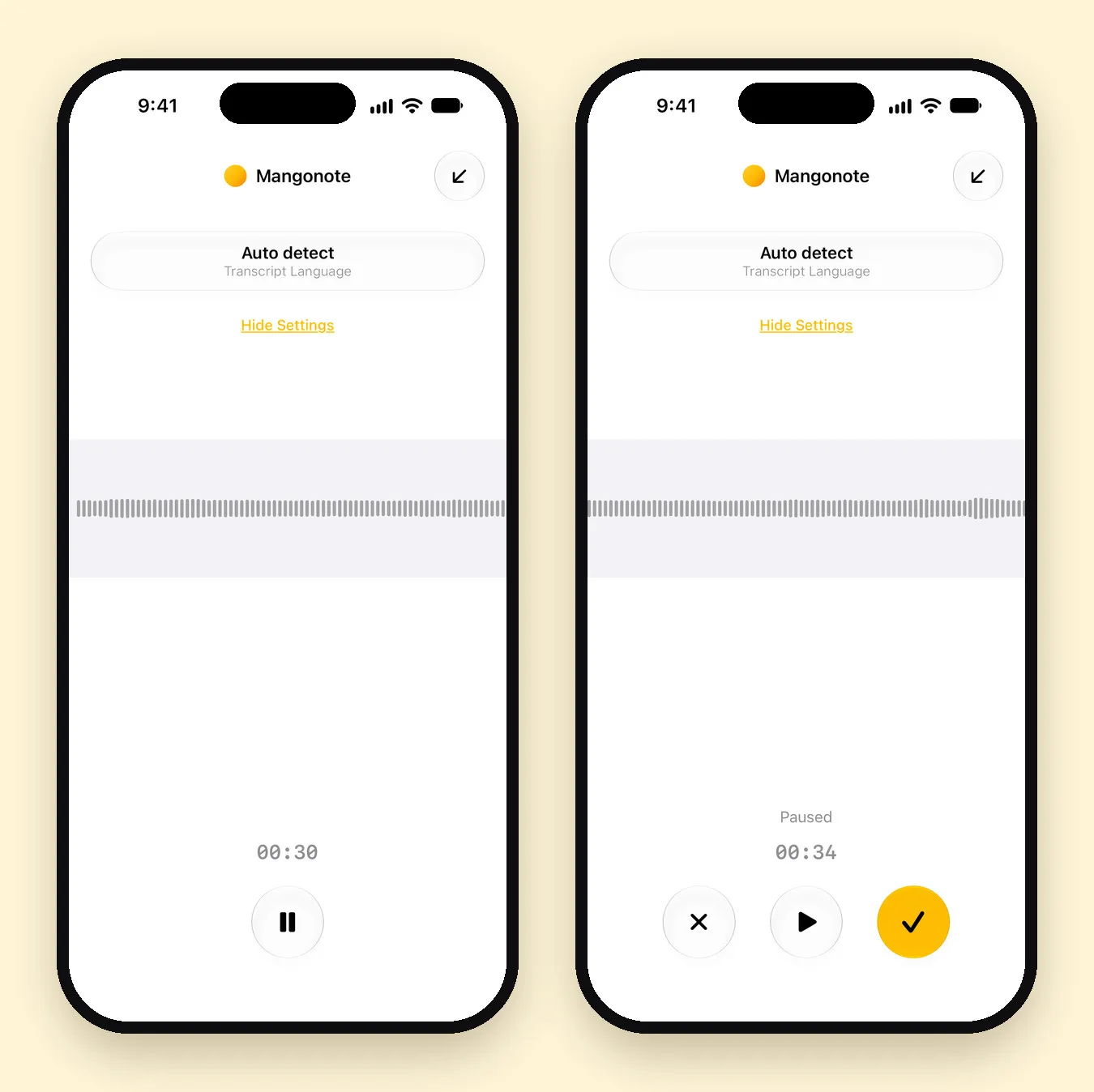
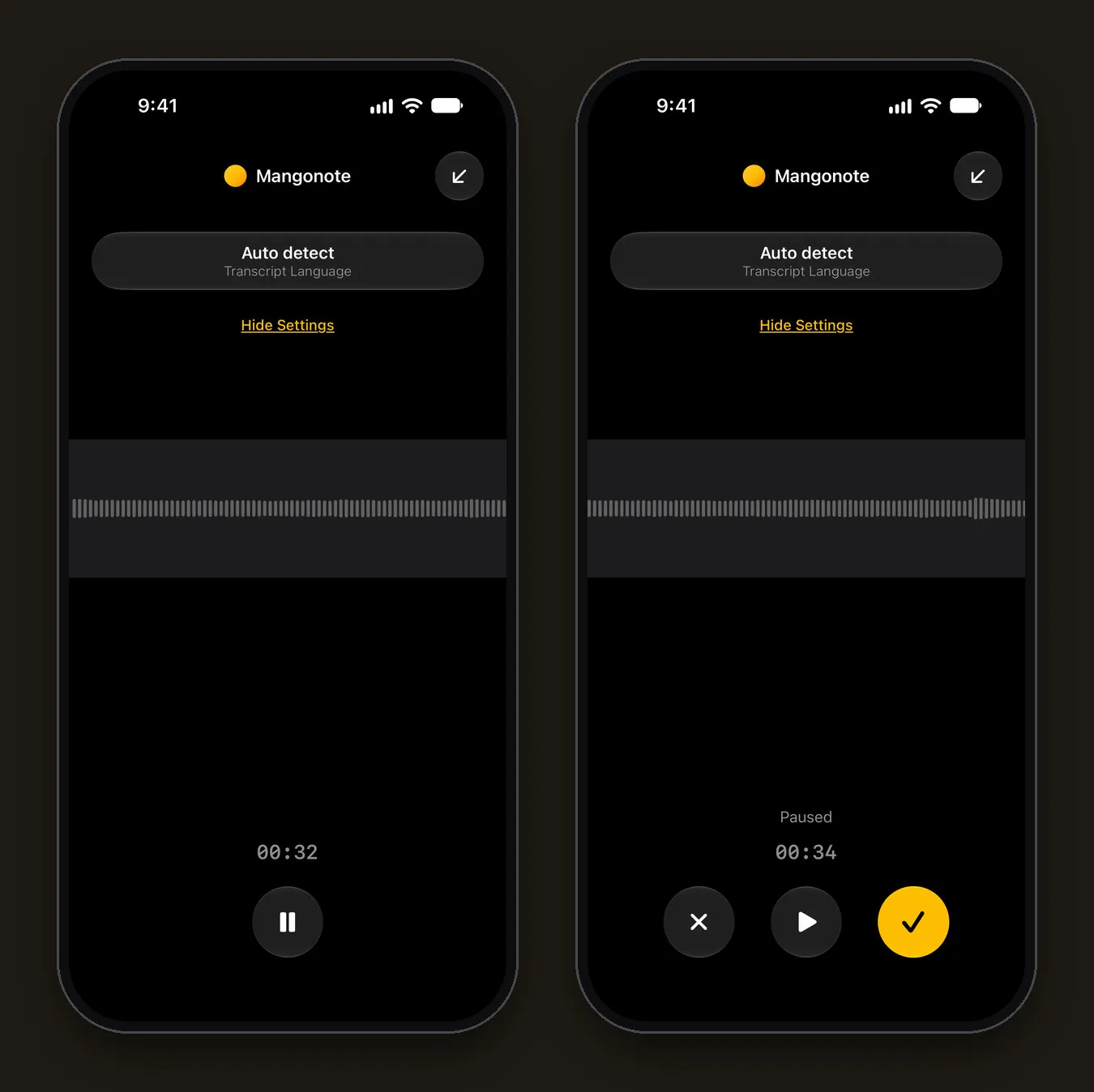
結束錄音後,Mangonote 會在 iPhone 上將錄音轉成文字。這個步驟不需要網路,所以就算會議室的 Wi-Fi 很差也沒問題。
如何把錄音變成會議記錄?
如果「自動摘要」開啟(預設就是開啟),逐字稿一完成,AI 就會寫出會議記錄。否則請開啟備忘錄,點一下「產生摘要」。
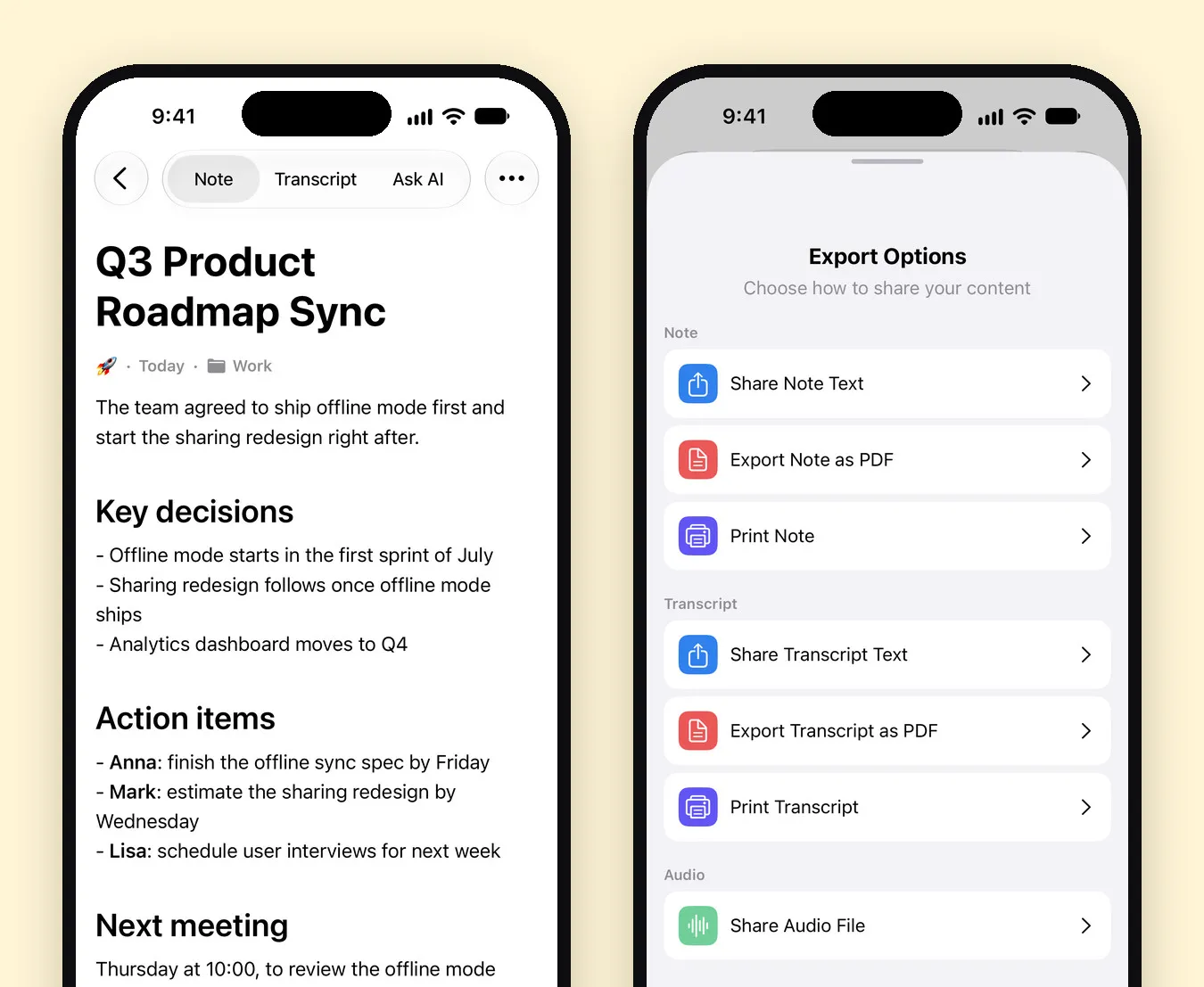
成果大致如下。下方的備忘錄是 Mangonote 內建的範例之一,內容是產品團隊的路線圖同步會議。開頭是一行摘要,接著是「Key decisions」、附有姓名與期限的「Action items」,以及「Next meeting」。
選擇符合會議的風格
在「設定 › 轉錄與 AI」中,「提示詞」這一列決定記錄的寫法:
- 「自動」會判斷這是哪一類錄音(會議、電話、訪談、課程等),並依此排版。
- 「範本」涵蓋常見的會議類型:「團隊站會摘要」、「專案狀態報告」、「季度業務檢討」、「客戶支援問題處理」、「自由工作者客戶簡報」和「投資人簡報摘要」。點一下範本旁的鉛筆圖示即可編輯。
- 自己的提示詞:點一下 +,描述你想要的格式。例如:「先列出決議。接著把每個待辦事項寫成:負責人:工作內容,期限。最後列出未解決的問題。」
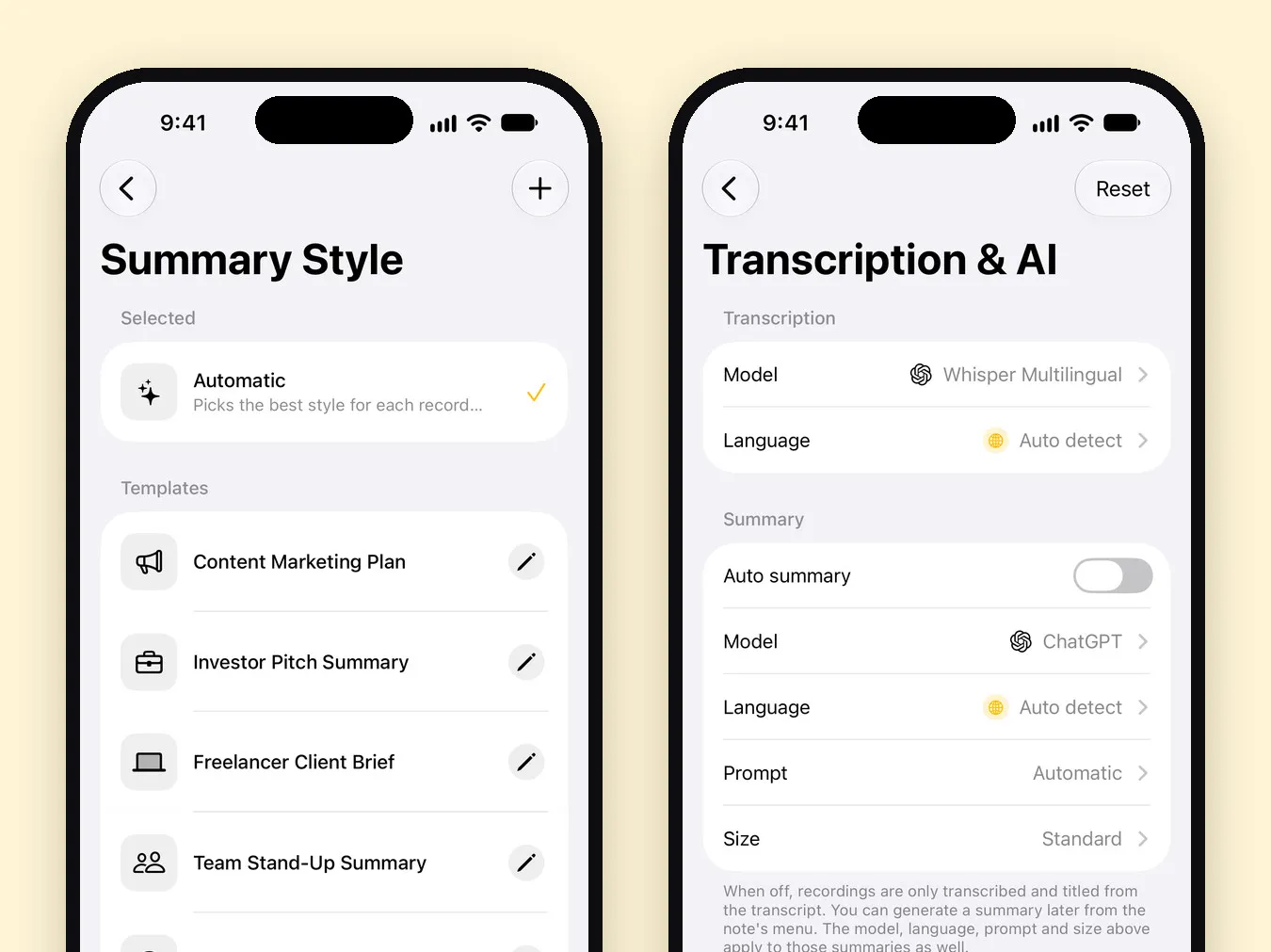
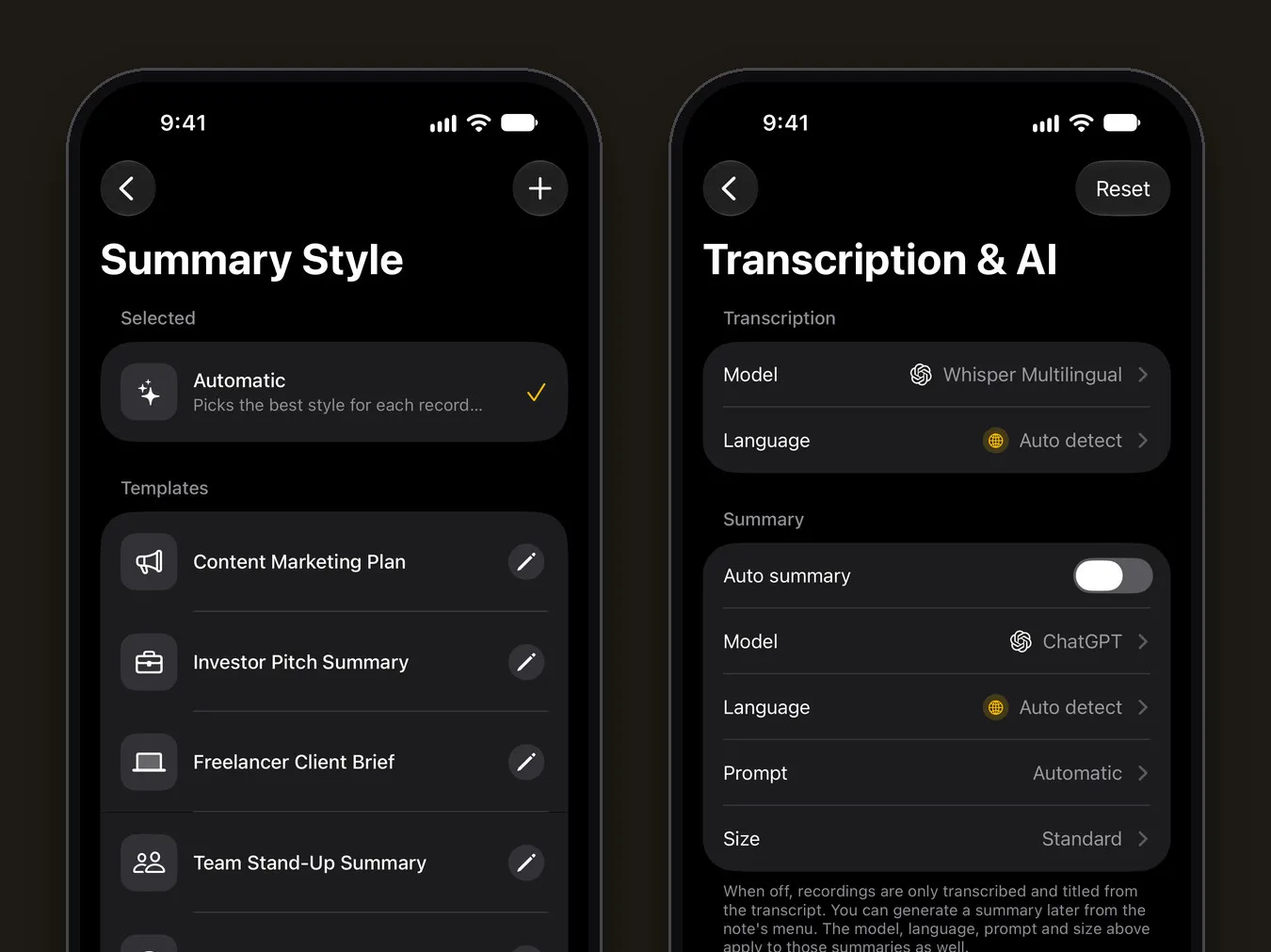
同一個畫面上還有兩個值得了解的設定:
- 「大小」決定長度,從「簡短」到「深入」。15 分鐘的站會用「簡短」或「精簡」就夠了;規劃會議可能需要「詳細」。
- 「語言」決定記錄使用的語言。會議可以用西班牙文進行,記錄則用英文寫。
你也可以選擇撰寫記錄的「模型」,來源包括 OpenAI、Anthropic、Google 或 DeepSeek。
寄出前先檢查
AI 記錄只是草稿。分享之前,請先檢查最容易出錯的三件事:人名、數字和期限。開啟「轉錄文字」分頁,找到對應的段落(時間戳記會有幫助),再播放確認。
用「詢問 AI」追問後續問題
「詢問 AI」分頁可以回答關於會議的問題,不必重讀整份逐字稿:
- 「我們對上線日期決定了什麼?」
- 「列出 Mark 同意要做的所有事項。」
- 「有哪些問題沒人回答?」
- 「幫我寫一封給客戶的簡短追蹤信。」
詢問 AI 也能幫你修改備忘錄,例如「新增一個列出預算數字的段落」。免費方案每天可傳送 5 則詢問 AI 訊息。
如何與團隊分享會議記錄?
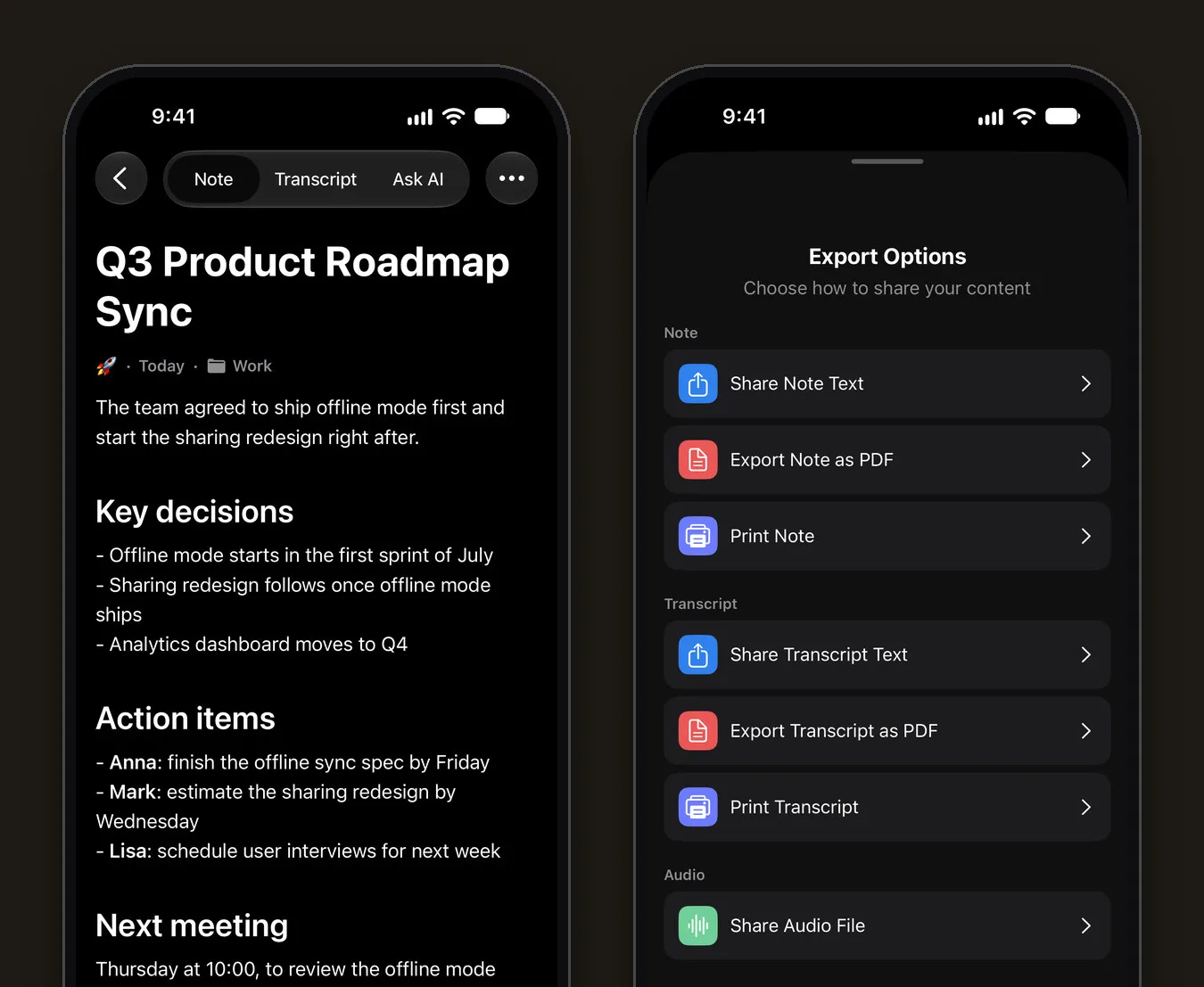
開啟備忘錄的選單(•••),點一下「分享」。「匯出選項」面板提供:
- 「分享備忘錄文字」或「將備忘錄匯出為 PDF」,分享會議記錄本身
- 「分享轉錄文字」或「將轉錄文字匯出為 PDF」,分享完整逐字稿
- 「分享音訊檔案」,分享錄音檔
你可以把文字貼到 Slack、電子郵件或專案管理工具。如果想把所有會議整理到 Notion 或 Obsidian,請使用「設定 › 匯出所有備忘錄」,每則備忘錄都會存成一個 Markdown 檔案。
建議把會議集中在一個「會議」或「工作」資料夾。資料夾會以標籤形式顯示在首頁頂端,搜尋功能則會搜尋所有逐字稿。
Zoom、Teams 和 Google Meet 怎麼辦?
Mangonote 不會以機器人的身分加入通話。它透過 iPhone 的麥克風錄音,並可匯入音訊和影片檔案。線上會議有兩種做法:
- 使用會議軟體自己的錄製功能(需取得所有人同意),下載檔案後,用 + › 「音訊」或「影片」匯入 Mangonote。我們的 iPhone 影片轉文字教學有詳細說明。
- 在會議室現場錄音。 如果你是透過會議室喇叭參加通話,iPhone 可以像錄一般會議一樣錄下現場聲音。
錄會議合法嗎?
這要看你所在的地方。有些地方只要對話中一人同意就能錄音,有些則需要所有人同意,許多公司也有自己的規定。這不是法律建議:最簡單的原則是先問過所有人,並在錄音開始時再說一次。
會議資料會如何處理?
- 音訊在你的 iPhone 上轉成文字。 不會傳送給 Mangonote 或任何 AI 服務。開啟 iCloud 同步後,錄音會存放在你自己的 iCloud。
- 記錄由雲端 AI 模型撰寫。 這時只有逐字稿文字會經由 Mangonote 的伺服器,連同匿名的 App ID 傳給你選擇的模型供應商,不含姓名或電子郵件。在任何備忘錄文字傳送給 AI 之前,Mangonote 都會先詢問你。
- 你可以關閉 AI,路徑是「設定 › 轉錄與 AI › AI 處理」。錄音仍會在裝置上轉成文字並加上標題,不會傳送任何內容。
對機密會議來說,關閉 AI、只保留逐字稿是合理的設定。詳情請見離線轉錄的運作方式。
相關教學
常見問題
可以用 iPhone 錄會議嗎?
可以。內建的「語音備忘錄」App 就能錄音,而 Mangonote 這類 AI 筆記 App 錄音後還能產生逐字稿和會議記錄。錄音前請先徵得在場所有人同意。
Mangonote 會加入 Zoom、Teams 或 Google Meet 通話嗎?
不會。Mangonote 透過 iPhone 的麥克風錄音,也能匯入音訊和影片檔案。線上通話請先用會議軟體自己的錄製功能錄下來(需取得所有人同意),再匯入檔案。
會議錄音會被上傳嗎?
不會。語音在 iPhone 上轉成文字,錄音檔不會傳送給 Mangonote 或任何 AI 服務。要撰寫會議記錄時,只有逐字稿文字會在你同意後,經由 Mangonote 的伺服器傳給你選擇的 AI 模型。
Mangonote 能分辨誰說了什麼嗎?
目前還不行。逐字稿有時間戳記,但沒有講者標籤。如果對話中提到名字,摘要通常會寫出人名,例如「Anna will finish the spec by Friday」,但仍請對照逐字稿確認。
會議錄音最長可以多久?
免費方案每段錄音有時間上限,會顯示在錄音畫面上。Mangonote Plus 則沒有這個限制。匯入檔案時,App 建議使用 2 小時以內的音訊,結果最可靠。
可以讓會議記錄符合團隊的格式嗎?
可以。你可以選擇「團隊站會摘要」或「專案狀態報告」等範本,也可以在「設定 › 轉錄與 AI › 提示詞」自己寫提示詞。


