

想在 iPhone 上將影片轉成文字,先把影片存到「照片」App,再匯入 Mangonote 這類轉錄 App:點一下 +,選擇「影片」,再選取影片。Mangonote 會取出影片的音軌,直接在 iPhone 上轉成附時間戳記的逐字稿,不會上傳任何內容。接著你可以修正文字、取得 AI 摘要或匯出。
下面是每個步驟,以及還不在「照片」中的影片(例如 Zoom 錄影)該怎麼處理。
哪些影片可以轉錄?
iPhone 上任何有人聲的影片:
- 你自己錄的影片:演講、課程、現場勘查、家人的故事
- 螢幕錄影:示範、教學、你獲准錄下的通話
- 下載的錄影:Zoom、Teams 或 Google Meet 的錄影、課程網站上的課程影片
- 別人傳給你的影片:來自訊息、AirDrop 或電子郵件
影片必須有包含人聲的音軌。靜音的片段,或只有音樂的片段,就沒有可以轉錄的內容。
如何用 Mangonote 在 iPhone 上將影片轉成文字
步驟 1:把影片放進「照片」
你錄的影片已經在「照片」裡。如果是下載的檔案,請在「檔案」App 中開啟,點一下「分享」,選擇「儲存影片」。如果是「訊息」或「郵件」中的影片,請按住它並儲存。
步驟 2:匯入
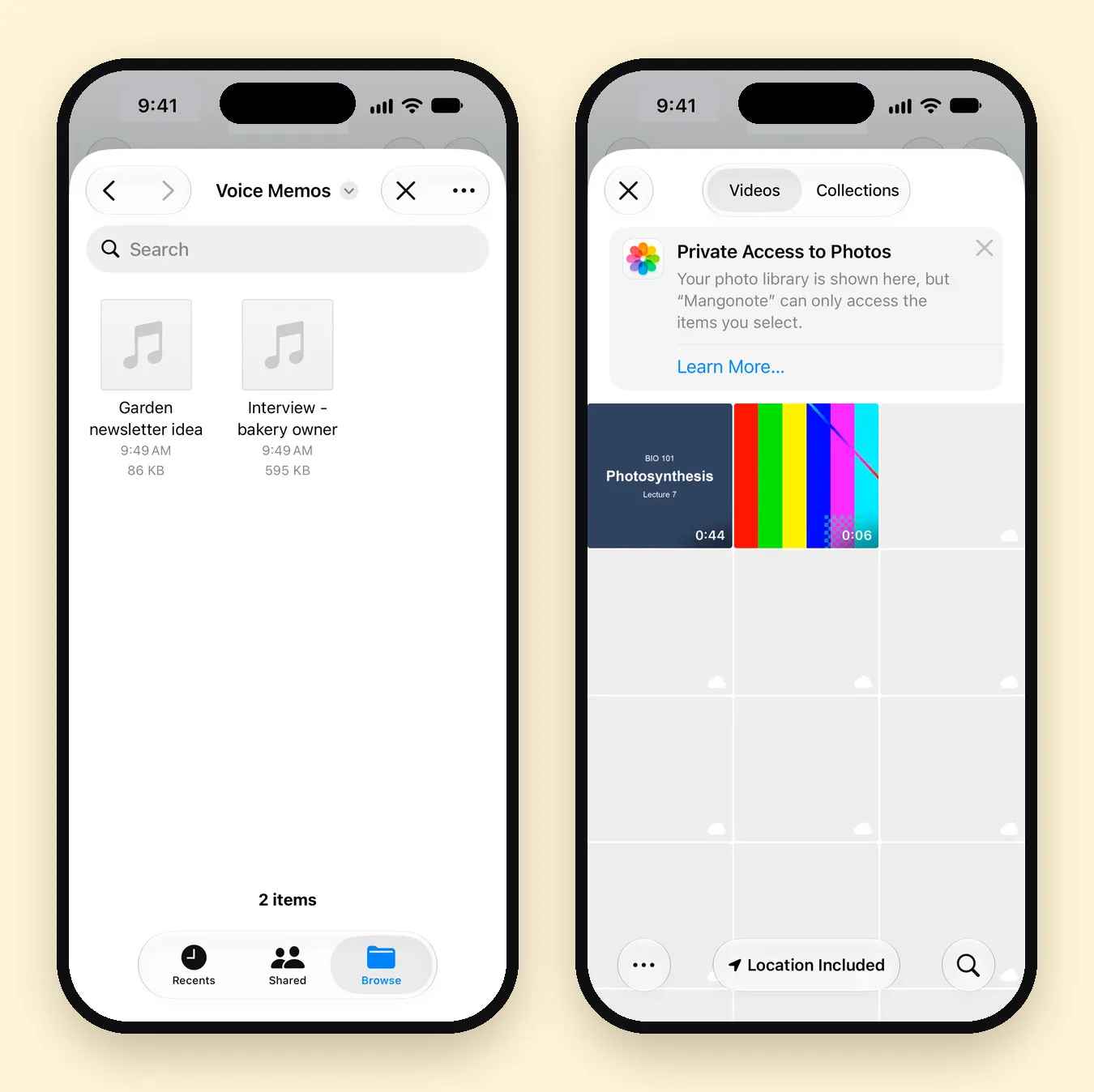
- 開啟 Mangonote,點一下首頁右下角的 + 按鈕。
- 在「匯入選項」中,點一下「影片」。
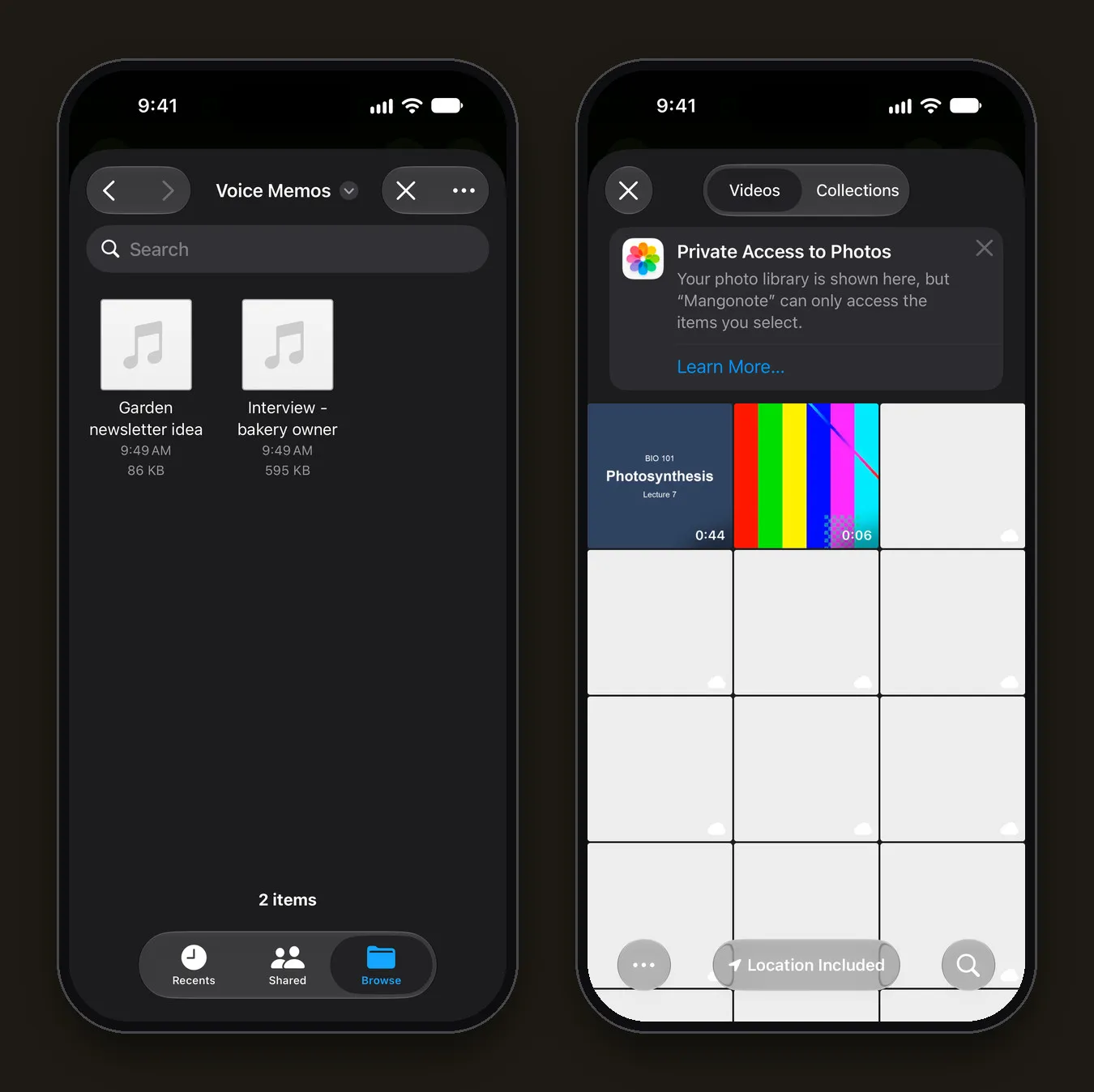
- 在「照片」選取畫面中選擇影片。
選取畫面使用 Apple 的隱私存取機制:如畫面所說,你的資料庫會顯示出來,但 Mangonote 只能存取你選取的項目。
步驟 3:等待逐字稿
Mangonote 在取出音軌並轉錄時,會顯示「正在處理音訊…」。請讓 App 保持開啟,直到看到「處理完成!」,然後點一下「檢視備忘錄」。這個步驟在 iPhone 上執行,所以可以離線使用。
步驟 4:閱讀並修正文字
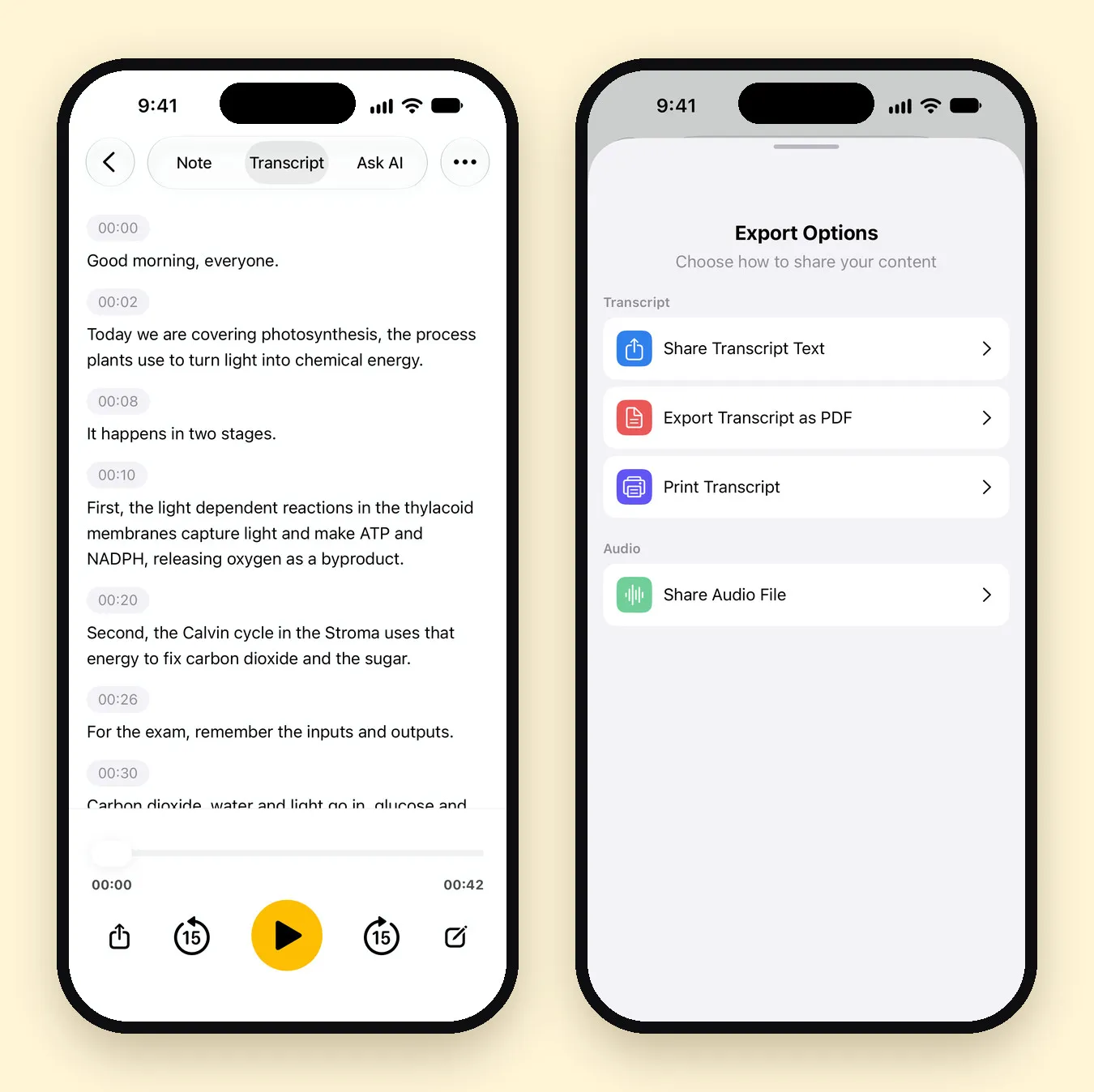
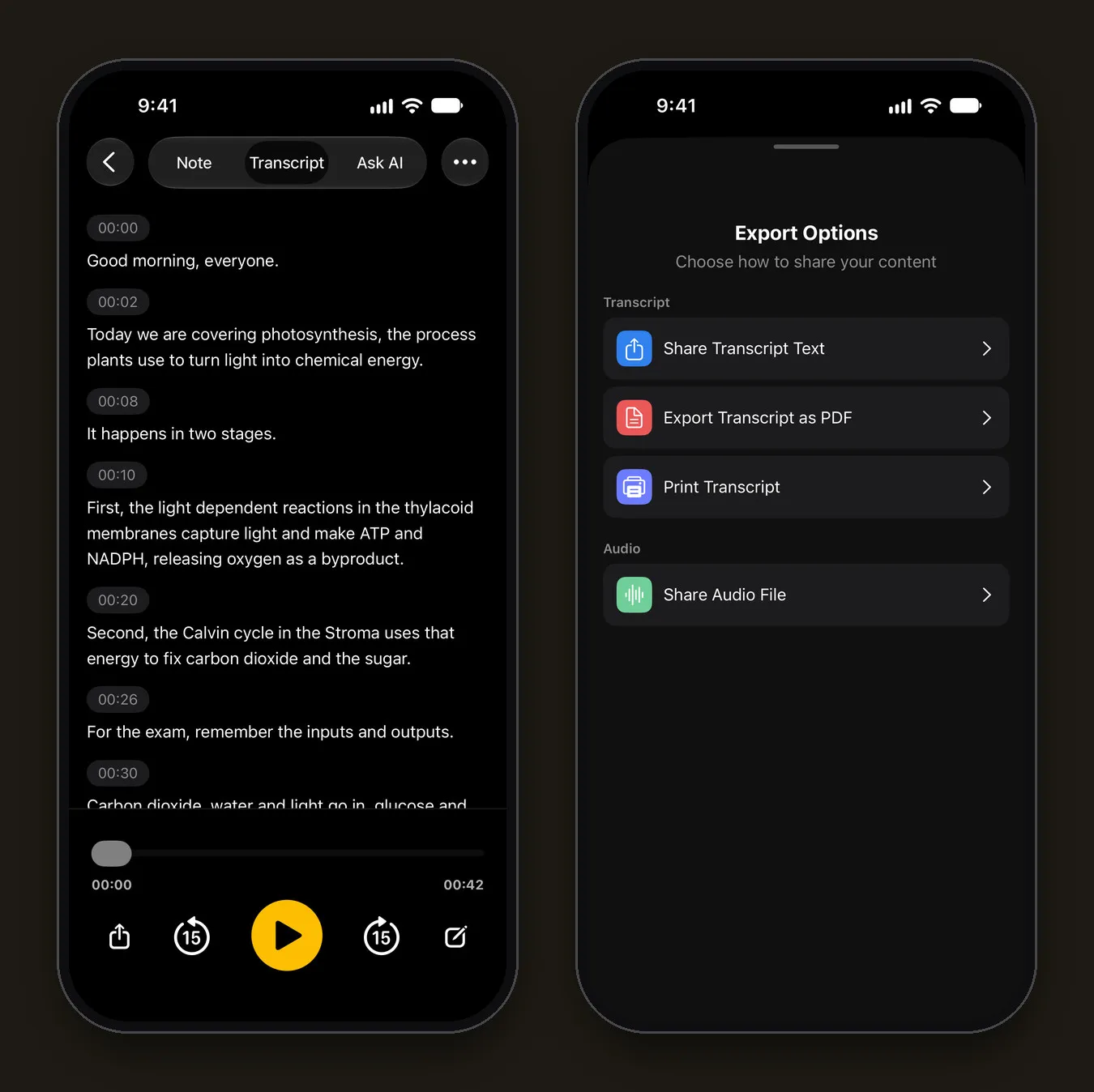
開啟「轉錄文字」分頁。每一行都有時間戳記,播放器可以重播任何一段。點一下某行即可修改。
為了這篇教學,我們匯入了一段 44 秒、講光合作用的生物課影片。逐字稿每個句子都在,只有兩個詞需要修正:「thylakoid」被拼成「thylacoid」,「fix carbon dioxide into sugar」變成「fix carbon dioxide and the sugar」。專業術語和短小的詞,就是要檢查的重點。
步驟 5:摘要或匯出
- 摘要: 在「備忘錄」分頁,點一下「產生摘要」。AI 會寫出標題、摘要,若有決議和待辦事項也會一併列出。這個步驟需要網路連線,而且只會把逐字稿文字傳給你選擇的 AI 模型。
- 提問: 在「詢問 AI」分頁,可以問像是「三個主要重點是什麼?」或「她對定價說了什麼?」
- 匯出: 開啟備忘錄的選單(•••),點一下「分享」,再選擇「分享轉錄文字」或「將轉錄文字匯出為 PDF」。
不在「照片」裡的影片
| 影片在哪裡 | 怎麼做 |
|---|---|
| 「檔案」App(MP4、MOV) | 開啟它,點一下「分享」›「儲存影片」,然後用 + › 「影片」匯入 |
| Zoom、Teams 或 Meet 的雲端錄影 | 在 iPhone 上下載錄影,存到「照片」,再匯入。有些平台也提供純音訊檔案,可存到「檔案」並用 + › 「音訊」匯入 |
| 在你的 Mac 上 | 用 AirDrop 傳到 iPhone;它會出現在「照片」中 |
| 網站或 YouTube | 只有在你有權下載時才行,例如你自己上傳的影片。Mangonote 不支援從連結匯入 |
錄製任何通話之前都要先詢問,並遵守公司對會議錄音的規定。
為什麼要在 iPhone 上轉錄,而不是用網站?
大多數「影片轉文字」網站會把你的影片上傳到它們的伺服器。公開影片沒關係,但團隊會議、客戶通話或家人的錄影就不太合適了。
- 預設就是私密的。 Mangonote 在 iPhone 上轉錄,影片的音訊不會傳送給 Mangonote 或任何 AI 服務。
- 可離線使用。 不用上傳,就不必等待緩慢的網路,在飛機上也能用。
- 音訊和文字放在一起。 你隨時可以播放某一行來確認。
代價是:處理非常長的檔案時,手機比伺服器機房慢,而且免費方案限制了每次匯入的長度。
需要知道的限制
- 長度: App 建議使用 2 小時以內的音訊,結果最可靠。免費方案每個檔案的長度上限較短;Mangonote Plus 則沒有限制。
- 沒有字幕檔: 你得到的是附時間戳記的逐字稿,不是 SRT 或 VTT 檔案。
- 沒有講者標籤: 逐字稿不會註明是誰在說話。
- 錯誤訊息:「無法載入此影片。請再試一次,或選擇其他影片。」表示 Mangonote 無法讀取該檔案。如果影片存放在 iCloud 照片,請先在「照片」中開啟讓它下載,再試一次,或選擇其他影片。「影片中找不到音軌」表示沒有可轉錄的聲音。
相關教學
常見問題
可以免費在 iPhone 上把影片轉成文字嗎?
可以。Mangonote 可免費開始使用,並直接在 iPhone 上轉錄你匯入的影片。免費方案對錄音和匯入的數量與長度有限制;Mangonote Plus 則沒有限制。
影片會被上傳嗎?
不會。Mangonote 取出影片的音訊並在你的 iPhone 上轉成文字,不會為了轉錄而上傳任何內容。只有在你要求 AI 摘要時,逐字稿文字才會在你同意後傳給你選擇的 AI 模型。
可以轉錄 Zoom 或 Teams 的錄影嗎?
可以,只要你有錄影檔。下載後存到「照片」(或把音訊存到「檔案」),再匯入 Mangonote。Mangonote 本身不會加入通話。
可以轉錄 YouTube 影片嗎?
只能轉錄你有權下載並存到 iPhone 的影片,例如你自己上傳的影片。Mangonote 不支援從連結匯入。
可以從影片取得字幕(SRT)嗎?
無法取得字幕檔。Mangonote 提供附時間戳記的逐字稿,可用文字或 PDF 分享。
影片可以多長?
App 建議使用 2 小時以內的音訊,結果最可靠。免費方案每個檔案的長度上限較短,匯入時會顯示;Mangonote Plus 則沒有限制。


