

Untuk mentranskripsi video di iPhone, simpan ke aplikasi Foto, lalu impor ke aplikasi transkripsi seperti Mangonote: ketuk +, pilih Video, dan pilih videonya. Mangonote mengambil jalur audio video dan mengubahnya menjadi transkrip berpenanda waktu di iPhone itu sendiri, tanpa mengunggah apa pun. Setelahnya kamu bisa memperbaiki teksnya, membuat rangkuman AI, atau mengekspornya.
Berikut setiap langkahnya, plus apa yang harus dilakukan untuk video yang belum ada di Foto, seperti rekaman Zoom.
Video seperti apa yang bisa ditranskripsi?
Video apa pun di iPhone yang berisi ucapan:
- Video yang kamu rekam: presentasi, kelas, kunjungan lapangan, cerita keluarga
- Rekaman layar: demo, tutorial, panggilan yang boleh kamu rekam
- Rekaman yang diunduh: rekaman Zoom, Teams, atau Google Meet, video kuliah dari situs kursusmu
- Video yang dikirim kepadamu: dari Pesan, AirDrop, atau email
Video harus memiliki jalur audio dengan ucapan. Klip tanpa suara, atau yang hanya berisi musik, tidak memberimu apa pun untuk ditranskripsi.
Cara mentranskripsi video di iPhone dengan Mangonote
Langkah 1: Masukkan video ke Foto
Video yang kamu rekam sudah ada di Foto. Untuk file yang kamu unduh, buka di aplikasi File, ketuk Bagikan, lalu pilih Simpan Video. Untuk video di Pesan atau Mail, tekan lama lalu simpan.
Langkah 2: Impor
- Buka Mangonote dan ketuk tombol + di kanan bawah Beranda.
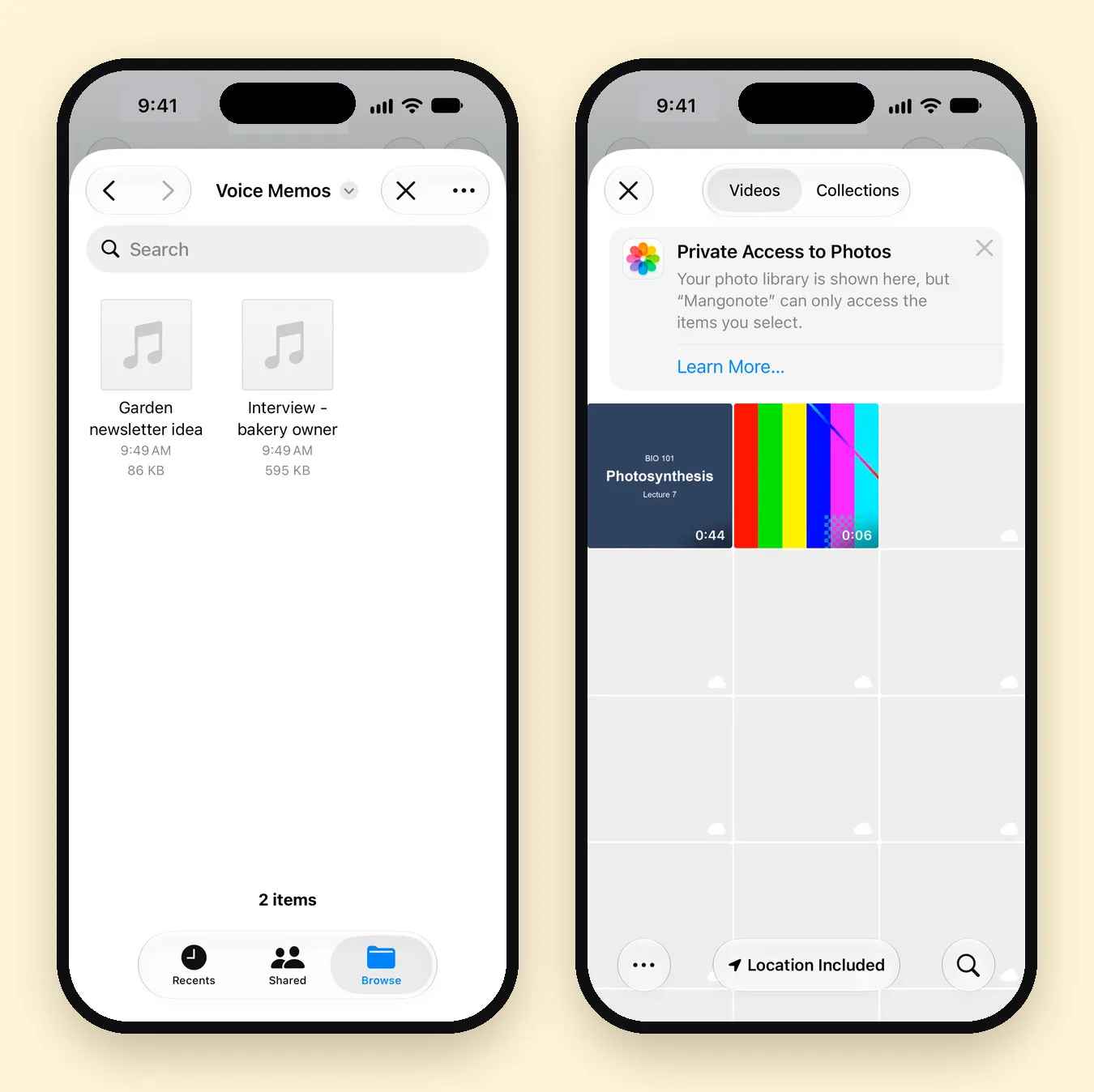
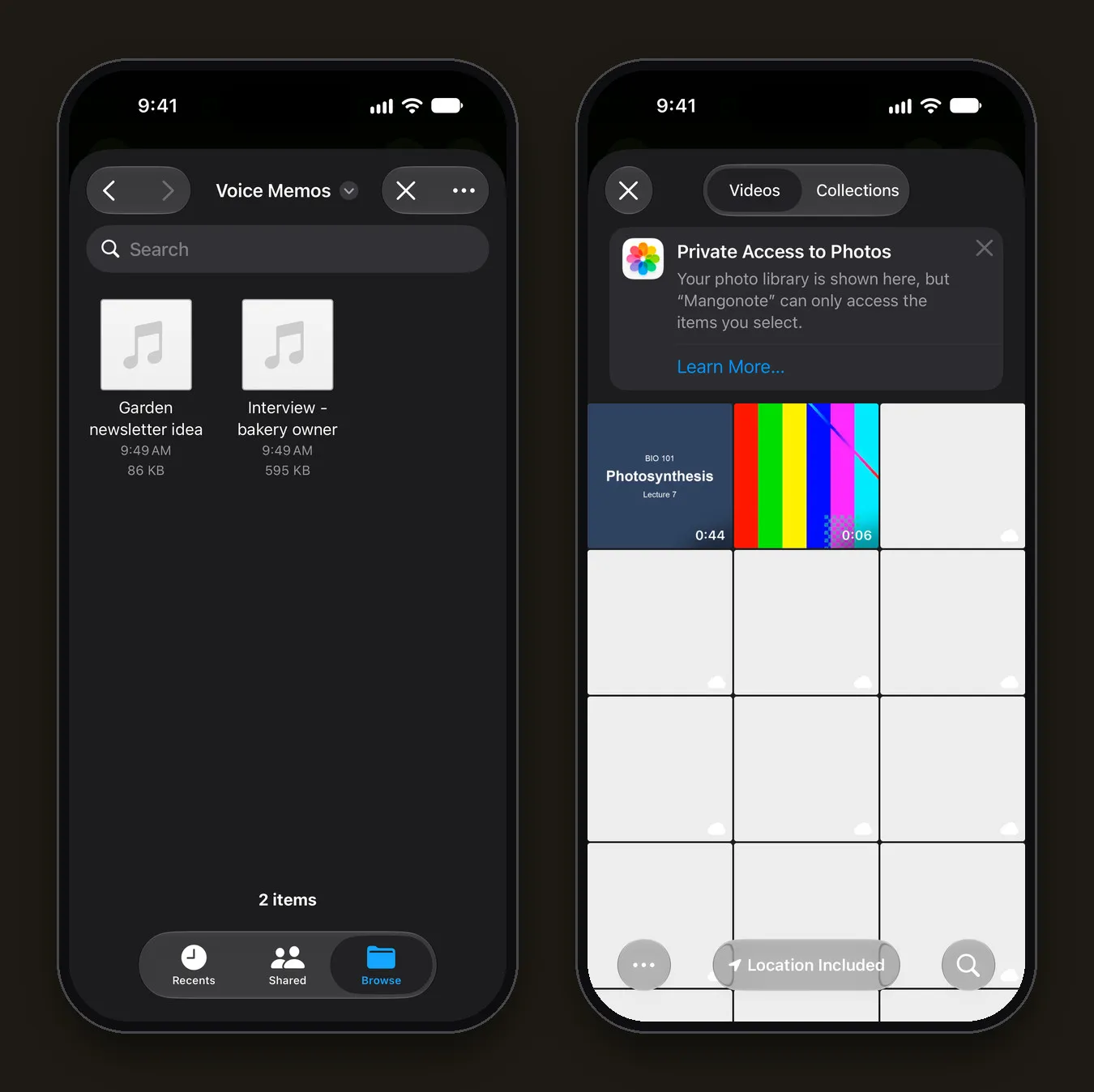
- Di Opsi Impor, ketuk Video.
- Pilih videonya di pemilih Foto.
Pemilih ini menggunakan akses pribadi Apple: seperti yang tertulis di layar, perpustakaanmu ditampilkan, tetapi Mangonote hanya bisa mengakses item yang kamu pilih.
Langkah 3: Tunggu transkripnya
Mangonote menampilkan Memproses audio saat mengambil jalur audio dan mentranskripsinya. Biarkan aplikasi terbuka sampai muncul Pemrosesan selesai!, lalu ketuk Lihat Catatan. Langkah ini berjalan di iPhone, sehingga tetap bisa dilakukan offline.
Langkah 4: Baca dan perbaiki teksnya
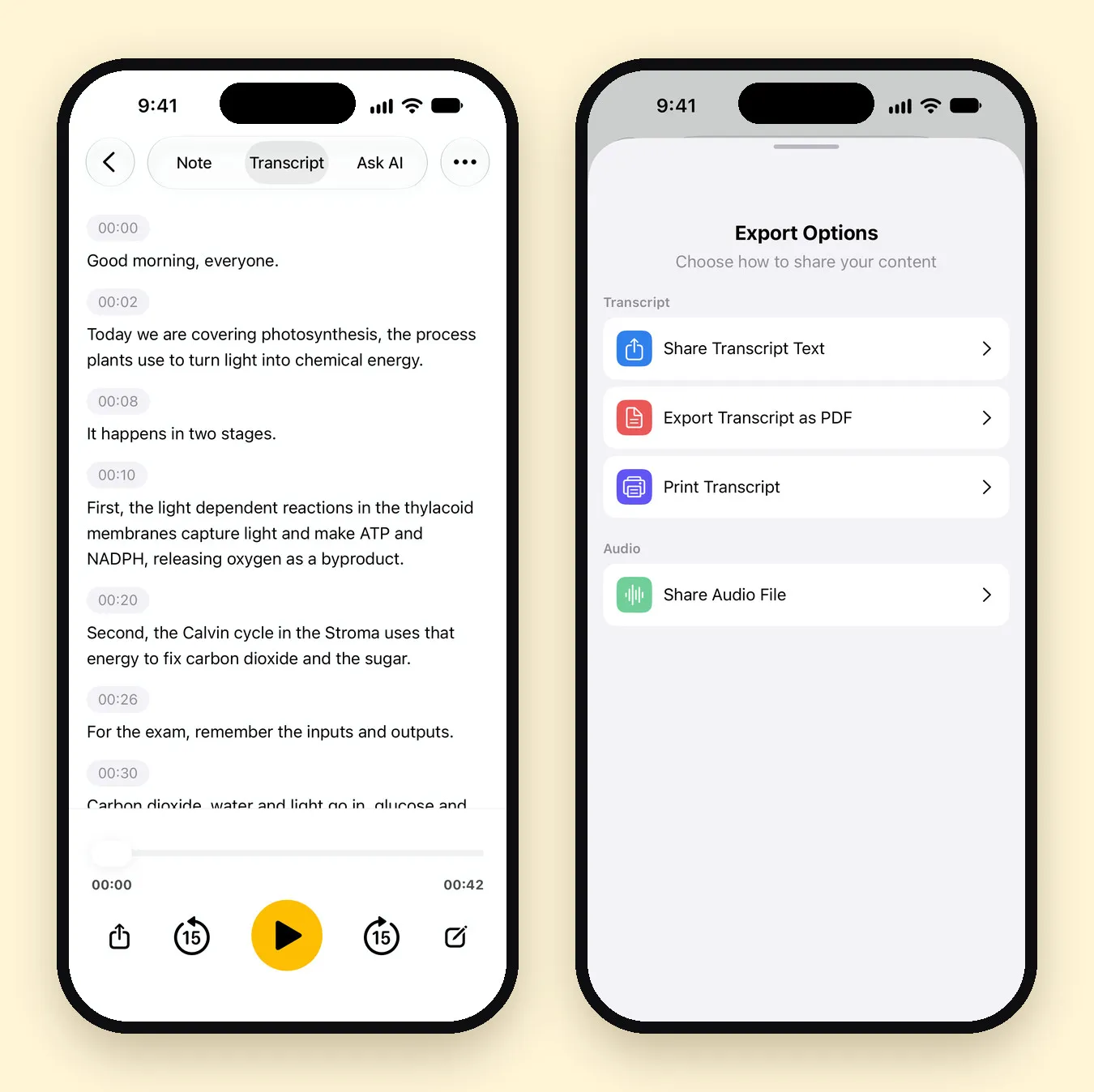
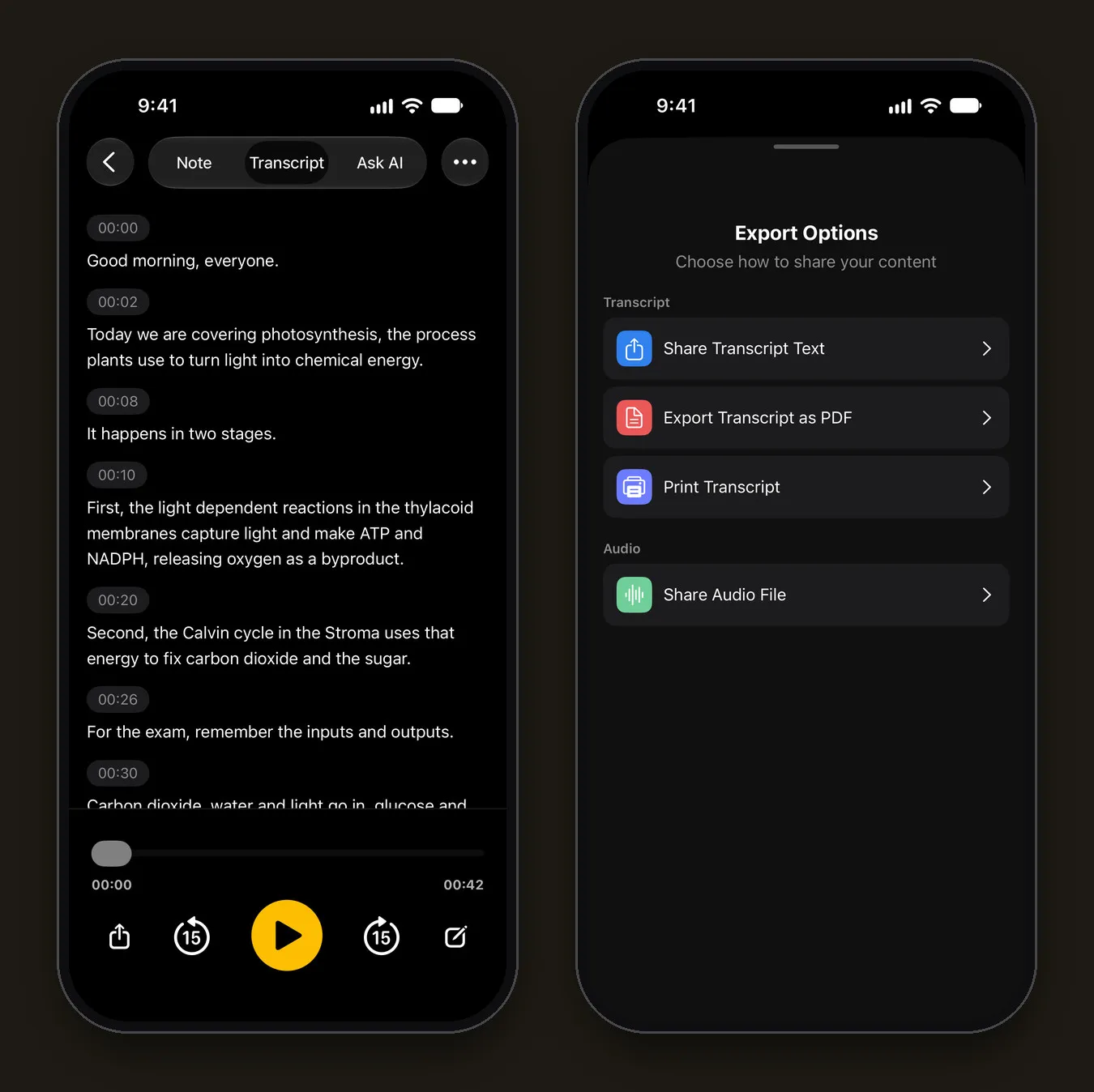
Buka tab Transkrip. Setiap baris memiliki penanda waktu, dan pemutar memungkinkanmu memutar ulang bagian mana pun. Ketuk baris untuk memperbaikinya.
Untuk panduan ini, kami mengimpor klip 44 detik tentang kuliah biologi fotosintesis. Transkripnya menangkap setiap kalimat dengan benar dan hanya dua kata yang perlu diperbaiki: “thylakoid” tertulis “thylacoid”, dan “fix carbon dioxide into sugar” menjadi “fix carbon dioxide and the sugar”. Istilah khusus dan kata-kata pendek adalah yang perlu diperiksa.
Langkah 5: Rangkum atau ekspor
- Rangkuman: di tab Catatan, ketuk Buat rangkuman. AI menulis judul, rangkuman, dan keputusan atau tugas jika ada. Langkah ini membutuhkan koneksi internet dan hanya mengirim teks transkrip ke model AI yang kamu pilih.
- Pertanyaan: di tab Tanya AI, ajukan hal seperti “Apa tiga poin utamanya?” atau “Apa yang dia katakan tentang harga?”
- Ekspor: buka menu catatan (•••), ketuk Bagikan, lalu Bagikan Teks Transkrip atau Ekspor Transkrip sebagai PDF.
Video yang tidak ada di Foto
| Lokasi video | Yang harus dilakukan |
|---|---|
| Aplikasi File (MP4, MOV) | Buka, ketuk Bagikan › Simpan Video, lalu impor dengan + › Video |
| Rekaman cloud Zoom, Teams, atau Meet | Unduh rekaman di iPhone, simpan ke Foto, lalu impor. Beberapa platform juga menawarkan file hanya audio yang bisa disimpan ke File dan diimpor dengan + › Audio |
| Di Mac-mu | AirDrop ke iPhone; file akan masuk ke Foto |
| Situs web atau YouTube | Hanya jika kamu punya hak untuk mengunduhnya, misalnya unggahanmu sendiri. Mangonote tidak mengimpor dari tautan |
Mintalah izin sebelum merekam panggilan apa pun, dan ikuti aturan perusahaanmu untuk rekaman rapat.
Mengapa mentranskripsi di iPhone dan bukan di situs web?
Sebagian besar situs “video ke teks” mengunggah videomu ke server mereka. Itu tidak masalah untuk video publik, tetapi kurang tepat untuk rapat tim, panggilan klien, atau rekaman keluarga.
- Privat secara default. Mangonote mentranskripsi di iPhone, dan audio video tidak dikirim ke Mangonote atau ke layanan AI mana pun.
- Bisa offline. Tanpa unggahan, tidak ada waktu tunggu karena koneksi lambat, dan tetap bisa dipakai di pesawat.
- Audio tetap bersama teksnya. Kamu selalu bisa memutar ulang sebuah baris untuk memeriksanya.
Konsekuensinya: ponsel lebih lambat daripada server untuk file yang sangat panjang, dan paket gratis membatasi durasi setiap impor.
Batasan yang perlu diketahui
- Durasi: aplikasi menyarankan audio di bawah 2 jam untuk hasil yang paling andal. Paket gratis memiliki batas yang lebih pendek per file; Mangonote Plus menghapus batas itu.
- Tanpa file subtitle: kamu mendapat transkrip berpenanda waktu, bukan file SRT atau VTT.
- Tanpa label pembicara: transkrip tidak menyebut siapa yang berbicara.
- Kesalahan: “Video tidak dapat dimuat. Coba lagi, atau pilih video lain.” berarti Mangonote tidak bisa membaca file tersebut. Jika video disimpan di iCloud Photos, buka dulu di Foto agar terunduh, lalu coba lagi atau pilih video lain. “Tidak ada trek audio di video” berarti tidak ada suara untuk ditranskripsi.
Panduan terkait
- Cara mentranskripsi memo suara di iPhone
- Cara merekam kuliah dan mengubahnya menjadi catatan belajar
- Cara membuat catatan rapat AI dengan merekam rapat
- Transkripsi suara offline di iPhone
- Cara Mentranskripsi Podcast dan Membuat Catatan Episode di iPhone
Pertanyaan yang sering diajukan
Bisakah saya mentranskripsi video di iPhone secara gratis?
Bisa. Mangonote gratis untuk memulai dan mentranskripsi video yang kamu impor di iPhone itu sendiri. Paket gratis memiliki batas jumlah dan durasi rekaman serta impor; Mangonote Plus menghapus batas-batas itu.
Apakah videonya diunggah?
Tidak. Mangonote mengambil audio dari video dan mentranskripsinya di iPhone-mu. Tidak ada yang diunggah untuk ditranskripsi. Hanya jika kamu meminta rangkuman AI, teks transkrip dikirim ke model AI yang kamu pilih, setelah kamu setuju.
Bisakah saya mentranskripsi rekaman Zoom atau Teams?
Bisa, jika kamu punya file rekamannya. Unduh, simpan ke Foto (atau simpan audionya ke File), lalu impor ke Mangonote. Mangonote tidak bergabung ke panggilan dengan sendirinya.
Bisakah saya mentranskripsi video YouTube?
Hanya video yang kamu punya hak untuk mengunduh dan menyimpannya di iPhone, misalnya unggahanmu sendiri. Mangonote tidak mengimpor dari tautan.
Bisakah saya mendapatkan subtitle (SRT) dari video?
Bukan sebagai file subtitle. Mangonote memberimu transkrip berpenanda waktu yang bisa dibagikan sebagai teks atau PDF.
Berapa lama video boleh berdurasi?
Aplikasi menyarankan audio di bawah 2 jam untuk hasil yang paling andal. Paket gratis memiliki batas yang lebih pendek per file, yang ditampilkan saat kamu mengimpor; Mangonote Plus menghapus batas itu.
Mulai tangkap pikiran yang terus Anda lupakan
Unduh Mangonote, rekam catatan pertama Anda, dan saksikan berubah menjadi teks yang bisa dicari dalam hitungan detik, langsung di iPhone Anda.


