

Untuk mentranskripsi memo suara di iPhone, buka rekaman di aplikasi Memo Suara dan pilih Lihat Transkrip: di iPhone 12 ke atas, dalam bahasa dan wilayah yang didukung, Apple menampilkan teksnya secara gratis. Jika kamu ingin transkrip yang bisa diedit, dicari, dirangkum, dan diekspor, simpan memo ke File lalu impor ke aplikasi transkripsi seperti Mangonote, yang mengubahnya menjadi teks di iPhone itu sendiri, bahkan secara offline.
Di bawah ini kedua metode dijelaskan langkah demi langkah, ditambah trik aplikasi Catatan, agar kamu bisa memilih yang sesuai.
Bisakah iPhone mentranskripsi memo suara sendiri?
Bisa, dengan beberapa syarat. Menurut Panduan Pengguna iPhone dari Apple, Memo Suara bisa menampilkan transkripsi rekaman saat merekam atau setelahnya, dan pencariannya juga memeriksa transkrip. Fitur ini membutuhkan iPhone 12 atau lebih baru, bekerja dalam 10 bahasa (Inggris, Spanyol, Portugis, Italia, Prancis, Jerman, Jepang, Korea, serta Tionghoa Sederhana dan Tradisional), dan tidak tersedia di setiap negara atau wilayah. Di iPhone dengan Apple Intelligence (iPhone 15 Pro ke atas), Alat Tulis (Writing Tools) juga bisa merangkum transkrip.
Itu sudah cukup untuk membaca ulang sebuah memo. Kurang membantu jika bahasamu tidak ada dalam daftar, jika kamu ingin mengedit teks baris demi baris atau memilih cara meringkasnya, atau jika kamu ingin mengekspor seluruh perpustakaan. Di situlah aplikasi transkripsi berperan.
Metode 1: Lihat transkrip di Memo Suara
- Buka Memo Suara dan ketuk rekamannya.
- Ketuk tombol Lainnya (•••) dan pilih Lihat Transkrip.
- Untuk menyalin semuanya, pilih Salin Transkrip dari menu yang sama, lalu tempelkan ke Catatan, Mail, atau dokumen.
Saat merekam, kamu juga bisa menggeser ke atas pada bentuk gelombang dan mengetuk tombol transkripsi untuk melihat teks muncul.
Cocok untuk: membaca memo pendek, menyalin kutipan. Tidak dirancang untuk: mengedit transkrip, membuat rangkuman, atau mengekspor seluruh perpustakaan.
Metode 2: Transkripsi memo suara dengan Mangonote
Mangonote adalah pencatat AI untuk iPhone. Kamu bisa merekam langsung di dalamnya, atau membawa memo yang sudah kamu punya. Memo Suara tidak langsung memberikan rekaman ke aplikasi lain, jadi langkah pertama adalah menyimpan memo ke File.
Langkah 1: Simpan memo suara ke File
Di Memo Suara, ketuk rekamannya, ketuk Lainnya (•••), lalu Bagikan › Simpan ke File. Pilih folder, misalnya Di iPhone Saya, lalu ketuk Simpan.
Langkah 2: Impor ke Mangonote
- Buka Mangonote dan ketuk tombol + di kanan bawah Beranda.
- Di Opsi Impor, ketuk Audio.
- Telusuri ke folder dari Langkah 1 dan ketuk memomu.


Mangonote menampilkan Memproses audio… Mentranskripsi audio dengan bilah kemajuan. Semakin panjang memo, semakin lama prosesnya, dan aplikasi meminta kamu membiarkannya terbuka selama bekerja. Tidak ada yang diunggah pada langkah ini: model ucapan berjalan di iPhone-mu.
Langkah 3: Baca dan perbaiki transkripnya
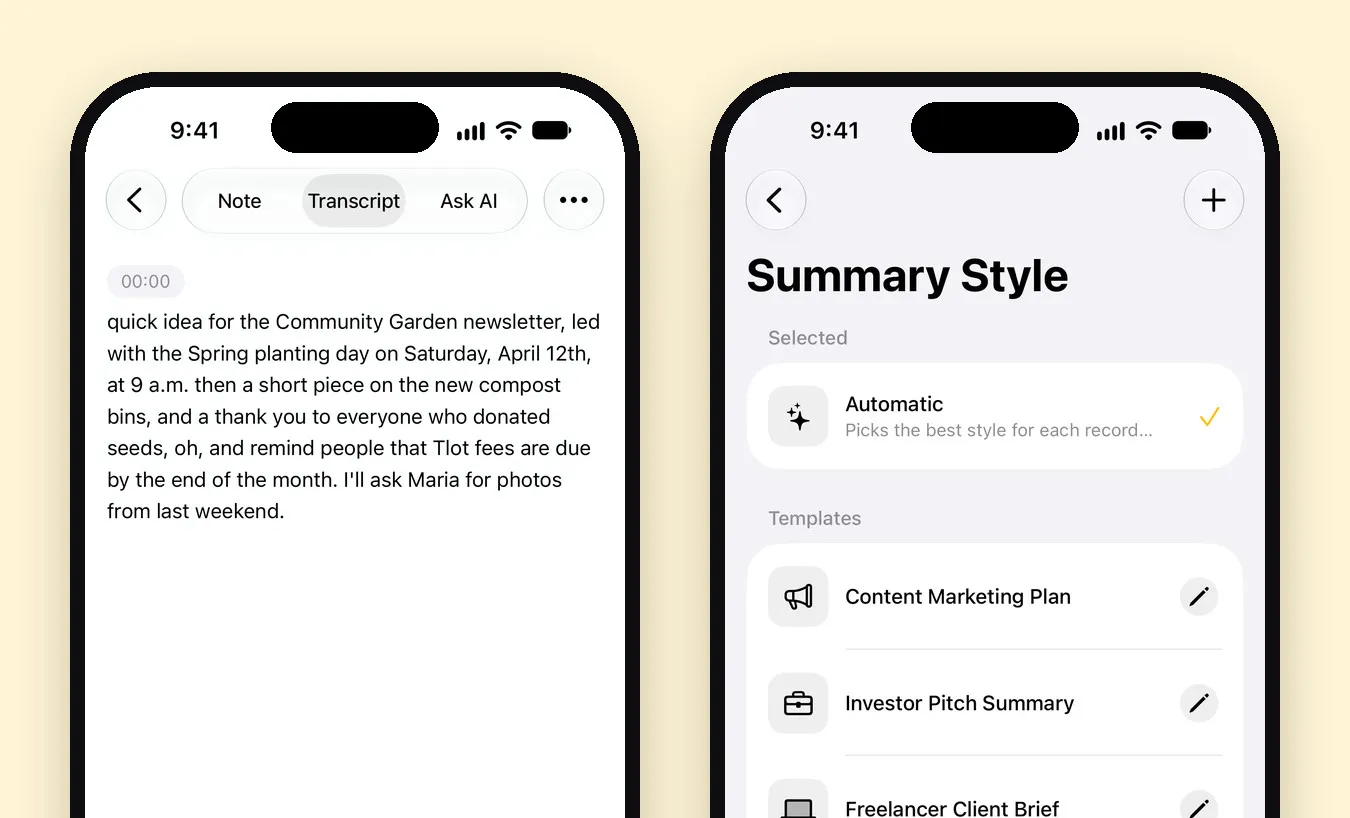
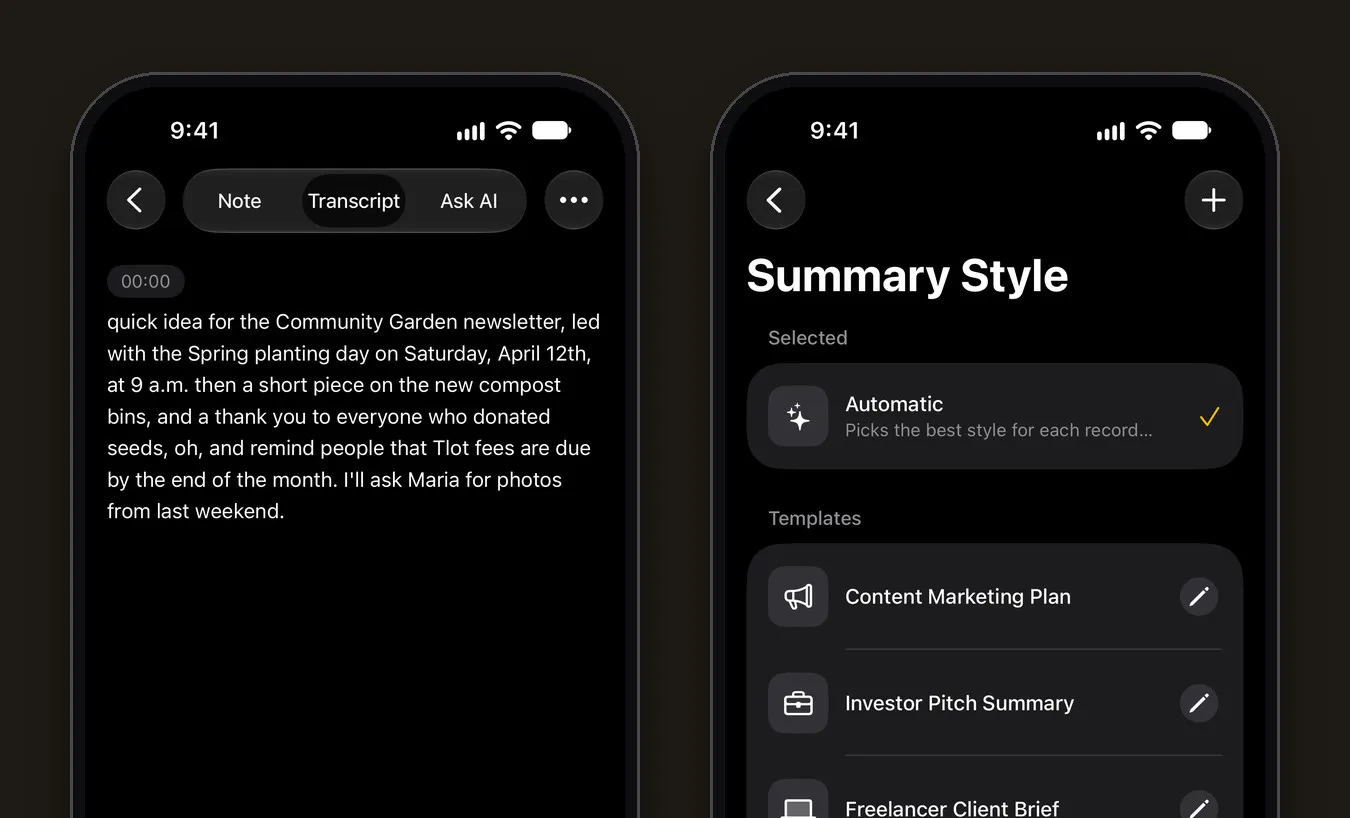
Ketuk Lihat Catatan, lalu tab Transkrip. Teksnya disertai penanda waktu dan pemutar, sehingga kamu bisa mendengarkan bagian mana pun lagi. Ketuk baris untuk memperbaikinya.
Berikut contoh jujurnya. Kami mengimpor memo 20 detik tentang buletin kebun komunitas. Transkripnya benar kecuali dua kata: “lead with” menjadi “led with”, dan “plot fees” menjadi “Tlot fees”. Nama, angka, dan kata-kata tidak biasa adalah tempat pengenalan ucapan sering tergelincir, jadi periksa itu dulu.
Langkah 4: Ubah memo menjadi rangkuman (opsional)
Di tab Catatan, ketuk Buat rangkuman. AI membaca transkrip dan menulis judul, rangkuman singkat, dan poin penting serta tugas jika ada. Gaya Otomatis memilih format yang sesuai dengan rekaman, dan template Catatan Memo Suara dibuat khusus untuk jenis pemikiran lisan yang singkat ini. Kamu juga bisa menulis prompt sendiri di Pengaturan › Transkripsi & AI › Prompt.
Rangkuman adalah satu-satunya langkah yang memakai internet: hanya teks transkrip yang dikirim lewat server Mangonote ke model AI yang kamu pilih, tidak pernah audionya, dan Mangonote meminta izin sebelum mengirim apa pun. Kamu bisa mematikan AI dan tetap menyimpan transkrip biasa.
Metode 3: Rekam di Catatan saja
Jika kamu belum merekam apa pun, aplikasi Catatan bisa merekam audio dan mentranskripsinya saat kamu merekam. Di dalam catatan, ketuk tombol lampiran (ikon klip kertas), lalu Rekam Audio. Apple menjelaskan detailnya di Merekam dan mentranskripsi audio di Catatan. Ini berguna untuk rekaman cepat di dalam catatan yang sudah ada, meski tidak membantu untuk memo yang sudah kamu buat di Memo Suara.
Metode mana yang sebaiknya dipakai?
| Transkrip Memo Suara | Mangonote | |
|---|---|---|
| Biaya | Gratis, sudah terpasang | Gratis untuk memulai; Mangonote Plus menghapus batasan |
| Syarat | iPhone 12 atau lebih baru, bahasa dan wilayah yang didukung | iOS 18 atau lebih baru |
| Yang bisa kamu lakukan dengan teksnya | Melihat, menyalin, dan mencarinya; merangkum dengan Apple Intelligence (iPhone 15 Pro ke atas) | Mengedit baris demi baris, mencari, merangkum dengan gaya pilihanmu, dan bertanya tentangnya |
| Tempat transkripsi | (Panduan Apple tidak menyebutkannya) | Di iPhone, juga secara offline |
| Bahasa | 10 | Sekitar 100 dengan Whisper, hingga 1.600 dengan Omnilingual |
| Ekspor | Salin teks | Teks, PDF, file audio, atau semua catatan sebagai Markdown |
Jika kamu hanya perlu membaca sebuah memo sekali, Memo Suara sudah cukup. Jika kamu sering merekam, atau memonya adalah awal dari pekerjaan nyata (sebuah email, rencana, catatan rapat), aplikasi transkripsi menghemat waktu salin-tempel.
Tips untuk transkrip yang lebih akurat
- Pilih bahasanya di Mangonote (Pengaturan › Transkripsi & AI › Bahasa) jika kamu tahu, alih-alih Deteksi otomatis.
- Coba model lain untuk bahasamu. Mangonote memiliki beberapa model di perangkat, dan daftar bahasa menunjukkan seberapa baik setiap model menangani bahasamu. Selengkapnya ada di panduan kami tentang Whisper di iPhone.
- Rekam dekat dengan pembicara, jauh dari kipas, lalu lintas, dan musik.
- Periksa nama dan angka dengan audionya sebelum membagikan teksnya.
Panduan terkait
- Transkripsi suara offline di iPhone: cara kerja Mangonote
- Cara mentranskripsi video di iPhone
- 6 cara memaksimalkan catatan suaramu
- Memo Suara Apple vs. Mangonote: Mana yang Sebaiknya Kamu Pakai?
- Cara Merekam Panggilan Telepon di iPhone dan Mendapatkan Transkrip
Ada pertanyaan tentang paket gratis atau langganan? Lihat Dukungan.
Pertanyaan yang sering diajukan
Bisakah iPhone mentranskripsi memo suara secara gratis?
Bisa. Di iPhone 12 ke atas, dalam 10 bahasa dan di wilayah yang didukung, aplikasi Memo Suara bisa menampilkan transkrip rekaman. Mangonote juga gratis untuk memulai dan mentranskripsi memo suara yang kamu impor di iPhone itu sendiri.
Kenapa saya tidak melihat Lihat Transkrip di Memo Suara?
Transkrip Apple membutuhkan iPhone 12 atau lebih baru, bahasa yang didukung, dan negara atau wilayah tempat fitur ini tersedia. Jika salah satunya tidak terpenuhi, pilihan itu tidak muncul. Aplikasi transkripsi seperti Mangonote bisa dipakai untuk memo suara apa pun yang kamu simpan ke File.
Bisakah saya mentranskripsi memo suara tanpa internet?
Bisa, di Mangonote. Aplikasi ini mentranskripsi di iPhone dengan model ucapan yang sudah ada di dalam aplikasi, jadi impor dan transkripsi memo bisa dilakukan dalam mode pesawat. Rangkuman AI membutuhkan koneksi.
Apakah Mangonote mengunggah memo suara saya?
Tidak. Audio ditranskripsi di iPhone-mu dan tidak pernah dikirim ke Mangonote atau ke layanan AI mana pun. Jika kamu meminta rangkuman, hanya teks transkrip yang dikirim ke model AI yang kamu pilih, setelah kamu setuju.
Format audio apa saja yang bisa saya impor?
Memo suara (M4A) diimpor apa adanya. MP3, WAV, dan format audio umum lainnya juga bisa, dan kamu bisa mengimpor video dari Foto.
Mulai tangkap pikiran yang terus Anda lupakan
Unduh Mangonote, rekam catatan pertama Anda, dan saksikan berubah menjadi teks yang bisa dicari dalam hitungan detik, langsung di iPhone Anda.


