
아이폰에서 음성 메모를 텍스트로 변환하려면 음성 메모 앱에서 메모를 열고 **대본 보기(View Transcript)**를 선택하세요. 아이폰 12 이상에서 지원되는 언어와 지역이라면 Apple이 텍스트를 무료로 보여 줘요. 편집하고, 검색하고, 요약하고, 내보낼 수 있는 받아쓰기가 필요하다면 메모를 파일에 저장하고 Mangonote 같은 받아쓰기 앱으로 가져오세요. 아이폰 자체에서, 오프라인에서도 텍스트로 바꿔 줘요.
두 가지 방법과 메모 앱 활용법까지 단계별로 알려 드릴 테니, 맞는 방법을 고르세요.
아이폰이 음성 메모를 스스로 받아써 주나요?
조건이 있지만 네. Apple의 iPhone 사용 설명서에 따르면 음성 메모는 녹음하는 동안이나 녹음 후에 받아쓰기를 보여 주고, 검색도 대본까지 훑어봐요. 이 기능은 아이폰 12 이상이 필요하고 10개 언어(영어, 스페인어, 포르투갈어, 이탈리아어, 프랑스어, 독일어, 일본어, 한국어, 중국어 간체와 번체)에서 작동하며 모든 국가나 지역에서 제공되지는 않아요. Apple Intelligence가 있는 아이폰(아이폰 15 Pro 이상)에서는 쓰기 도구로 대본을 요약할 수도 있어요.
메모를 다시 읽어 보기에는 충분해요. 하지만 내 언어가 목록에 없을 때, 텍스트를 줄 단위로 편집하거나 요약 방식을 고르고 싶을 때, 보관함 전체를 내보내고 싶을 때는 덜 유용해요. 그럴 때 받아쓰기 앱이 필요해요.
방법 1: 음성 메모에서 대본 보기
- 음성 메모를 열고 녹음을 탭하세요.
- 더 보기 버튼(•••)을 탭하고 대본 보기를 선택하세요.
- 전체를 복사하려면 같은 메뉴에서 대본 복사(Copy Transcript)를 선택하고 메모, 메일, 문서에 붙여 넣으세요.
녹음하는 동안에도 파형을 위로 쓸어 올리고 받아쓰기 버튼을 탭하면 텍스트가 나타나는 것을 볼 수 있어요.
잘 맞는 용도: 짧은 메모 읽기, 인용문 복사. 맞지 않는 용도: 받아쓰기 편집, 요약, 보관함 전체 내보내기.
방법 2: Mangonote로 음성 메모 받아쓰기
Mangonote는 아이폰용 AI 노트 앱이에요. 앱에서 바로 녹음하거나, 이미 있는 메모를 가져올 수 있어요. 음성 메모는 녹음을 다른 앱으로 바로 넘기지 않아서, 첫 단계는 메모를 파일 앱에 저장하는 거예요.
1단계: 음성 메모를 파일에 저장하기
음성 메모에서 녹음을 탭하고 더 보기(•••)를 탭한 뒤 공유 › 파일에 저장을 선택하세요. 폴더(예: 나의 iPhone)를 고르고 저장을 탭하세요.
2단계: Mangonote로 가져오기
- Mangonote를 열고 홈의 오른쪽 아래 + 버튼을 탭하세요.
- 가져오기 옵션에서 오디오를 탭하세요.
- 1단계에서 저장한 폴더로 이동해 메모를 탭하세요.


Mangonote에 진행 막대와 함께 오디오 처리 중… 오디오 받아쓰는 중이 표시돼요. 메모가 길수록 오래 걸리고, 작업하는 동안 앱을 열어 두라고 안내해요. 이 단계에서는 아무것도 업로드되지 않아요. 음성 모델이 내 아이폰에서 실행돼요.
3단계: 받아쓰기 읽고 고치기
노트 보기를 탭하고 받아쓰기 탭을 여세요. 텍스트에 타임스탬프와 플레이어가 있어서 어느 부분이든 다시 들을 수 있어요. 줄을 탭해서 고치세요.
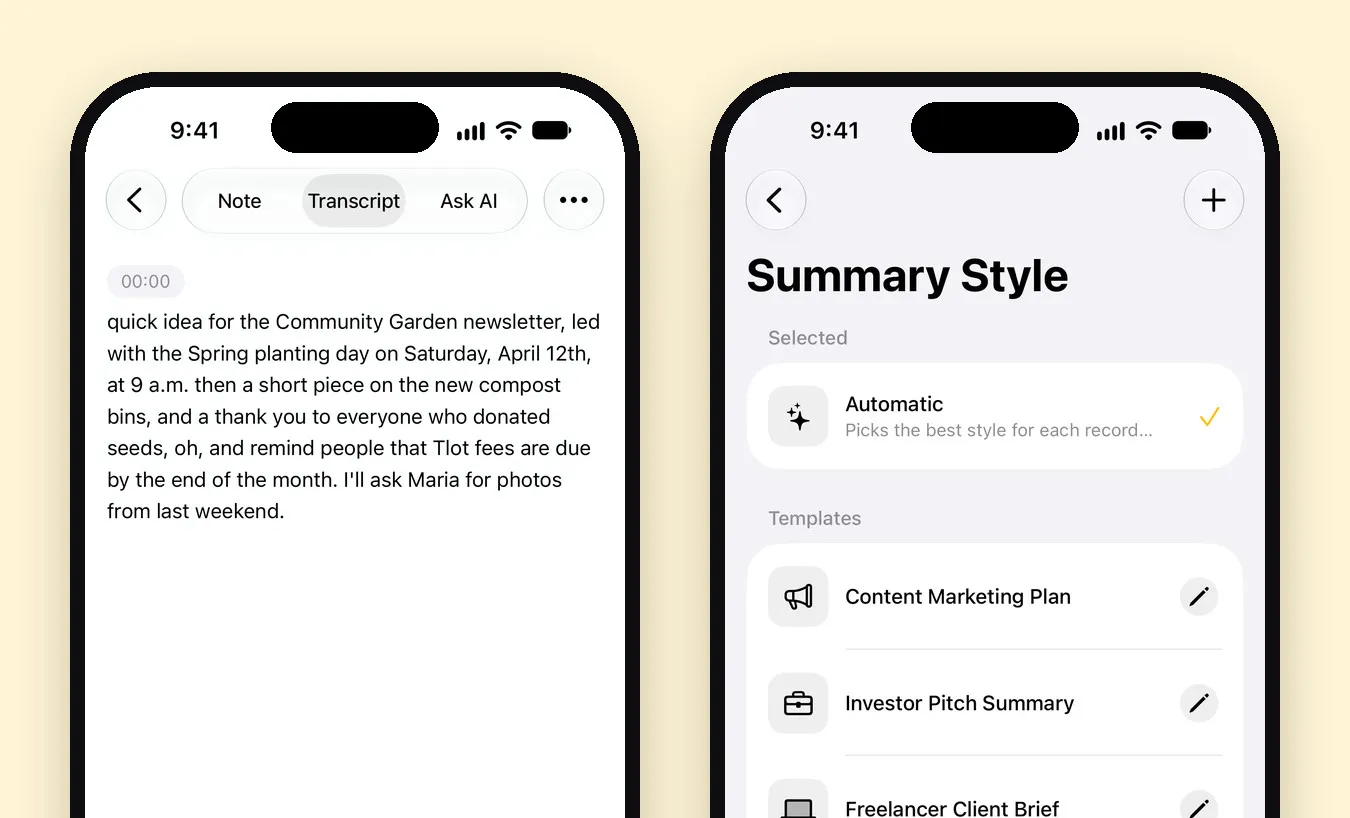
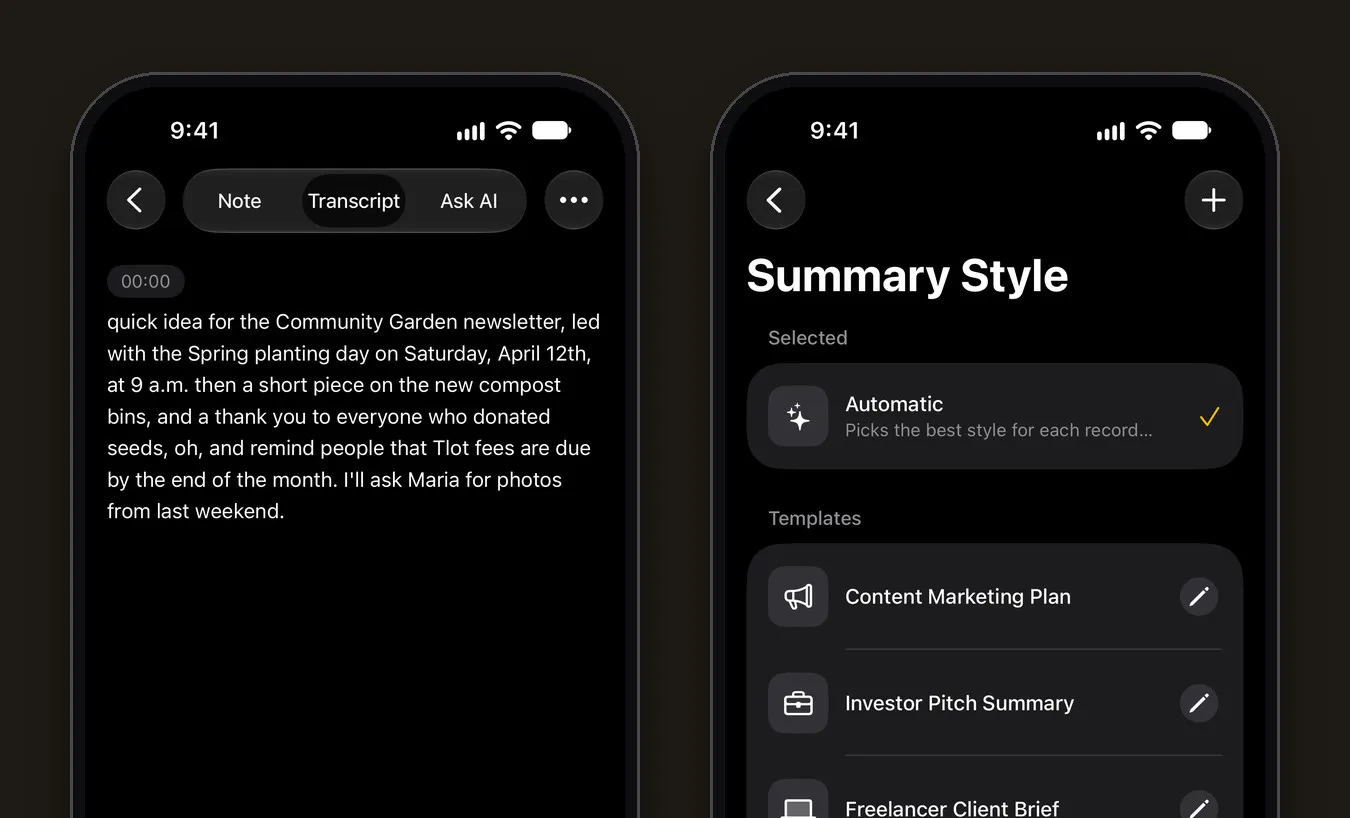
솔직한 예를 보여 드릴게요. 커뮤니티 텃밭 소식지에 대한 20초짜리 메모를 가져왔어요. 받아쓰기는 두 단어만 빼고 맞았어요. “lead with”가 “led with”로, “plot fees”가 “Tlot fees”로 나왔어요. 이름, 숫자, 흔치 않은 단어는 음성 인식이 틀리기 쉬운 곳이니 먼저 확인하세요.
4단계: 메모를 요약으로 바꾸기(선택 사항)
노트 탭에서 요약 생성을 탭하세요. AI가 받아쓰기를 읽고 제목, 짧은 요약, 있다면 핵심 내용과 할 일을 써요. 자동 스타일은 녹음에 맞는 형식을 고르고, 음성 메모 노트 템플릿은 바로 이런 빠른 말로 한 생각을 위해 만들어졌어요. 설정 › 받아쓰기 및 AI › 프롬프트에서 직접 프롬프트를 쓸 수도 있어요.
요약은 인터넷을 쓰는 유일한 단계예요. 받아쓰기 텍스트만 Mangonote 서버를 거쳐 선택한 AI 모델로 전달되고 오디오는 절대 아니며, 무엇이든 보내기 전에 Mangonote가 먼저 물어봐요. AI를 끄고 순수한 받아쓰기만 둘 수도 있어요.
방법 3: 대신 메모 앱에서 녹음하기
아직 녹음하지 않았다면, 메모 앱이 오디오를 녹음하면서 받아쓸 수 있어요. 메모에서 첨부 버튼(클립)을 탭하고 오디오 녹음(Record Audio)을 선택하세요. 자세한 내용은 Apple의 메모에서 오디오 녹음 및 받아쓰기에 있어요. 기존 메모 안에서 빠르게 녹음할 때 편하지만, 이미 음성 메모로 만든 메모에는 도움이 되지 않아요.
어떤 방법을 써야 할까요?
| 음성 메모 대본 | Mangonote | |
|---|---|---|
| 비용 | 무료, 기본 제공 | 무료로 시작, Mangonote Plus에서 제한 해제 |
| 요구 사항 | 아이폰 12 이상, 지원되는 언어와 지역 | iOS 18 이상 |
| 텍스트로 할 수 있는 일 | 보기, 복사, 검색, Apple Intelligence로 요약(아이폰 15 Pro 이상) | 줄 단위 편집, 검색, 고른 스타일로 요약, 질문하기 |
| 받아쓰기가 이뤄지는 곳 | (Apple의 안내에 나와 있지 않음) | 아이폰에서, 오프라인도 가능 |
| 언어 | 10개 | Whisper로 약 100개, Omnilingual로 최대 1,600개 |
| 내보내기 | 텍스트 복사 | 텍스트, PDF, 오디오 파일, 또는 모든 노트를 Markdown으로 |
메모를 한 번 읽어 보기만 하면 음성 메모로 충분해요. 녹음을 많이 하거나 메모가 실제 작업(이메일, 계획, 회의 노트)의 시작이라면, 받아쓰기 앱이 복사해서 붙여 넣는 수고를 덜어 줘요.
더 정확한 받아쓰기를 위한 요령
- 언어를 알고 있다면 자동 감지 대신 Mangonote의 언어를 지정하세요(설정 › 받아쓰기 및 AI › 언어).
- 내 언어에 맞는 다른 모델을 써 보세요. Mangonote에는 기기 내 모델이 여러 개 있고, 언어 목록에 각 모델이 내 언어를 얼마나 잘 처리하는지 표시돼요. 아이폰 Whisper 받아쓰기 가이드에서 더 볼 수 있어요.
- 팬, 차 소리, 음악에서 멀리 말하는 사람 가까이에서 녹음하세요.
- 텍스트를 공유하기 전에 이름과 숫자를 오디오와 비교해 확인하세요.
관련 가이드
- 아이폰 오프라인 음성 받아쓰기: Mangonote의 작동 방식
- 아이폰에서 비디오를 받아쓰는 방법
- 음성 노트를 더 잘 활용하는 6가지 방법
- Apple 음성 메모 vs. Mangonote: 무엇을 써야 할까요?
- 아이폰 통화 녹음하는 법과 녹음 받아쓰기 만들기
무료 요금제나 구독에 대해 궁금한 점이 있나요? 지원을 확인하세요.
자주 묻는 질문
아이폰이 음성 메모를 무료로 받아써 주나요?
네. 아이폰 12 이상에서 10개 언어와 지원되는 지역이라면 음성 메모 앱이 녹음의 대본을 보여 줄 수 있어요. Mangonote도 무료로 시작할 수 있고, 가져온 음성 메모를 아이폰 자체에서 받아써요.
음성 메모에 대본 보기가 안 보이는 이유는 무엇인가요?
Apple의 대본 기능은 아이폰 12 이상, 지원되는 언어, 이 기능이 제공되는 국가나 지역이 필요해요. 하나라도 빠지면 옵션이 나타나지 않아요. Mangonote 같은 받아쓰기 앱은 파일에 저장한 모든 음성 메모에서 작동해요.
인터넷 없이 음성 메모를 받아쓸 수 있나요?
네, Mangonote에서는요. 앱에 들어 있는 음성 모델로 아이폰에서 받아쓰기 때문에 메모를 가져오고 받아쓰는 과정이 비행기 모드에서도 작동해요. AI 요약에는 연결이 필요해요.
Mangonote가 내 음성 메모를 업로드하나요?
아니요. 오디오는 내 아이폰에서 받아쓰기되고 Mangonote나 어떤 AI 서비스로도 전송되지 않아요. 요약을 요청하면 동의한 뒤에만 받아쓰기 텍스트가 선택한 AI 모델로 전달돼요.
어떤 오디오 형식을 가져올 수 있나요?
음성 메모(M4A)는 그대로 가져와요. MP3, WAV와 다른 일반적인 오디오 형식도 되고, 사진 앱의 비디오도 가져올 수 있어요.
자꾸 잊어버리는 생각을 붙잡아 보세요
Mangonote를 다운로드하고 첫 노트를 녹음해 보세요. iPhone에서 바로, 몇 초 만에 검색 가능한 텍스트가 되는 걸 볼 수 있어요.


