

Pour transcrire un mémo vocal sur iPhone, ouvrez-le dans l’app Mémos vocaux et choisissez Afficher la transcription : sur iPhone 12 et plus récent, dans les langues et régions prises en charge, Apple affiche le texte gratuitement. Si vous voulez une transcription que vous pouvez modifier, rechercher, résumer et exporter, enregistrez le mémo dans Fichiers, puis importez-le dans une appli de transcription comme Mangonote. Elle le transforme en texte sur l’iPhone lui-même, même hors ligne.
Voici les deux méthodes étape par étape, ainsi que l’astuce de l’app Notes, pour choisir celle qui vous convient.
L’iPhone peut-il transcrire seul ses mémos vocaux ?
Oui, sous certaines conditions. D’après le guide de l’iPhone d’Apple, Mémos vocaux peut afficher la transcription d’un enregistrement pendant ou après la prise de son, et la recherche de l’app porte aussi sur les transcriptions. La fonction nécessite un iPhone 12 ou plus récent, fonctionne dans 10 langues (anglais, espagnol, portugais, italien, français, allemand, japonais, coréen, chinois simplifié et chinois traditionnel) et n’est pas proposée dans tous les pays ou régions. Sur les iPhone compatibles avec Apple Intelligence (iPhone 15 Pro et plus récents), les Outils d’écriture peuvent aussi résumer une transcription.
C’est suffisant pour relire un mémo. C’est moins utile si votre langue n’est pas dans la liste, si vous voulez modifier le texte ligne par ligne ou choisir comment il est résumé, ou si vous voulez exporter toute une bibliothèque. C’est là qu’une appli de transcription prend le relais.
Méthode 1 : afficher la transcription dans Mémos vocaux
- Ouvrez Mémos vocaux et touchez l’enregistrement.
- Touchez le bouton Plus (•••) et choisissez Afficher la transcription.
- Pour tout copier, choisissez Copier la transcription dans le même menu, puis collez le texte dans Notes, Mail ou un document.
Pendant l’enregistrement, vous pouvez aussi faire glisser le doigt vers le haut sur la forme d’onde et toucher le bouton de transcription pour voir le texte apparaître.
Idéal pour : relire un court mémo, copier une citation. Pas prévu pour : modifier la transcription, les résumés ou exporter toute une bibliothèque.
Méthode 2 : transcrire un mémo vocal avec Mangonote
Mangonote est une application de notes IA pour iPhone. Vous pouvez y enregistrer directement, ou importer des mémos que vous avez déjà. Mémos vocaux ne transmet pas directement ses enregistrements à d’autres applis : la première étape consiste donc à enregistrer le mémo dans Fichiers.
Étape 1 : enregistrez le mémo vocal dans Fichiers
Dans Mémos vocaux, touchez l’enregistrement, touchez Plus (•••), puis Partager › Enregistrer dans Fichiers. Choisissez un dossier, par exemple Sur mon iPhone, puis touchez Enregistrer.
Étape 2 : importez-le dans Mangonote
- Ouvrez Mangonote et touchez le bouton + en bas à droite de l’accueil.
- Dans Options d’import, touchez Audio.
- Parcourez le dossier de l’étape 1 et touchez votre mémo.


Mangonote affiche Traitement de l’audio… Transcription de l’audio avec une barre de progression. Plus le mémo est long, plus cela prend de temps, et l’application vous demande de la garder ouverte le temps du traitement. Rien n’est envoyé à cette étape : le modèle de reconnaissance vocale tourne sur votre iPhone.
Étape 3 : lisez et corrigez la transcription
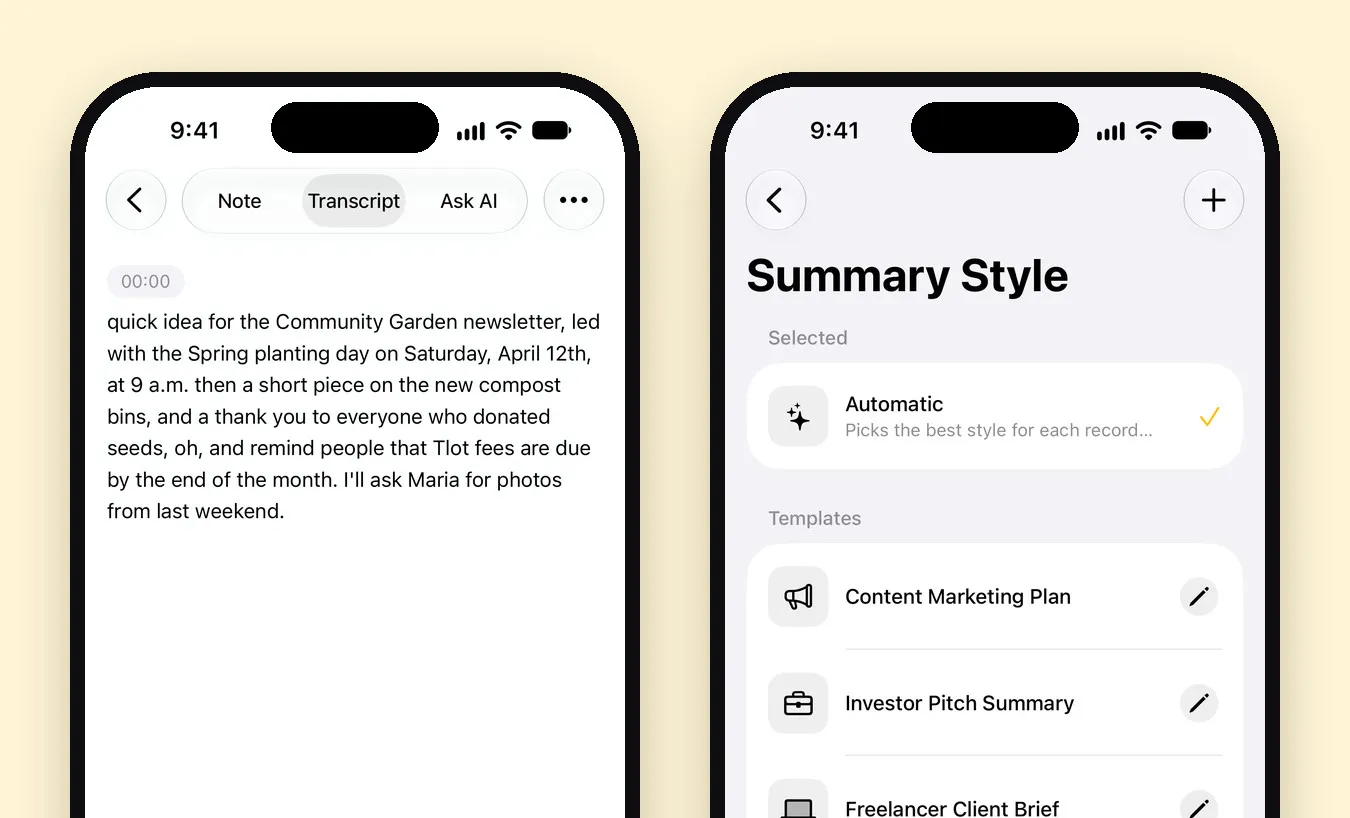
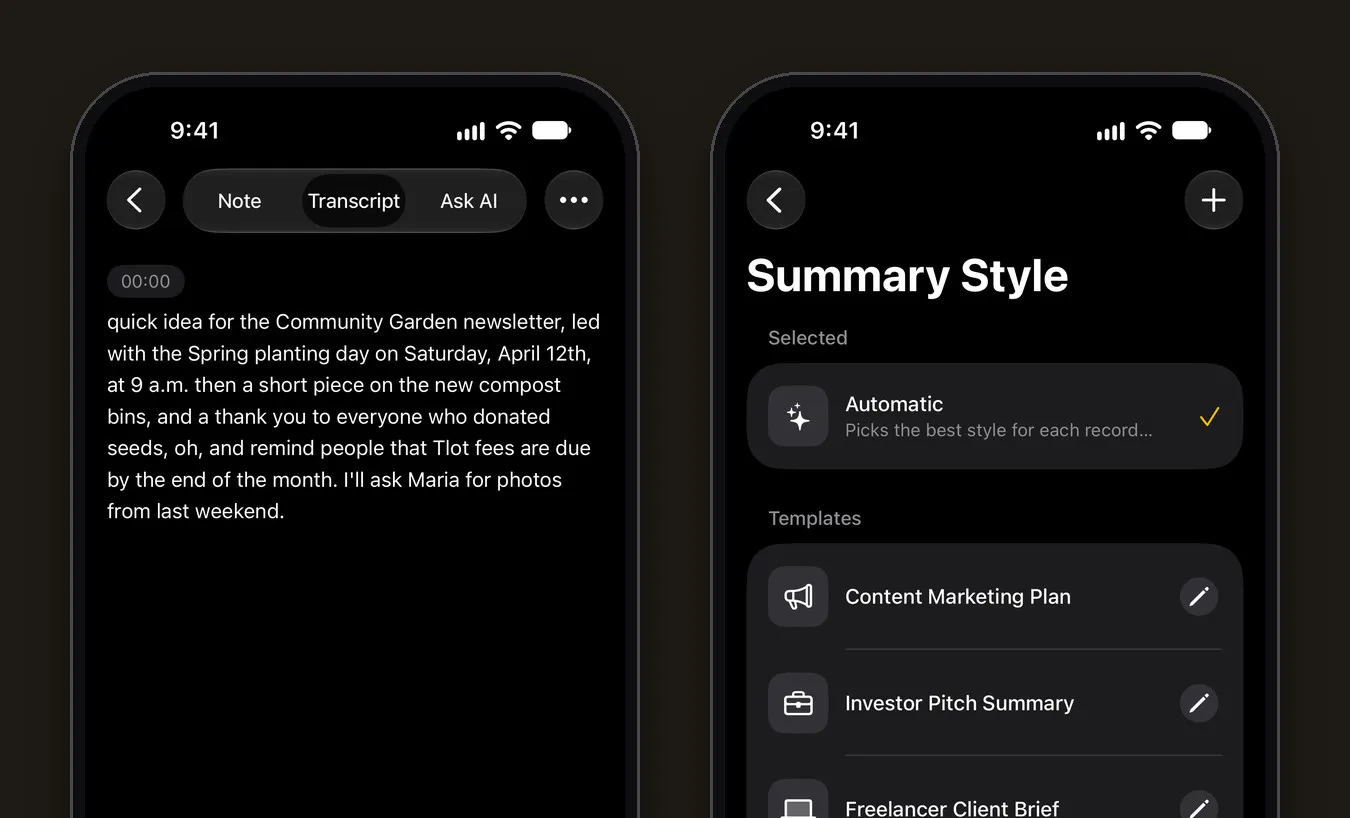
Touchez Afficher la note, puis l’onglet Transcription. Le texte est horodaté et un lecteur vous permet d’écouter à nouveau n’importe quel passage. Touchez une ligne pour la corriger.
Voici un exemple honnête. Nous avons importé un mémo de 20 secondes sur la lettre d’information d’un jardin partagé. La transcription était juste, à deux mots près : « lead with » est devenu « led with », et « plot fees » est devenu « Tlot fees ». Les noms, les chiffres et les mots inhabituels sont ce qui pose le plus souvent problème : vérifiez-les en premier.
Étape 4 : transformez le mémo en résumé (facultatif)
Sous l’onglet Note, touchez Générer le résumé. L’IA lit la transcription et rédige un titre, un court résumé et, s’il y en a, les points clés et les actions à mener. Le style Automatique choisit un format adapté à l’enregistrement, et le modèle Notes de mémos vocaux est conçu pour ce type de réflexion orale rapide. Vous pouvez aussi écrire votre propre prompt dans Réglages › Transcription et IA › Prompt.
Les résumés sont la seule étape qui utilise internet : seul le texte de la transcription passe par le serveur de Mangonote jusqu’au modèle d’IA que vous choisissez, jamais l’audio, et Mangonote vous demande votre accord avant tout envoi. Vous pouvez désactiver l’IA et garder de simples transcriptions.
Méthode 3 : enregistrer dans Notes à la place
Si vous n’avez pas encore enregistré, l’app Notes peut enregistrer de l’audio et le transcrire au fur et à mesure. Dans une note, touchez le bouton trombone, puis Enregistrer l’audio. Apple explique les détails dans Enregistrer et transcrire de l’audio dans Notes. C’est pratique pour un enregistrement rapide dans une note existante, mais cela ne vous aide pas avec les mémos déjà créés dans Mémos vocaux.
Quelle méthode choisir ?
| Transcription de Mémos vocaux | Mangonote | |
|---|---|---|
| Coût | Gratuit, intégré | Gratuit pour commencer ; Mangonote Plus supprime les limites |
| Prérequis | iPhone 12 ou plus récent, langue et région prises en charge | iOS 18 ou plus récent |
| Ce que vous pouvez faire du texte | Afficher, copier et rechercher ; le résumer avec Apple Intelligence (iPhone 15 Pro et plus récents) | Modifier ligne par ligne, rechercher, résumer dans le style de votre choix, poser des questions |
| Lieu de transcription | (Le guide d’Apple ne le précise pas) | Sur l’iPhone, y compris hors ligne |
| Langues | 10 | Environ 100 avec Whisper, jusqu’à 1 600 avec Omnilingual |
| Export | Copier le texte | Texte, PDF, fichier audio, ou toutes les notes en Markdown |
Si vous avez seulement besoin de relire un mémo une fois, Mémos vocaux suffit. Si vous enregistrez beaucoup, ou si le mémo est le point de départ d’un vrai travail (un e-mail, un plan, un compte rendu de réunion), une appli de transcription vous évite de tout recopier.
Conseils pour une transcription plus précise
- Choisissez la langue dans Mangonote (Réglages › Transcription et IA › Langue) quand vous la connaissez, plutôt que Détection auto.
- Essayez un autre modèle pour votre langue. Mangonote embarque plusieurs modèles, et la liste des langues indique la qualité de chacun pour la vôtre. Pour aller plus loin, lisez notre guide sur la transcription Whisper sur iPhone.
- Enregistrez près de la personne qui parle, loin des ventilateurs, de la circulation et de la musique.
- Vérifiez les noms et les chiffres avec l’audio avant de partager le texte.
Guides associés
- Transcription hors ligne sur iPhone : comment fonctionne Mangonote
- Comment transcrire une vidéo sur iPhone, étape par étape
- 6 façons de tirer le meilleur de vos notes vocales sur iPhone
- Mémos vocaux d’Apple ou Mangonote : lequel choisir ?
- Enregistrer un appel sur iPhone et obtenir une transcription
Des questions sur le forfait gratuit ou un abonnement ? Consultez le support.
Questions fréquentes
Peut-on transcrire gratuitement ses mémos vocaux avec l’iPhone ?
Oui. Sur iPhone 12 et plus récent, dans 10 langues et dans les régions prises en charge, l’app Mémos vocaux peut afficher la transcription d’un enregistrement. Mangonote est aussi gratuit pour commencer et transcrit les mémos vocaux importés directement sur l’iPhone.
Pourquoi je ne vois pas « Afficher la transcription » dans Mémos vocaux ?
La transcription d’Apple nécessite un iPhone 12 ou plus récent, une langue prise en charge et un pays ou une région où la fonction est proposée. Si l’un de ces critères manque, l’option n’apparaît pas. Une appli de transcription comme Mangonote fonctionne avec tout mémo vocal enregistré dans Fichiers.
Peut-on transcrire un mémo vocal sans connexion internet ?
Oui, dans Mangonote. La transcription se fait sur l’iPhone, avec un modèle de reconnaissance vocale intégré à l’application : importer et transcrire un mémo fonctionne donc en mode avion. Les résumés IA nécessitent une connexion.
Mangonote envoie-t-il mon mémo vocal ?
Non. L’audio est transcrit sur votre iPhone et n’est jamais envoyé à Mangonote ni à un service d’IA. Si vous demandez un résumé, seul le texte de la transcription est envoyé au modèle d’IA que vous choisissez, et seulement après votre accord.
Quels formats audio puis-je importer ?
Les mémos vocaux (M4A) s’importent tels quels. Les MP3, WAV et autres formats audio courants fonctionnent aussi, et vous pouvez importer des vidéos depuis Photos.
Capturez enfin les idées que vous perdez sans cesse
Téléchargez Mangonote, enregistrez votre première note et voyez-la devenir du texte consultable en quelques secondes, directement sur votre iPhone.


