

Para transcrever um memo de voz no iPhone, abra-o no app Gravações e escolha Ver transcrição (View Transcript): em iPhones 12 ou mais recentes, nos idiomas e regiões compatíveis, a Apple mostra o texto de graça. Se você quer uma transcrição que dê para editar, pesquisar, resumir e exportar, salve o memo em Arquivos e importe-o em um app de transcrição, como o Mangonote, que o transforma em texto no próprio iPhone, mesmo offline.
Abaixo, os dois métodos passo a passo, além do truque com o app Notas, para você escolher o que faz mais sentido.
Dá para o próprio iPhone transcrever memos de voz?
Sim, com algumas condições. Segundo o Guia do Usuário do iPhone da Apple, o app Gravações pode mostrar a transcrição de uma gravação durante ou depois de gravar, e a busca dele também procura dentro das transcrições. O recurso exige um iPhone 12 ou mais recente, funciona em 10 idiomas (inglês, espanhol, português, italiano, francês, alemão, japonês, coreano e chinês simplificado e tradicional) e não é oferecido em todos os países ou regiões. Em iPhones com Apple Intelligence (iPhone 15 Pro e modelos mais recentes), as Ferramentas de Escrita também podem resumir uma transcrição.
Isso basta para reler um memo. Fica menos útil quando o seu idioma não está na lista, quando você quer editar o texto linha por linha ou escolher como ele é resumido, ou quando quer exportar uma biblioteca inteira. Aí entra um app de transcrição.
Método 1: veja a transcrição no app Gravações
- Abra o app Gravações e toque na gravação.
- Toque no botão Mais (•••) e escolha Ver transcrição.
- Para copiar tudo, escolha Copiar transcrição no mesmo menu e cole em Notas, no Mail ou em um documento.
Enquanto grava, você também pode deslizar para cima sobre a forma de onda e tocar no botão de transcrição para ver o texto aparecer.
Bom para: ler um memo curto, copiar uma citação. Não foi feito para: editar a transcrição, fazer resumos ou exportar uma biblioteca inteira.
Método 2: transcreva um memo de voz com o Mangonote
O Mangonote é um app de notas com IA para iPhone. Você pode gravar nele diretamente ou trazer memos que já tem. O app Gravações não envia as gravações diretamente para outros apps, então o primeiro passo é salvar o memo em Arquivos.
Passo 1: salve o memo de voz em Arquivos
No app Gravações, toque na gravação, toque em Mais (•••) e depois em Compartilhar › Salvar em Arquivos. Escolha uma pasta, por exemplo No meu iPhone, e toque em Salvar.
Passo 2: importe no Mangonote
- Abra o Mangonote e toque no botão + no canto inferior direito do Início.
- Em Opções de importação, toque em Áudio.
- Navegue até a pasta do passo 1 e toque no seu memo.


O Mangonote mostra Processando áudio… Transcrevendo áudio com uma barra de progresso. Quanto mais longo o memo, mais tempo leva, e o app pede que você o mantenha aberto enquanto trabalha. Nada é enviado nessa etapa: o modelo de fala roda no seu iPhone.
Passo 3: leia e corrija a transcrição
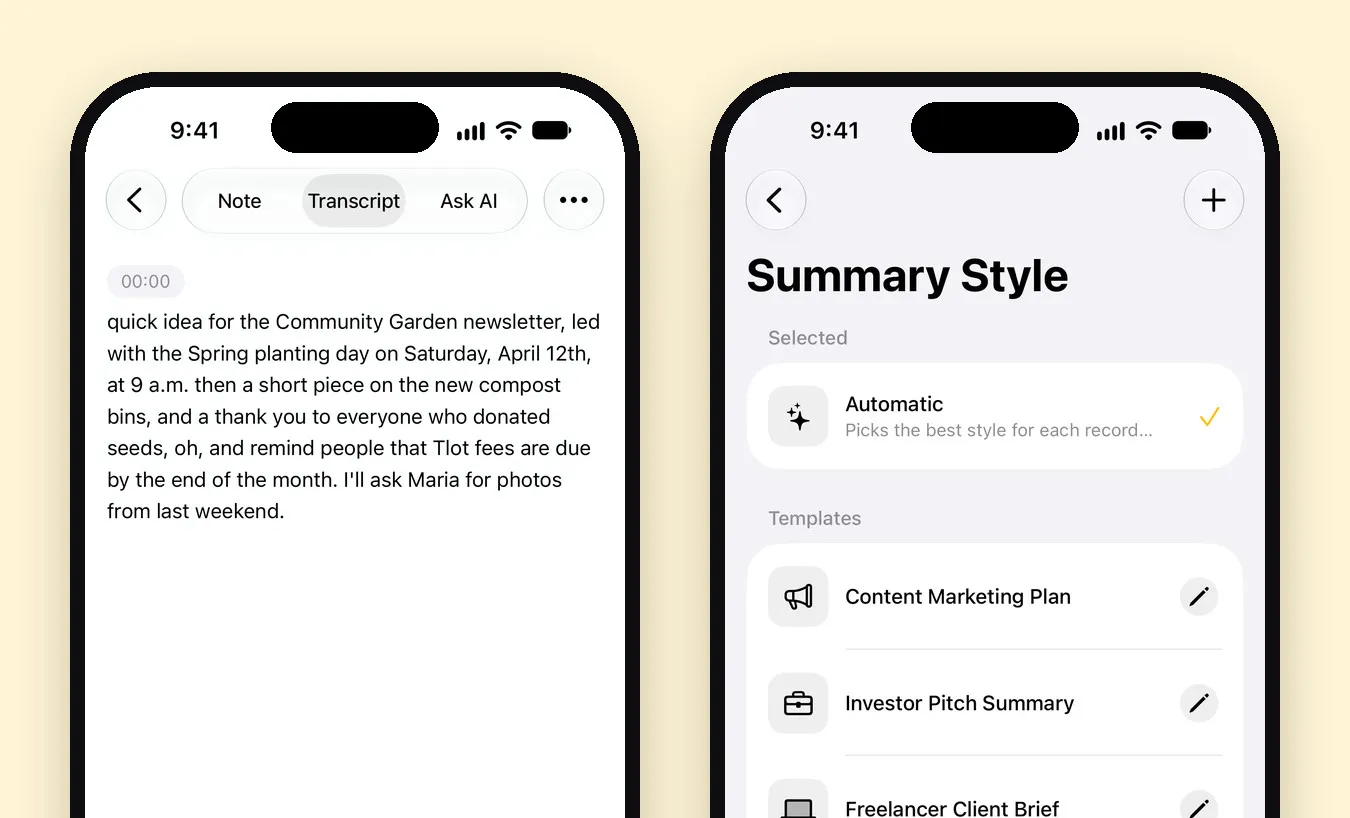
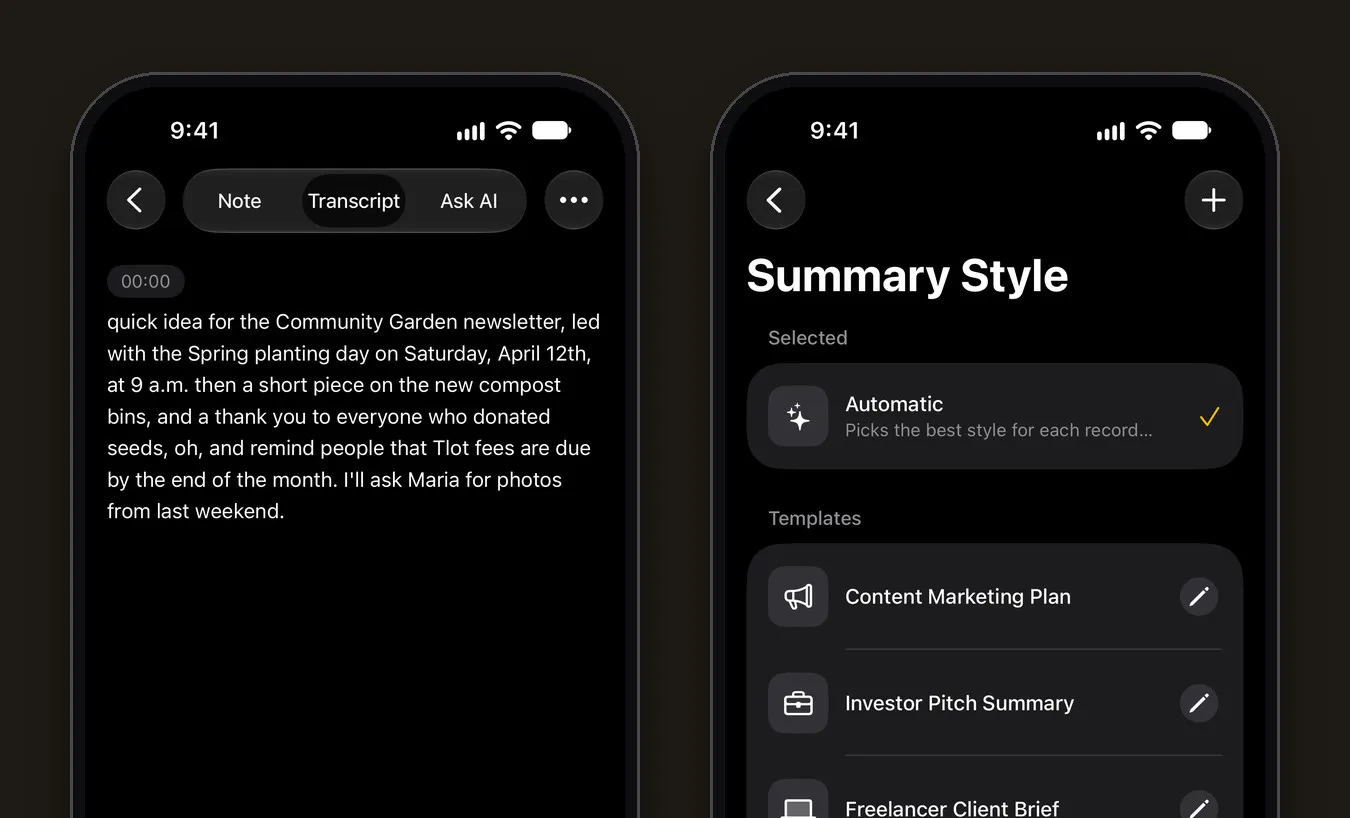
Toque em Ver nota e depois na aba Transcrição. O texto vem com marcações de tempo e um player, então você pode ouvir qualquer trecho de novo. Toque em uma linha para corrigi-la.
Aqui vai um exemplo honesto. Importamos um memo de 20 segundos sobre o boletim de uma horta comunitária. A transcrição estava certa, exceto por duas palavras: a frase em inglês “lead with” (que quer dizer algo como “começar com”) saiu como “led with”, e “plot fees” (taxas do lote) saiu como “Tlot fees”. Nomes, números e palavras incomuns são onde o reconhecimento de fala costuma escorregar, então confira esses pontos primeiro.
Passo 4: transforme o memo em resumo (opcional)
Na aba Nota, toque em Gerar resumo. A IA lê a transcrição e escreve um título, um resumo curto e, quando houver, os pontos principais e os itens de ação. O estilo Automático escolhe um formato adequado à gravação, e o modelo Notas de memos de voz foi feito exatamente para esse tipo de pensamento falado e rápido. Você também pode escrever seu próprio prompt em Ajustes › Transcrição e IA › Prompt.
Os resumos são a única etapa que usa a internet: só o texto da transcrição passa pelo servidor do Mangonote até o modelo de IA que você escolher, nunca o áudio, e o Mangonote pede sua confirmação antes de enviar qualquer coisa. Você pode desligar a IA e manter apenas transcrições simples.
Método 3: grave no app Notas
Se você ainda não gravou nada, o app Notas pode gravar áudio e transcrevê-lo enquanto grava. Em uma nota, toque no botão de anexo (o clipe de papel) e depois em Gravar áudio. A Apple explica os detalhes em Gravar e transcrever áudio no Notas. É prático para uma gravação rápida dentro de uma nota existente, mas não ajuda com memos que você já fez no app Gravações.
Qual método usar?
| Transcrição do app Gravações | Mangonote | |
|---|---|---|
| Custo | Grátis, já vem no iPhone | Grátis para começar; o Mangonote Plus remove os limites |
| Requisitos | iPhone 12 ou mais recente, idioma e região compatíveis | iOS 18 ou mais recente |
| O que dá para fazer com o texto | Ver, copiar e pesquisar; resumir com a Apple Intelligence (iPhone 15 Pro e modelos mais recentes) | Editar linha por linha, pesquisar, resumir em um estilo escolhido e fazer perguntas sobre ele |
| Onde é transcrito | (o guia da Apple não informa) | No iPhone, também offline |
| Idiomas | 10 | Cerca de 100 com o Whisper, até 1.600 com o Omnilingual |
| Exportação | Copiar o texto | Texto, PDF, o arquivo de áudio ou todas as notas em Markdown |
Se você só precisa ler um memo uma vez, o app Gravações basta. Se grava muito, ou se o memo é o começo de um trabalho de verdade (um e-mail, um plano, notas de reunião), um app de transcrição poupa o copia e cola.
Dicas para uma transcrição mais precisa
- Escolha o idioma no Mangonote (Ajustes › Transcrição e IA › Idioma) quando souber qual é, em vez da Detecção automática.
- Teste outro modelo para o seu idioma. O Mangonote tem vários modelos no dispositivo, e a lista de idiomas mostra o quão bem cada um atende ao seu. Veja mais no nosso guia sobre transcrição com Whisper no iPhone.
- Grave perto de quem fala, longe de ventiladores, trânsito e música.
- Confira nomes e números com o áudio antes de compartilhar o texto.
Guias relacionados
- Transcrição de voz offline no iPhone: como o Mangonote funciona
- Como transcrever um vídeo no iPhone
- 6 maneiras de aproveitar mais suas notas de voz
- Gravações da Apple vs. Mangonote: qual usar?
- Como gravar uma chamada no iPhone e obter a transcrição
Dúvidas sobre o plano gratuito ou sobre a assinatura? Veja o Suporte.
Perguntas frequentes
O iPhone consegue transcrever memos de voz de graça?
Sim. Em iPhones 12 ou mais recentes, em 10 idiomas e nas regiões compatíveis, o app Gravações pode mostrar a transcrição de uma gravação. O Mangonote também é gratuito para começar e transcreve, no próprio iPhone, os memos de voz que você importa.
Por que não vejo a opção de ver a transcrição no app Gravações?
As transcrições da Apple exigem um iPhone 12 ou mais recente, um idioma compatível e um país ou região onde o recurso é oferecido. Se algum desses itens faltar, a opção não aparece. Um app de transcrição como o Mangonote funciona com qualquer memo de voz que você salve em Arquivos.
Posso transcrever um memo de voz sem internet?
Sim, no Mangonote. Ele transcreve no iPhone, com um modelo de fala que já vem dentro do app, então importar e transcrever um memo funciona no modo Avião. Os resumos com IA precisam de conexão.
O Mangonote envia meu memo de voz para algum lugar?
Não. O áudio é transcrito no seu iPhone e nunca é enviado ao Mangonote nem a nenhum serviço de IA. Se você pedir um resumo, apenas o texto da transcrição vai para o modelo de IA escolhido, e somente depois que você concordar.
Quais formatos de áudio posso importar?
Memos de voz (M4A) são importados como estão. MP3, WAV e outros formatos de áudio comuns também funcionam, e você pode importar vídeos das Fotos.
Comece a capturar os pensamentos que você sempre perde
Baixe o Mangonote, grave sua primeira nota e veja-a virar texto pesquisável em segundos, direto no seu iPhone.


