

Para transcribir una nota de voz en el iPhone, ábrela en la app Notas de voz y elige Ver transcripción: en los iPhone 12 o posteriores, en los idiomas y regiones compatibles, Apple muestra el texto gratis. Si quieres una transcripción que puedas editar, buscar, resumir y exportar, guarda la nota en Archivos e impórtala en una app de transcripción como Mangonote, que la convierte en texto en el propio iPhone, incluso sin conexión.
Abajo tienes los dos métodos paso a paso, además del truco de la app Notas, para que elijas el que mejor te encaje.
¿Puede el iPhone transcribir notas de voz por sí solo?
Sí, con algunas condiciones. Según la Guía del usuario de iPhone de Apple, Notas de voz puede mostrar la transcripción de una grabación mientras grabas o después, y su búsqueda también revisa las transcripciones. La función requiere un iPhone 12 o posterior, funciona en 10 idiomas (inglés, español, portugués, italiano, francés, alemán, japonés, coreano, chino simplificado y chino tradicional) y no se ofrece en todos los países o regiones. En los iPhone con Apple Intelligence (iPhone 15 Pro y posteriores), Herramientas de escritura también puede resumir una transcripción.
Eso basta para releer una nota. Se queda corto cuando tu idioma no está en la lista, cuando quieres editar el texto línea a línea o elegir cómo se resume, o cuando quieres exportar toda tu biblioteca. Ahí es donde entra una app de transcripción.
Método 1: ver la transcripción en Notas de voz
- Abre Notas de voz y toca la grabación.
- Toca el botón Más (•••) y elige Ver transcripción.
- Para copiarla entera, elige Copiar transcripción en el mismo menú y pégala en Notas, Mail o en un documento.
Mientras grabas, también puedes deslizar hacia arriba sobre la forma de onda y tocar el botón de transcripción para ver aparecer el texto.
Ideal para: leer una nota corta o copiar una cita. No está pensado para: editar la transcripción, hacer resúmenes ni exportar toda una biblioteca.
Método 2: transcribir una nota de voz con Mangonote
Mangonote es un tomador de notas con IA para iPhone. Puedes grabar directamente en la app o traer notas que ya tengas. Notas de voz no envía las grabaciones directamente a otras apps, así que el primer paso es guardar la nota en Archivos.
Paso 1: guarda la nota de voz en Archivos
En Notas de voz, toca la grabación, toca Más (•••) y después Compartir › Guardar en Archivos. Elige una carpeta, por ejemplo En mi iPhone, y toca Guardar.
Paso 2: impórtala en Mangonote
- Abre Mangonote y toca el botón + abajo a la derecha de Inicio.
- En Opciones de importación, toca Audio.
- Busca la carpeta del paso 1 y toca tu nota.


Mangonote muestra Procesando audio… Transcribiendo audio con una barra de progreso. Cuanto más larga sea la nota, más tardará, y la app te pide que la mantengas abierta mientras trabaja. En este paso no se sube nada: el modelo de voz se ejecuta en tu iPhone.
Paso 3: lee y corrige la transcripción
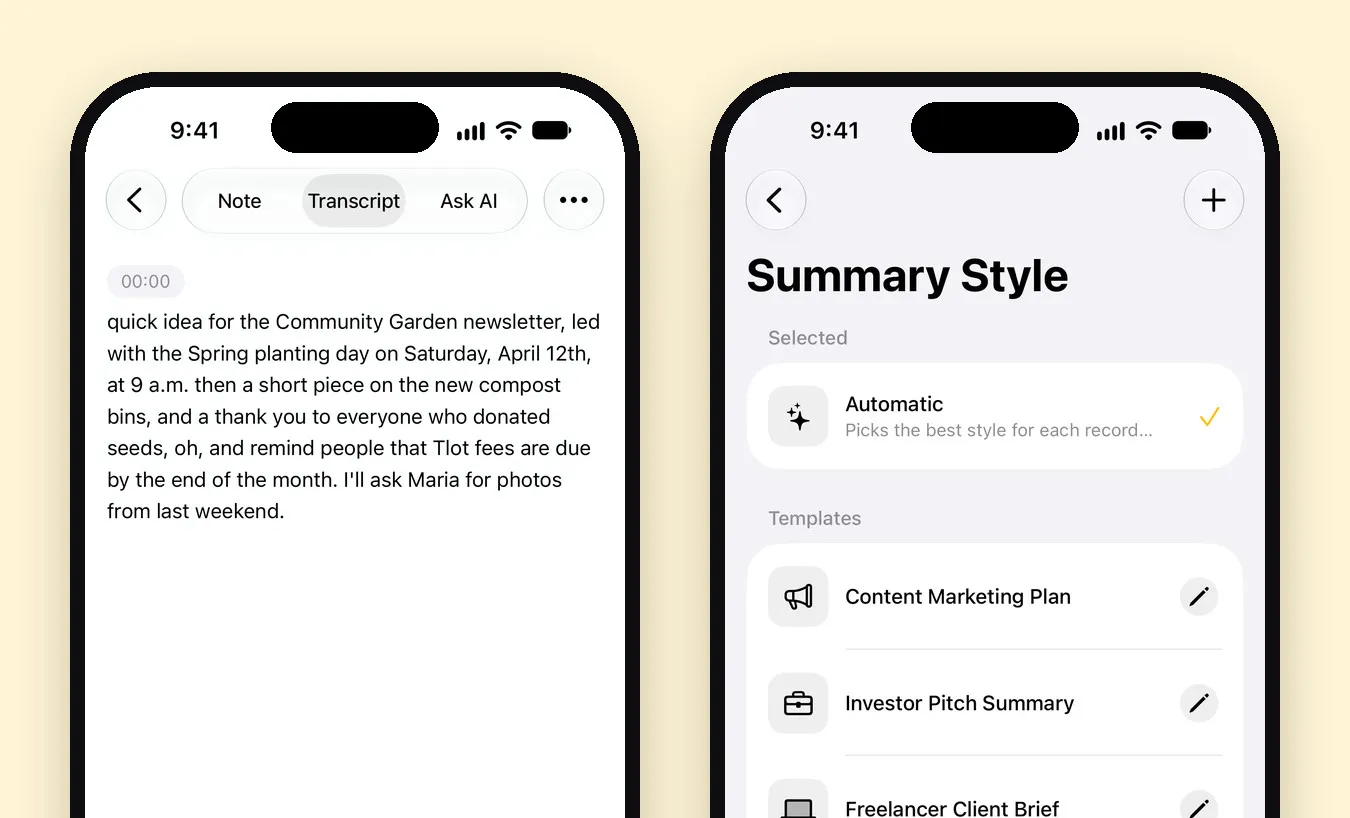
Toca Ver nota y después la pestaña Transcripción. El texto viene con marcas de tiempo y un reproductor, así que puedes volver a escuchar cualquier parte. Toca una línea para corregirla.
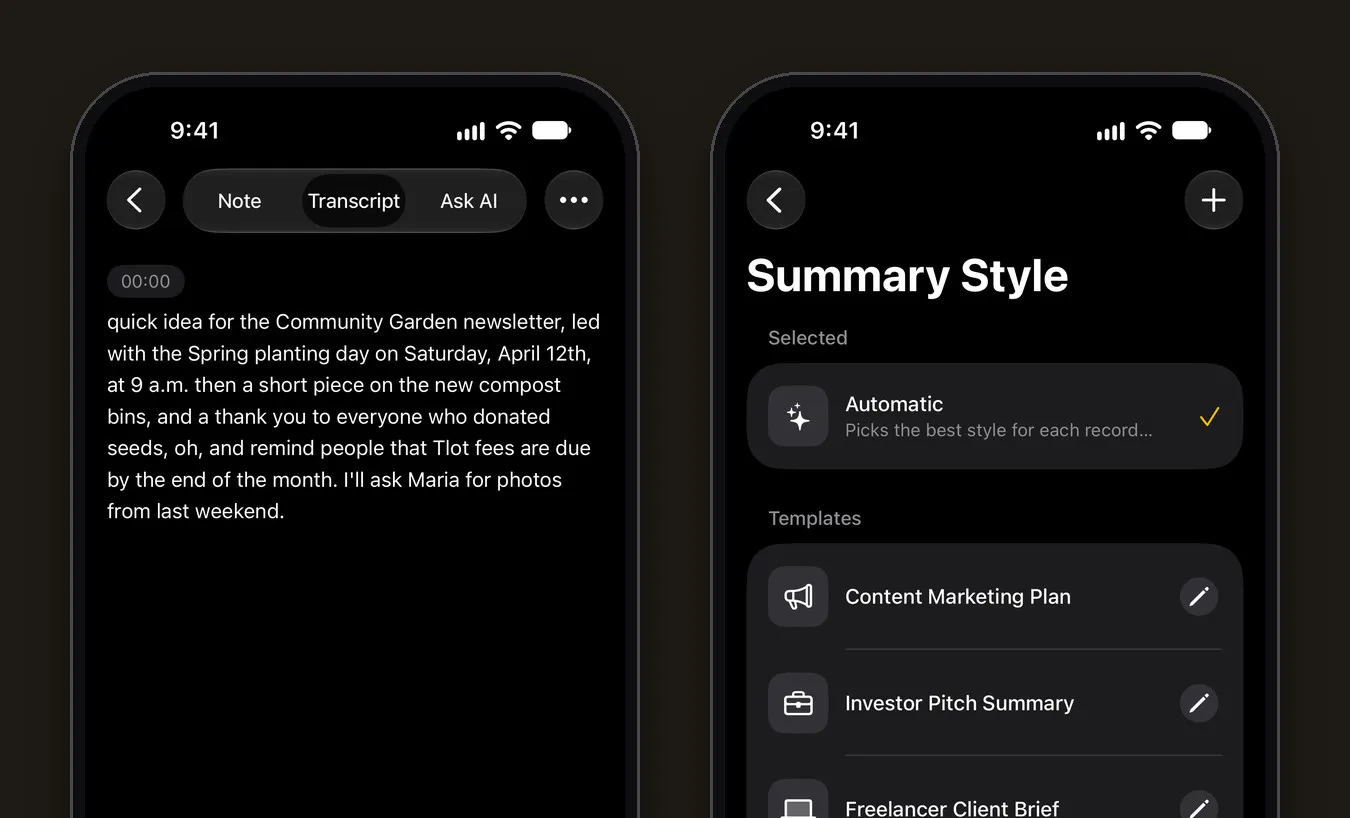
Un ejemplo sincero: importamos una nota de 20 segundos sobre el boletín de un huerto comunitario. La transcripción estaba bien salvo por dos palabras: «lead with» salió como «led with», y «plot fees» como «Tlot fees». Los nombres, las cifras y las palabras poco habituales son donde el reconocimiento de voz suele fallar, así que revisa primero esas.
Paso 4: convierte la nota en un resumen (opcional)
En la pestaña Nota, toca Generar resumen. La IA lee la transcripción y escribe un título, un resumen breve y, si los hay, los puntos clave y las tareas pendientes. El estilo Automático elige un formato adecuado para la grabación, y la plantilla Notas de memos de voz está pensada justo para este tipo de ideas rápidas y habladas. También puedes escribir tu propio prompt en Ajustes › Transcripción e IA › Prompt.
Los resúmenes son el único paso que usa internet: solo el texto de la transcripción pasa por el servidor de Mangonote hasta el modelo de IA que elijas, nunca el audio, y Mangonote te pregunta antes de enviar nada. Puedes desactivar la IA y quedarte con transcripciones sin más.
Método 3: grabar en Notas
Si todavía no has grabado nada, la app Notas también puede grabar audio y transcribirlo mientras avanza. En una nota, toca el botón de adjuntar (el clip), y después Grabar audio. Apple explica los detalles en Grabar y transcribir audio en Notas. Va bien para una grabación rápida dentro de una nota existente, aunque no sirve para los memos que ya tienes en Notas de voz.
¿Qué método conviene usar?
| Transcripción de Notas de voz | Mangonote | |
|---|---|---|
| Coste | Gratis, integrada | Gratis para empezar; Mangonote Plus quita los límites |
| Requisitos | iPhone 12 o posterior, idioma y región compatibles | iOS 18 o posterior |
| Qué puedes hacer con el texto | Ver, copiar y buscar; resumir con Apple Intelligence (iPhone 15 Pro y posteriores) | Editar línea a línea, buscar, resumir con un estilo que elijas y hacer preguntas sobre el texto |
| Dónde se transcribe | (La guía de Apple no lo indica) | En el iPhone, también sin conexión |
| Idiomas | 10 | Unos 100 con Whisper, hasta 1.600 con Omnilingual |
| Exportar | Copiar el texto | Texto, PDF, el archivo de audio o todas las notas en Markdown |
Si solo necesitas leer una nota una vez, la transcripción de Notas de voz basta. Si grabas mucho, o la nota es el comienzo de un trabajo real (un correo, un plan, las notas de una reunión), una app de transcripción te ahorra copiar y pegar.
Consejos para una transcripción más precisa
- Elige el idioma en Mangonote (Ajustes › Transcripción e IA › Idioma) cuando lo sepas, en lugar de la detección automática.
- Prueba otro modelo para tu idioma. Mangonote tiene varios modelos en el dispositivo, y la lista de idiomas muestra lo bien que cada uno maneja el tuyo. Más detalles en nuestra guía sobre transcripción con Whisper en el iPhone.
- Graba cerca de quien habla, lejos de ventiladores, tráfico y música.
- Revisa los nombres y las cifras con el audio antes de compartir el texto.
Guías relacionadas
- Transcripción de voz sin conexión en el iPhone: cómo funciona Mangonote
- Cómo transcribir un vídeo en el iPhone
- 6 formas de sacar más partido a tus notas de voz
- Notas de voz de Apple frente a Mangonote: ¿cuál deberías usar?
- Cómo grabar una llamada en el iPhone y obtener la transcripción
¿Tienes preguntas sobre el plan gratuito o una suscripción? Consulta Soporte.
Preguntas frecuentes
¿Puede el iPhone transcribir notas de voz gratis?
Sí. En los iPhone 12 o posteriores, en 10 idiomas y en las regiones compatibles, la app Notas de voz puede mostrar la transcripción de una grabación. Mangonote también es gratis para empezar y transcribe en el propio iPhone las notas de voz que importes.
¿Por qué no veo Ver transcripción en Notas de voz?
La transcripción de Apple requiere un iPhone 12 o posterior, un idioma compatible y un país o región donde se ofrezca la función. Si falta alguno de estos requisitos, la opción no aparece. Una app de transcripción como Mangonote funciona con cualquier nota de voz que guardes en Archivos.
¿Puedo transcribir una nota de voz sin internet?
Sí, en Mangonote. Transcribe en el iPhone con un modelo de voz incluido en la app, así que importar y transcribir una nota funciona en modo avión. Los resúmenes con IA necesitan conexión.
¿Mangonote sube mi nota de voz?
No. El audio se transcribe en tu iPhone y nunca se envía a Mangonote ni a ningún servicio de IA. Si pides un resumen, solo el texto de la transcripción se envía al modelo de IA que elijas, y únicamente después de que lo aceptes.
¿Qué formatos de audio puedo importar?
Las notas de voz (M4A) se importan tal cual. También funcionan MP3, WAV y otros formatos de audio habituales, y puedes importar vídeos desde Fotos.
Empieza a capturar las ideas que siempre pierdes
Descarga Mangonote, graba tu primera nota y mira cómo se convierte en texto buscable en segundos, directamente en tu iPhone.


