

Um ein Sprachmemo auf dem iPhone zu transkribieren, öffnest du es in der App Sprachmemos und wählst Transkript anzeigen. Auf dem iPhone 12 oder neuer zeigt Apple den Text in unterstützten Sprachen und Regionen kostenlos an. Wenn du ein Transkript willst, das du bearbeiten, durchsuchen, zusammenfassen und exportieren kannst, speicherst du das Memo in Dateien und importierst es in eine Transkriptions-App wie Mangonote. Die App macht daraus Text, direkt auf dem iPhone, auch offline.
Hier sind beide Methoden Schritt für Schritt, dazu der Trick mit der App Notizen, damit du die passende Methode wählen kannst.
Kann das iPhone Sprachmemos von selbst transkribieren?
Ja, mit ein paar Bedingungen. Laut dem iPhone-Benutzerhandbuch von Apple kann die App Sprachmemos eine Transkription einer Aufnahme anzeigen, während du aufnimmst oder danach. Auch die Suche durchsucht die Transkripte. Die Funktion braucht ein iPhone 12 oder neuer, funktioniert in 10 Sprachen (Englisch, Spanisch, Portugiesisch, Italienisch, Französisch, Deutsch, Japanisch, Koreanisch sowie vereinfachtes und traditionelles Chinesisch) und wird nicht in jedem Land oder jeder Region angeboten. Auf iPhones mit Apple Intelligence (iPhone 15 Pro und neuer) können außerdem die Schreibwerkzeuge ein Transkript zusammenfassen.
Das reicht, um ein Memo nachzulesen. Weniger hilfreich ist es, wenn deine Sprache nicht auf der Liste steht, wenn du den Text Zeile für Zeile bearbeiten oder die Zusammenfassung selbst gestalten willst oder wenn du eine ganze Mediathek exportieren möchtest. Dafür ist eine Transkriptions-App da.
Methode 1: Das Transkript in Sprachmemos ansehen
- Öffne Sprachmemos und tippe auf die Aufnahme.
- Tippe auf die Schaltfläche Weitere Optionen (•••) und wähle Transkript anzeigen.
- Um alles zu kopieren, wähle im selben Menü Transkript kopieren und füge es dann in Notizen, Mail oder ein Dokument ein.
Während du aufnimmst, kannst du auch auf der Wellenform nach oben wischen und die Transkriptionstaste antippen, um zuzusehen, wie der Text erscheint.
Gut für: das Nachlesen eines kurzen Memos oder das Kopieren eines Zitats. Nicht gedacht für: das Bearbeiten des Transkripts, Zusammenfassungen oder den Export einer ganzen Mediathek.
Methode 2: Ein Sprachmemo mit Mangonote transkribieren
Mangonote ist eine KI-Notizen-App für das iPhone. Du kannst direkt darin aufnehmen oder Memos importieren, die du schon hast. Sprachmemos gibt Aufnahmen nicht direkt an andere Apps weiter. Der erste Schritt ist also, das Memo in Dateien zu speichern.
Schritt 1: Das Sprachmemo in Dateien speichern
Tippe in Sprachmemos auf die Aufnahme, dann auf Weitere Optionen (•••) und danach auf Teilen › In Dateien sichern. Wähle einen Ordner, zum Beispiel Auf meinem iPhone, und tippe auf Sichern.
Schritt 2: In Mangonote importieren
- Öffne Mangonote und tippe unten rechts auf der Startseite auf die Schaltfläche +.
- Tippe bei Importoptionen auf Audio.
- Navigiere zu dem Ordner aus Schritt 1 und tippe auf dein Memo.


Mangonote zeigt Audio wird verarbeitet … Audio wird transkribiert mit einem Fortschrittsbalken. Je länger das Memo, desto länger dauert es. Die App bittet dich, sie geöffnet zu lassen, während sie arbeitet. In diesem Schritt wird nichts hochgeladen: Das Sprachmodell läuft auf deinem iPhone.
Schritt 3: Das Transkript lesen und korrigieren
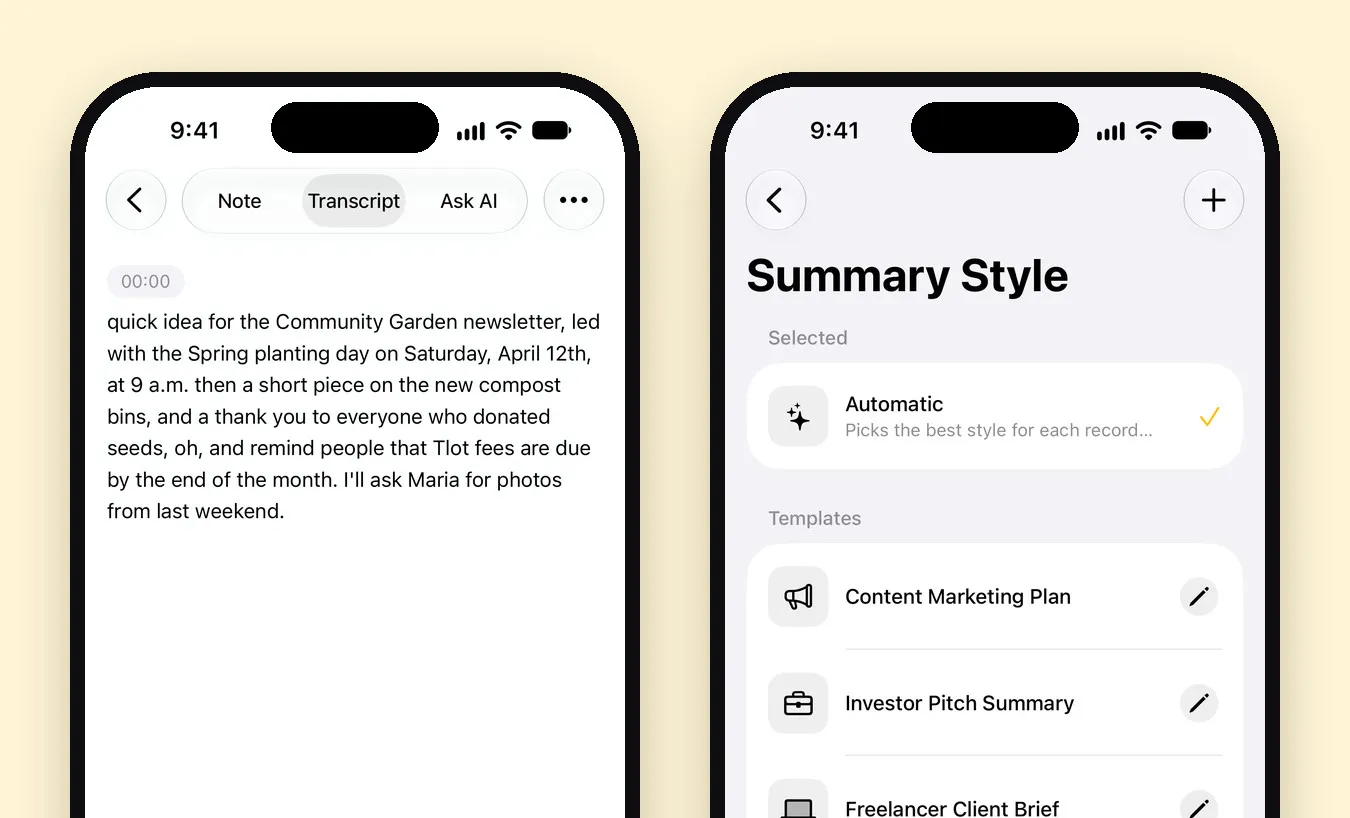
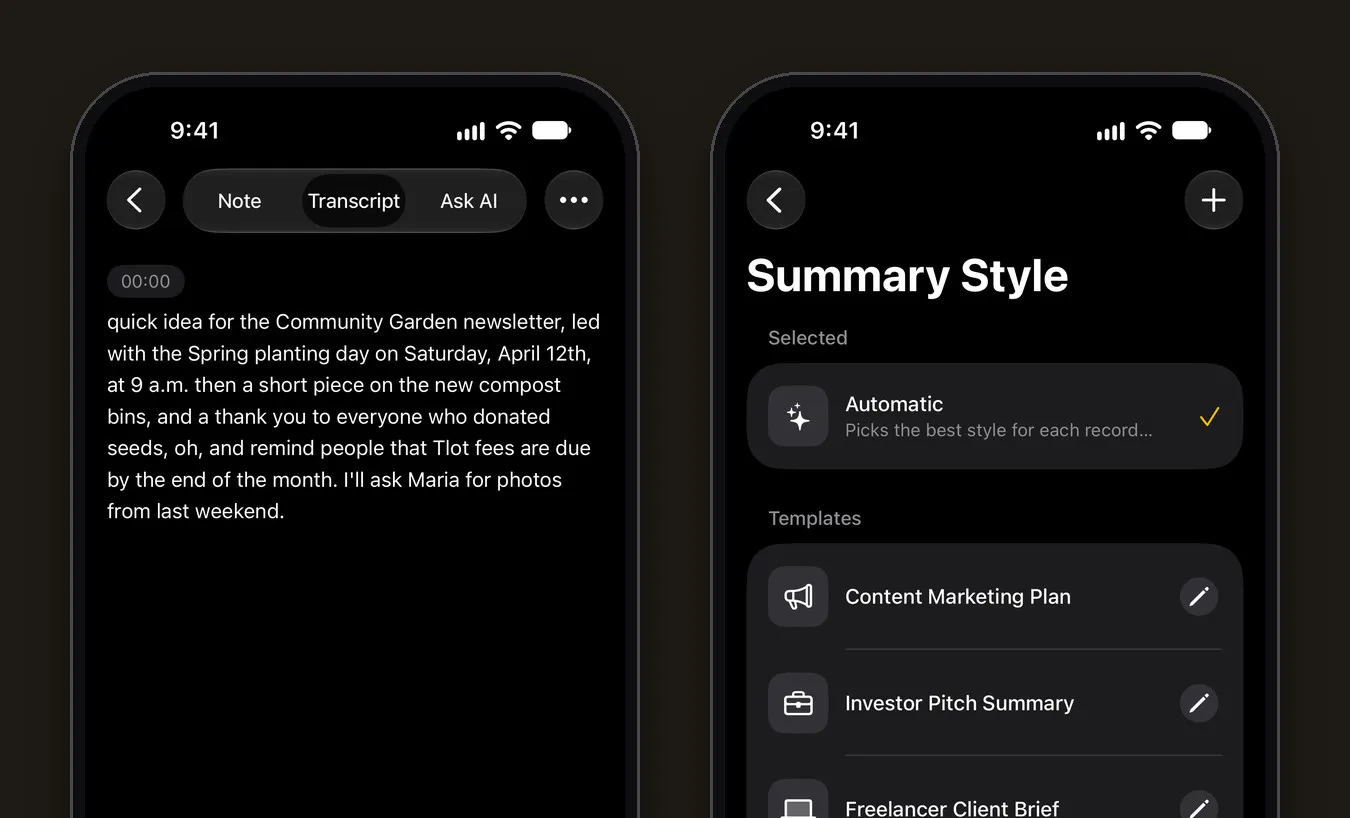
Tippe auf Notiz ansehen und dann auf den Reiter Transkript. Der Text kommt mit Zeitstempeln und einem Player, damit du jeden Teil erneut anhören kannst. Tippe auf eine Zeile, um sie zu korrigieren.
Hier ein ehrliches Beispiel: Wir haben ein 20 Sekunden langes Memo über einen Newsletter für einen Gemeinschaftsgarten importiert. Das Transkript war bis auf zwei Wörter richtig. “lead with” wurde als “led with” erkannt und “plot fees” als “Tlot fees”. Namen, Zahlen und ungewöhnliche Wörter sind die Stellen, an denen die Spracherkennung patzt. Prüfe sie deshalb zuerst.
Schritt 4: Das Memo in eine Zusammenfassung verwandeln (optional)
Tippe im Reiter Notiz auf Zusammenfassung erstellen. Die KI liest das Transkript und schreibt einen Titel, eine kurze Zusammenfassung und, falls vorhanden, Kernpunkte und Aufgaben. Der Stil Automatisch wählt ein Format, das zur Aufnahme passt. Die Vorlage Sprachmemo-Notizen ist genau für solche schnellen gesprochenen Gedanken gemacht. Du kannst auch einen eigenen Prompt unter Einstellungen › Transkription & KI › Prompt schreiben.
Zusammenfassungen sind der einzige Schritt, der das Internet braucht. Nur der Transkript-Text geht über den Server von Mangonote an das KI-Modell deiner Wahl, nie das Audio, und Mangonote fragt, bevor etwas gesendet wird. Du kannst die KI ausschalten und nur mit einfachen Transkripten arbeiten.
Methode 3: Stattdessen in Notizen aufnehmen
Wenn du noch nicht aufgenommen hast, kann die App Notizen Audio aufnehmen und währenddessen transkribieren. Tippe in einer Notiz auf die Büroklammer-Schaltfläche und dann auf Audio aufnehmen. Apple erklärt die Details unter Audio in Notizen aufnehmen und transkribieren. Das ist praktisch für eine kurze Aufnahme in einer bestehenden Notiz. Bei Memos, die du schon in Sprachmemos aufgenommen hast, hilft es aber nicht.
Welche Methode solltest du nutzen?
| Transkript in Sprachmemos | Mangonote | |
|---|---|---|
| Kosten | Kostenlos, eingebaut | Kostenlos zum Starten, Mangonote Plus hebt die Limits auf |
| Voraussetzungen | iPhone 12 oder neuer, unterstützte Sprache und Region | iOS 18 oder neuer |
| Was du mit dem Text tun kannst | Ansehen, kopieren und durchsuchen. Mit Apple Intelligence (iPhone 15 Pro und neuer) zusammenfassen | Zeile für Zeile bearbeiten, durchsuchen, in einem Stil deiner Wahl zusammenfassen, Fragen dazu stellen |
| Wo es transkribiert wird | (Apples Anleitung sagt das nicht) | Auf dem iPhone, auch offline |
| Sprachen | 10 | Etwa 100 mit Whisper, bis zu 1.600 mit Omnilingual |
| Export | Text kopieren | Text, PDF, die Audiodatei oder alle Notizen als Markdown |
Wenn du ein Memo nur einmal lesen willst, reicht Sprachmemos. Wenn du viel aufnimmst oder das Memo den Anfang echter Arbeit darstellt (eine E-Mail, ein Plan, Besprechungsnotizen), spart dir eine Transkriptions-App das ständige Kopieren und Einfügen.
Tipps für ein genaueres Transkript
- Wähle die Sprache in Mangonote unter Einstellungen › Transkription & KI › Sprache, wenn du sie kennst, statt der automatischen Erkennung.
- Probiere ein anderes Modell für deine Sprache. Mangonote hat mehrere Modelle auf dem Gerät, und die Sprachliste zeigt, wie gut jedes deine Sprache beherrscht. Mehr dazu in unserem Artikel zur Whisper-Transkription auf dem iPhone.
- Nimm nah an der sprechenden Person auf, weg von Lüftern, Verkehr und Musik.
- Prüfe Namen und Zahlen anhand der Aufnahme, bevor du den Text teilst.
Verwandte Anleitungen
- Offline-Transkription auf dem iPhone: so funktioniert Mangonote
- Wie du ein Video auf dem iPhone transkribierst
- 6 Tipps, mehr aus deinen Sprachnotizen zu holen
- Apple Sprachmemos vs. Mangonote: Welche solltest du nutzen?
- Telefonat auf dem iPhone aufnehmen und Transkript erhalten
Fragen zum kostenlosen Tarif oder zu einem Abo? Siehe Support.
Häufig gestellte Fragen
Kann das iPhone Sprachmemos kostenlos transkribieren?
Ja. Auf dem iPhone 12 oder neuer kann die App Sprachmemos in 10 Sprachen und in unterstützten Regionen ein Transkript einer Aufnahme anzeigen. Mangonote ist ebenfalls kostenlos zum Starten und transkribiert importierte Sprachmemos auf dem iPhone selbst.
Warum sehe ich in Sprachmemos keine Option Transkript anzeigen?
Apples Transkripte brauchen ein iPhone 12 oder neuer, eine unterstützte Sprache und ein Land oder eine Region, in der die Funktion angeboten wird. Fehlt eine dieser Voraussetzungen, erscheint die Option nicht. Eine Transkriptions-App wie Mangonote funktioniert mit jedem Sprachmemo, das du in Dateien speicherst.
Kann ich ein Sprachmemo ohne Internet transkribieren?
Ja, in Mangonote. Die Transkription läuft auf dem iPhone mit einem Sprachmodell, das in der App enthalten ist. Das Importieren und Transkribieren eines Memos funktioniert daher auch im Flugmodus. KI-Zusammenfassungen brauchen eine Verbindung.
Lädt Mangonote mein Sprachmemo hoch?
Nein. Das Audio wird auf deinem iPhone transkribiert und nie an Mangonote oder einen KI-Dienst geschickt. Wenn du eine Zusammenfassung anforderst, geht nur der Transkript-Text an das KI-Modell deiner Wahl, und erst nachdem du zugestimmt hast.
Welche Audioformate kann ich importieren?
Sprachmemos (M4A) werden unverändert importiert. MP3, WAV und andere gängige Audioformate funktionieren ebenfalls, und Videos kannst du aus Fotos importieren.
Halte die Gedanken fest, die du ständig verlierst
Lade Mangonote, nimm deine erste Notiz auf und sieh in Sekunden zu, wie sie zu durchsuchbarem Text wird, direkt auf deinem iPhone.


