

Um ein Video auf dem iPhone zu transkribieren, speicherst du es in der App Fotos und importierst es dann in eine Transkriptions-App wie Mangonote: Tippe auf +, wähle Video und dann das Video aus. Mangonote nimmt die Tonspur und macht daraus ein Transkript mit Zeitstempeln, direkt auf dem iPhone, ohne etwas hochzuladen. Danach kannst du den Text korrigieren, eine KI-Zusammenfassung erstellen oder ihn exportieren.
Hier sind alle Schritte, dazu, was du mit Videos tust, die noch nicht in Fotos sind, etwa eine Zoom-Aufnahme.
Welche Videos kannst du transkribieren?
Jedes Video auf deinem iPhone, in dem gesprochen wird:
- Videos, die du selbst aufgenommen hast: ein Vortrag, ein Kurs, ein Ortstermin, eine Familiengeschichte
- Bildschirmaufnahmen: eine Demo, ein Tutorial, ein Anruf, den du aufnehmen durftest
- Heruntergeladene Aufnahmen: eine Zoom-, Teams- oder Google-Meet-Aufnahme, ein Vorlesungsvideo von der Kursseite deiner Hochschule
- Videos, die dir geschickt wurden: aus Nachrichten, AirDrop oder E-Mail
Das Video braucht eine Tonspur mit Sprache. Ein stummer Clip oder einer mit nur Musik ergibt nichts zum Transkribieren.
So transkribierst du ein Video auf dem iPhone mit Mangonote
Schritt 1: Das Video in Fotos speichern
Videos, die du selbst aufgenommen hast, sind schon in Fotos. Für eine heruntergeladene Datei öffnest du sie in der App Dateien, tippst auf Teilen und wählst Video sichern. Bei einem Video in Nachrichten oder Mail hältst du es gedrückt und speicherst es.
Schritt 2: Importieren
- Öffne Mangonote und tippe unten rechts auf der Startseite auf die Schaltfläche +.
- Tippe bei Importoptionen auf Video.
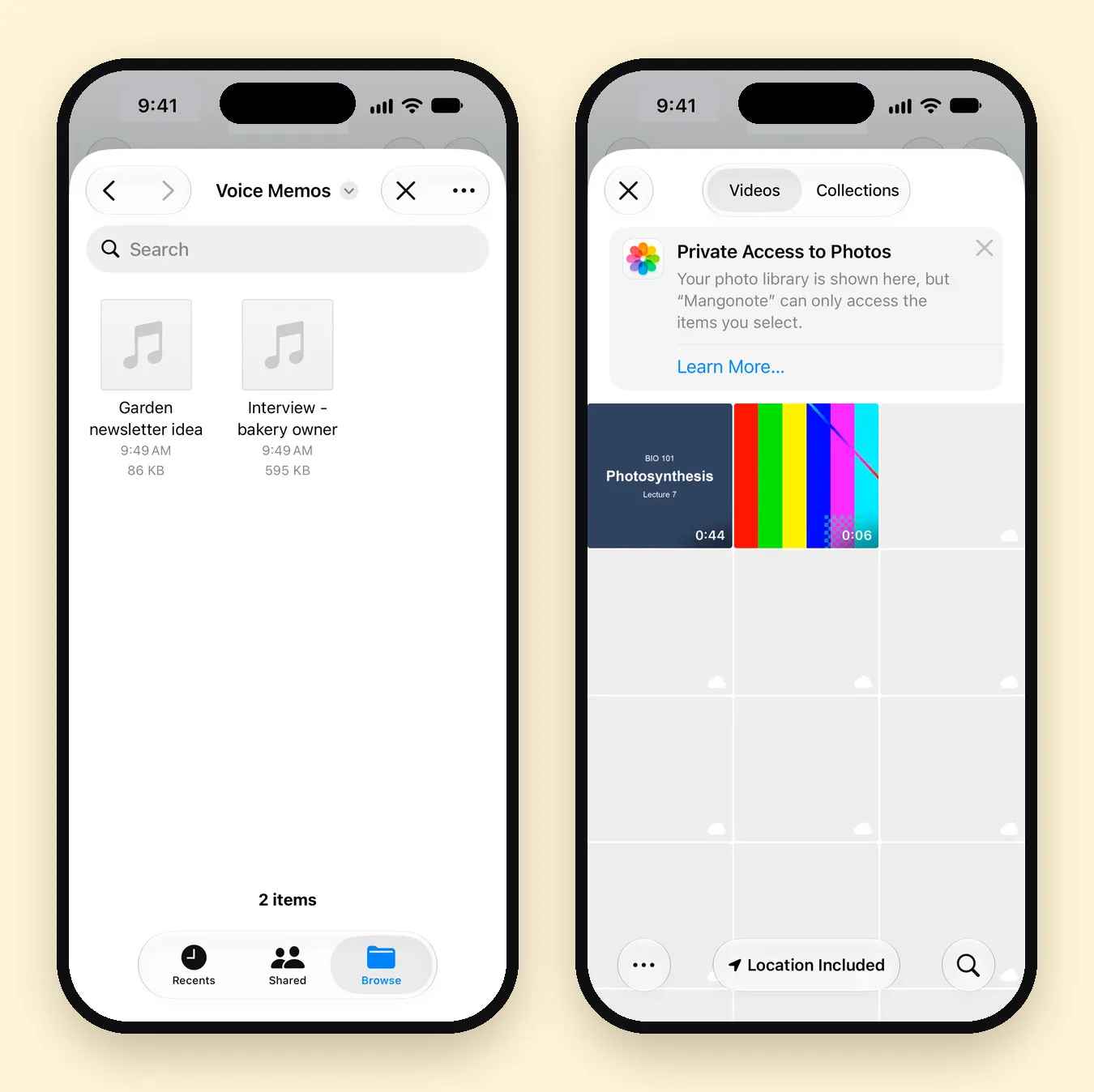
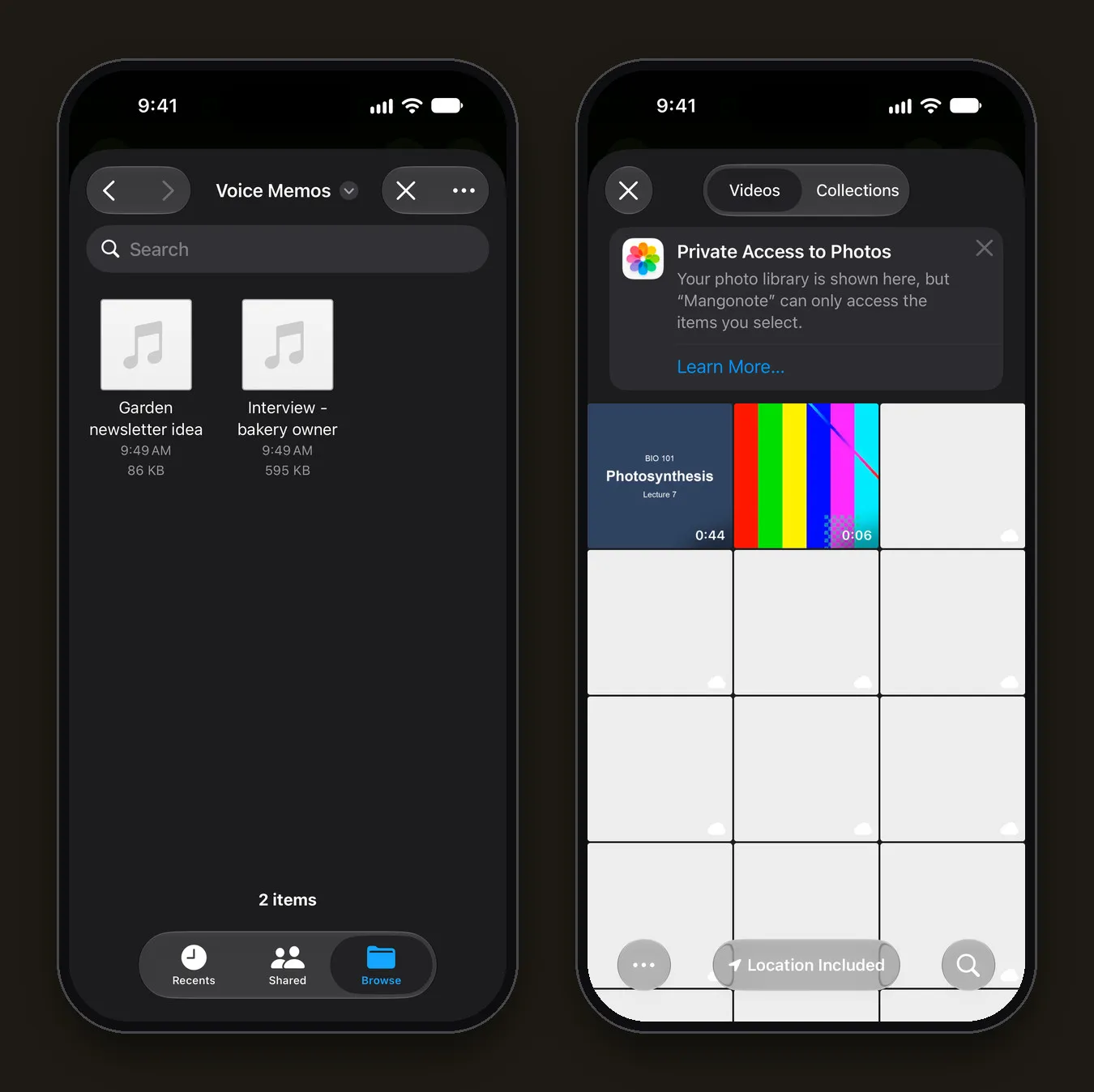
- Wähle das Video im Fotos-Auswahlfenster aus.
Das Auswahlfenster nutzt Apples eingeschränkten Zugriff. Wie der Bildschirm sagt, wird deine Mediathek angezeigt, aber Mangonote kann nur auf die Elemente zugreifen, die du auswählst.
Schritt 3: Auf das Transkript warten
Mangonote zeigt Audio wird verarbeitet, während es die Tonspur herauszieht und transkribiert. Lass die App geöffnet, bis du Verarbeitung abgeschlossen! siehst, und tippe dann auf Notiz ansehen. Dieser Schritt läuft auf dem iPhone und funktioniert deshalb offline.
Schritt 4: Den Text lesen und korrigieren
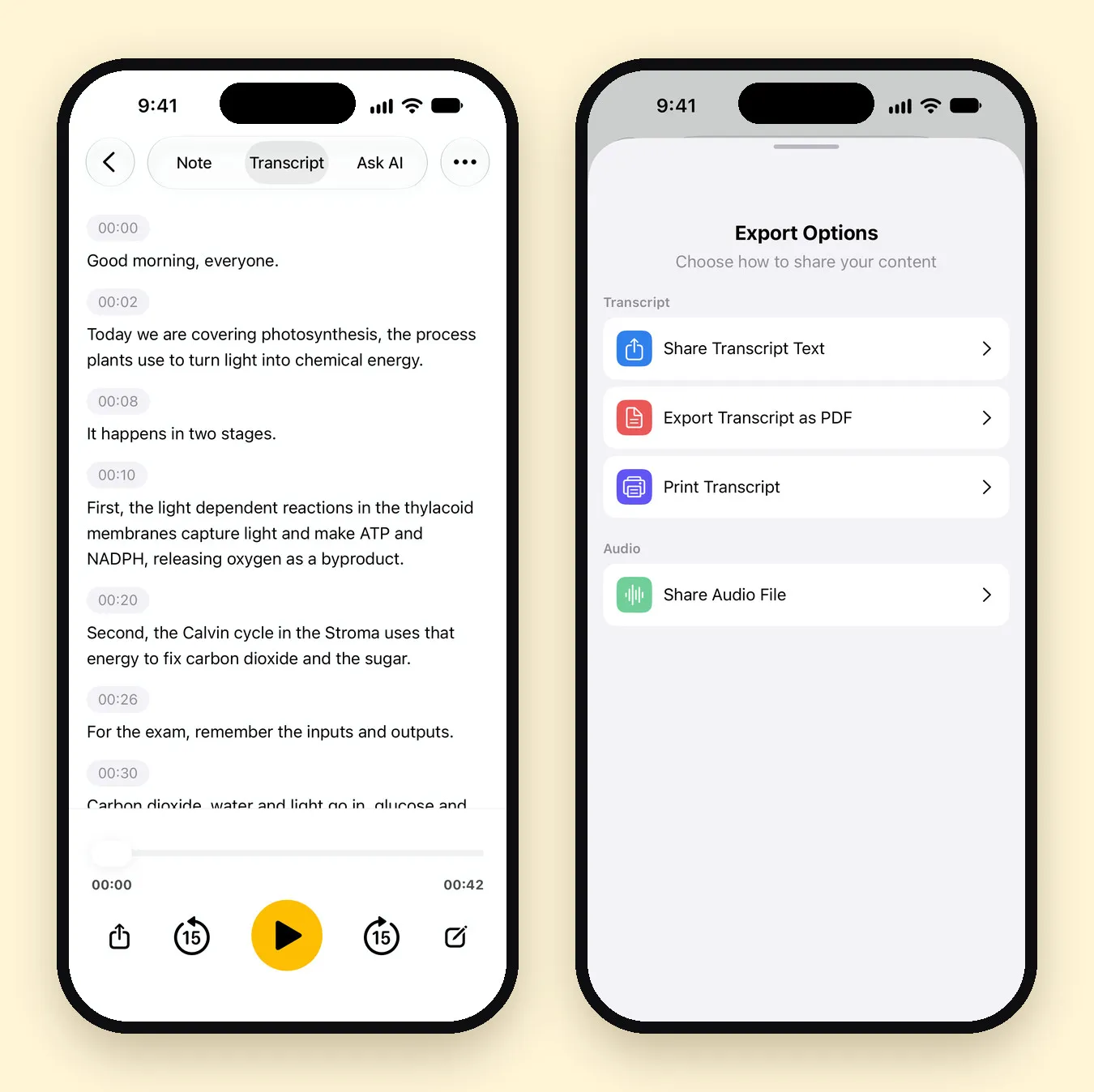
Öffne den Reiter Transkript. Jede Zeile hat einen Zeitstempel, und der Player lässt dich jeden Teil erneut abspielen. Tippe auf eine Zeile, um sie zu korrigieren.
Für diese Anleitung haben wir einen 44 Sekunden langen Clip aus einer Biologie-Vorlesung über Photosynthese importiert. Das Transkript kam mit allen Sätzen an der richtigen Stelle, zwei Wörter mussten korrigiert werden: “thylakoid” wurde als “thylacoid” geschrieben, und aus “fix carbon dioxide into sugar” wurde “fix carbon dioxide and the sugar”. Fachbegriffe und kurze Wörter solltest du prüfen.
Schritt 5: Zusammenfassen oder exportieren
- Zusammenfassung: Tippe im Reiter Notiz auf Zusammenfassung erstellen. Die KI schreibt einen Titel, eine Zusammenfassung und, wo vorhanden, Entscheidungen und Aufgaben. Dieser Schritt braucht eine Internetverbindung und schickt nur den Transkript-Text an das KI-Modell deiner Wahl.
- Fragen: Im Reiter KI fragen stellst du Fragen wie „Was sind die drei wichtigsten Punkte?“ oder „Was hat sie über die Preise gesagt?“
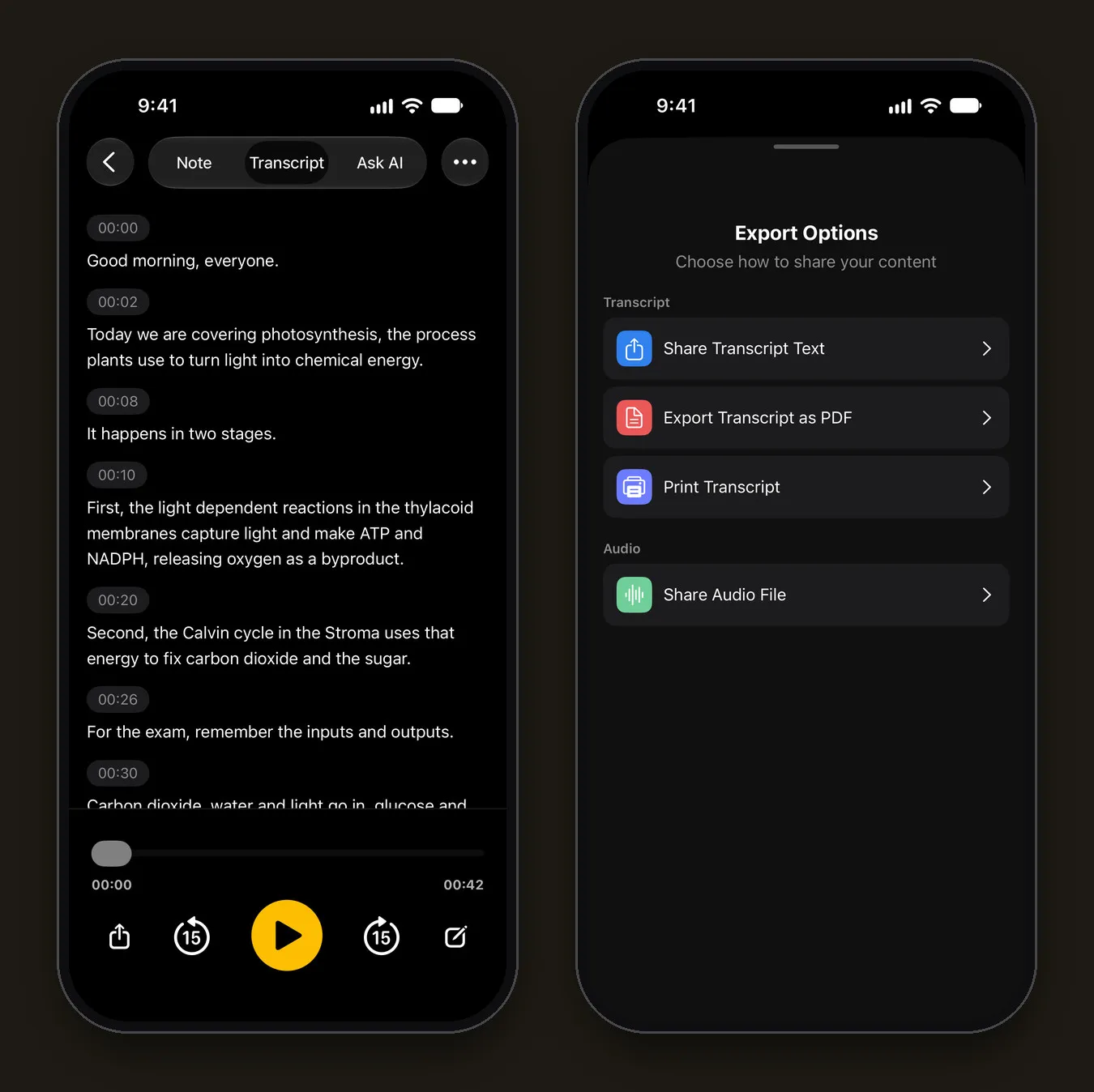
- Export: Öffne das Menü der Notiz (•••), tippe auf Teilen und dann auf Transkripttext teilen oder Transkript als PDF exportieren.
Videos, die nicht in Fotos sind
| Wo das Video ist | Was du tun musst |
|---|---|
| App Dateien (MP4, MOV) | Öffne es, tippe auf Teilen › Video sichern und importiere es dann mit + › Video |
| Zoom-, Teams- oder Meet-Cloud-Aufnahme | Lade die Aufnahme auf dein iPhone, speichere sie in Fotos und importiere sie. Manche Plattformen bieten auch eine reine Audiodatei an, die du in Dateien speichern und mit + › Audio importieren kannst |
| Auf deinem Mac | Schick es per AirDrop an dein iPhone. Es landet in Fotos |
| Eine Webseite oder YouTube | Nur, wenn du das Recht hast, es herunterzuladen, etwa eigene Uploads. Mangonote importiert nichts aus Links |
Frag immer um Erlaubnis, bevor du ein Gespräch aufnimmst, und halte dich an die Regeln deines Unternehmens für Besprechungsaufnahmen.
Warum auf dem iPhone statt auf einer Website transkribieren?
Die meisten Websites für „Video in Text“ laden dein Video auf ihre Server hoch. Bei einem öffentlichen Video ist das in Ordnung, bei einem Teammeeting, einem Kundengespräch oder einer Familienaufnahme weniger.
- Standardmäßig privat. Mangonote transkribiert auf dem iPhone, und das Audio des Videos wird weder an Mangonote noch an einen KI-Dienst geschickt.
- Funktioniert offline. Kein Upload bedeutet keine Wartezeit bei einer langsamen Verbindung, und es funktioniert auch im Flugzeug.
- Das Audio bleibt beim Text. Du kannst jede Zeile jederzeit abspielen, um sie zu prüfen.
Der Nachteil: Ein Telefon ist bei sehr langen Dateien langsamer als eine Serverfarm, und der kostenlose Tarif begrenzt, wie lang jeder Import sein darf.
Zu beachtende Grenzen
- Länge: Die App empfiehlt Audio unter 2 Stunden für die zuverlässigsten Ergebnisse. Der kostenlose Tarif hat ein kürzeres Limit pro Datei. Mangonote Plus hebt es auf.
- Keine Untertiteldateien: Du bekommst ein Transkript mit Zeitstempeln, keine SRT- oder VTT-Datei.
- Keine Sprecherkennzeichnung: Das Transkript sagt nicht, wer spricht.
- Fehler: „Das Video konnte nicht geladen werden. Versuch es noch einmal oder wähle ein anderes Video.“ bedeutet, dass Mangonote die Datei nicht lesen konnte. Wenn das Video in iCloud-Fotos liegt, öffne es zuerst in Fotos, damit es heruntergeladen wird, und versuch es dann erneut oder wähle ein anderes Video. „Keine Audiospur im Video gefunden“ bedeutet, dass kein Ton zum Transkribieren vorhanden ist.
Verwandte Anleitungen
- Wie du Sprachmemos auf dem iPhone transkribierst
- Wie du Vorlesungen aufnimmst und in Lernnotizen verwandelst
- Wie du ein Meeting aufnimmst und KI-Meetingnotizen bekommst
- Offline-Transkription auf dem iPhone
- Podcast transkribieren und Shownotes auf dem iPhone schreiben
Häufig gestellte Fragen
Kann ich ein Video auf dem iPhone kostenlos transkribieren?
Ja. Mangonote ist kostenlos zum Starten und transkribiert importierte Videos auf dem iPhone selbst. Der kostenlose Tarif hat Limits für Anzahl und Länge der Aufnahmen und Importe. Mangonote Plus hebt sie auf.
Wird das Video hochgeladen?
Nein. Mangonote holt das Audio aus dem Video und transkribiert es auf deinem iPhone. Nichts wird zur Transkription hochgeladen. Nur wenn du eine KI-Zusammenfassung anforderst, geht der Transkript-Text an das KI-Modell deiner Wahl, und erst nachdem du zugestimmt hast.
Kann ich eine Zoom- oder Teams-Aufnahme transkribieren?
Ja, wenn du die Aufnahmedatei hast. Lade sie herunter, speichere sie in Fotos (oder speichere ihr Audio in Dateien) und importiere sie in Mangonote. Mangonote tritt selbst keinen Anrufen bei.
Kann ich ein YouTube-Video transkribieren?
Nur ein Video, das du herunterladen und auf dein iPhone speichern darfst, etwa deine eigenen Uploads. Mangonote importiert nichts aus Links.
Kann ich Untertitel (SRT) aus einem Video bekommen?
Nicht als Untertiteldatei. Mangonote gibt dir ein Transkript mit Zeitstempeln, das du als Text oder PDF teilen kannst.
Wie lang darf das Video sein?
Die App empfiehlt Audio unter 2 Stunden für die zuverlässigsten Ergebnisse. Der kostenlose Tarif hat ein kürzeres Limit pro Datei, das beim Import angezeigt wird. Mangonote Plus hebt es auf.
Halte die Gedanken fest, die du ständig verlierst
Lade Mangonote, nimm deine erste Notiz auf und sieh in Sekunden zu, wie sie zu durchsuchbarem Text wird, direkt auf deinem iPhone.


