

Чтобы расшифровать видео на iPhone, сохраните его в приложение Фото, а затем импортируйте в приложение для расшифровки, например Mangonote: нажмите +, выберите Видео и укажите ролик. Mangonote берёт звуковую дорожку видео и превращает её в расшифровку с метками времени прямо на iPhone, ничего не загружая. Дальше можно исправить текст, создать резюме с ИИ или экспортировать его.
Ниже каждый шаг, а также что делать с видео, которых ещё нет в Фото, например с записями Zoom.
Какие видео можно расшифровать?
Любое видео на вашем iPhone, в котором есть речь:
- Снятые вами видео: выступление, занятие, рабочий выезд, семейная история
- Записи экрана: демонстрация, обучающее видео, звонок, запись которого вам разрешили
- Скачанные записи: Zoom, Teams или Google Meet, видеолекция с сайта курса
- Присланные видео: из Сообщений, AirDrop или электронной почты
В видео должна быть звуковая дорожка с речью. Беззвучный клип или ролик только с музыкой дать нечего.
Как расшифровать видео на iPhone с Mangonote
Шаг 1. Поместите видео в Фото
Снятые вами видео уже есть в Фото. Для скачанного файла откройте его в приложении Файлы, нажмите Поделиться и выберите Сохранить видео. Для видео из Сообщений или Почты нажмите и удерживайте его, затем сохраните.
Шаг 2. Импортируйте его
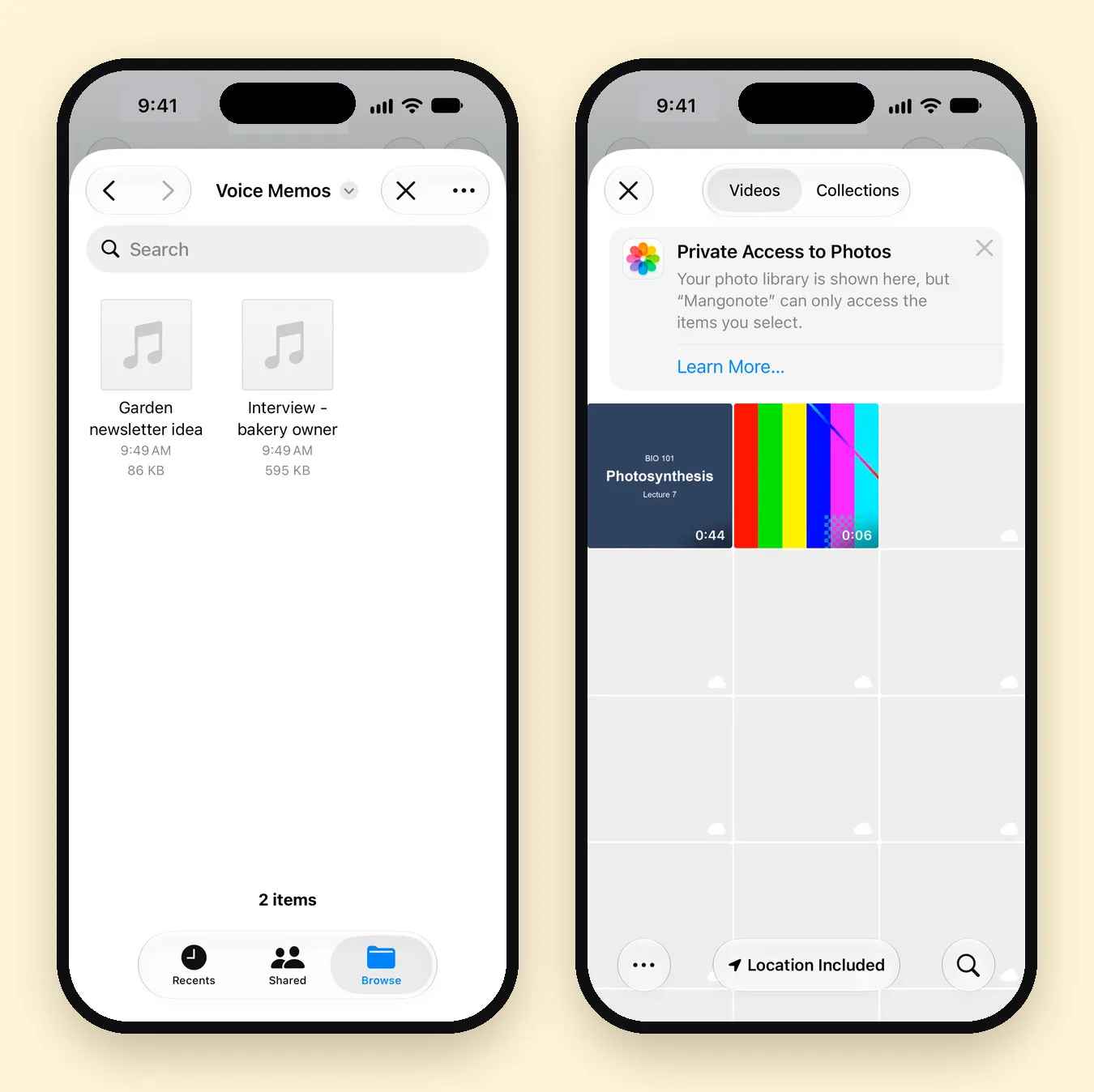
- Откройте Mangonote и нажмите кнопку + в правом нижнем углу главного экрана.
- В Параметры импорта нажмите Видео.
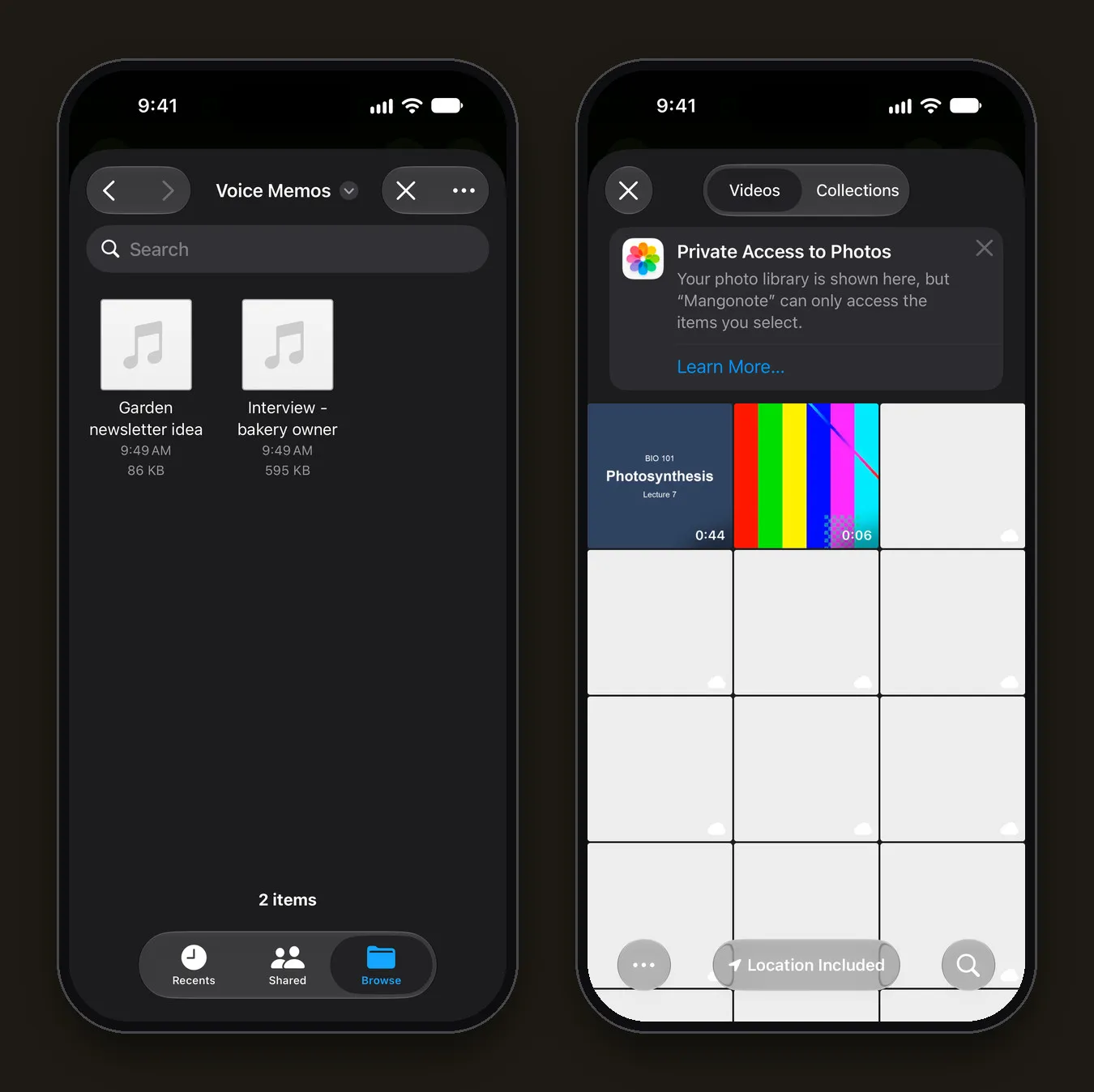
- Выберите видео в окне Фото.
Окно выбора Фото использует доступ Apple к отдельным элементам: как сказано на экране, вам показывается ваша медиатека, но Mangonote получает доступ только к тем файлам, которые вы выбрали.
Шаг 3. Дождитесь расшифровки
Mangonote показывает Обработка аудио, пока извлекает звуковую дорожку и расшифровывает её. Не закрывайте приложение, пока не увидите Обработка завершена!, затем нажмите Открыть заметку. Этот шаг выполняется на iPhone, поэтому работает офлайн.
Шаг 4. Прочитайте и исправьте текст
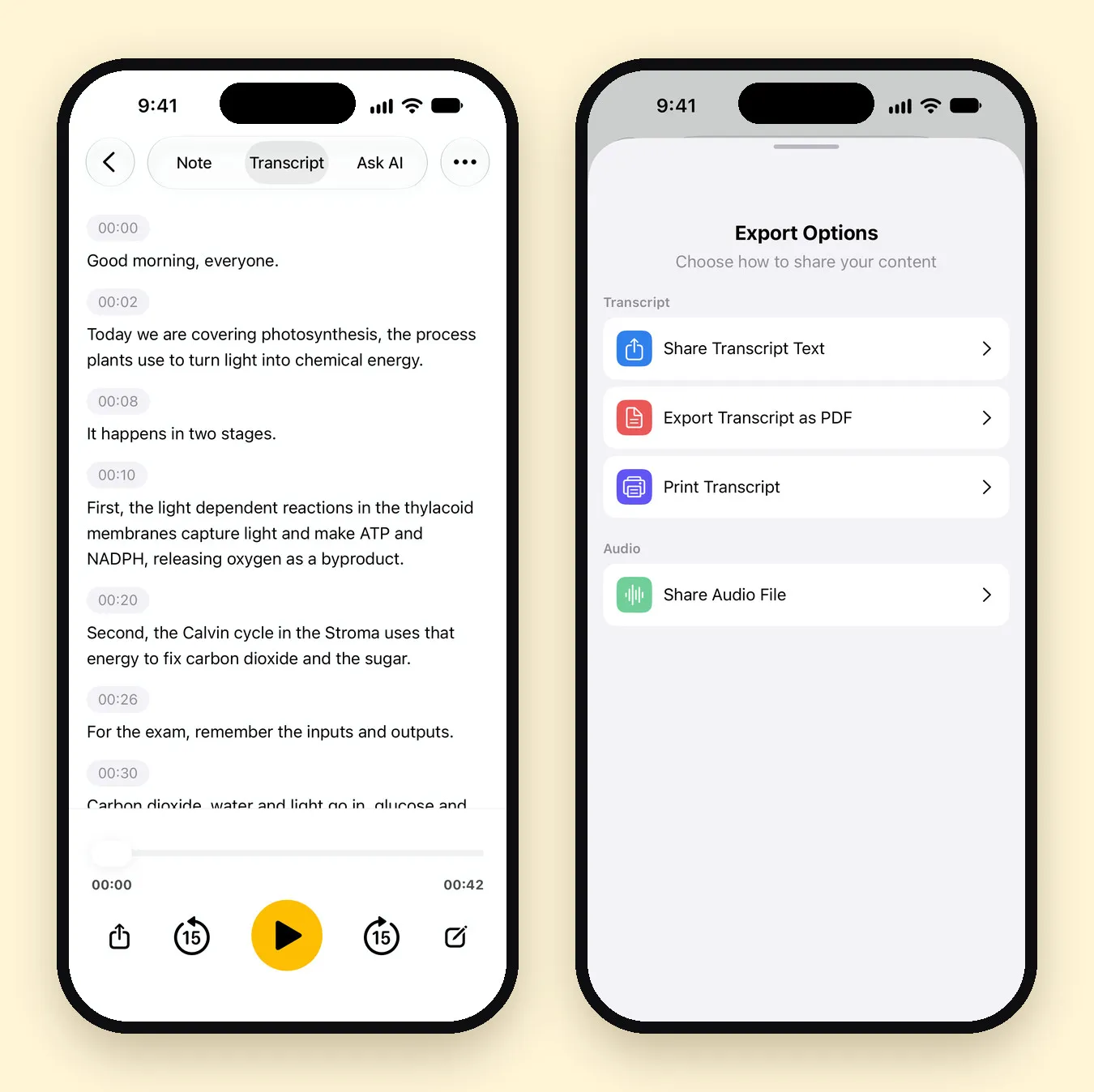
Откройте вкладку Расшифровка. У каждой строки есть метка времени, а плеер позволяет переслушать любой фрагмент. Нажмите на строку, чтобы её исправить.
Для этого руководства мы импортировали 44-секундный фрагмент лекции по биологии о фотосинтезе. Расшифровка передала каждое предложение на своём месте, и только два слова понадобилось исправить: «thylakoid» записалось как «thylacoid», а «fix carbon dioxide into sugar» стало «fix carbon dioxide and the sugar». Проверяйте специальные термины и короткие слова.
Шаг 5. Сделайте резюме или экспортируйте
- Резюме: на вкладке Заметка нажмите Создать резюме. ИИ напишет заголовок, резюме и, если они есть, решения и задачи. Этому шагу нужен интернет, и модели ИИ, которую вы выбрали, отправляется только текст расшифровки.
- Вопросы: на вкладке Спросить ИИ спросите что-нибудь вроде «Какие три главных пункта?» или «Что она сказала о ценах?»
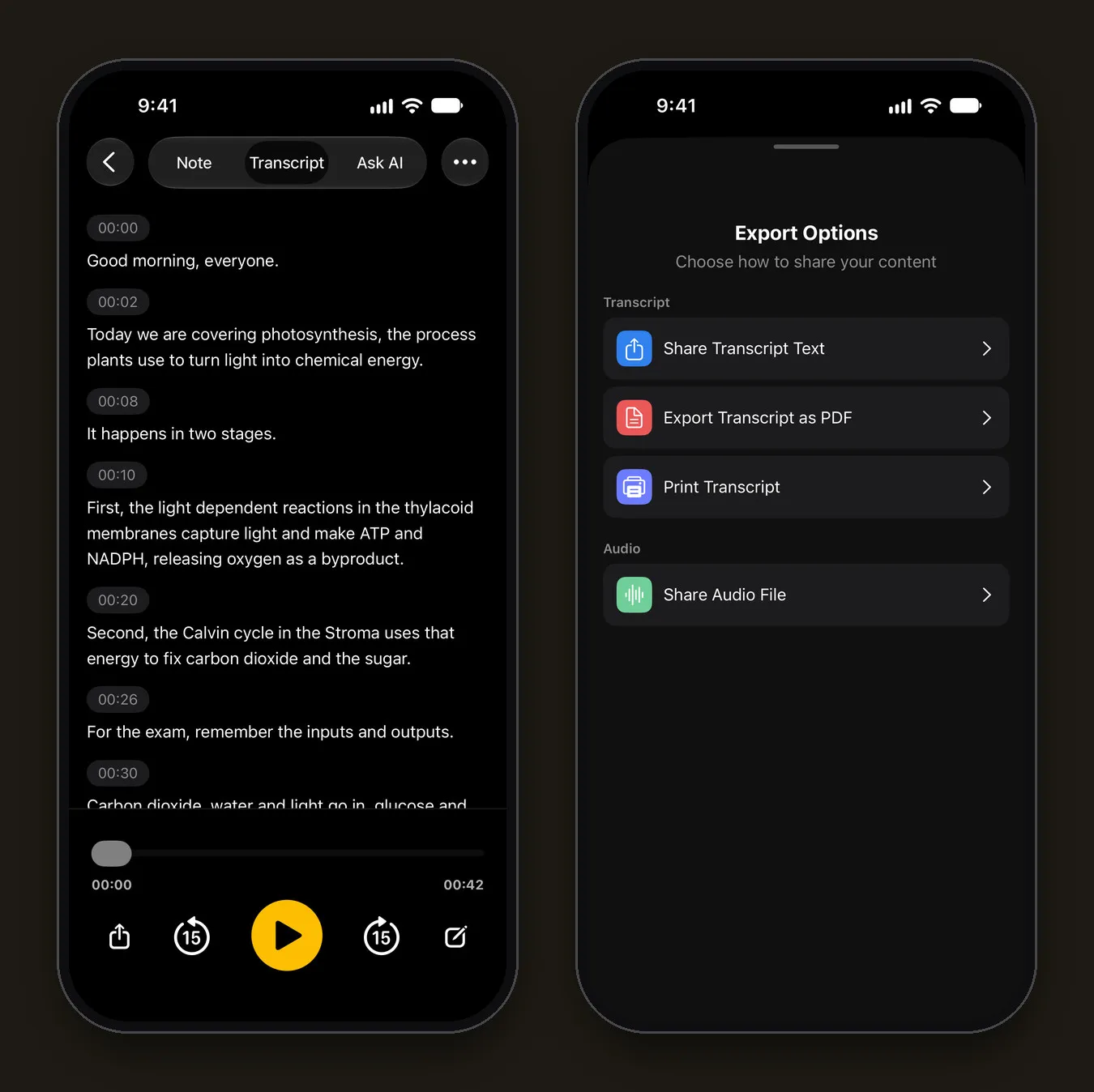
- Экспорт: откройте меню заметки (•••), нажмите Поделиться, затем Поделиться текстом расшифровки или Экспортировать расшифровку в PDF.
Видео, которых нет в Фото
| Где находится видео | Что делать |
|---|---|
| Приложение Файлы (MP4, MOV) | Откройте его, нажмите Поделиться › Сохранить видео, затем импортируйте через + › Видео |
| Облачная запись Zoom, Teams или Meet | Скачайте запись на iPhone, сохраните в Фото и импортируйте. Некоторые платформы также дают аудиофайл, который можно сохранить в Файлы и импортировать через + › Аудио |
| На вашем Mac | Отправьте его на iPhone через AirDrop; он попадёт в Фото |
| Сайт или YouTube | Только если у вас есть право его скачать, например свои собственные загрузки. Mangonote не импортирует видео по ссылкам |
Перед записью любого звонка спрашивайте разрешение и соблюдайте правила вашей компании для записей встреч.
Зачем расшифровывать на iPhone, а не на сайте?
Большинство сайтов «видео в текст» загружают ваше видео на свои серверы. Для публичного ролика это нормально, а вот для рабочей встречи, звонка с клиентом или семейной записи: не очень.
- Приватно по умолчанию. Mangonote расшифровывает на iPhone, а аудио из видео не отправляется ни в Mangonote, ни в какой-либо сервис ИИ.
- Работает офлайн. Без загрузки не нужно ждать медленного соединения, и это работает в самолёте.
- Аудио хранится рядом с текстом. Любую строку можно проиграть снова и проверить.
Компромисс: телефон медленнее серверной фермы на очень длинных файлах, а в бесплатном тарифе ограничена длина каждого импорта.
Ограничения, о которых стоит знать
- Длина: приложение рекомендует аудио короче 2 часов для самых надёжных результатов. В бесплатном тарифе действует более короткий лимит на файл; Mangonote Plus его снимает.
- Нет файлов субтитров: вы получаете расшифровку с метками времени, а не файл SRT или VTT.
- Нет меток говорящих: в расшифровке не указано, кто говорит.
- Ошибки: «Не удалось загрузить видео» означает, что Mangonote не смог прочитать файл. Если видео хранится в Фото iCloud, сначала откройте его в приложении Фото, чтобы оно загрузилось, и попробуйте снова или выберите другое видео. «В видео не найдена звуковая дорожка» означает, что звука для расшифровки нет.
Связанные руководства
- Как расшифровать голосовые заметки на iPhone
- Как записывать лекции и превращать их в конспекты
- Как записать встречу на iPhone и получить заметки с ИИ
- Офлайн-расшифровка голоса на iPhone
- Как расшифровать подкаст и написать шоу-ноты на iPhone
Частые вопросы
Можно ли бесплатно расшифровать видео на iPhone?
Да. Начать с Mangonote можно бесплатно, а расшифровка импортированных видео выполняется на самом iPhone. В бесплатном тарифе есть ограничения на количество и длину записей и импортов; Mangonote Plus их снимает.
Загружается ли видео куда-либо?
Нет. Mangonote берёт аудио из видео и расшифровывает его на вашем iPhone. Ничего не загружается для расшифровки. Текст расшифровки отправляется выбранной вами модели ИИ только в том случае, если вы попросили резюме с ИИ, и только после вашего согласия.
Можно ли расшифровать запись Zoom или Teams?
Да, если у вас есть файл записи. Скачайте его, сохраните в Фото (или сохраните его аудио в Файлы) и импортируйте в Mangonote. Mangonote сам к звонкам не подключается.
Можно ли расшифровать видео с YouTube?
Только видео, которые вы имеете право скачать и сохранить на iPhone, например свои собственные загрузки. Mangonote не импортирует видео по ссылкам.
Можно ли получить субтитры (SRT) из видео?
Не в виде файла субтитров. Mangonote даёт расшифровку с метками времени, которой можно поделиться как текстом или PDF.
Какой может быть длина видео?
Приложение рекомендует аудио короче 2 часов для самых надёжных результатов. В бесплатном тарифе действует более короткий лимит на файл, который показывается при импорте; Mangonote Plus его снимает.
Начните записывать мысли, которые вы постоянно теряете
Загрузите Mangonote, запишите первую заметку и посмотрите, как она за секунды превращается в текст с поиском, прямо на вашем iPhone.


