
Чтобы получить заметки о встрече с ИИ на iPhone, положите телефон в центр стола, нажмите Начать запись в приложении для заметок с ИИ, например Mangonote, и остановите запись, когда встреча закончится. Запись расшифровывается на iPhone, а затем ИИ превращает расшифровку в заметки: короткое резюме, ключевые решения и задачи с ответственными. Вы читаете, проверяете и отправляете их за пару минут, вместо того чтобы восстанавливать протокол по памяти.
В этом руководстве речь пойдёт о встречах вживую, о том, как настроить запись, как формировать заметки и что делать с онлайн-звонками.
Какими должны быть хорошие заметки о встрече?
Полезные заметки о встрече отвечают на пять вопросов:
- Что решили? Решения, сформулированные простыми утверждениями.
- Кто что делает и к какому сроку? Задачи с ответственным и дедлайном.
- Что осталось открытым? Вопросы, на которые пока не нашлось ответа.
- Что дальше? Следующая встреча или следующая отметка о прогрессе.
- Зачем? Одна-две строки контекста для тех, кто пропустил встречу.
В полной расшифровке всё это есть, но спрятано в часе разговоров. Заметки с ИИ достают нужное. Для проверки деталей всё равно понадобится расшифровка.
Как записать встречу на iPhone?
Перед началом
- Спросите всех. Записывать людей без их ведома в лучшем случае невежливо, а в некоторых странах это незаконно (см. ниже).
- Включите «Не беспокоить» или режим «В самолёте». Звонок может прервать запись. Mangonote в этом случае покажет «Запись была прервана. Нажмите, чтобы продолжить», но лучше не допускать такой ситуации.
- Проверьте память и заряд перед длинной встречей.
Где положить iPhone
- В центре стола, экраном вверх, примерно на одинаковом расстоянии от всех.
- Подальше от вентиляторов ноутбуков, проекторов и вентиляции. Постоянный шум мешает различать речь.
- На что-нибудь мягкое, например на блокнот, если люди стучат по столу или задевают его.
- Ближе к тем, кто говорит тихо. Если кто-то постоянно бормочет, придвиньте телефон к нему.
Шаги
- Откройте Mangonote и нажмите Начать запись.
- По желанию: нажмите кнопку настроек вверху экрана записи и задайте Язык расшифровки для этой записи. Автоопределение работает, но название языка помогает, если в речи встречается профессиональный жаргон.
- Не трогайте телефон и проводите встречу.
- Во время перерыва нажмите пауза. По окончании нажмите паузу и затем галочку, чтобы завершить запись. Крестик удаляет запись после подтверждения.
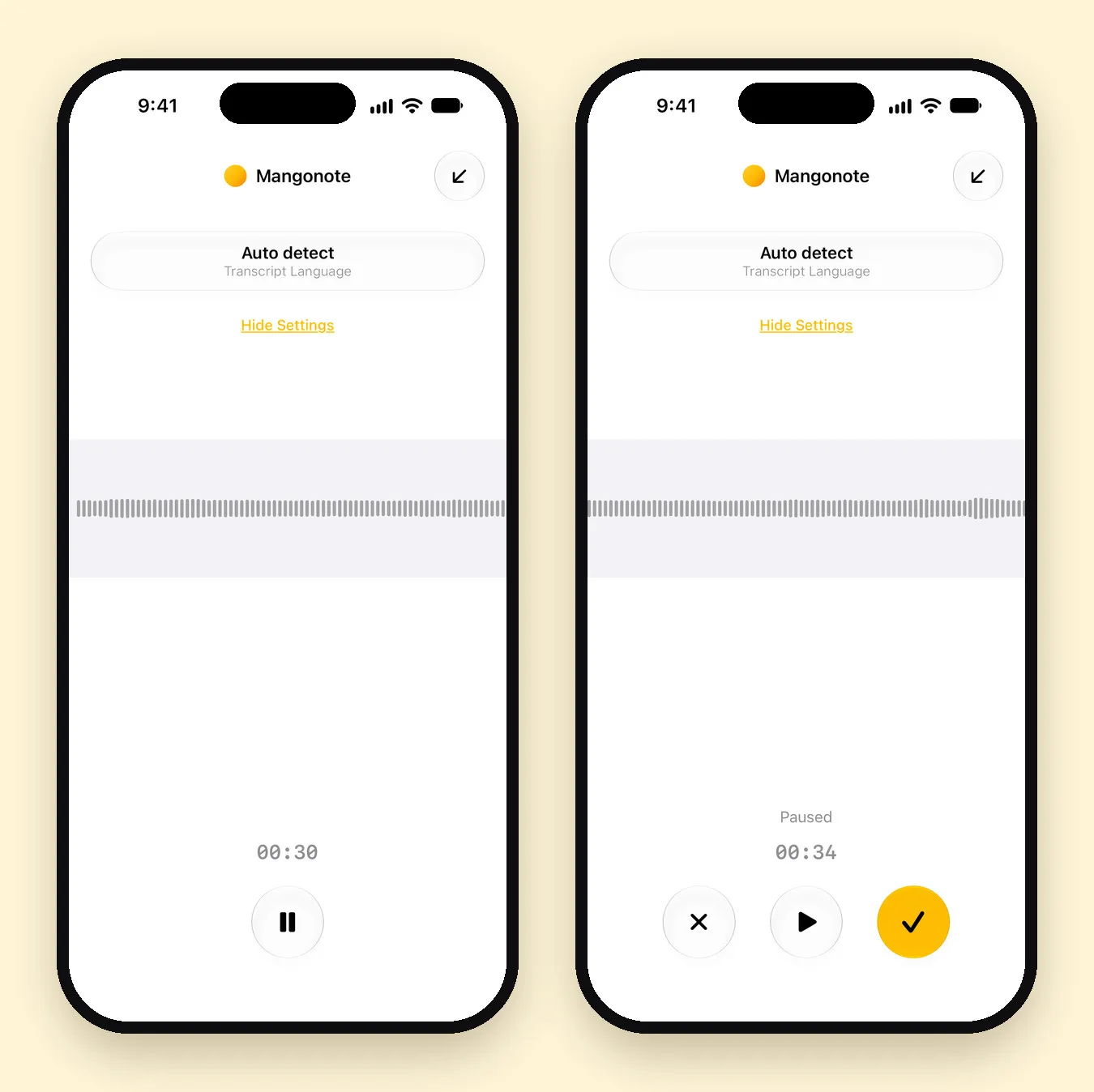
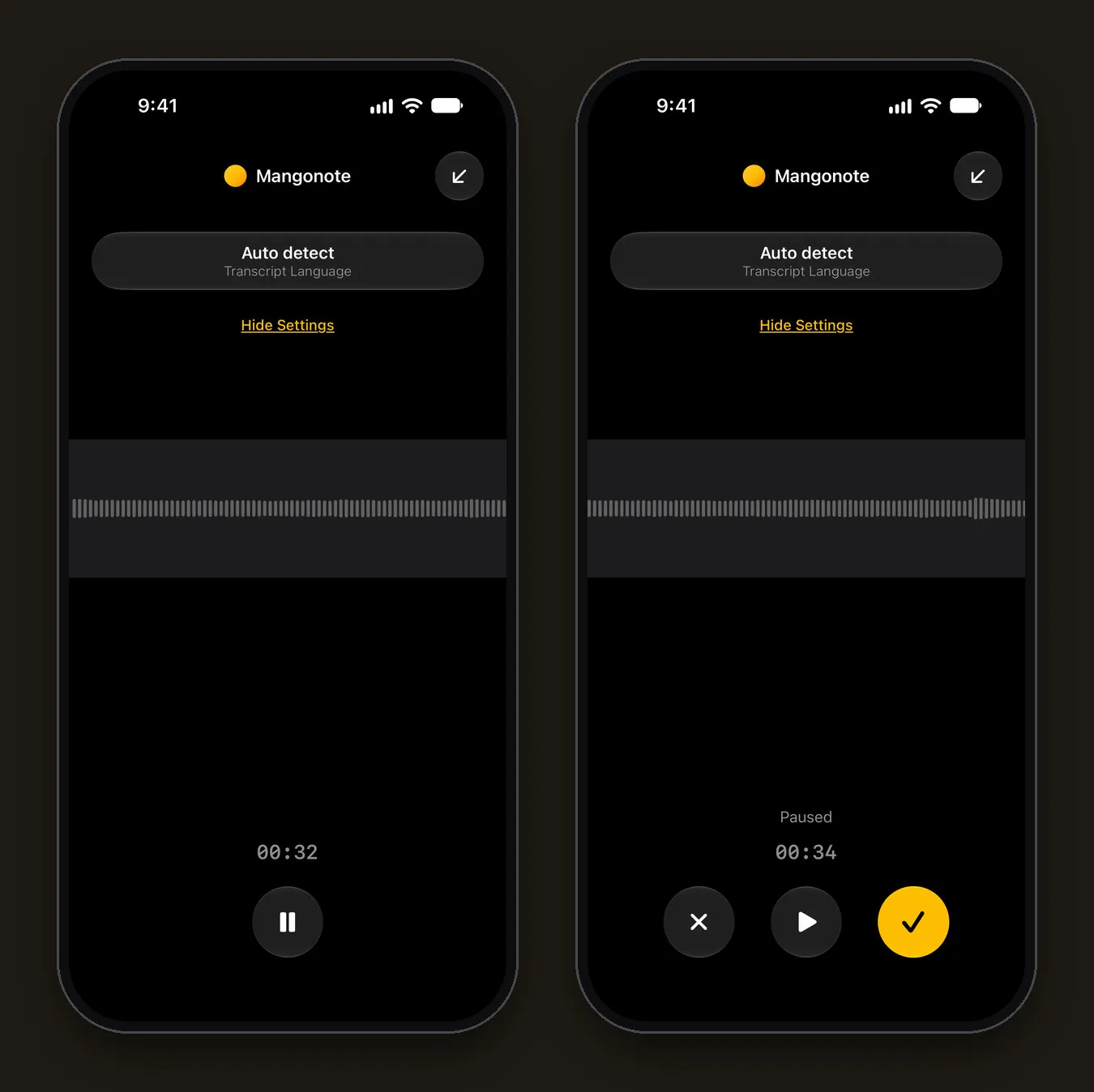
Когда вы завершите запись, Mangonote расшифрует её на iPhone. Для этого не нужен интернет, так что переговорная с плохим Wi-Fi тоже подойдёт.
Как превратить запись в заметки о встрече?
Если включено Авторезюме (по умолчанию так и есть), ИИ напишет заметки сразу, как только будет готова расшифровка. Иначе откройте заметку и нажмите Создать резюме.
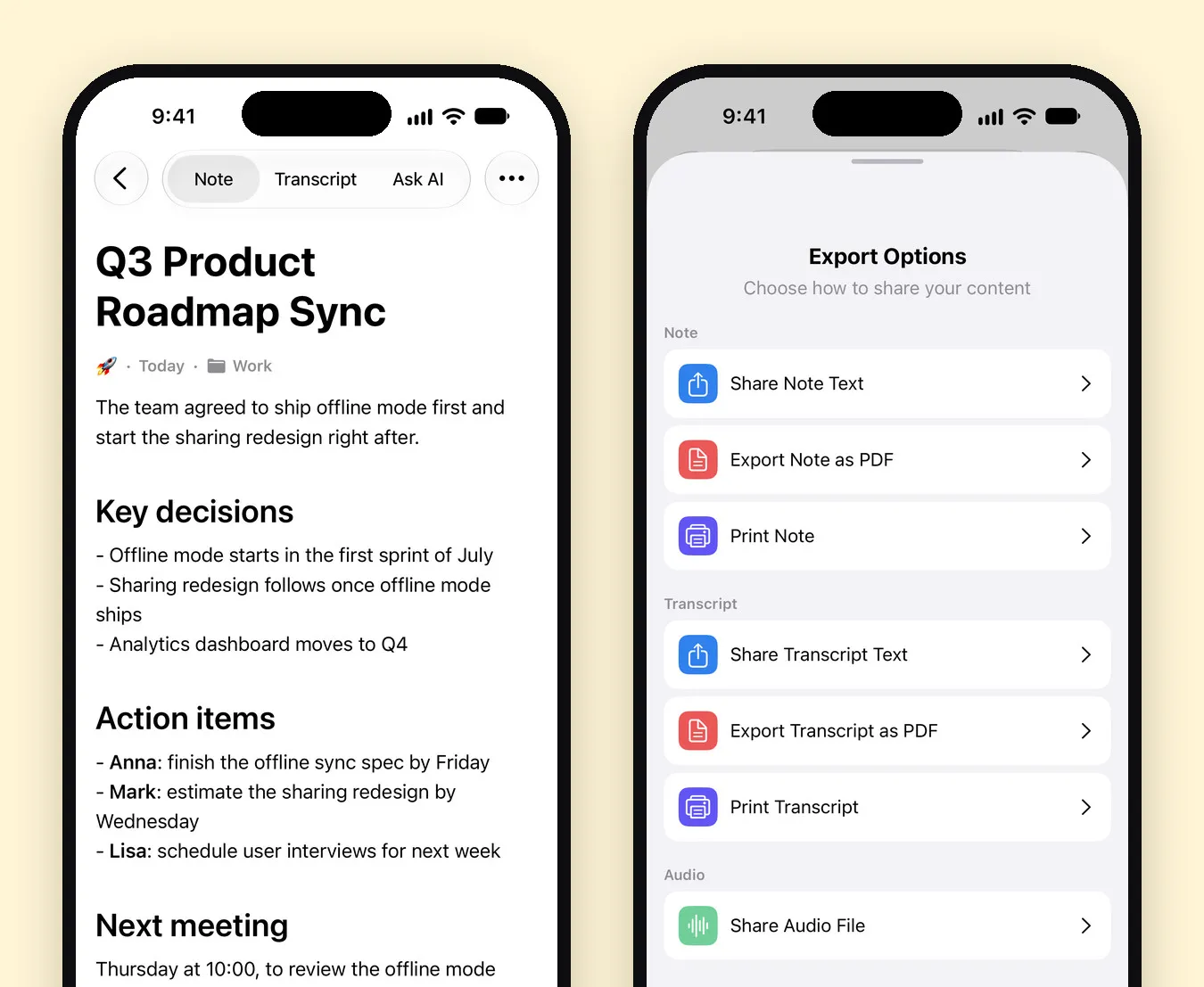
Вот как это выглядит. Заметка ниже: одна из встроенных примеров Mangonote: обсуждение дорожной карты продуктовой команды. Сначала идёт краткое резюме в одну строку, затем Ключевые решения, Задачи с именами и сроками и Следующая встреча.
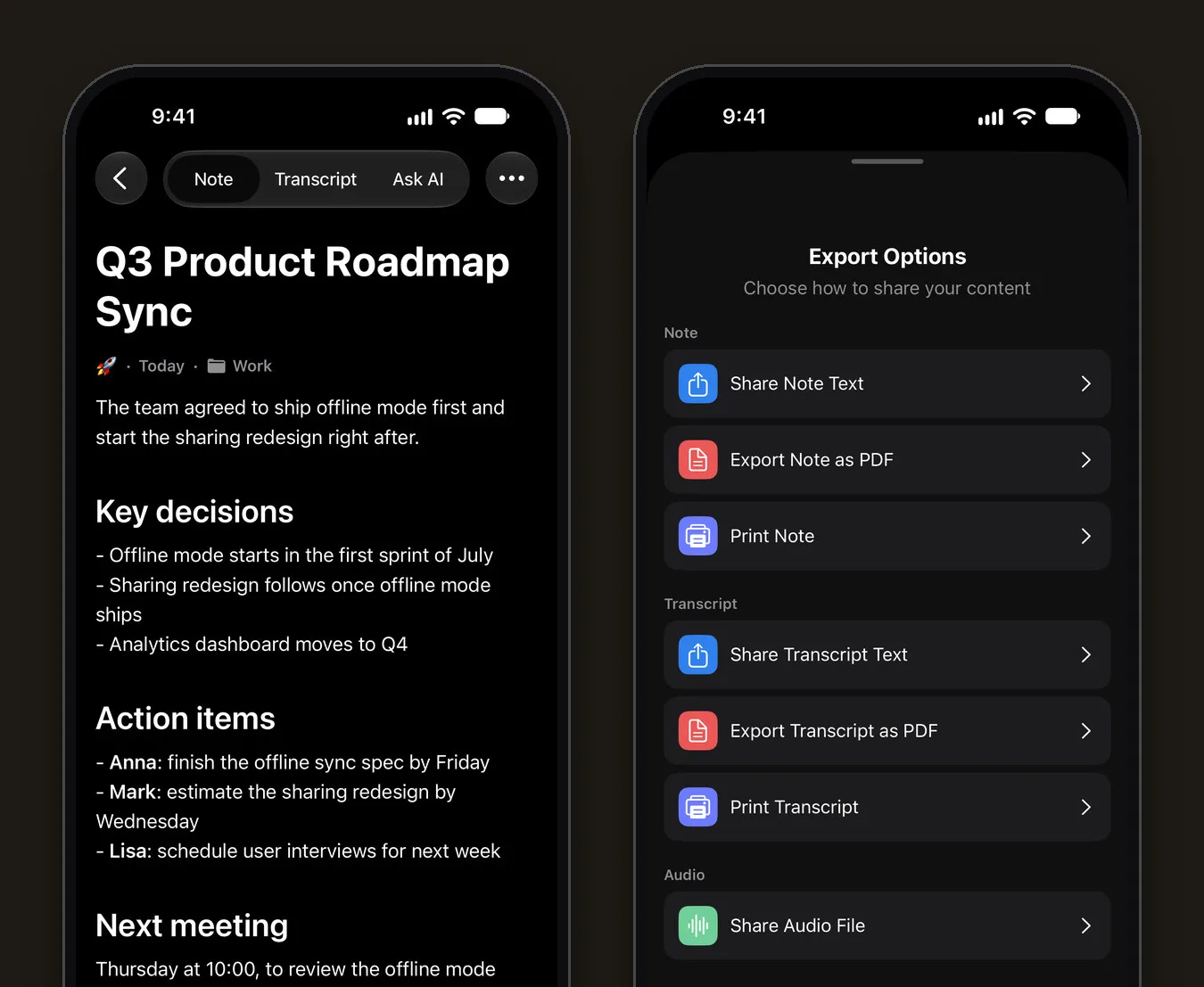
Выберите стиль, подходящий встрече
В разделе Настройки › Расшифровка и ИИ строка Промпт определяет, как писать заметки:
- Автоматически само определяет, что это за запись (встреча, телефонный разговор, интервью, лекция и другое), и оформляет заметки под неё.
- Шаблоны покрывают типичные встречи: Итоги командного стендапа, Отчёт о статусе проекта, Квартальный бизнес-обзор, Решение обращения в поддержку, Бриф фрилансера для клиента и Итоги питча для инвесторов. Нажмите на карандаш рядом с шаблоном, чтобы его изменить.
- Свой промпт: нажмите + и опишите формат. Например: «Начни с решений. Затем перечисли каждую задачу в формате Ответственный: задача, срок. В конце: открытые вопросы».
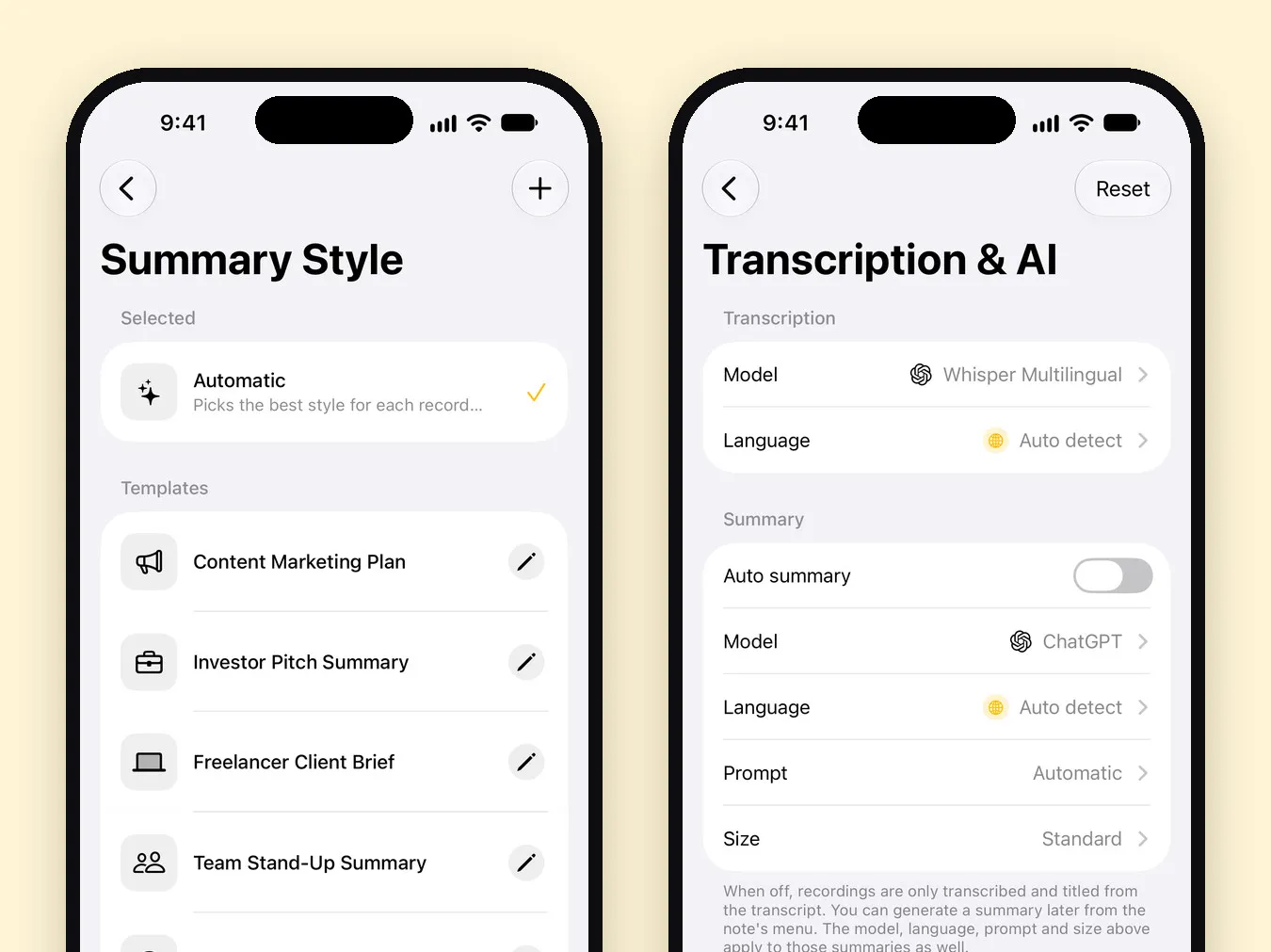
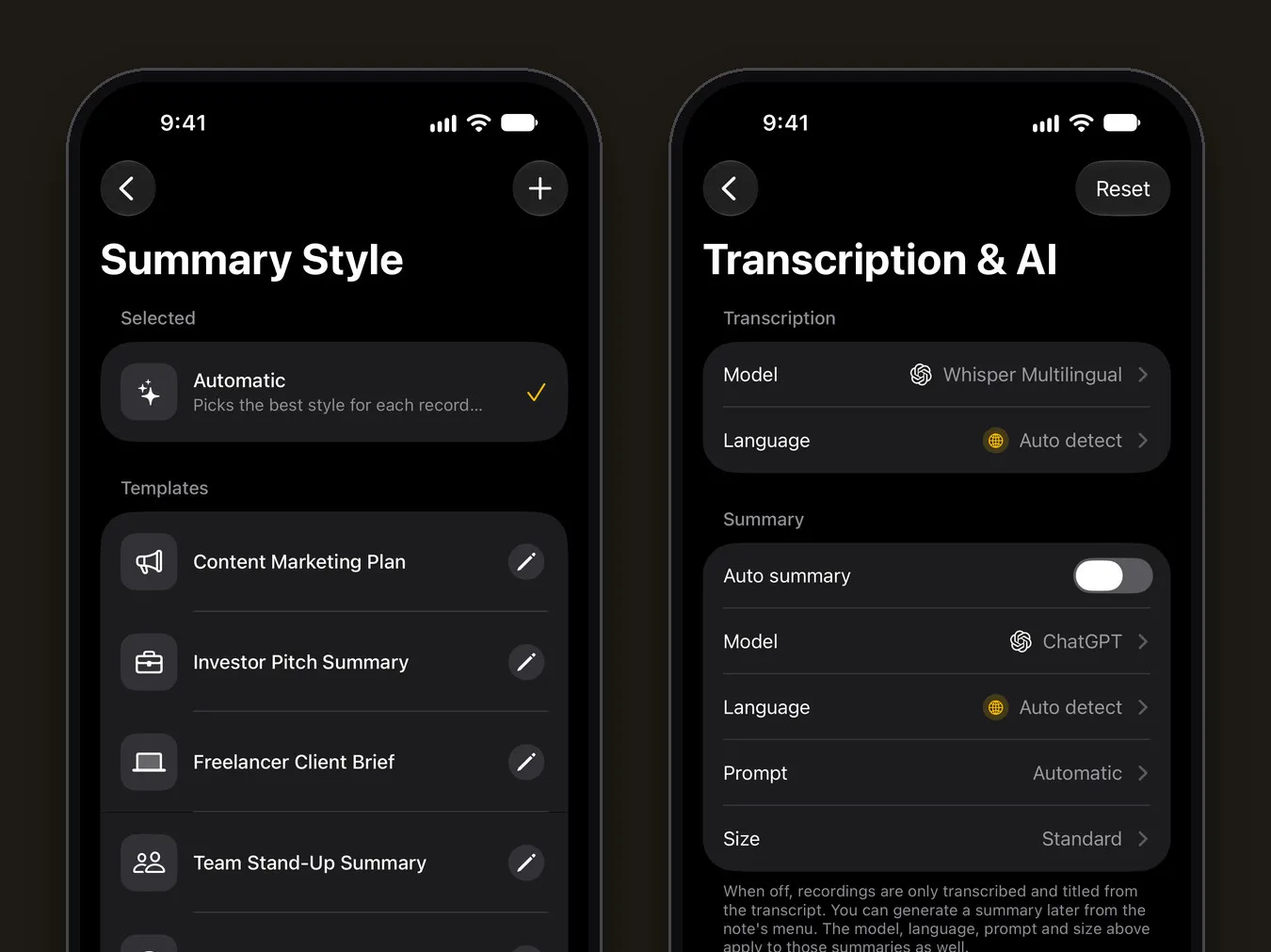
На том же экране стоит знать ещё две настройки:
- Размер задаёт длину: от Кратко до Глубоко. Пятнадцатиминутной планёрке подойдёт «Кратко» или «Лаконично», а плановой сессии может понадобиться «Подробно».
- Язык задаёт язык заметок. Встреча может идти на испанском, а заметки быть на английском.
Ещё вы выбираете Модель, которая пишет заметки: от OpenAI, Anthropic, Google или DeepSeek.
Проверьте перед отправкой
Заметки с ИИ: это черновик. Перед тем как делиться ими, проверьте три вещи, которые чаще всего подводят: имена, цифры и сроки. Откройте вкладку Расшифровка, найдите нужный момент (помогут метки времени) и прослушайте его.
Задайте уточняющие вопросы через Спросить ИИ
Вкладка Спросить ИИ отвечает на вопросы о встрече, чтобы не перечитывать расшифровку:
- «Какое решение приняли насчёт даты запуска?»
- «Перечисли всё, что Марк обещал сделать».
- «На какие вопросы так никто и не ответил?»
- «Напиши короткое письмо клиенту с итогами».
Спросить ИИ может и отредактировать заметку за вас, например по запросу «добавь раздел с бюджетом». В бесплатном тарифе доступно 5 сообщений «Спросить ИИ» в день.
Как поделиться заметками с командой?
Откройте меню заметки (•••) и нажмите Поделиться. В листе Параметры экспорта есть:
- Поделиться текстом заметки или Экспортировать заметку в PDF для самих заметок
- Поделиться текстом расшифровки или Экспортировать расшифровку в PDF для полной расшифровки
- Поделиться аудиофайлом для записи
Вставьте текст в Slack, письмо или инструмент для работы с задачами. Чтобы хранить все встречи в Notion или Obsidian, используйте Настройки › Экспортировать все заметки: каждая заметка сохранится как файл Markdown.
Держите встречи в одном месте с помощью папки Встречи или Работа. Папки появятся плашками вверху главного экрана, а поиск просматривает каждую расшифровку.
А как быть с Zoom, Teams и Google Meet?
Mangonote не подключается к звонкам как бот. Он записывает через микрофон iPhone и импортирует аудио- и видеофайлы. Для онлайн-встречи есть два варианта:
- Используйте встроенную запись приложения для встреч (с согласия всех участников), скачайте файл и импортируйте его в Mangonote через + › Аудио или Видео. Наше руководство о том, как расшифровать видео на iPhone, покажет весь процесс.
- Записывайте в комнате. Если вы участвуете в звонке через динамик переговорной, iPhone может записать комнату как любую другую встречу.
Законно ли записывать встречу?
Это зависит от страны. В одних местах запись разрешена, если с ней согласен один из участников разговора; в других нужно согласие всех, а в организациях часто действуют собственные правила. Это не юридическая консультация: простое правило: спросите всех заранее и повторите это в начале записи.
Что происходит с данными встречи?
- Аудио расшифровывается на вашем iPhone. Оно никогда не отправляется в Mangonote или в какой-либо сервис ИИ. Если синхронизация iCloud включена, записи хранятся в вашем собственном iCloud.
- Заметки пишет облачная модель ИИ. Для этого только текст расшифровки проходит через сервер Mangonote к поставщику выбранной вами модели, с анонимным идентификатором приложения и без имени или адреса электронной почты. Mangonote спрашивает разрешение, прежде чем какой-либо текст заметки уйдёт к ИИ.
- ИИ можно отключить в разделе Настройки › Расшифровка и ИИ › Обработка ИИ. Записи по-прежнему расшифровываются и получают название на устройстве, ничего не отправляется.
Для конфиденциальных встреч разумная схема: отключить ИИ и оставить только расшифровку. Подробнее об этом в статье о том, как работает офлайн-расшифровка на iPhone.
Связанные руководства
- Как расшифровать интервью
- Как расшифровать видео на iPhone
- Шаблоны резюме: как сделать их своими
- Шаблон протокола встречи (бесплатно) и как быстро его написать
- Как записать телефонный разговор на iPhone и получить расшифровку
Частые вопросы
Можно ли записать встречу на iPhone?
Да. Встроенное приложение «Диктофон» записывает аудио, а приложение для заметок с ИИ, например Mangonote, записывает и затем превращает запись в расшифровку и заметки о встрече. Сначала спросите всех в комнате.
Подключается ли Mangonote к звонкам в Zoom, Teams или Google Meet?
Нет. Mangonote записывает через микрофон iPhone и импортирует аудио- и видеофайлы. Для онлайн-звонка запишите его встроенными средствами приложения для встреч, с согласия всех участников, а затем импортируйте файл.
Загружается ли аудио встречи?
Нет. Речь расшифровывается на iPhone, а запись никогда не отправляется ни в Mangonote, ни в какой-либо сервис ИИ. Чтобы написать заметки о встрече, только текст расшифровки проходит через сервер Mangonote к выбранной вами модели ИИ, и только после вашего согласия.
Может ли Mangonote определить, кто что сказал?
Пока нет. В расшифровке есть метки времени, но нет меток говорящих. В резюме люди часто упоминаются по имени, например «Анна закончит спецификацию к пятнице», но сверяйте это с расшифровкой.
Какой может быть длина записи встречи?
В бесплатном тарифе есть ограничение по времени на одну запись, и оно показано на экране записи. Mangonote Plus его снимает. Для импортированных файлов приложение рекомендует аудио короче 2 часов, чтобы результаты были самыми надёжными.
Можно ли сделать так, чтобы заметки следовали формату моей команды?
Да. Выберите шаблон, например «Итоги командного стендапа» или «Отчёт о статусе проекта», или напишите собственный промпт в разделе Настройки › Расшифровка и ИИ › Промпт.
Начните записывать мысли, которые вы постоянно теряете
Загрузите Mangonote, запишите первую заметку и посмотрите, как она за секунды превращается в текст с поиском, прямо на вашем iPhone.


