
Om AI-vergadernotities op iPhone te krijgen, leg je je telefoon midden op tafel, tik je op Start opname in een AI-notitie-app zoals Mangonote, en stop je als de vergadering voorbij is. De opname wordt op de iPhone getranscribeerd, daarna maakt AI van het transcript notities: een korte samenvatting, belangrijke besluiten en actiepunten met eigenaren. Je leest, controleert en deelt ze in een paar minuten, in plaats van notulen uit je hoofd te typen.
Deze gids gaat over vergaderingen in persoon, hoe je de opname instelt, hoe je de notities vormgeeft, en wat je met online gesprekken doet.
Wat moeten goede vergadernotities bevatten?
Bruikbare vergadernotities beantwoorden vijf vragen:
- Wat is besloten? Besluiten, geschreven als duidelijke zinnen.
- Wie doet wat, en wanneer? Actiepunten met een eigenaar en een deadline.
- Wat staat nog open? Vragen die niemand nog kon beantwoorden.
- Wat komt eraan? De volgende vergadering, of de volgende check-in.
- Waarom? Een of twee regels context voor wie de vergadering heeft gemist.
Een volledig transcript bevat dit allemaal, verborgen in een uur praten. AI-vergadernotities halen het eruit. Je hebt het transcript nog steeds nodig om de details te controleren.
Hoe neem je een vergadering op met je iPhone?
Voordat je begint
- Vraag iedereen. Mensen opnemen zonder het te zeggen is op zijn best onbeleefd, en op sommige plekken is het illegaal (zie hieronder).
- Zet Niet storen aan of de vliegtuigmodus. Een telefoontje kan de opname onderbreken. Mangonote toont „Je opname is onderbroken. Tik om te hervatten.” als dat gebeurt, maar het is makkelijker om het te voorkomen.
- Controleer opslag en batterij voor een lange vergadering.
Waar je de iPhone neerlegt
- Midden op tafel, scherm omhoog, op ongeveer dezelfde afstand van iedereen.
- Uit de buurt van laptopventilatoren, beamers en de ventilatieopening. Constant geluid maakt spraak moeilijker te verstaan.
- Op iets zachts, zoals een notitieboek, als mensen de tafel aantikken of ertegenaan stoten.
- Dichter bij stille sprekers. Mompelt iemand altijd, leg de telefoon dan dichter bij hem of haar.
Stappen
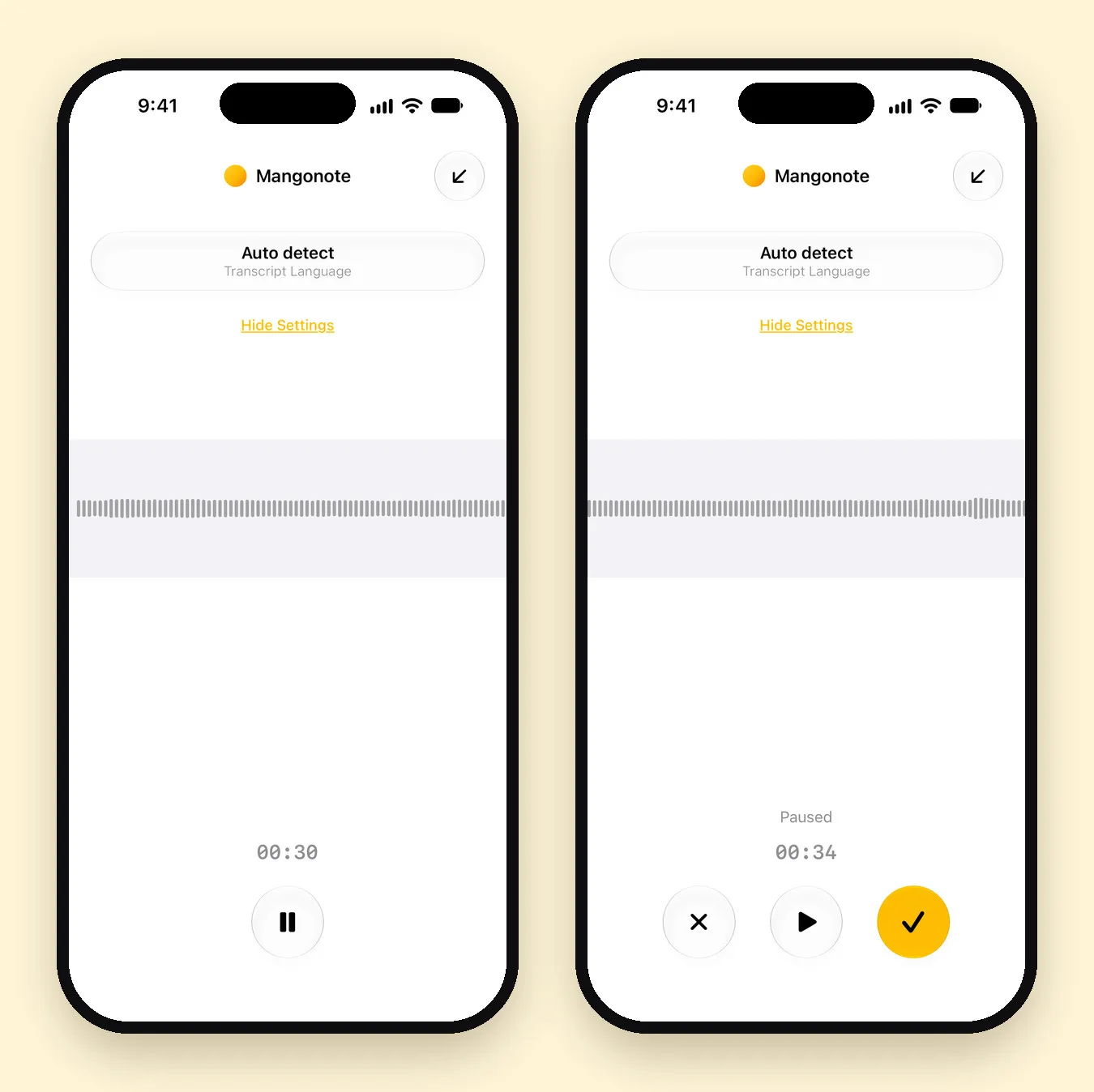
- Open Mangonote en tik op Start opname.
- Optioneel: tik op de instellingenknop bovenaan het opnamescherm en stel de Taal van transcriptie voor deze opname in. Automatisch detecteren werkt, maar een taal noemen helpt als mensen vakjargon door elkaar gebruiken.
- Laat de telefoon liggen en houd de vergadering.
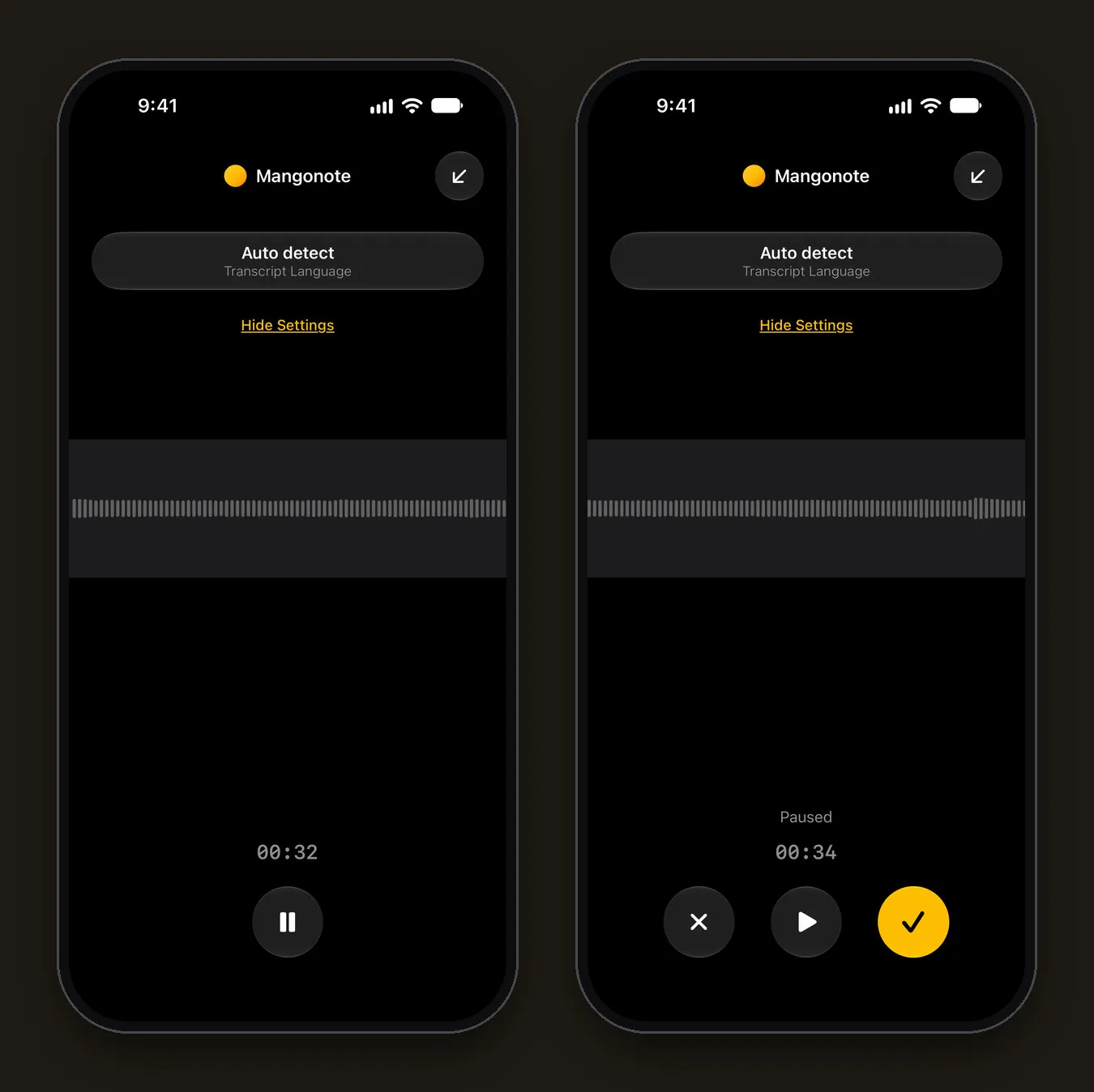
- Voor een pauze tik je op pauze. Als je klaar bent, pauzeer je en tik je op het vinkje om af te ronden. Met de X negeer je de opname, na een bevestiging.
Als je klaar bent, transcribeert Mangonote de opname op de iPhone. Voor dit deel heb je geen verbinding nodig, dus een vergaderruimte met slecht wifi is geen probleem.
Hoe maak je van de opname vergadernotities?
Staat Automatische samenvatting aan (dat is de standaard), dan schrijft AI de notities zodra het transcript klaar is. Anders open je de notitie en tik je op Samenvatting maken.
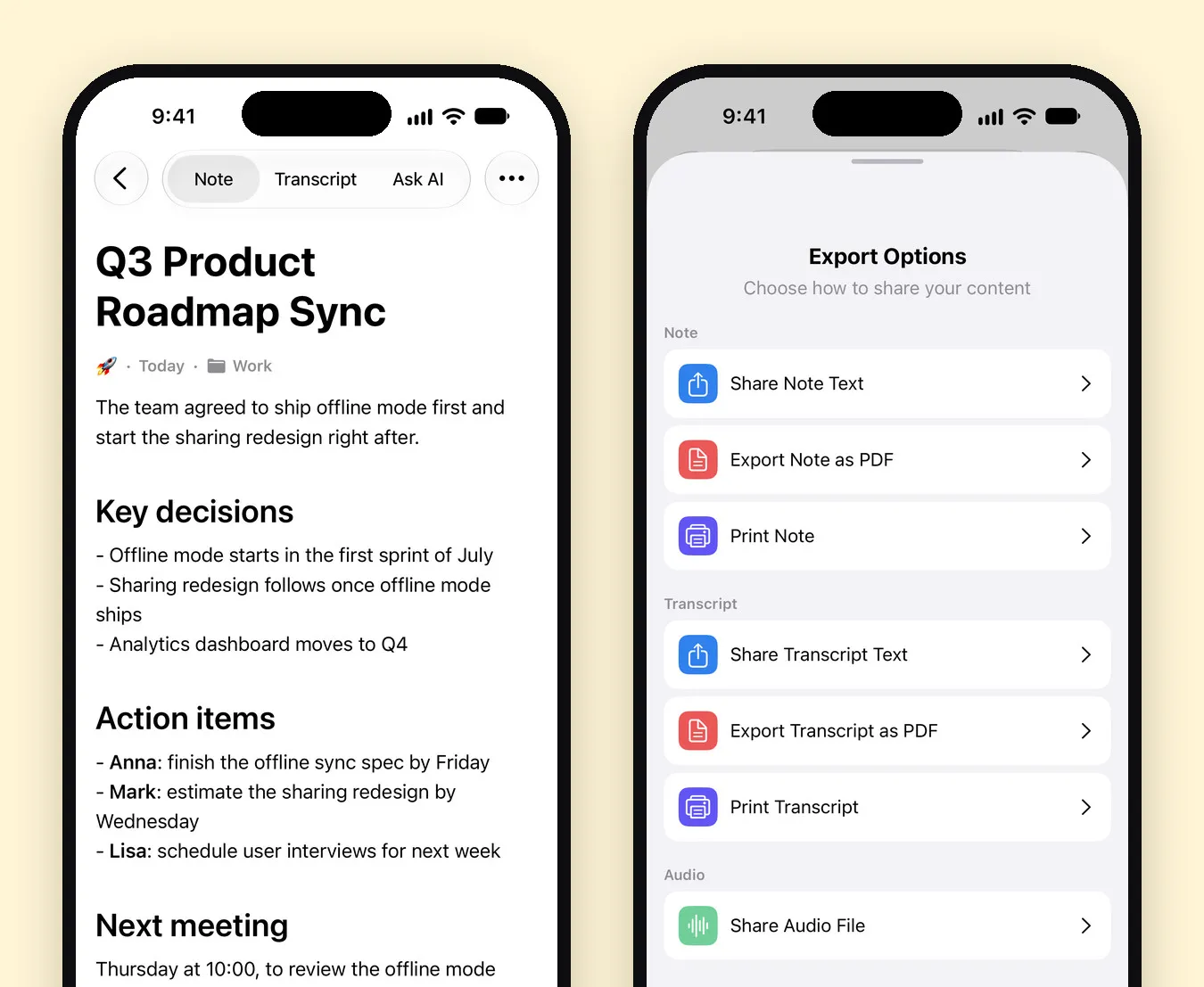
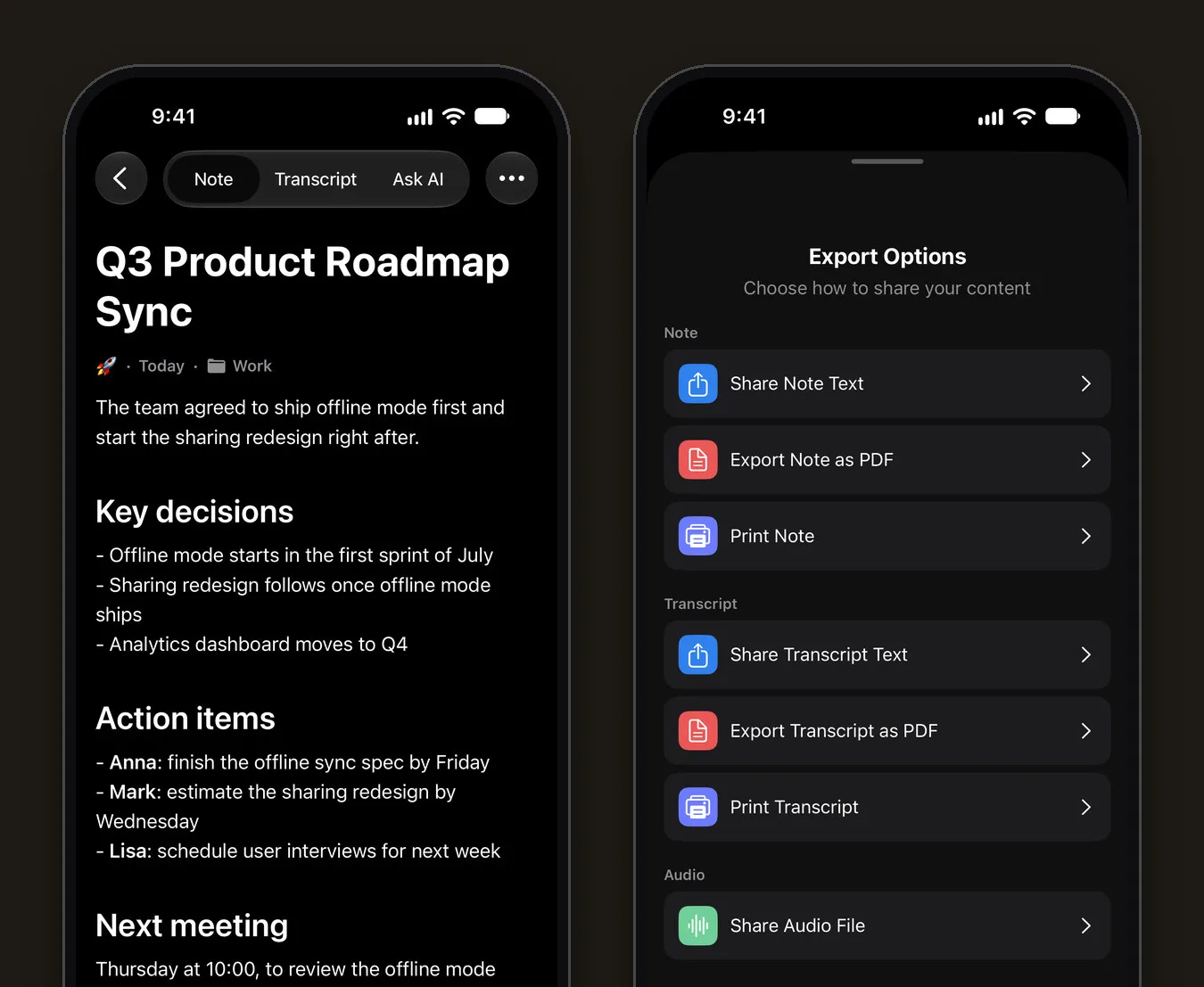
Zo ziet dat eruit. De notitie hieronder is een van de ingebouwde voorbeeldnotities van Mangonote, een roadmap-sync van een productteam. Die begint met een samenvatting van één regel, daarna Belangrijke besluiten, Actiepunten met namen en deadlines, en de Volgende vergadering.
Kies een stijl die bij de vergadering past
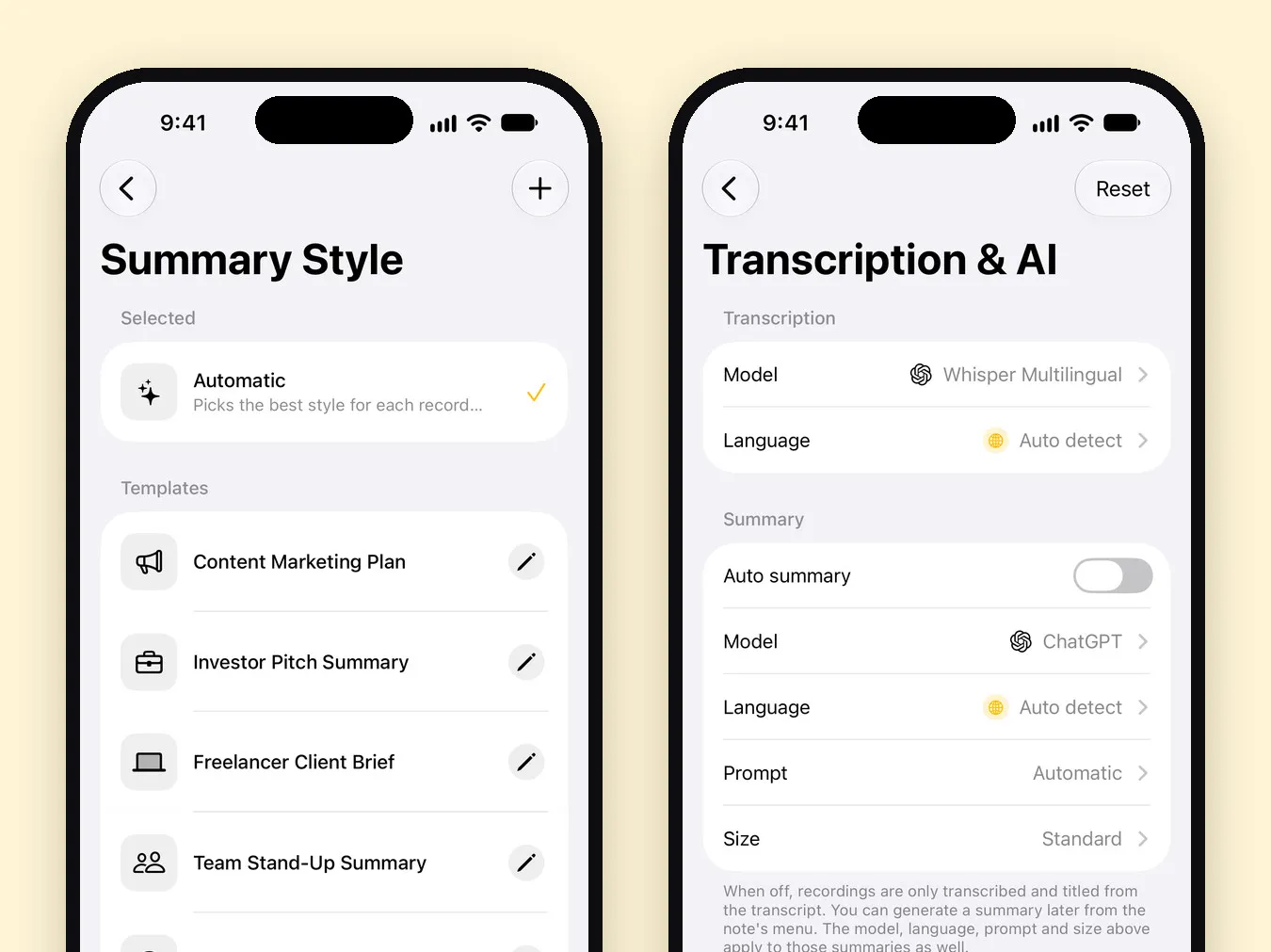
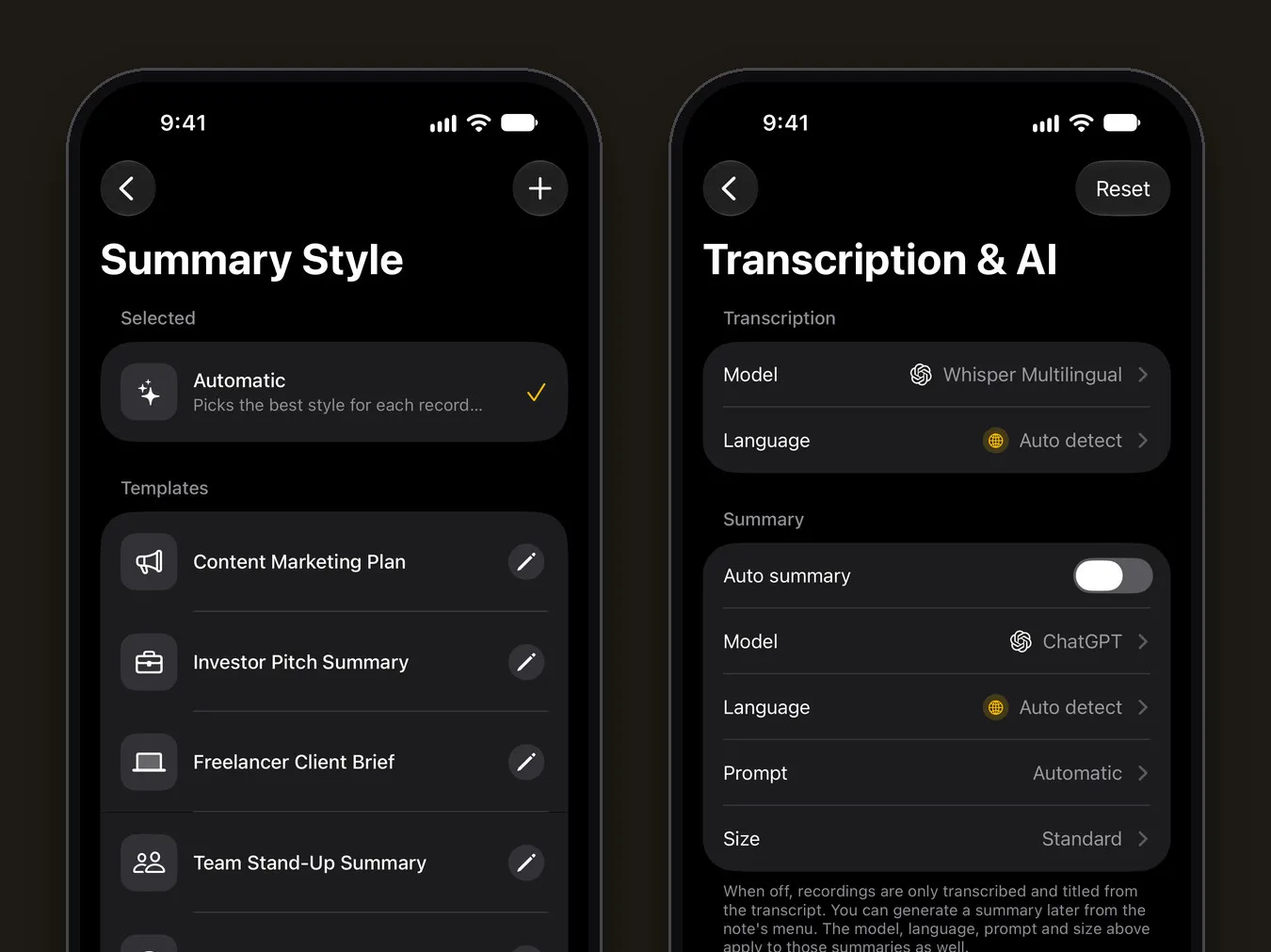
Onder Instellingen › Transcriptie & AI bepaalt de rij Prompt hoe de notities worden geschreven:
- Automatisch bepaalt wat voor soort opname het is (een vergadering, een telefoongesprek, een interview, een college en meer) en zet de notities daarop af.
- Sjablonen dekken veelvoorkomende vergaderingen: Samenvatting teamoverleg, Projectstatusrapport, Kwartaalbespreking, Oplossing klantenservice, Klantbriefing voor freelancers en Samenvatting investeerderspitch. Tik op het potloodje ernaast om er een aan te passen.
- Je eigen prompt: tik op + en beschrijf het gewenste formaat. Bijvoorbeeld: „Begin met de besluiten. Zet daarna elk actiepunt als Eigenaar: taak, deadline. Eindig met open vragen.”
Twee andere instellingen op hetzelfde scherm zijn het waard om te kennen:
- Grootte bepaalt de lengte, van Kort tot Diepgaand. Een stand-up van 15 minuten heeft Kort of Beknopt nodig; een plansessie past misschien bij Uitgebreid.
- Taal bepaalt de taal van de notities. De vergadering kan in het Spaans zijn en de notities in het Engels.
Je kiest ook het Model dat de notities schrijft, uit OpenAI, Anthropic, Google of DeepSeek.
Controleer voordat je deelt
AI-notities zijn een concept. Controleer voordat je deelt de drie dingen die het vaakst misgaan als ze fout zijn: namen, getallen en deadlines. Open het tabblad Transcriptie, zoek het moment op (tijdstempels helpen) en speel het af.
Vervolgvragen stellen met Vraag het aan AI
Het tabblad Vraag het aan AI beantwoordt vragen over de vergadering, zodat je het transcript niet opnieuw hoeft te lezen:
- „Wat hebben we besloten over de lanceringsdatum?”
- „Geef alles op een rij wat Mark heeft beloofd te doen.”
- „Welke vragen zijn niet beantwoord?”
- „Schrijf een korte vervolg-e-mail naar de klant.”
Vraag het aan AI kan de notitie ook voor je bewerken, bijvoorbeeld „voeg een sectie toe met de budgetcijfers”. Met het gratis abonnement krijg je 5 berichten per dag in Vraag het aan AI.
Hoe deel je de notities met je team?
Open het menu van de notitie (•••) en tik op Deel. Het blad Exportopties bevat:
- Notitietekst delen of Notitie exporteren als PDF voor de notities zelf
- Transcriptietekst delen of Transcriptie exporteren als PDF voor het volledige transcript
- Audiobestand delen voor de opname
Plak de tekst in Slack, een e-mail of je projecttool. Wil je elke vergadering in Notion of Obsidian bewaren, gebruik dan Instellingen › Alle notities exporteren, die elke notitie als Markdown-bestand opslaat.
Houd vergaderingen op één plek met een map Vergaderingen of Werk. Mappen verschijnen als chips bovenaan Home, en zoeken doorzoekt elk transcript.
En Zoom, Teams en Google Meet?
Mangonote doet niet als bot mee aan gesprekken. Het neemt op via de microfoon van de iPhone en importeert audio- en videobestanden. Voor een online vergadering heb je twee opties:
- Gebruik de eigen opnamefunctie van de vergaderapp (met toestemming van iedereen), download het bestand en importeer het in Mangonote met + › Audio of Video. Onze gids over een video op iPhone transcriberen loopt de stappen door.
- Neem op in de ruimte. Als je via de luidspreker van een vergaderruimte meedoet, kan de iPhone de ruimte opnemen zoals elke andere vergadering.
Mag je een vergadering opnemen?
Dat hangt af van waar je bent. Sommige plekken staan opnemen toe als één persoon in het gesprek ermee instemt; andere vragen toestemming van iedereen, en werkgevers hebben vaak eigen regels. Dit is geen juridisch advies. De eenvoudige regel is om eerst iedereen te vragen en dat aan het begin van de opname nog eens te zeggen.
Wat gebeurt er met de vergaderdata?
- De audio wordt op je iPhone getranscribeerd. Hij gaat nooit naar Mangonote of een AI-dienst. Met iCloud-synchronisatie aan, worden opnames opgeslagen in je eigen iCloud.
- De notities worden geschreven door een AI-model in de cloud. Daarvoor gaat alleen de transcripttekst via de server van Mangonote naar de aanbieder van het model dat je koos, met een anoniem app-ID en zonder naam of e-mailadres. Mangonote vraagt voordat notitietekst naar AI gaat.
- Je kunt AI uitzetten via Instellingen › Transcriptie & AI › AI-verwerking. Opnames worden nog steeds op het apparaat getranscribeerd en van een titel voorzien; er wordt niets verstuurd.
Bij vertrouwelijke vergaderingen is AI uitzetten en alleen het transcript bewaren een redelijke opzet. Meer hierover in hoe offline transcriptie werkt.
Gerelateerde gidsen
- Zo transcribeer je een interview
- Zo transcribeer je een video op iPhone
- 6 manieren om meer uit je spraaknotities te halen
- Gratis sjabloon voor notulen en snel notuleren
- Telefoongesprek opnemen op iPhone en een transcriptie krijgen
Veelgestelde vragen
Kan ik een vergadering opnemen op mijn iPhone?
Ja. De ingebouwde app Spraakmemo's neemt audio op, en een AI-notitie-app zoals Mangonote neemt op en zet de opname daarna om in een transcript en vergadernotities. Vraag eerst iedereen in de ruimte.
Doet Mangonote mee aan Zoom-, Teams- of Google Meet-gesprekken?
Nee. Mangonote neemt op via de microfoon van de iPhone en importeert audio- en videobestanden. Voor een online gesprek neem je op met de eigen opnamefunctie van de vergaderapp, met toestemming van iedereen, en importeer je daarna het bestand.
Wordt de audio van de vergadering geüpload?
Nee. Spraak wordt op de iPhone getranscribeerd, en de opname wordt nooit naar Mangonote of een AI-dienst gestuurd. Voor de vergadernotities gaat alleen de transcripttekst na jouw goedkeuring via de server van Mangonote naar het AI-model dat je kiest.
Kan Mangonote zien wie wat heeft gezegd?
Nog niet. Transcripten hebben tijdstempels maar geen sprekerlabels. Samenvattingen noemen mensen vaak bij naam als ze genoemd worden, zoals „Anna rondt de specificatie vrijdag af”, maar controleer ze altijd tegen het transcript.
Hoe lang mag een vergaderopname duren?
Het gratis abonnement heeft een tijdslimiet per opname, die je op het opnamescherm ziet. Mangonote Plus heft die op. Voor geïmporteerde bestanden raadt de app audio onder 2 uur aan voor de meest betrouwbare resultaten.
Kan ik de notities in het formaat van mijn team laten schrijven?
Ja. Kies een sjabloon zoals Samenvatting teamoverleg of Projectstatusrapport, of schrijf je eigen prompt via Instellingen › Transcriptie & AI › Prompt.
Begin met het vastleggen van de gedachten die je steeds kwijtraakt
Download Mangonote, neem je eerste notitie op en zie hoe die in seconden doorzoekbare tekst wordt, direct op je iPhone.


