

Per avere appunti di una riunione con l’IA su iPhone, metti il telefono al centro del tavolo, tocca Inizia a registrare in un’app per appunti con IA come Mangonote, e fermati quando la riunione finisce. La registrazione viene trascritta sull’iPhone, poi l’IA trasforma la trascrizione in appunti: un breve riassunto, le decisioni prese e le azioni da svolgere con i responsabili. Leggi, controlli e condividi tutto in un paio di minuti, invece di ricostruire il verbale a memoria.
Questa guida copre le riunioni in presenza, come impostare la registrazione, come dare forma agli appunti e cosa fare con le chiamate online.
Che cosa devono contenere gli appunti di una riunione?
Gli appunti utili rispondono di solito a cinque domande:
- Che cosa è stato deciso? Le decisioni, scritte come affermazioni semplici.
- Chi fa cosa, e entro quando? Le azioni con un responsabile e una scadenza.
- Che cosa resta aperto? Le domande a cui nessuno ha ancora saputo rispondere.
- Che cosa succede dopo? La prossima riunione o il prossimo aggiornamento.
- Perché? Una o due righe di contesto per chi non era presente.
Una trascrizione completa contiene tutto questo, sepolto in un’ora di discorsi. Gli appunti con l’IA lo estraggono. Per verificare i dettagli ti serve comunque la trascrizione.
Come si registra una riunione su iPhone?
Prima di iniziare
- Avvisa tutti. Registrare le persone senza dirglielo è scorretto nel migliore dei casi, e in alcuni paesi è illegale (vedi sotto).
- Attiva Non disturbare o la Modalità aereo. Una chiamata telefonica può interrompere la registrazione. Mangonote mostra “La registrazione è stata interrotta. Tocca per riprendere.” quando succede, ma è meglio evitarlo.
- Controlla lo spazio di archiviazione e la batteria per una riunione lunga.
Dove mettere l’iPhone
- Al centro del tavolo, con lo schermo verso l’alto, più o meno alla stessa distanza da tutti.
- Lontano dai ventilatori del portatile, dai proiettori e dalla bocchetta dell’aria. Un rumore costante rende più difficile distinguere il parlato.
- Su una superficie morbida, come un quaderno, se le persone battono o urtano il tavolo.
- Vicino alle persone che parlano piano. Se qualcuno borbotta sempre, avvicina il telefono a lui.
Passaggi
- Apri Mangonote e tocca Inizia a registrare.
- Facoltativo: tocca il pulsante impostazioni in alto nella schermata di registrazione e imposta la Lingua della trascrizione per questa registrazione. Il rilevamento automatico funziona, ma indicare la lingua aiuta quando si mescolano termini tecnici.
- Lascia il telefono dov’è e conduci la riunione.
- Per una pausa, tocca pausa. Quando hai finito, metti in pausa e tocca il segno di spunta per terminare. La X scarta la registrazione, dopo una conferma.
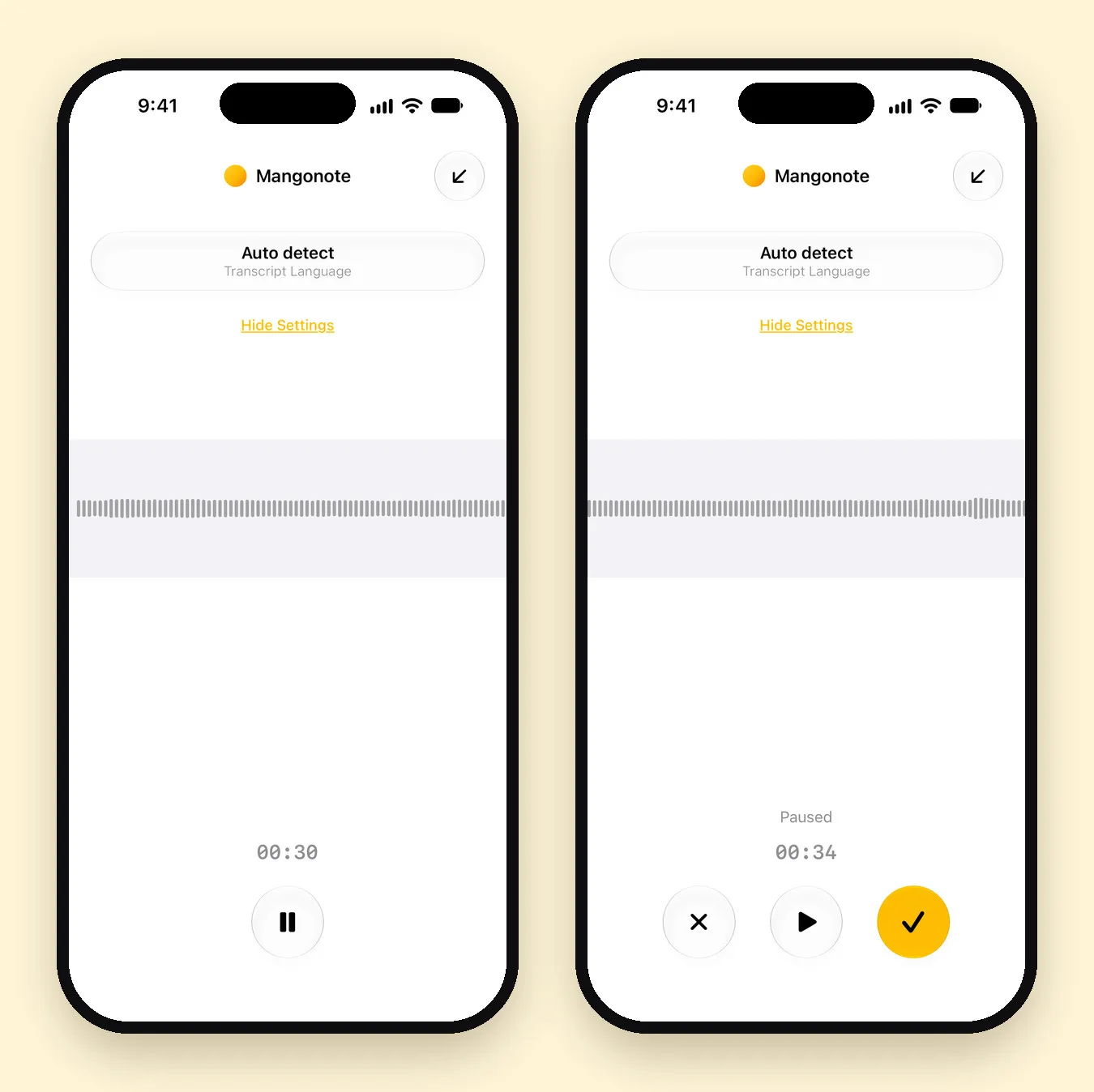
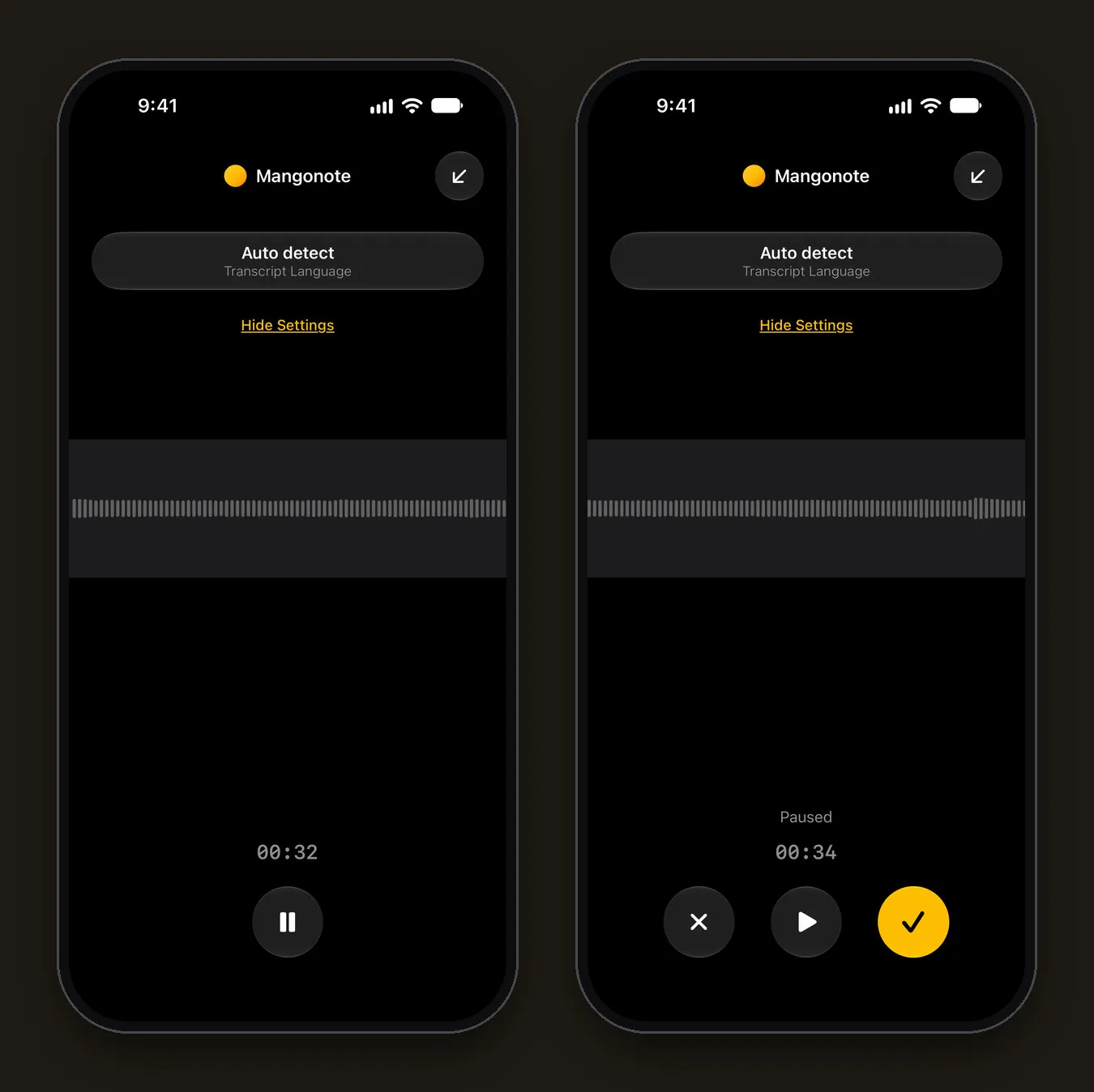
Quando termini, Mangonote trascrive la registrazione sull’iPhone. Per questa parte non serve una connessione, quindi una sala riunioni con un Wi-Fi debole va bene.
Come si trasforma la registrazione in appunti?
Se Riassunto automatico è attivo (lo è per impostazione predefinita), l’IA scrive gli appunti appena la trascrizione è pronta. Altrimenti apri la nota e tocca Genera riassunto.
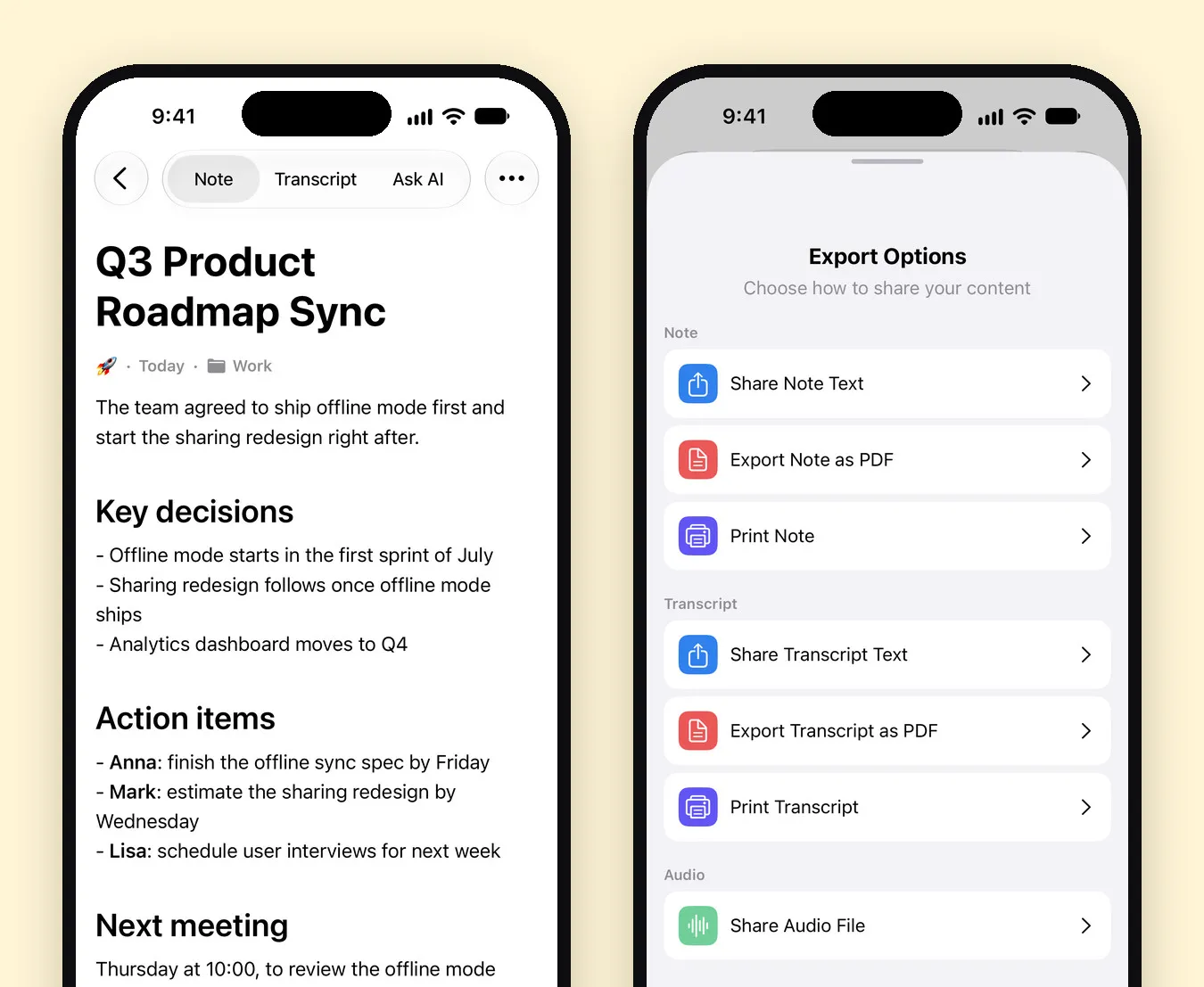
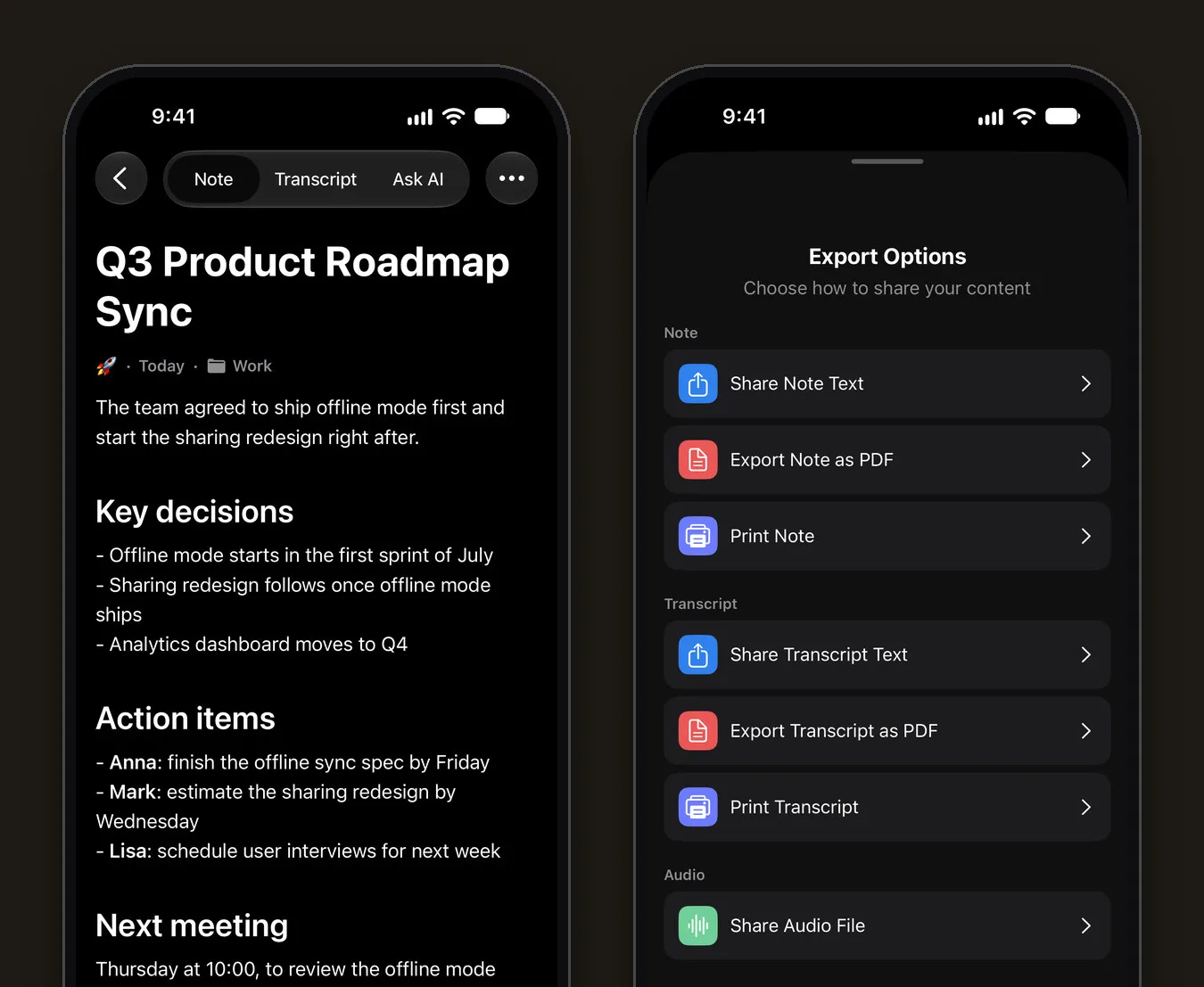
Ecco come appare. La nota qui sotto è una delle note di esempio integrate in Mangonote, la riunione di allineamento sulla roadmap di un team di prodotto. Si apre con un riassunto di una riga, poi Decisioni chiave, Azioni da svolgere con nomi e scadenze, e la Prossima riunione.
Scegli uno stile adatto alla riunione
In Impostazioni › Trascrizione e IA, la riga Prompt decide come vengono scritti gli appunti:
- Automatico capisce che tipo di registrazione è (una riunione, una telefonata, un’intervista, una lezione e altro) e formatta gli appunti di conseguenza.
- Modelli copre le riunioni più comuni: Riassunto riunione di team, Rapporto sullo stato del progetto, Revisione trimestrale dell’attività, Risoluzione assistenza clienti, Brief cliente freelance e Riassunto pitch per investitori. Tocca la matita accanto a uno di questi per modificarlo.
- Un prompt tuo: tocca + e descrivi il formato. Per esempio: “Inizia dalle decisioni. Poi elenca ogni azione come Responsabile: attività, scadenza. Chiudi con le domande aperte.”
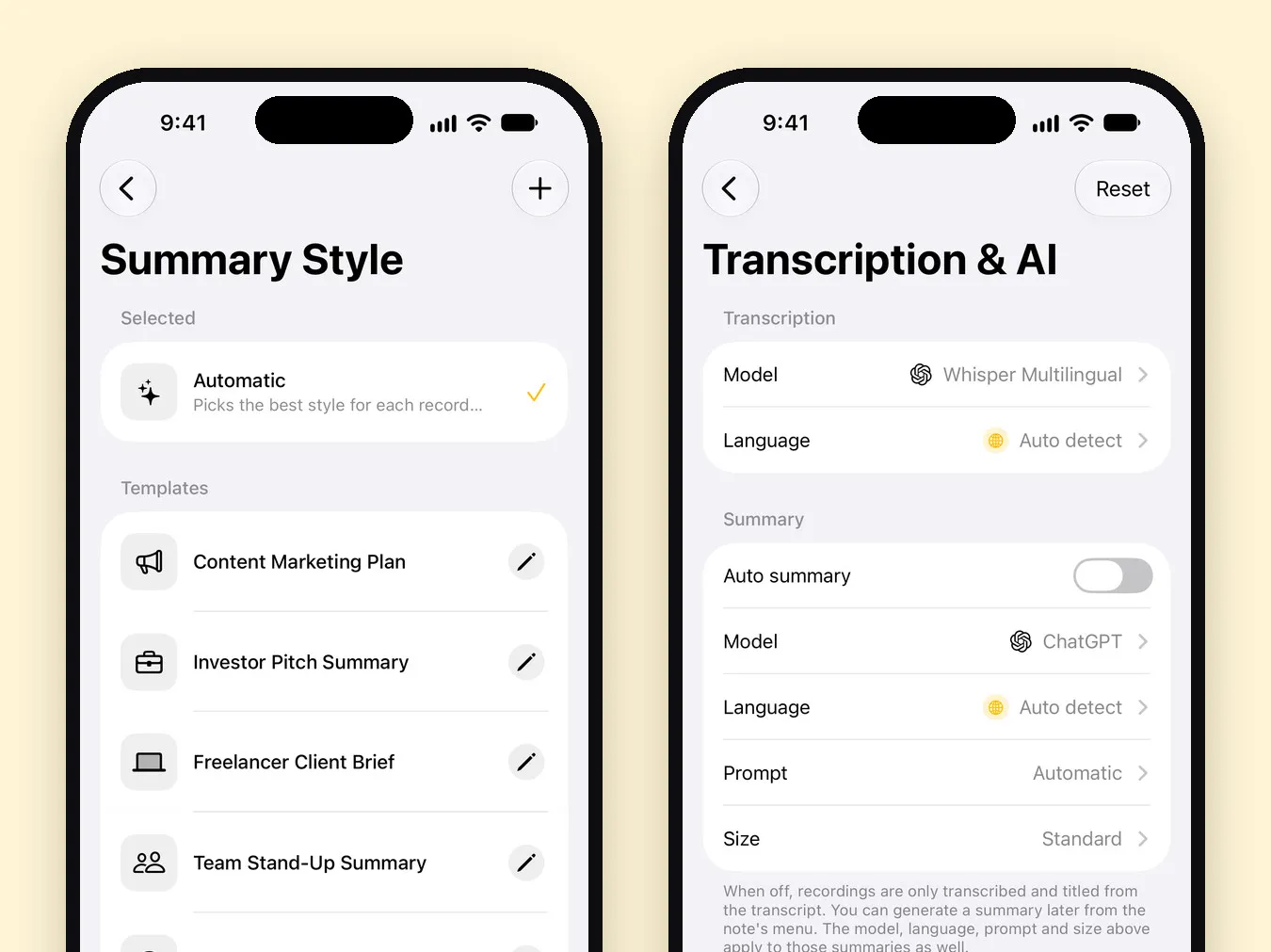
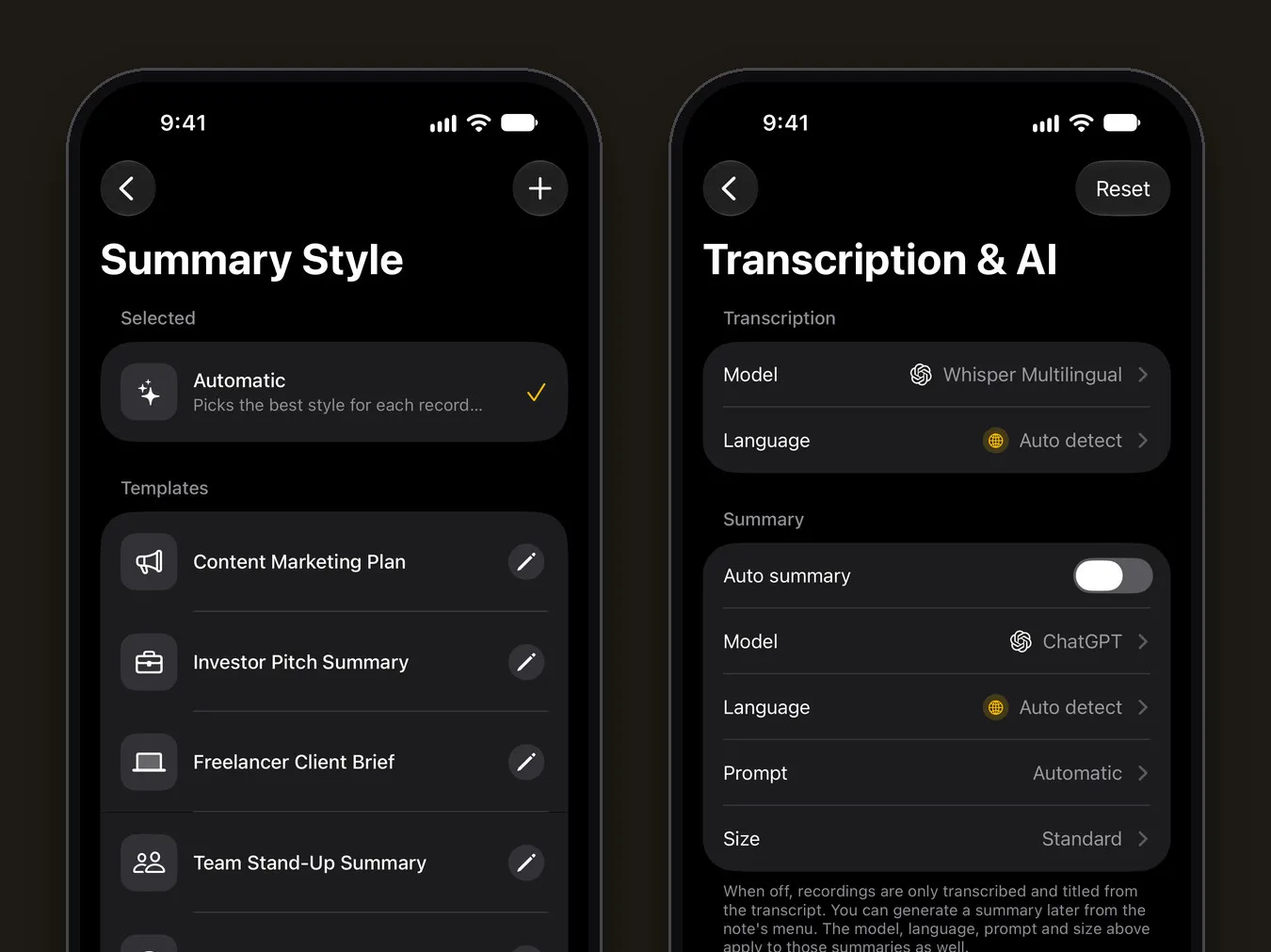
Altre due impostazioni nella stessa schermata meritano attenzione:
- Dimensioni imposta la lunghezza, da Breve ad Approfondito. Uno stand-up di 15 minuti richiede Breve o Conciso; una sessione di pianificazione potrebbe richiedere Dettagliato.
- Lingua imposta la lingua degli appunti. La riunione può essere in spagnolo e gli appunti in inglese.
Puoi anche scegliere il Modello che scrive gli appunti, tra OpenAI, Anthropic, Google o DeepSeek.
Controlla prima di inviare
Gli appunti con l’IA sono una bozza. Prima di condividerli, controlla le tre cose che creano più problemi quando sono sbagliate: nomi, numeri e scadenze. Apri la scheda Trascrizione, trova il punto (i timestamp aiutano) e riascoltalo.
Fai domande di approfondimento con Chiedi all’IA
La scheda Chiedi all’IA risponde a domande sulla riunione, così non devi rileggere la trascrizione:
- “Cosa abbiamo deciso sulla data di lancio?”
- “Elenca tutto ciò che Mark si è impegnato a fare.”
- “Quali domande non hanno avuto risposta?”
- “Scrivi una breve email di follow-up per il cliente.”
Chiedi all’IA può anche modificare la nota per te, per esempio “aggiungi una sezione con i numeri del budget”. Nel piano gratuito hai 5 messaggi a Chiedi all’IA al giorno.
Come condividi gli appunti con il team?
Apri il menu della nota (•••) e tocca Condividi. Il foglio Opzioni di esportazione contiene:
- Condividi testo della nota o Esporta nota come PDF per gli appunti
- Condividi testo della trascrizione o Esporta trascrizione come PDF per la trascrizione completa
- Condividi file audio per la registrazione
Incolla il testo in Slack, in un’email o nello strumento di gestione del progetto. Per conservare ogni riunione in Notion o Obsidian, usa Impostazioni › Esporta tutte le note, che salva ogni nota come file Markdown.
Tieni le riunioni in un unico posto con una cartella Riunioni o Lavoro. Le cartelle appaiono come chip in cima alla Home, e la ricerca controlla tutte le trascrizioni.
E Zoom, Teams e Google Meet?
Mangonote non entra nelle chiamate come bot. Registra tramite il microfono dell’iPhone e importa file audio e video. Per una riunione online hai due opzioni:
- Usa la registrazione dell’app di riunione (con il consenso di tutti), scarica il file e importalo in Mangonote con + › Audio o Video. La nostra guida su come trascrivere un video su iPhone spiega i passaggi.
- Registra nella stanza. Se partecipi a una chiamata da un altoparlante in sala riunioni, l’iPhone può registrare la stanza come qualsiasi altra riunione.
È legale registrare una riunione?
Dipende da dove ti trovi. Alcuni luoghi consentono la registrazione se una persona della conversazione è d’accordo; altri richiedono il consenso di tutti, e spesso le aziende hanno proprie regole. Non si tratta di consulenza legale: la regola semplice è chiedere a tutti prima e ripeterlo all’inizio della registrazione.
Che cosa succede ai dati della riunione?
- L’audio viene trascritto sul tuo iPhone. Non viene mai inviato a Mangonote né a un servizio di IA. Con la sincronizzazione iCloud attiva, le registrazioni vengono salvate nel tuo iCloud.
- Gli appunti sono scritti da un modello IA nel cloud. Per questo, solo il testo della trascrizione passa dal server di Mangonote al fornitore del modello che hai scelto, con un ID app anonimo e senza nome né email. Mangonote chiede il permesso prima che qualsiasi testo di nota venga inviato all’IA.
- Puoi disattivare l’IA in Impostazioni › Trascrizione e IA › Elaborazione IA. Le registrazioni vengono comunque trascritte e intitolate sul dispositivo; non viene inviato nulla.
Per riunioni riservate, disattivare l’IA e tenere solo la trascrizione è una scelta ragionevole. Ne parliamo meglio in come funziona la trascrizione offline.
Guide correlate
- Come trascrivere un’intervista
- Come trascrivere un video su iPhone
- Personalizza i riassunti
- Modello di verbale di riunione (gratis) e come scriverlo in fretta
- Come registrare una chiamata su iPhone e ottenere la trascrizione
Domande frequenti
Posso registrare una riunione con l’iPhone?
Sì. L’app Memo vocali integrata registra l’audio, e un’app per appunti con IA come Mangonote registra e poi trasforma la registrazione in una trascrizione e in appunti della riunione. Chiedi prima a tutti i presenti.
Mangonote si collega alle chiamate di Zoom, Teams o Google Meet?
No. Mangonote registra tramite il microfono dell’iPhone e importa file audio e video. Per una chiamata online, registrala con la funzione di registrazione dell’app di riunione, con il consenso di tutti, poi importa il file.
L’audio della riunione viene caricato?
No. Il parlato viene trascritto sull’iPhone, e la registrazione non viene mai inviata a Mangonote né a nessun servizio di IA. Per scrivere gli appunti, solo il testo della trascrizione passa dal server di Mangonote al modello IA che scegli, dopo il tuo consenso.
Mangonote riesce a capire chi ha detto cosa?
Non ancora. Le trascrizioni hanno i timestamp ma non le etichette dei parlanti. I riassunti spesso indicano le persone quando vengono nominate, come in "Anna will finish the spec by Friday", ma verificali sulla trascrizione.
Quanto può durare la registrazione di una riunione?
Il piano gratuito ha un limite di tempo per registrazione, mostrato nella schermata di registrazione. Mangonote Plus lo rimuove. Per i file importati, l’app consiglia audio sotto le 2 ore per risultati più affidabili.
Posso far seguire agli appunti il formato del mio team?
Sì. Scegli un modello come Riassunto riunione di team o Rapporto sullo stato del progetto, oppure scrivi un tuo prompt in Impostazioni › Trascrizione e IA › Prompt.
Inizia a catturare i pensieri che continui a perdere
Scarica Mangonote, registra la tua prima nota e guardala diventare testo ricercabile in pochi secondi, direttamente sul tuo iPhone.


