

Untuk mendapatkan catatan rapat AI di iPhone, letakkan ponselmu di tengah meja, ketuk Mulai Merekam di pencatat AI seperti Mangonote, lalu berhenti saat rapat selesai. Rekaman ditranskripsi di iPhone, lalu AI mengubah transkrip menjadi catatan: rangkuman singkat, keputusan penting, dan tugas beserta penanggung jawabnya. Kamu cukup membaca, memeriksa, dan membagikannya dalam beberapa menit, tanpa menulis notulen dari ingatan.
Panduan ini membahas rapat tatap muka, cara menyiapkan rekaman, cara mengatur bentuk catatan, dan apa yang perlu dilakukan untuk rapat daring.
Apa saja yang harus ada dalam catatan rapat yang baik?
Catatan rapat yang berguna biasanya menjawab lima pertanyaan:
- Apa yang diputuskan? Keputusan, ditulis sebagai pernyataan yang jelas.
- Siapa mengerjakan apa, dan kapan? Tugas dengan penanggung jawab dan tenggat.
- Apa yang belum selesai? Pertanyaan yang belum bisa dijawab.
- Apa langkah berikutnya? Rapat berikutnya, atau pemeriksaan berikutnya.
- Mengapa? Satu atau dua baris konteks untuk siapa pun yang tidak hadir.
Transkrip lengkap memuat semua ini, tersembunyi di antara satu jam percakapan. Catatan rapat AI mengeluarkannya untukmu. Kamu tetap membutuhkan transkrip untuk memeriksa detailnya.
Bagaimana cara merekam rapat di iPhone?
Sebelum mulai
- Tanyakan semua orang. Merekam orang tanpa memberi tahu mereka kurang sopan, dan di sebagian tempat itu melanggar hukum (lihat bagian di bawah).
- Aktifkan Jangan Ganggu atau Mode Pesawat. Panggilan telepon bisa mengganggu rekaman. Mangonote menampilkan “Rekaman Anda terhenti. Ketuk untuk melanjutkan.” saat itu terjadi, tetapi lebih baik dihindari.
- Periksa penyimpanan dan baterai untuk rapat yang panjang.
Di mana meletakkan iPhone
- Di tengah meja, layar menghadap ke atas, dengan jarak yang kira-kira sama ke semua orang.
- Jauh dari kipas laptop, proyektor, dan ventilasi udara. Suara bising yang terus-menerus membuat ucapan sulit dibedakan.
- Di atas sesuatu yang lembut, misalnya buku catatan, jika orang mengetuk atau menyenggol meja.
- Dekat dengan pembicara yang pelan. Jika ada yang selalu bergumam, geser ponsel ke arahnya.
Langkah-langkah
- Buka Mangonote dan ketuk Mulai Merekam.
- Opsional: ketuk tombol pengaturan di bagian atas layar rekaman dan atur Bahasa Transkrip untuk rekaman ini. Deteksi otomatis sudah cukup, tetapi menyebut bahasanya membantu saat peserta mencampur istilah teknis.
- Biarkan ponsel di tempatnya dan jalankan rapat.
- Saat istirahat, ketuk jeda. Saat selesai, jeda lalu ketuk tanda centang untuk menyelesaikan. Tombol X membuang rekaman, setelah konfirmasi.
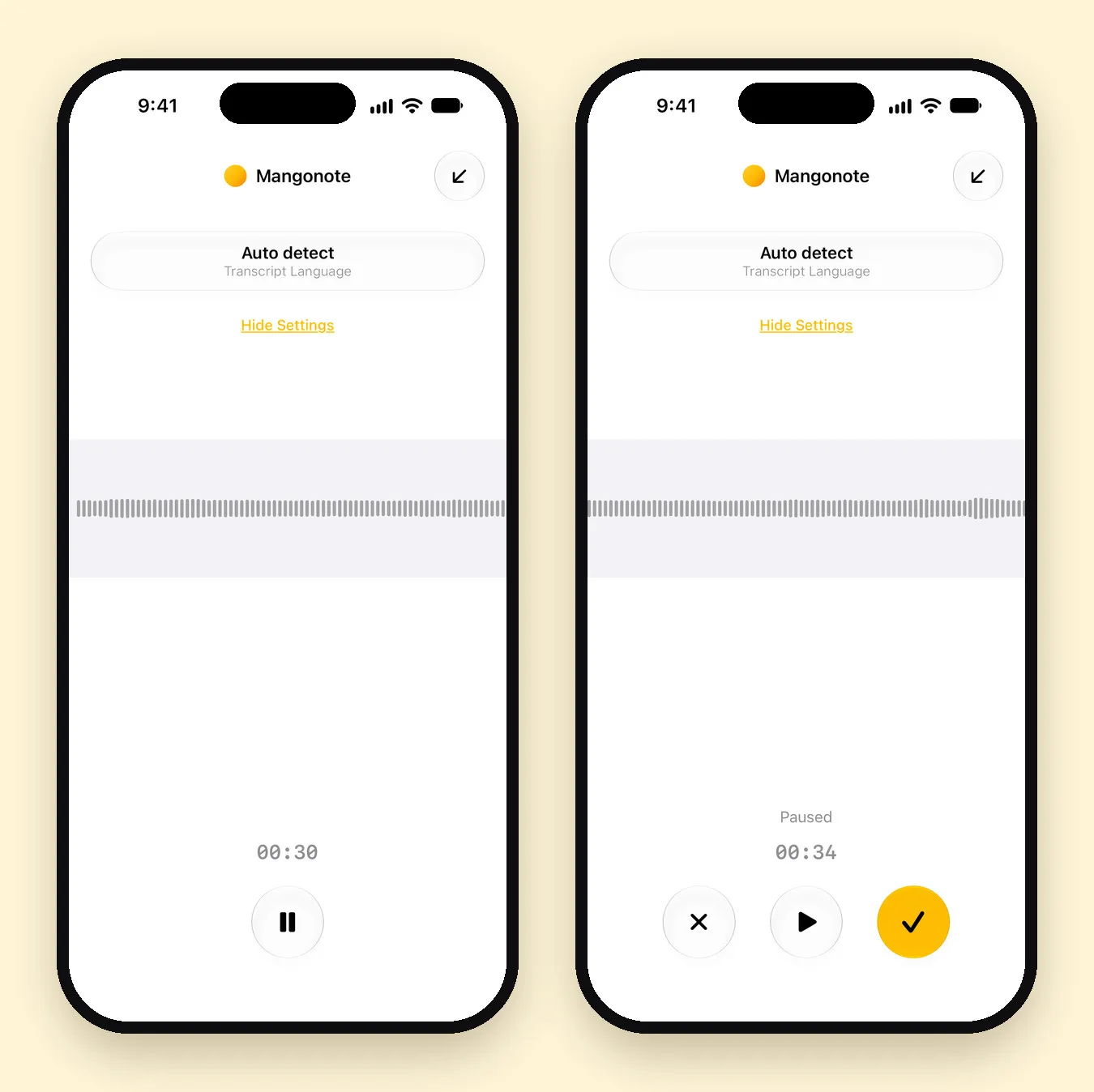
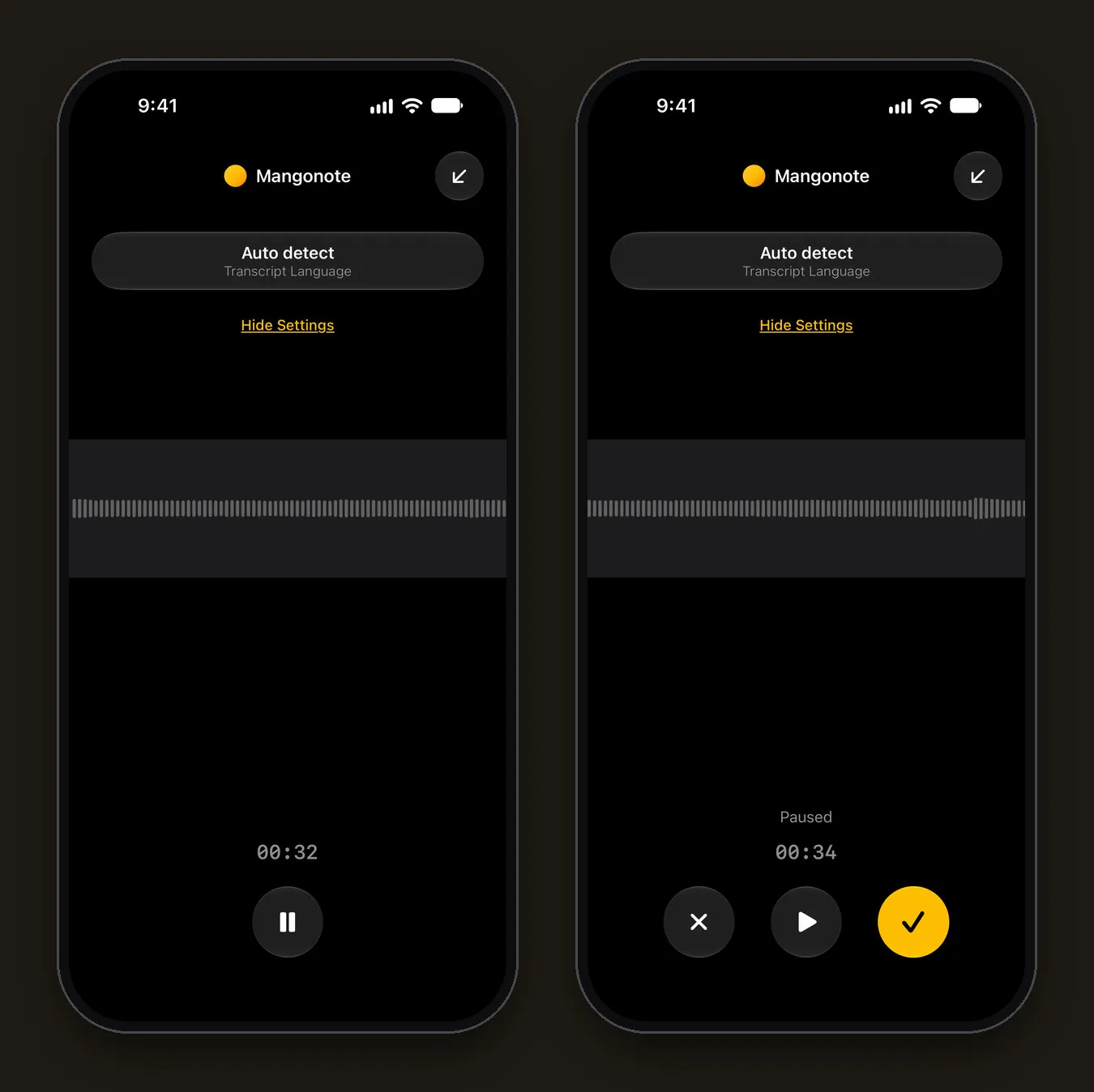
Saat kamu selesai, Mangonote mentranskripsi rekaman di iPhone. Bagian ini tidak membutuhkan koneksi, jadi ruang rapat dengan Wi-Fi yang buruk pun tidak masalah.
Bagaimana cara mengubah rekaman menjadi catatan rapat?
Jika Rangkuman otomatis aktif (aktif secara default), AI menulis catatan segera setelah transkrip siap. Jika tidak, buka catatan lalu ketuk Buat rangkuman.
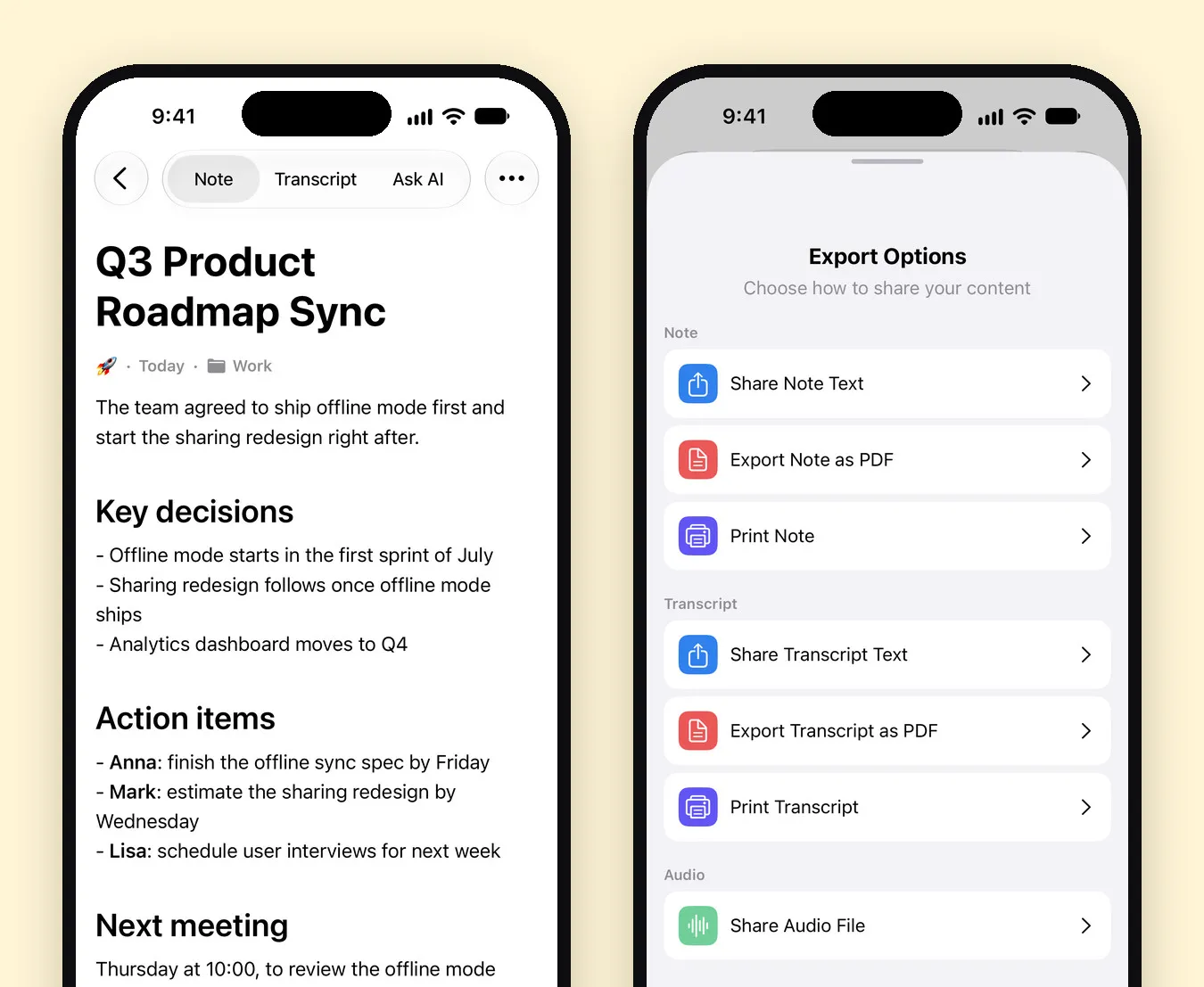
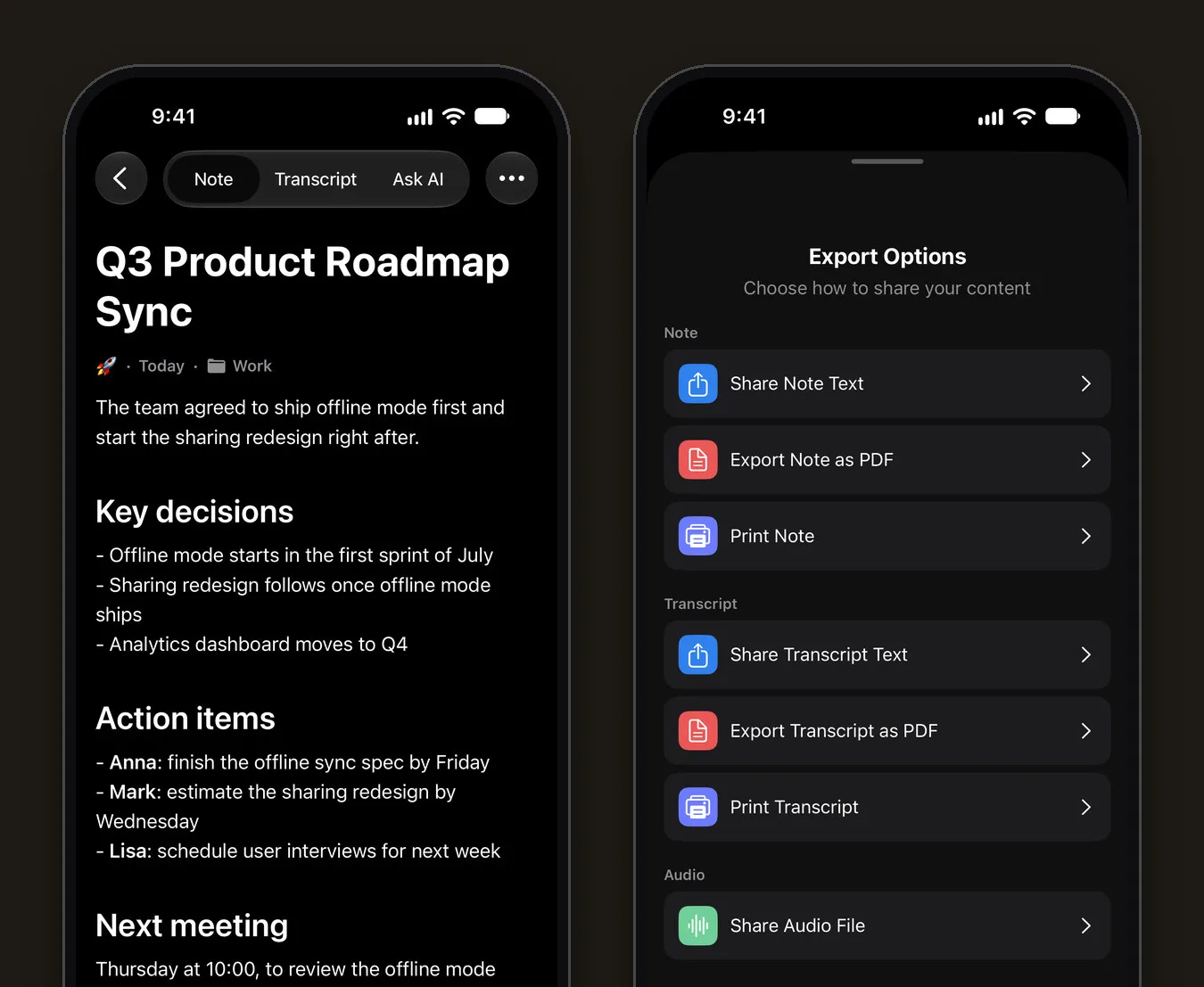
Berikut hasilnya. Catatan di bawah adalah salah satu catatan contoh bawaan Mangonote, sebuah sinkronisasi roadmap tim produk. Catatan ini dibuka dengan ringkasan satu baris, lalu Keputusan utama, Tugas dengan nama dan tenggat, dan Rapat berikutnya.
Pilih gaya yang sesuai dengan rapat
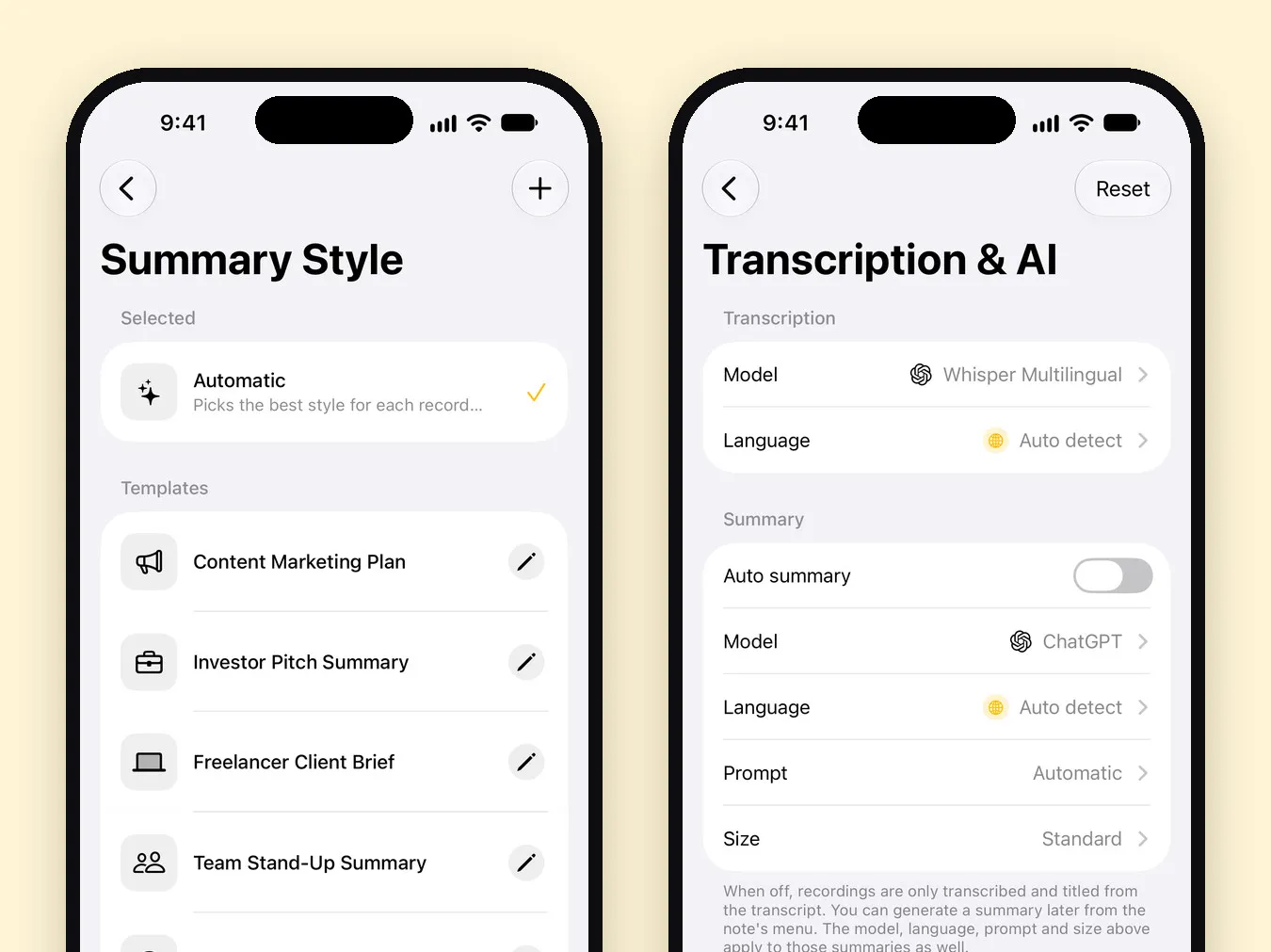
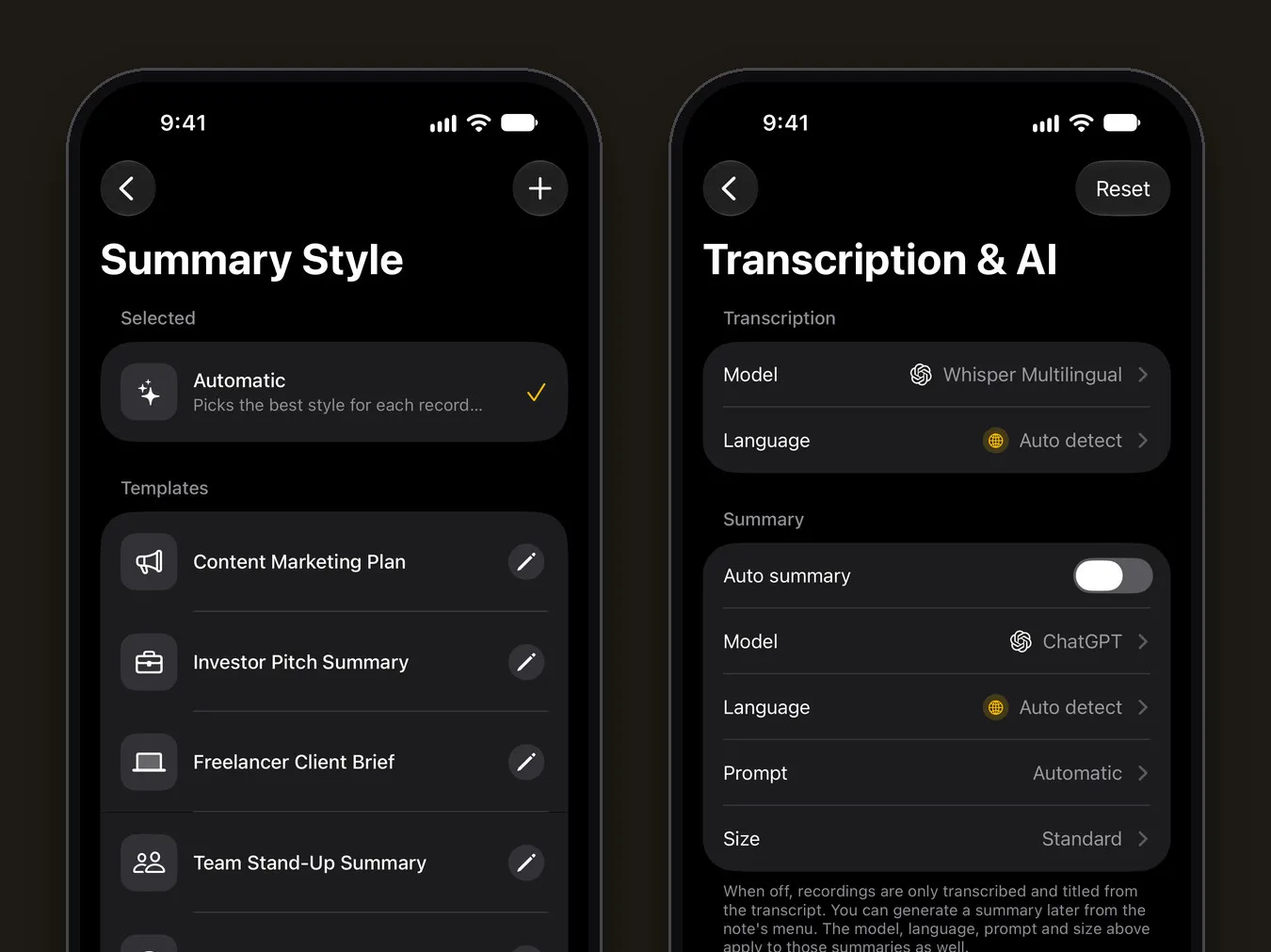
Di Pengaturan › Transkripsi & AI, baris Prompt menentukan cara catatan ditulis:
- Otomatis mengenali jenis rekaman (rapat, panggilan telepon, wawancara, kuliah, dan lainnya), lalu menata catatannya agar sesuai.
- Template mencakup rapat umum: Ringkasan Stand-Up Tim, Laporan Status Proyek, Tinjauan Bisnis Kuartalan, Penyelesaian Dukungan Pelanggan, Brief Klien Freelancer, dan Ringkasan Pitch Investor. Ketuk ikon pensil di sebelah salah satunya untuk mengeditnya.
- Prompt sendiri: ketuk + dan jelaskan formatnya. Misalnya: “Mulai dengan keputusan. Lalu daftar setiap tugas sebagai Penanggung jawab: tugas, tenggat. Akhiri dengan pertanyaan yang belum terjawab.”
Dua pengaturan lain di layar yang sama perlu kamu ketahui:
- Ukuran menentukan panjang catatan, dari Singkat sampai Mendalam. Stand-up 15 menit cukup dengan Singkat atau Ringkas; sesi perencanaan mungkin memerlukan Rinci.
- Bahasa Rangkuman menentukan bahasa catatan. Rapatnya bisa berbahasa Spanyol dan catatannya berbahasa Inggris.
Kamu juga memilih Model yang menulis catatan, dari OpenAI, Anthropic, Google, atau DeepSeek.
Periksa sebelum membagikan
Catatan AI adalah draf. Sebelum membagikannya, periksa tiga hal yang paling sering menimbulkan masalah jika salah: nama, angka, dan tenggat. Buka tab Transkrip, cari momennya (penanda waktu membantu), lalu putar ulang.
Ajukan pertanyaan lanjutan dengan Tanya AI
Tab Tanya AI menjawab pertanyaan tentang rapat, jadi kamu tidak perlu membaca ulang transkrip:
- “Apa yang kita putuskan tentang tanggal peluncuran?”
- “Daftar semua yang disanggupi Mark untuk dikerjakan.”
- “Pertanyaan apa yang tidak ada yang jawab?”
- “Tulis email tindak lanjut yang singkat untuk klien.”
Tanya AI juga bisa mengedit catatan untukmu, misalnya “tambahkan bagian dengan angka anggaran”. Di paket gratis, kamu mendapatkan 5 pesan Tanya AI per hari.
Bagaimana cara membagikan catatan ke tim?
Buka menu catatan (•••) dan ketuk Bagikan. Lembar Opsi Ekspor berisi:
- Bagikan Teks Catatan atau Ekspor Catatan sebagai PDF untuk catatannya
- Bagikan Teks Transkrip atau Ekspor Transkrip sebagai PDF untuk transkrip lengkap
- Bagikan File Audio untuk rekamannya
Tempelkan teksnya ke Slack, email, atau alat manajemen proyekmu. Untuk menyimpan setiap rapat di Notion atau Obsidian, gunakan Pengaturan › Ekspor semua catatan, yang menyimpan setiap catatan sebagai file Markdown.
Simpan rapat di satu tempat dengan folder Rapat atau Kerja. Folder muncul sebagai chip di bagian atas Beranda, dan pencarian memeriksa setiap transkrip.
Bagaimana dengan Zoom, Teams, dan Google Meet?
Mangonote tidak bergabung ke panggilan sebagai bot. Aplikasi ini merekam lewat mikrofon iPhone dan mengimpor file audio serta video. Untuk rapat daring, kamu punya dua pilihan:
- Gunakan fitur rekaman dari aplikasi rapat (dengan persetujuan semua peserta), unduh filenya, lalu impor ke Mangonote dengan + › Audio atau Video. Panduan kami tentang cara mentranskripsi video di iPhone menjelaskan langkahnya.
- Rekam di ruangan. Jika kamu mengikuti panggilan lewat speaker ruang rapat, iPhone bisa merekam ruangan itu seperti rapat tatap muka lainnya.
Apakah merekam rapat legal?
Itu tergantung di mana kamu berada. Sebagian tempat mengizinkan rekaman jika salah satu orang dalam percakapan setuju; sebagian lain membutuhkan persetujuan semua orang, dan tempat kerja sering punya aturannya sendiri. Ini bukan nasihat hukum. Aturan sederhananya: tanyakan semua orang lebih dulu dan ulangi saat rekaman dimulai.
Apa yang terjadi pada data rapat?
- Audio ditranskripsi di iPhone-mu. Audio tidak pernah dikirim ke Mangonote atau ke layanan AI mana pun. Jika sinkronisasi iCloud aktif, rekaman disimpan di iCloud milikmu sendiri.
- Catatan ditulis oleh model AI berbasis cloud. Untuk itu, hanya teks transkrip yang melewati server Mangonote ke penyedia model yang kamu pilih, dengan ID aplikasi anonim tanpa nama atau email. Mangonote meminta izin sebelum teks catatan apa pun dikirim ke AI.
- Kamu bisa mematikan AI di Pengaturan › Transkripsi & AI › Pemrosesan AI. Rekaman tetap ditranskripsi dan diberi judul di perangkat; tidak ada yang dikirim.
Untuk rapat yang rahasia, mematikan AI dan hanya menyimpan transkrip adalah pengaturan yang masuk akal. Selengkapnya ada di cara kerja transkripsi offline.
Panduan terkait
- Cara mentranskripsi wawancara
- Cara mentranskripsi video di iPhone
- Atur rangkuman sesuai caramu
- Templat Notulen Rapat (Gratis) dan Cara Menulis Notulen dengan Cepat
- Cara Merekam Panggilan Telepon di iPhone dan Mendapatkan Transkrip
Pertanyaan yang sering diajukan
Bisakah saya merekam rapat di iPhone?
Bisa. Aplikasi Memo Suara bawaan merekam audio, dan pencatat AI seperti Mangonote merekam lalu mengubah rekaman menjadi transkrip dan catatan rapat. Tanyakan dulu kepada semua orang di ruangan.
Apakah Mangonote bisa bergabung ke panggilan Zoom, Teams, atau Google Meet?
Tidak. Mangonote merekam lewat mikrofon iPhone dan mengimpor file audio serta video. Untuk panggilan daring, rekam dengan fitur rekaman dari aplikasi rapatnya, dengan persetujuan semua peserta, lalu impor filenya.
Apakah audio rapat diunggah?
Tidak. Ucapan ditranskripsi di iPhone, dan rekaman tidak pernah dikirim ke Mangonote maupun ke layanan AI mana pun. Untuk menulis catatan rapat, hanya teks transkrip yang dikirim lewat server Mangonote ke model AI yang kamu pilih, setelah kamu setuju.
Bisakah Mangonote mengenali siapa yang berbicara?
Belum. Transkrip memiliki penanda waktu tetapi tidak ada label pembicara. Rangkuman sering menyebut nama orang saat disebutkan, misalnya “Anna akan menyelesaikan spesifikasinya pada Jumat”, tetapi periksa lagi dengan transkrip.
Berapa lama rekaman rapat boleh berlangsung?
Paket gratis memiliki batas waktu per rekaman, yang ditampilkan di layar rekaman. Mangonote Plus menghapus batas itu. Untuk file impor, aplikasi menyarankan audio di bawah 2 jam agar hasilnya paling andal.
Bisakah catatan mengikuti format tim saya?
Bisa. Pilih template seperti Ringkasan Stand-Up Tim atau Laporan Status Proyek, atau tulis prompt sendiri di Pengaturan › Transkripsi & AI › Prompt.
Mulai tangkap pikiran yang terus Anda lupakan
Unduh Mangonote, rekam catatan pertama Anda, dan saksikan berubah menjadi teks yang bisa dicari dalam hitungan detik, langsung di iPhone Anda.


