
Um KI-Besprechungsnotizen auf dem iPhone zu bekommen, legst du das Telefon in die Mitte des Tisches, tippst in einer KI-Notizen-App wie Mangonote auf Aufnahme starten und stoppst, wenn das Meeting endet. Die Aufnahme wird auf dem iPhone transkribiert, dann macht die KI daraus Notizen: eine kurze Zusammenfassung, Entscheidungen und Aufgaben mit Verantwortlichen. Du liest, prüfst und teilst sie in ein paar Minuten, statt Protokolle aus dem Gedächtnis zu schreiben.
Diese Anleitung behandelt Meetings vor Ort, wie du die Aufnahme einrichtest, wie du die Notizen gestaltest und was bei Online-Anrufen zu tun ist.
Was sollten gute Besprechungsnotizen enthalten?
Die meisten nützlichen Besprechungsnotizen beantworten fünf Fragen:
- Was wurde entschieden? Entscheidungen, als klare Aussagen formuliert.
- Wer macht was, bis wann? Aufgaben mit Verantwortlichen und Frist.
- Was ist noch offen? Fragen, auf die niemand eine Antwort hatte.
- Was kommt als Nächstes? Das nächste Meeting oder der nächste Check-in.
- Warum? Ein bis zwei Sätze Kontext für alle, die nicht dabei waren.
Ein vollständiges Transkript enthält all das, verborgen in einer Stunde Gespräch. KI-Besprechungsnotizen holen es heraus. Für die Details brauchst du trotzdem das Transkript.
Wie nimmst du ein Meeting auf dem iPhone auf?
Vor dem Start
- Frag alle. Leute ohne Vorwarnung aufzunehmen ist im besten Fall unhöflich und an manchen Orten illegal (siehe unten).
- Schalte Nicht stören oder den Flugmodus ein. Ein Anruf kann die Aufnahme unterbrechen. Mangonote zeigt dann „Deine Aufnahme wurde unterbrochen. Tippe, um fortzufahren.“, aber das lässt sich leichter vermeiden.
- Prüfe Speicher und Akku bei einem langen Meeting.
Wo du das iPhone hinlegst
- In die Mitte des Tisches, mit dem Display nach oben, ungefähr gleich weit von allen entfernt.
- Weg von Laptop-Lüftern, Projektoren und der Lüftung. Gleichmäßiges Rauschen macht es schwerer, Sprache herauszuhören.
- Auf etwas Weiches, etwa einen Notizblock, falls Leute auf den Tisch tippen oder dagegenstoßen.
- Näher an leisen Sprechenden. Nuschelt jemand ständig, rück das Telefon in seine Richtung.
Schritte
- Öffne Mangonote und tippe auf Aufnahme starten.
- Optional: Tippe oben im Aufnahmebildschirm auf die Einstellungsschaltfläche und stelle die Sprache des Transkripts für diese Aufnahme ein. Die automatische Erkennung funktioniert, aber die Sprache zu nennen hilft, wenn Fachbegriffe gemischt vorkommen.
- Lass das Telefon liegen und führe das Meeting durch.
- Für eine Pause tippe auf Pause. Wenn du fertig bist, pausiere und tippe auf das Häkchen, um zu beenden. Mit dem X verwirfst du die Aufnahme nach einer Bestätigung.
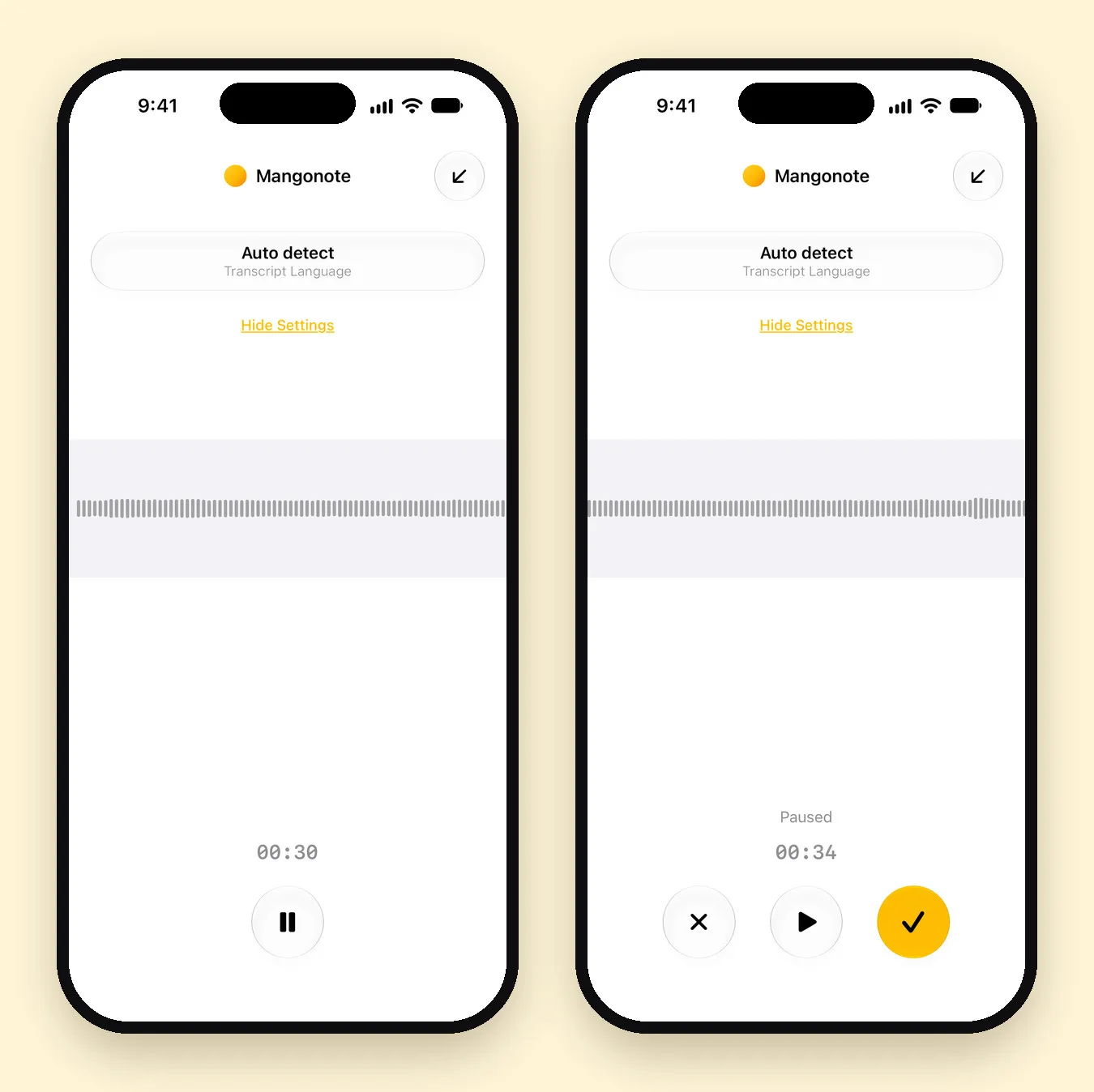
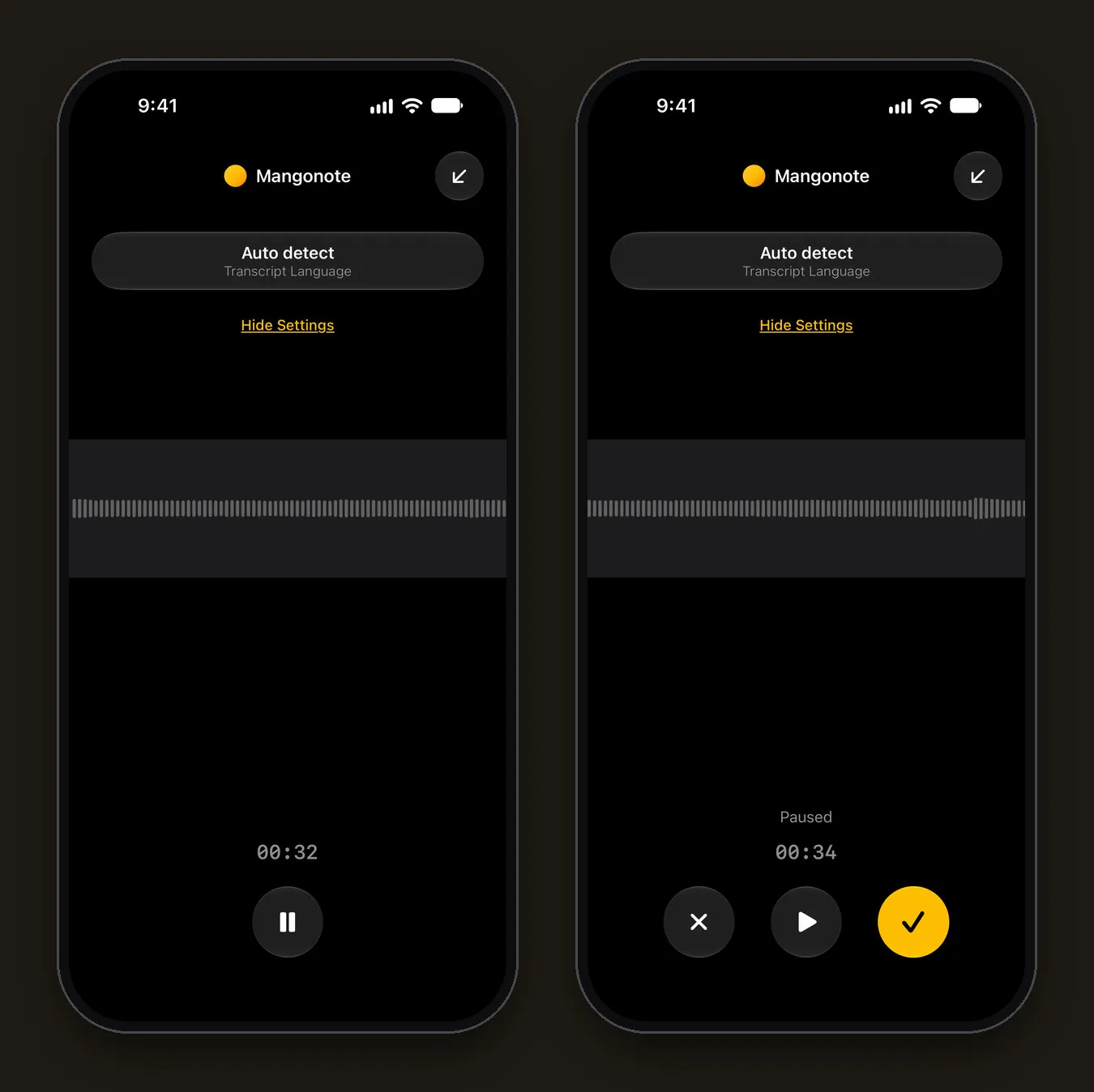
Wenn du fertig bist, transkribiert Mangonote die Aufnahme auf dem iPhone. Für diesen Teil brauchst du keine Verbindung, ein Besprechungsraum mit schlechtem WLAN ist also kein Problem.
Wie machst du aus der Aufnahme Besprechungsnotizen?
Wenn Automatische Zusammenfassung eingeschaltet ist (das ist standardmäßig so), schreibt die KI die Notizen, sobald das Transkript fertig ist. Sonst öffnest du die Notiz und tippst auf Zusammenfassung erstellen.
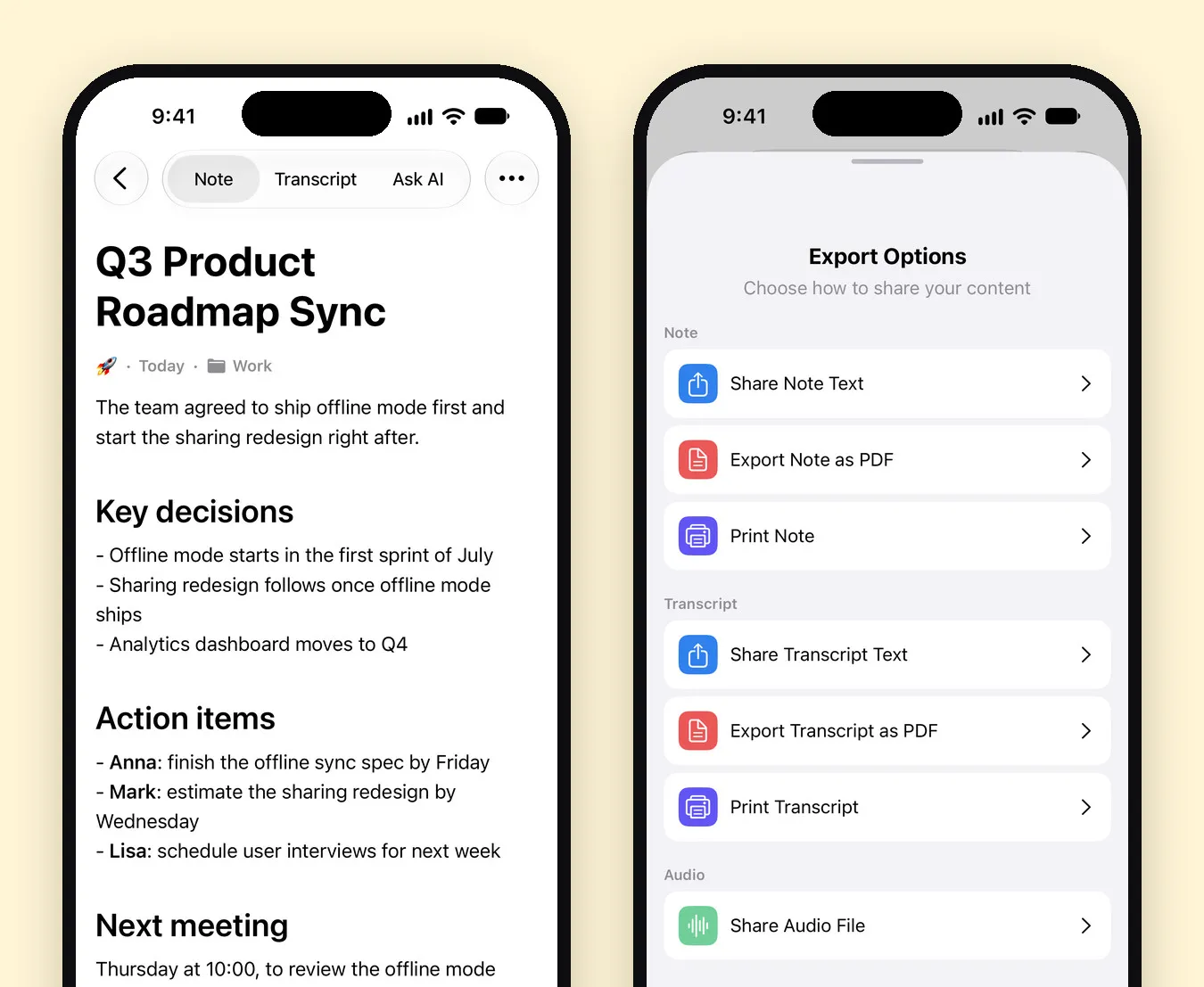
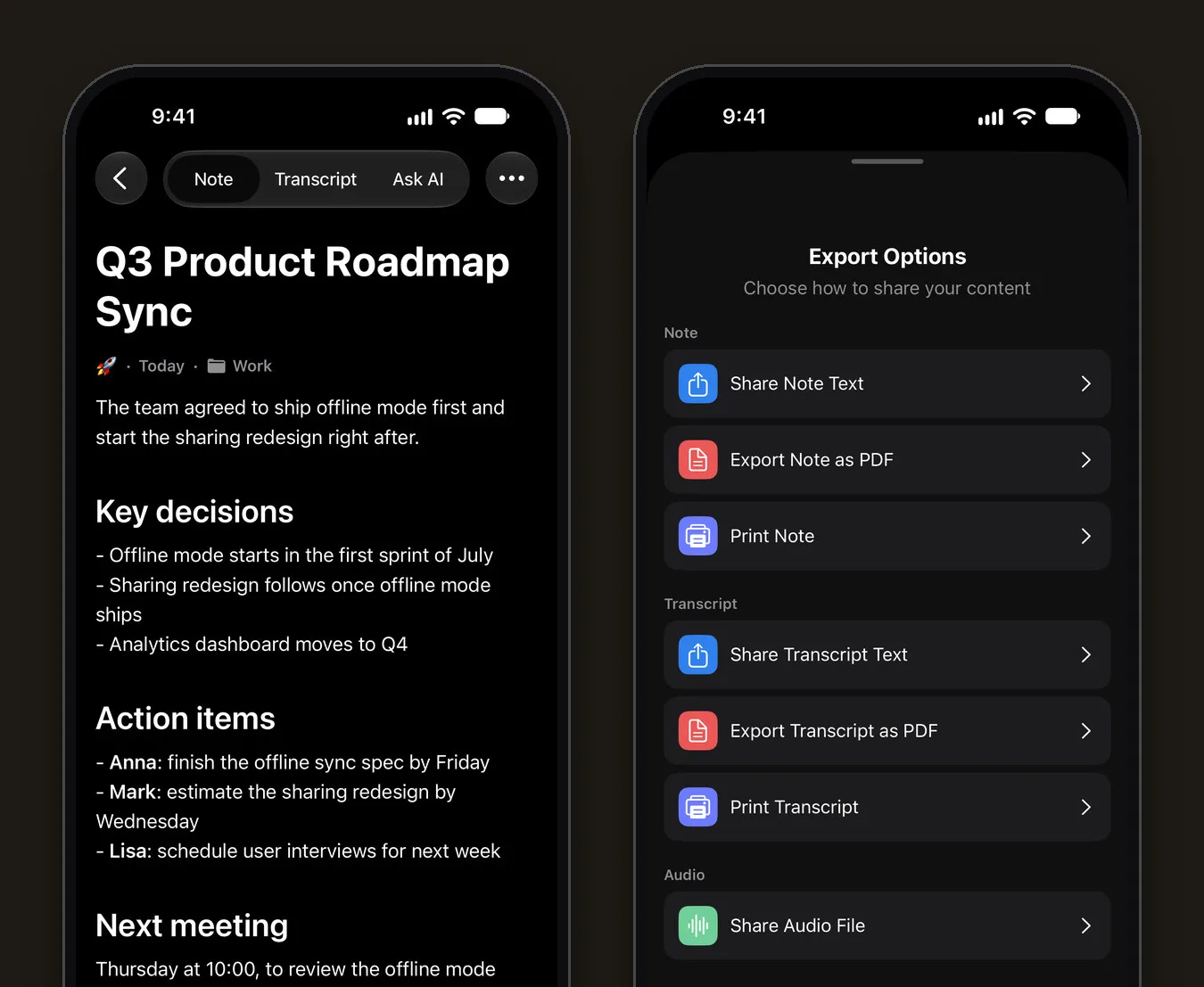
So sieht das aus. Die Notiz unten ist eine der eingebauten Beispielnotizen von Mangonote, die Abstimmung eines Produktteams zur Roadmap. Sie beginnt mit einer Zusammenfassung in einem Satz, dann folgen Wichtige Entscheidungen, Aufgaben mit Namen und Fristen und das Nächste Meeting.
Wähle einen Stil, der zum Meeting passt
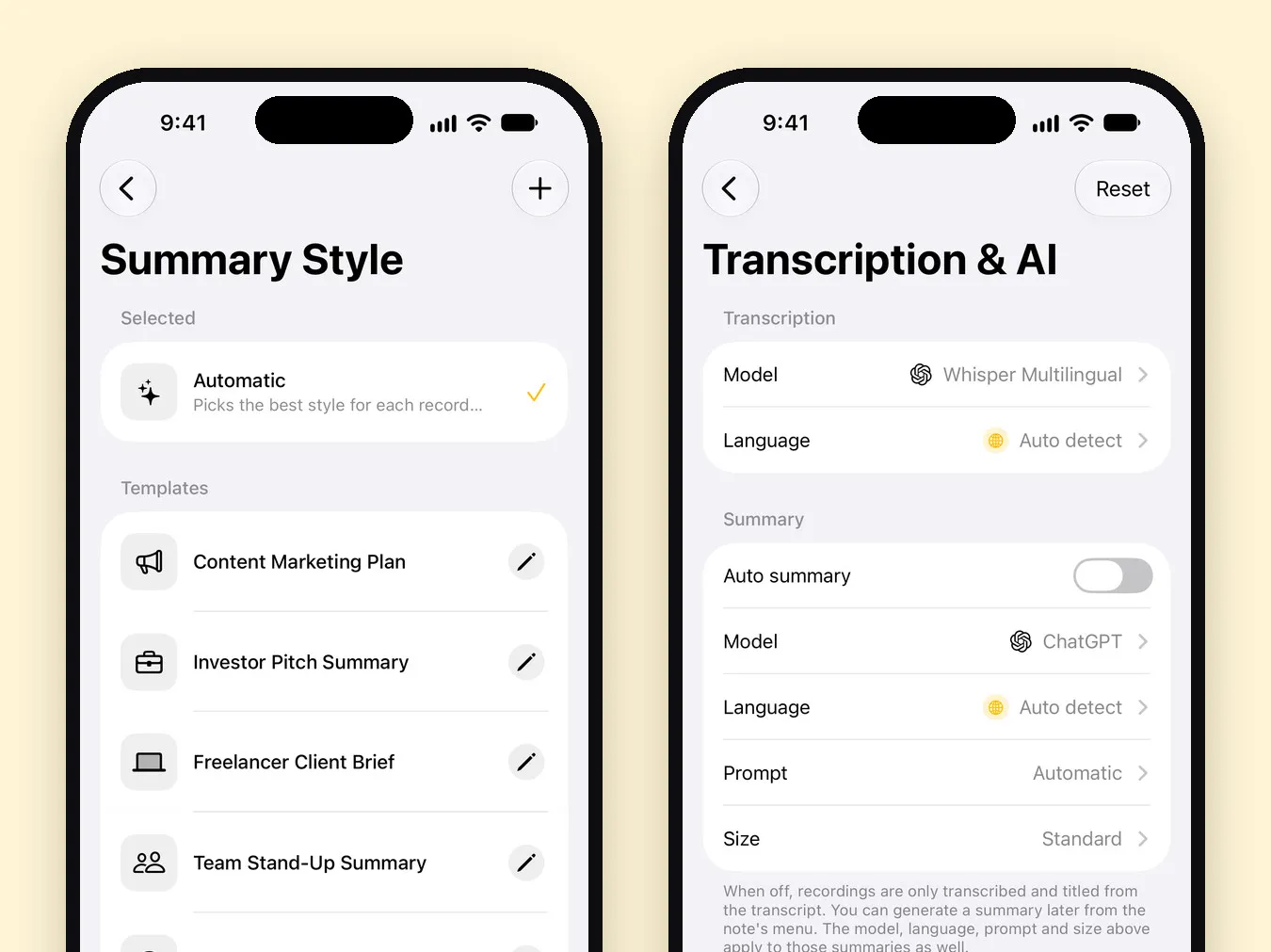
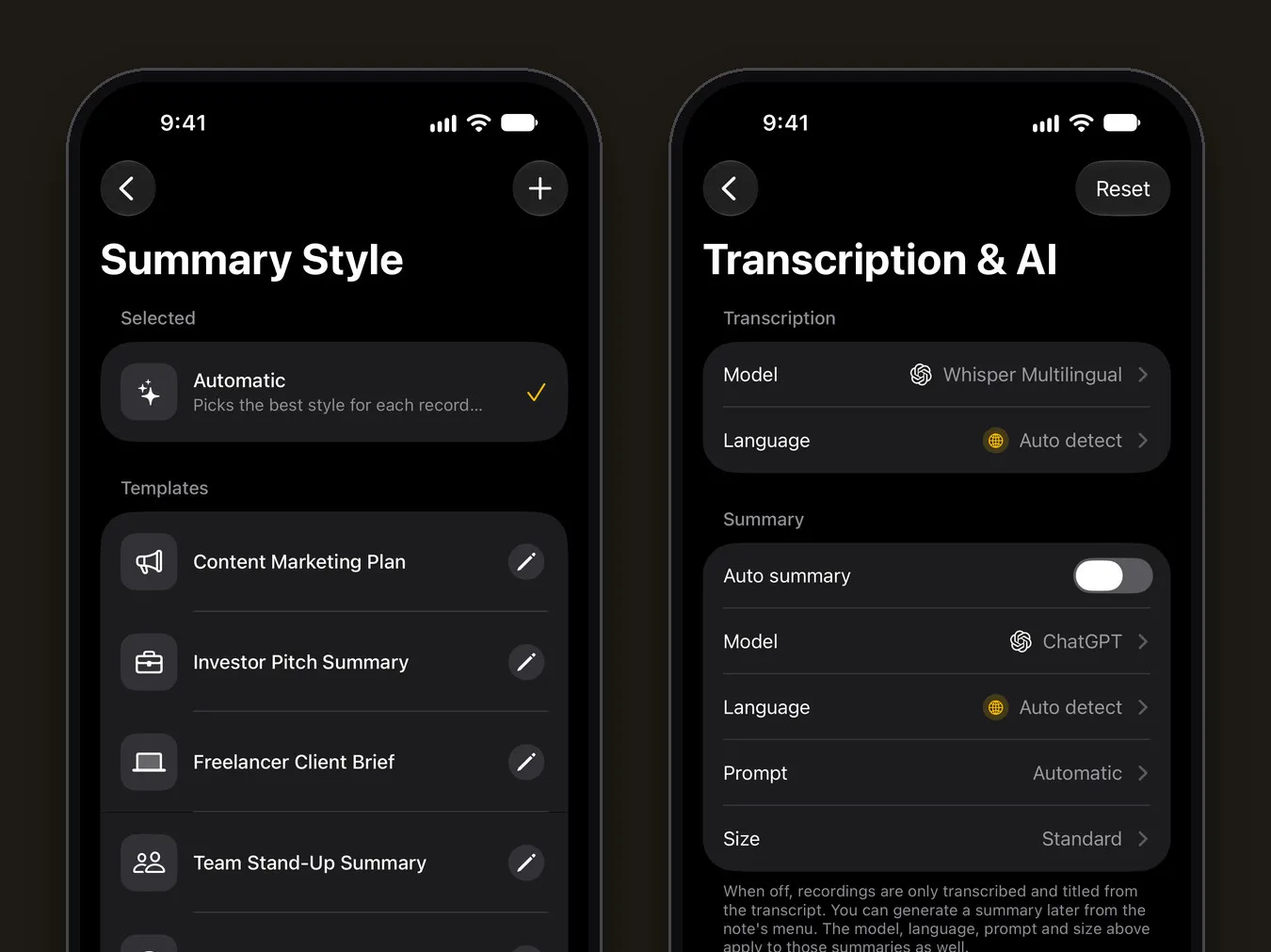
Unter Einstellungen › Transkription & KI bestimmt die Zeile Prompt, wie die Notizen geschrieben werden:
- Automatisch erkennt, um welche Art Aufnahme es sich handelt (Meeting, Telefonat, Interview, Vorlesung und mehr) und formatiert die Notizen entsprechend.
- Vorlagen decken gängige Meetings ab: Zusammenfassung Team-Stand-up, Projektstatusbericht, Quartalsbericht, Lösung von Kundensupport-Fällen, Briefing für Freelancer-Kunden und Zusammenfassung Investoren-Pitch. Tippe auf den Stift neben einer Vorlage, um sie zu bearbeiten.
- Dein eigener Prompt: Tippe auf + und beschreibe das Format. Zum Beispiel: „Beginne mit den Entscheidungen. Liste dann jede Aufgabe als Verantwortliche/r: Aufgabe, Frist. Beende es mit offenen Fragen.“
Zwei weitere Einstellungen auf demselben Bildschirm sind wichtig:
- Größe legt die Länge fest, von Kurz bis Tiefgehend. Ein 15-minütiges Stand-up braucht Kurz oder Knapp, eine Planungssitzung kann Ausführlich brauchen.
- Sprache legt die Sprache der Notizen fest. Das Meeting kann auf Spanisch stattfinden und die Notizen auf Englisch sein.
Außerdem wählst du das Modell, das die Notizen schreibt, von OpenAI, Anthropic, Google oder DeepSeek.
Vor dem Versenden prüfen
KI-Notizen sind ein Entwurf. Prüfe vor dem Teilen die drei Dinge, die am meisten Ärger machen, wenn sie falsch sind: Namen, Zahlen und Fristen. Öffne den Reiter Transkript, finde die Stelle (die Zeitstempel helfen) und spiel sie ab.
Mit KI fragen Folgefragen stellen
Der Reiter KI fragen beantwortet Fragen zum Meeting, damit du das Transkript nicht noch einmal lesen musst:
- „Was haben wir zum Launch-Termin entschieden?“
- „Liste alles auf, was Mark zugesagt hat.“
- „Welche Fragen blieben unbeantwortet?“
- „Schreib eine kurze Nachfass-E-Mail an den Kunden.“
KI fragen kann die Notiz auch für dich bearbeiten, etwa mit „Füge einen Abschnitt mit den Budgetzahlen hinzu“. Im kostenlosen Tarif hast du 5 Nachrichten an KI fragen pro Tag.
Wie teilst du die Notizen mit deinem Team?
Öffne das Menü der Notiz (•••) und tippe auf Teilen. Das Fenster Exportoptionen enthält:
- Notiztext teilen oder Notiz als PDF exportieren für die Notizen selbst
- Transkripttext teilen oder Transkript als PDF exportieren für das vollständige Transkript
- Audiodatei teilen für die Aufnahme
Füge den Text in Slack, eine E-Mail oder dein Projekt-Tool ein. Um jedes Meeting in Notion oder Obsidian aufzubewahren, nutze Einstellungen › Alle Notizen exportieren. Das speichert jede Notiz als Markdown-Datei.
Halte Meetings an einem Ort, mit einem Ordner Meetings oder Arbeit. Ordner erscheinen als Chips oben auf der Startseite, und die Suche durchsucht jedes Transkript.
Was ist mit Zoom, Teams und Google Meet?
Mangonote tritt Anrufen nicht als Bot bei. Es nimmt über das Mikrofon des iPhones auf und importiert Audio- und Videodateien. Für ein Online-Meeting hast du zwei Möglichkeiten:
- Nutze die eigene Aufnahmefunktion der Meeting-App (mit Zustimmung aller), lade die Datei herunter und importiere sie in Mangonote mit + › Audio oder Video. Unsere Anleitung Video auf dem iPhone transkribieren zeigt die Schritte.
- Im Raum aufnehmen. Wenn du bei einem Anruf über den Lautsprecher eines Besprechungsraums teilnimmst, kann das iPhone den Raum wie jedes andere Meeting aufnehmen.
Ist es legal, ein Meeting aufzunehmen?
Das hängt davon ab, wo du bist. Manche Orte erlauben Aufnahmen, wenn eine Person im Gespräch zustimmt. Andere brauchen die Zustimmung aller, und Arbeitgeber haben oft eigene Richtlinien. Das ist keine Rechtsberatung. Die einfache Regel lautet: Frag zuerst alle und sag es noch einmal zu Beginn der Aufnahme.
Was passiert mit den Meeting-Daten?
- Das Audio wird auf deinem iPhone transkribiert. Es wird nie an Mangonote oder einen KI-Dienst geschickt. Mit eingeschalteter iCloud-Synchronisierung werden Aufnahmen in deiner eigenen iCloud gespeichert.
- Die Notizen schreibt ein KI-Modell aus der Cloud. Dafür geht nur der Transkript-Text über den Server von Mangonote an den Anbieter des Modells, das du gewählt hast, mit einer anonymen App-ID und ohne Name oder E-Mail. Mangonote fragt, bevor Notiztext an die KI geht.
- Du kannst die KI ausschalten unter Einstellungen › Transkription & KI › KI-Verarbeitung. Aufnahmen werden trotzdem auf dem Gerät transkribiert und betitelt, es wird nichts gesendet.
Bei vertraulichen Meetings ist es ein vernünftiger Aufbau, die KI auszuschalten und nur das Transkript zu behalten. Mehr dazu in wie die Offline-Transkription funktioniert.
Verwandte Anleitungen
- Wie du ein Interview transkribierst
- Wie du ein Video auf dem iPhone transkribierst
- 6 Tipps, mehr aus deinen Sprachnotizen zu holen
- Vorlage für Besprechungsprotokolle (kostenlos) und schnelles Schreiben
- Telefonat auf dem iPhone aufnehmen und Transkript erhalten
Häufig gestellte Fragen
Kann ich ein Meeting auf meinem iPhone aufnehmen?
Ja. Die eingebaute App Sprachmemos nimmt Audio auf. Eine KI-Notizen-App wie Mangonote nimmt auf und macht daraus dann ein Transkript und Besprechungsnotizen. Frag vorher alle im Raum.
Tritt Mangonote Zoom-, Teams- oder Google-Meet-Anrufen bei?
Nein. Mangonote nimmt über das Mikrofon des iPhones auf und importiert Audio- und Videodateien. Für einen Online-Anruf nimmst du mit der eigenen Aufnahmefunktion der Meeting-App auf, mit Zustimmung aller, und importierst dann die Datei.
Wird das Audio des Meetings hochgeladen?
Nein. Die Sprache wird auf dem iPhone transkribiert, und die Aufnahme wird nie an Mangonote oder einen KI-Dienst geschickt. Für die Besprechungsnotizen geht nur der Transkript-Text über den Server von Mangonote an das KI-Modell deiner Wahl, und erst nachdem du zugestimmt hast.
Kann Mangonote erkennen, wer was gesagt hat?
Noch nicht. Transkripte haben Zeitstempel, aber keine Sprecherkennzeichnung. Zusammenfassungen nennen Personen oft beim Namen, wenn sie erwähnt werden, etwa „Anna erledigt die Spezifikation bis Freitag“. Prüfe das trotzdem am Transkript.
Wie lang darf eine Meeting-Aufnahme sein?
Der kostenlose Tarif hat ein Zeitlimit pro Aufnahme, das auf dem Aufnahmebildschirm angezeigt wird. Mangonote Plus hebt es auf. Bei importierten Dateien empfiehlt die App Audio unter 2 Stunden für die zuverlässigsten Ergebnisse.
Kann ich die Notizen am Format meines Teams ausrichten?
Ja. Wähle eine Vorlage wie Zusammenfassung Team-Stand-up oder Projektstatusbericht, oder schreib einen eigenen Prompt unter Einstellungen › Transkription & KI › Prompt.
Halte die Gedanken fest, die du ständig verlierst
Lade Mangonote, nimm deine erste Notiz auf und sieh in Sekunden zu, wie sie zu durchsuchbarem Text wird, direkt auf deinem iPhone.


