

想在 iPhone 上得到 AI 会议记录,只需把手机放在桌子中间,在 Mangonote 这样的 AI 笔记应用里点按开始录音,会议结束时停止即可。录音会在 iPhone 上转写成文字,再由 AI 整理成笔记:一段简短摘要、关键决定,以及写明负责人的待办事项。几分钟内就能读完、核对并分享,不必再凭记忆补写会议纪要。
本文介绍线下会议的录音设置、如何调整笔记的风格,以及线上通话该怎么处理。
好的会议记录应该包含什么?
最有用的会议记录,通常能回答五个问题:
- 做了什么决定? 用平实的陈述句写下来。
- 谁在什么时间前做什么? 写明负责人和截止时间的待办事项。
- 还有什么悬而未决? 暂时没人能回答的问题。
- 下一步是什么? 下次会议,或下一次跟进。
- 为什么? 用一两句话说明背景,方便没参会的人看懂。
完整的转写文本里什么都有,只是埋在一小时的谈话中。AI 会议记录会把这些内容提炼出来。细节仍需对照转写文本核实。
iPhone 如何录制会议?
开始之前
- 征得所有人同意。 不告知就录音,往轻了说是失礼,在某些地方还是违法的(见下文)。
- **打开“勿扰模式”**或飞行模式。来电可能会打断录音。发生这种情况时,Mangonote 会显示“你的录音被中断了。点按即可继续。”,但最好还是提前避免。
- 长时间会议请先检查存储空间和电量。
iPhone 放在哪里
- 放在桌子中间,屏幕朝上,与每个人的距离大致相同。
- 远离笔记本风扇、投影仪和出风口。 持续的噪声会让人声更难分辨。
- 垫在柔软的东西上,比如笔记本,以防有人敲桌子或碰到桌子。
- 靠近声音小的发言人。 如果有人总是含糊不清,就把手机往他那边挪一挪。
步骤
- 打开 Mangonote,点按开始录音。
- 可选:点按录音界面顶部的设置按钮,为这次录音设定转写语言。“自动检测”也可以用,但当大家夹杂专业术语时,指定语言会更准确。
- 不要再动手机,正常开会。
- 休息时点按暂停。结束时先暂停,再点按对勾完成录音。点按 X 会在确认后放弃这段录音。
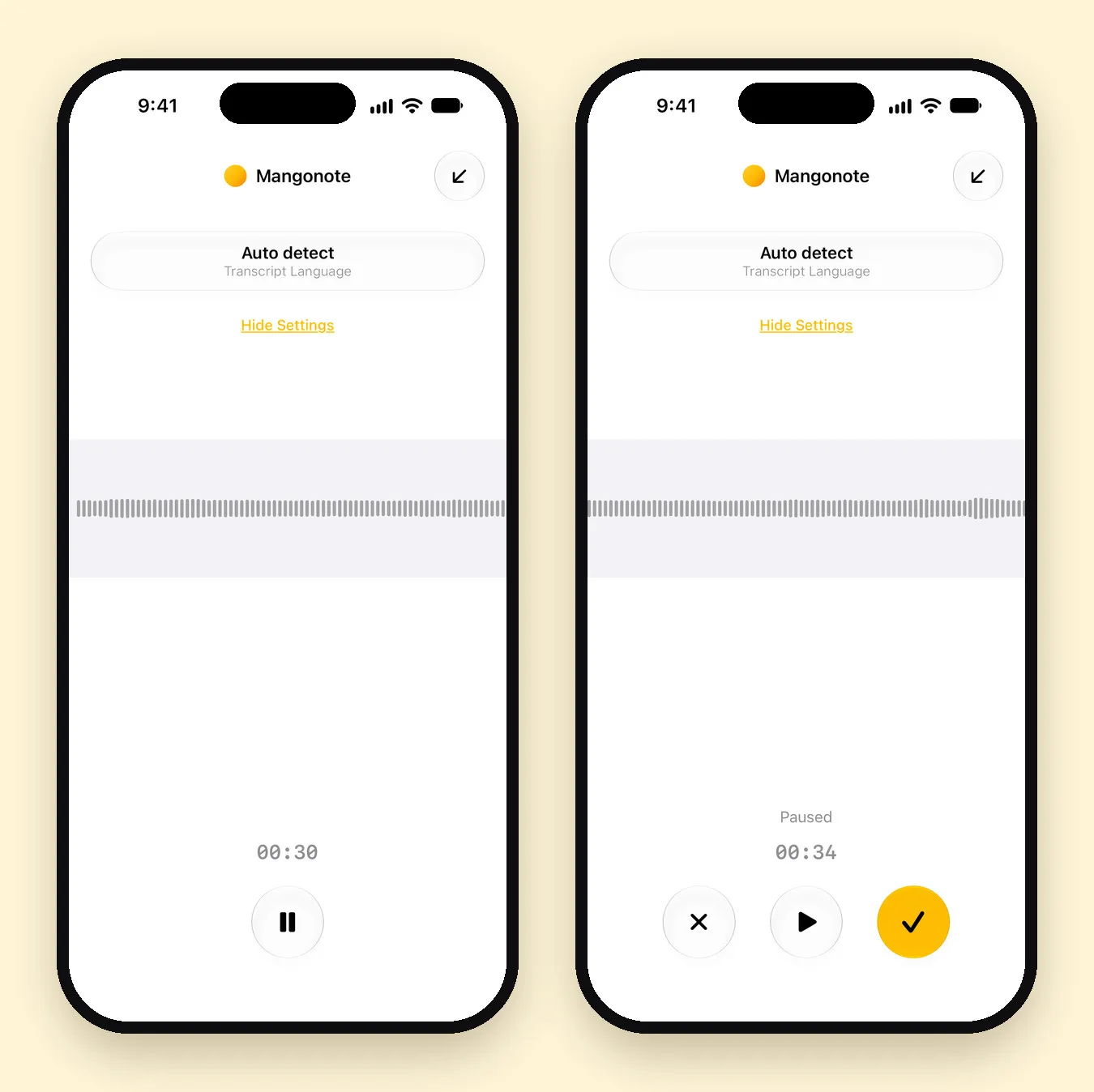
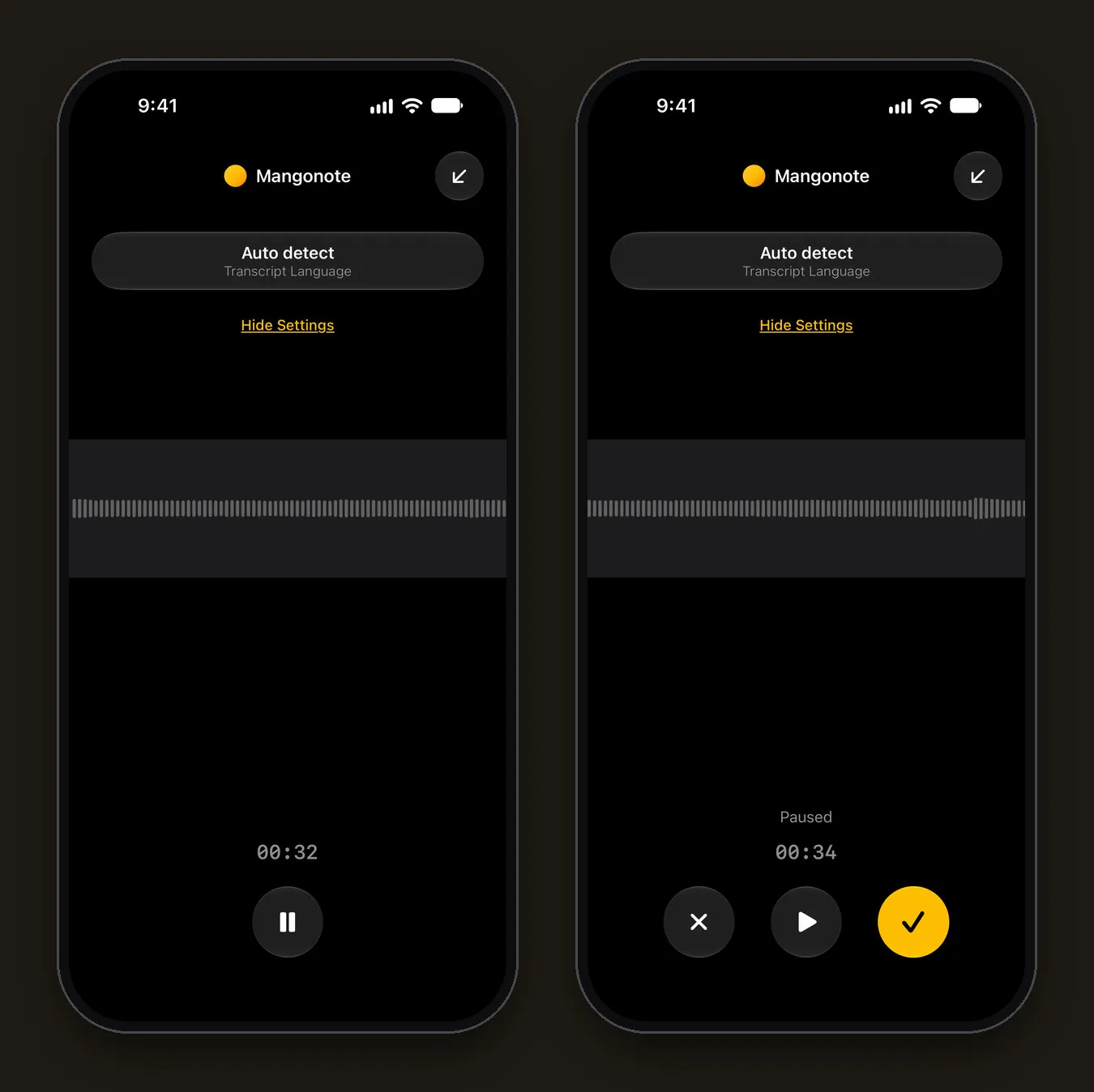
录音结束后,Mangonote 会在 iPhone 上转写这段录音。这一步不需要联网,所以会议室 Wi-Fi 不好也没关系。
如何把录音变成会议记录?
如果开启了自动摘要(默认开启),转写文本一准备好,AI 就会写出笔记。否则,打开笔记并点按生成摘要。
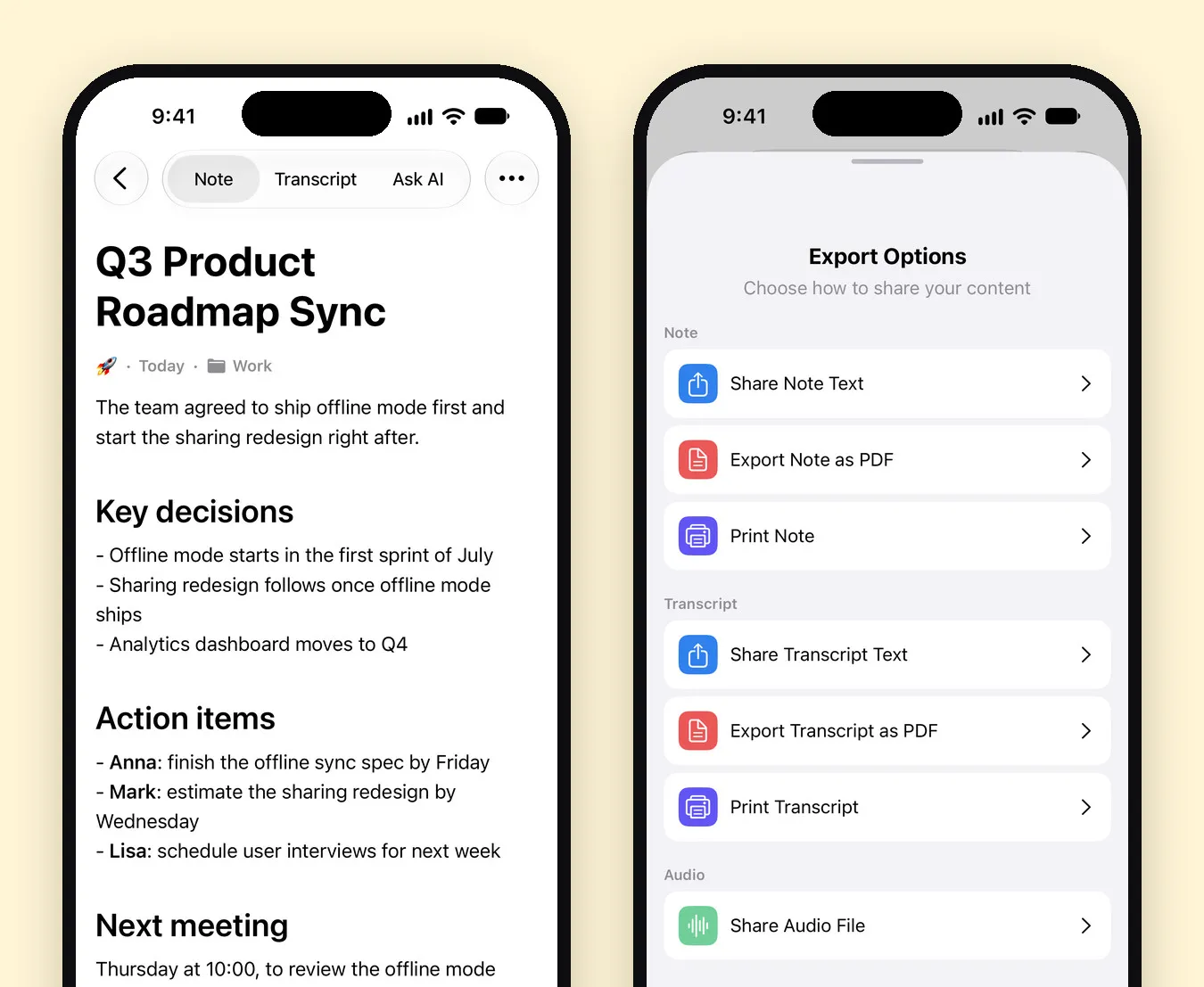
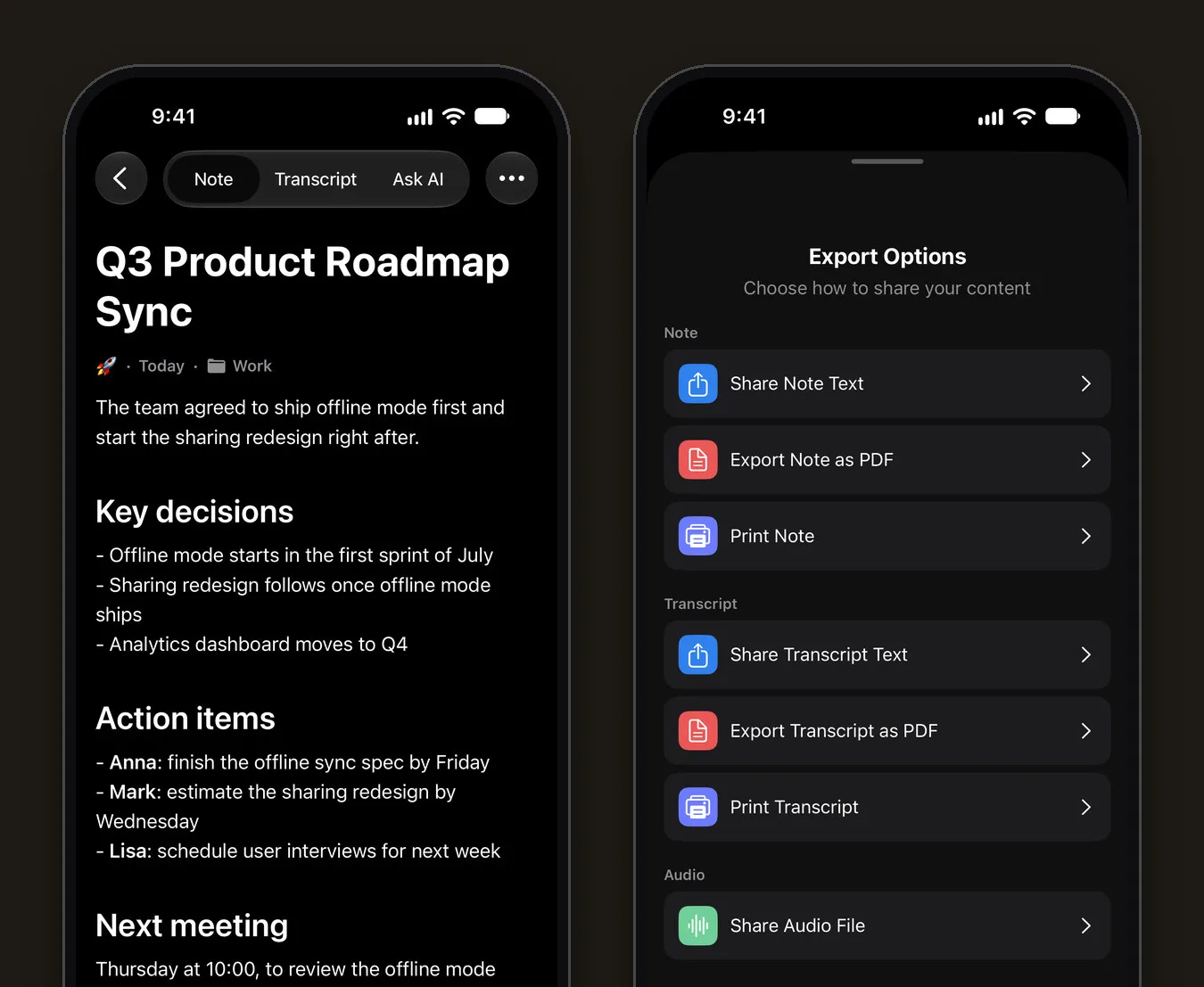
效果如下。下面这条笔记是 Mangonote 内置的示例笔记,内容是一次产品团队的路线图同步会。它以一句话摘要开头,接着是关键决定、带有姓名和截止时间的待办事项,以及下次会议。
选择适合会议的风格
在设置 › 转写与 AI 中,提示词一行决定笔记的写法:
- 自动会判断录音的类型(会议、电话、访谈、讲座等),并按相应格式整理笔记。
- 模板涵盖常见的会议类型:团队站会摘要、项目状态报告、季度业务回顾、客户支持问题处理、自由职业者客户简报和投资人路演摘要。点按模板旁的铅笔图标即可编辑。
- 自己的提示词:点按 +,描述你想要的格式。例如:“先写决定。然后把每个待办事项列为:负责人:任务,截止时间。最后写未解决的问题。”
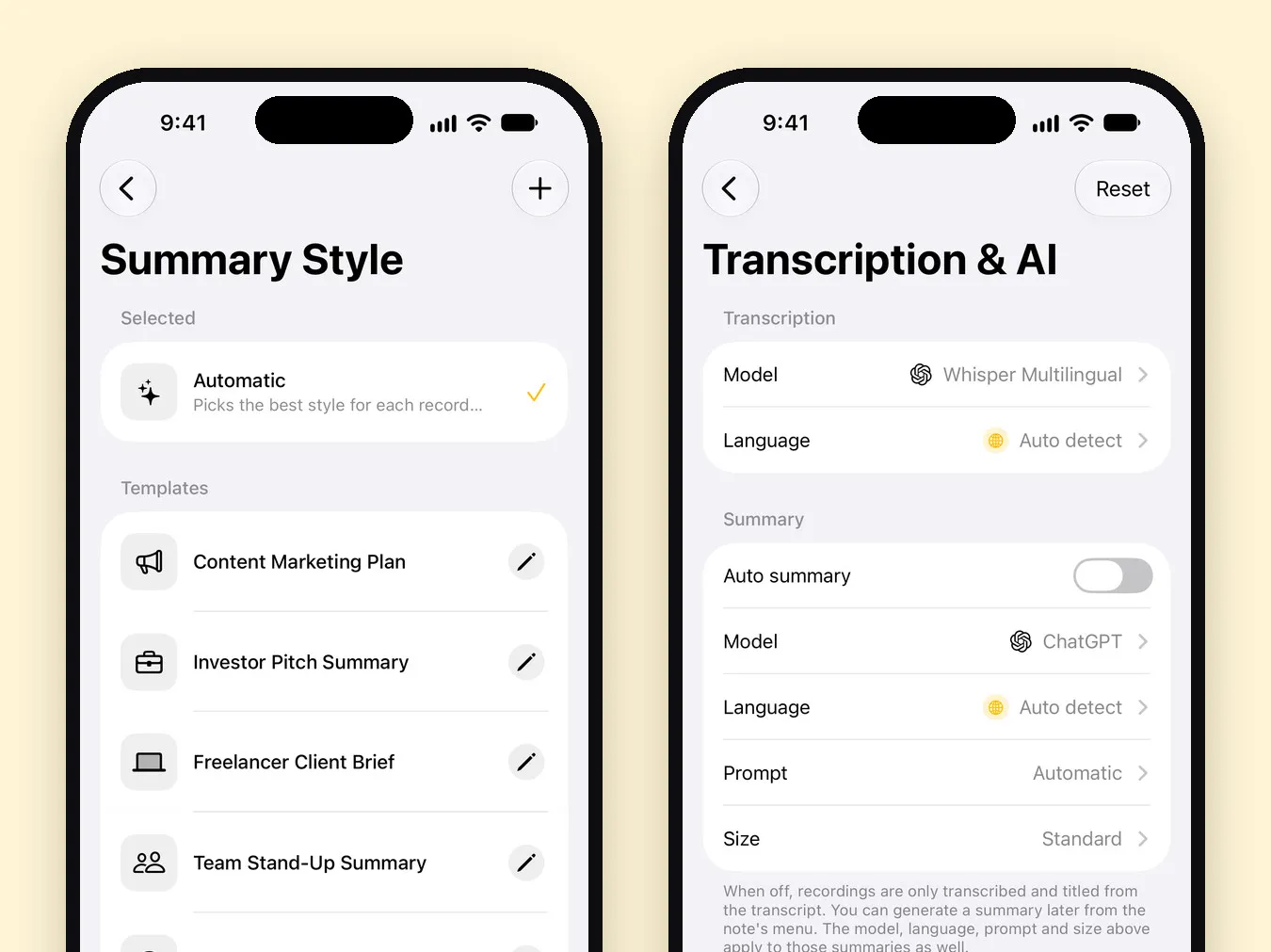
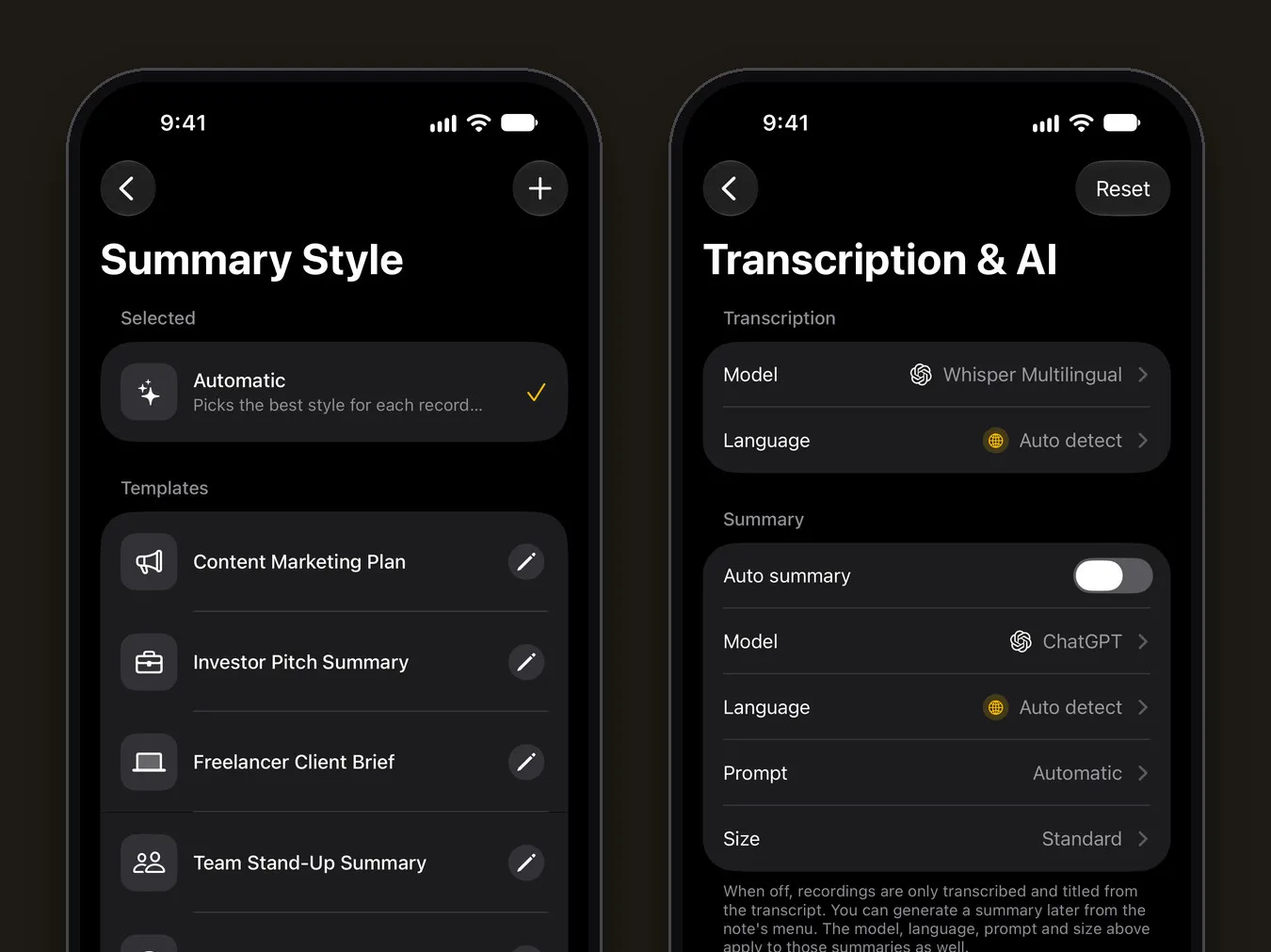
同一界面上还有两项设置值得了解:
- 大小决定篇幅,从简要到深入。15 分钟的站会用“简要”或“精简”就够了;一场规划会可能需要“详细”。
- 语言决定笔记使用的语言。会议可以用西班牙语开,笔记则用英语写。
你还可以选择撰写笔记的模型,可选 OpenAI、Anthropic、Google 或 DeepSeek 的模型。
发送前先核对
AI 笔记只是草稿。分享之前,请核对最容易出问题的三样东西:姓名、数字和截止时间。打开转写文本标签页,找到对应的位置(时间戳会有帮助),播放录音确认。
用“询问 AI”追问
询问 AI标签页可以回答关于这场会议的问题,你不必重读转写文本:
- “我们对发布日期做了什么决定?”
- “列出 Mark 同意要做的所有事。”
- “哪些问题没有人回答?”
- “给客户写一封简短的跟进邮件。”
“询问 AI”还能替你修改笔记,比如“加一个写明预算数字的小节”。免费版每天可发送 5 条“询问 AI”消息。
如何把会议记录分享给团队?
打开笔记的菜单(•••),点按分享。导出选项面板里有:
- 分享笔记文本或将笔记导出为 PDF,用于分享笔记本身
- 分享转写文本或将转写文本导出为 PDF,用于分享完整的转写文本
- 分享音频文件,用于分享录音
你可以把文本粘贴到 Slack、邮件或项目管理工具里。想把每场会议都存进 Notion 或 Obsidian,请使用设置 › 导出所有笔记,每条笔记都会存为一个 Markdown 文件。
可以建一个“会议”或“工作”文件夹,把会议集中放在一起。文件夹会以标签形式显示在主页顶部,搜索则会查找每一份转写文本。
Zoom、Teams 和 Google Meet 怎么办?
Mangonote 不会以机器人身份加入通话。它通过 iPhone 的麦克风录音,并支持导入音频和视频文件。对于线上会议,你有两种做法:
- 使用会议应用自带的录制功能(需征得所有人同意),下载文件,再通过 + › 音频或视频导入 Mangonote。我们的指南如何在 iPhone 上转写视频有详细步骤。
- 在会议室里录音。 如果你通过会议室的扬声器参加通话,iPhone 可以像录其他会议一样录下现场声音。
录制会议合法吗?
这取决于你所在的地区。有的地方只要对话中有一方同意就可以录音,有的地方则需要所有人同意,而且许多单位还有自己的规定。这不构成法律建议。简单的原则是:先征得所有人同意,并在录音开始时再说一遍。
会议数据会怎么处理?
- 音频在你的 iPhone 上转写。 它绝不会发送给 Mangonote 或任何 AI 服务。开启 iCloud 同步后,录音会存储在你自己的 iCloud 中。
- 笔记由云端 AI 模型撰写。 为此,只有转写文本会经由 Mangonote 的服务器发送给你所选模型的提供方,附带一个匿名的应用 ID,不含姓名或邮箱。在任何笔记文本发送给 AI 之前,Mangonote 都会先征求你的同意。
- 你可以关闭 AI:前往设置 › 转写与 AI › AI 处理。录音仍会在设备上完成转写并生成标题,不会发送任何内容。
对于保密会议,关闭 AI、只保留转写文本是合理的做法。更多内容请见离线转写是如何工作的。
相关指南
常见问题
可以用 iPhone 录制会议吗?
可以。iPhone 自带的“语音备忘录”能录音,而像 Mangonote 这样的 AI 笔记应用在录音之后,还会把录音变成转写文本和会议记录。录音前请先征得在场所有人的同意。
Mangonote 能加入 Zoom、Teams 或 Google Meet 通话吗?
不能。Mangonote 通过 iPhone 的麦克风录音,并支持导入音频和视频文件。线上通话请在征得所有人同意后,用会议应用自带的录制功能录下来,再导入文件。
会议音频会被上传吗?
不会。语音在 iPhone 上完成转写,录音绝不会发送给 Mangonote 或任何 AI 服务。生成会议记录时,只有转写文本会在你同意后,经由 Mangonote 的服务器发送给你所选的 AI 模型。
Mangonote 能区分谁说了什么吗?
目前还不能。转写文本带有时间戳,但没有说话人标签。如果会上提到了人名,摘要通常会写出来,比如“Anna 将在周五前完成规格文档”,不过请对照转写文本核对。
会议录音最长可以多久?
免费版每段录音有时长限制,录音界面上会显示。Mangonote Plus 没有这个限制。对于导入的文件,应用建议使用 2 小时以内的音频,以获得最可靠的效果。
能让会议记录符合团队的格式吗?
可以。你可以选择“团队站会摘要”或“项目状态报告”等模板,也可以在“设置 › 转写与 AI › 提示词”中自己写提示词。


