

想在 iPhone 上转写视频,先把它存到“照片”App,再导入 Mangonote 这样的转写应用:点按 +,选择视频,然后选中它。Mangonote 会提取视频的音轨,直接在 iPhone 上把它变成带时间戳的转写文本,不会上传任何内容。之后你可以修改文本、生成 AI 摘要或导出。
下面是每一步的操作,以及如何处理还不在“照片”里的视频,比如 Zoom 录制文件。
哪些视频可以转写?
iPhone 上任何带有人声的视频:
- 你自己录制的视频:一场演讲、一堂课、一次实地考察、一段家庭故事
- 屏幕录制:演示、教程、你获准录制的通话
- 下载的录制文件:Zoom、Teams 或 Google Meet 的录制文件,课程网站上的讲座视频
- 别人发给你的视频:来自信息、隔空投送或邮件
视频必须有带人声的音轨。无声的片段,或只有音乐的片段,没有可转写的内容。
如何用 Mangonote 在 iPhone 上转写视频
第 1 步:把视频放进“照片”
你录制的视频本来就在“照片”里。对于下载的文件,请在**“文件”App 中打开它,点按分享**,然后选择存储视频。对于信息或邮件里的视频,按住它并存储。
第 2 步:导入
- 打开 Mangonote,点按主页右下角的 + 按钮。
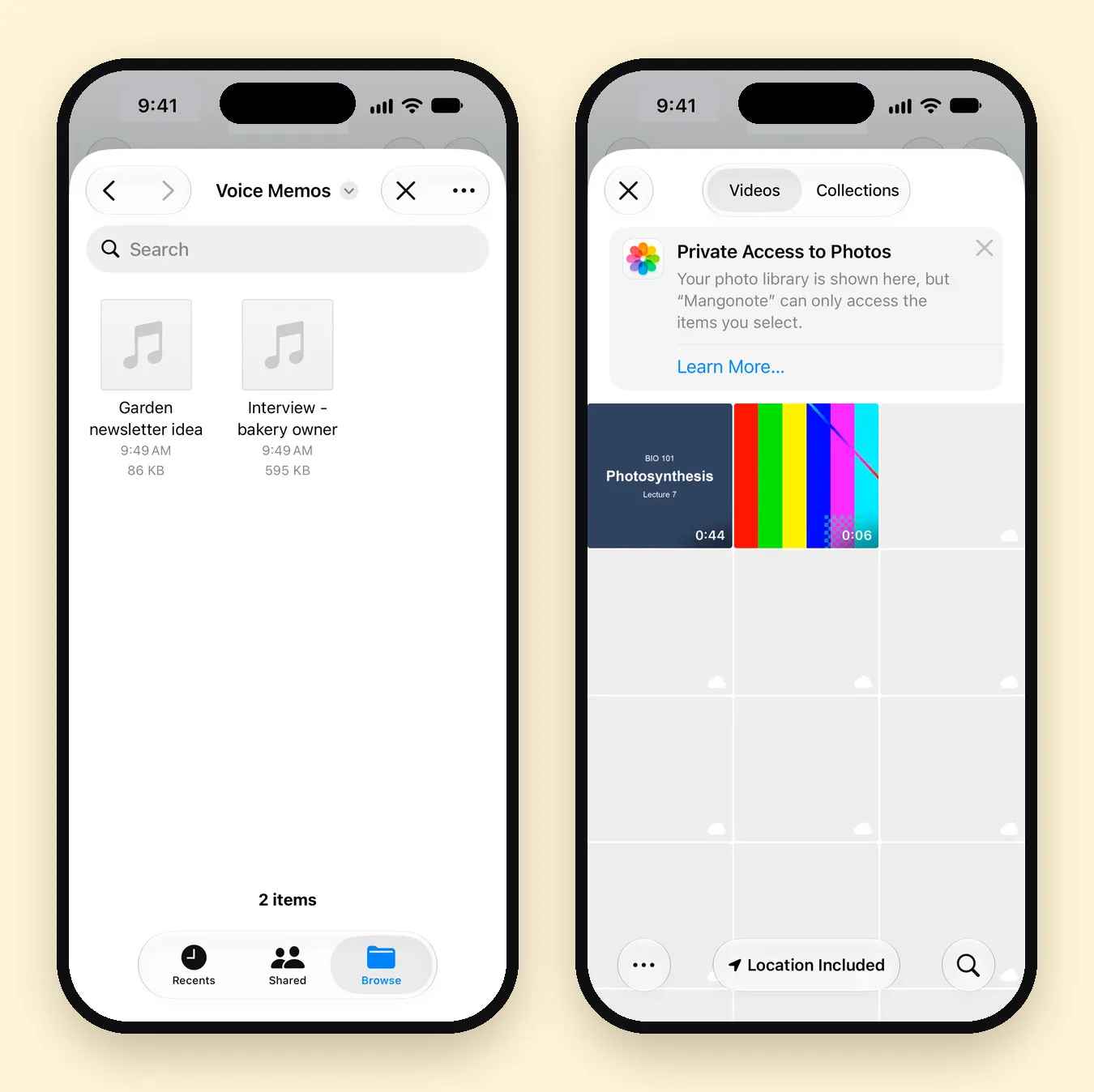
- 在导入选项中,点按视频。
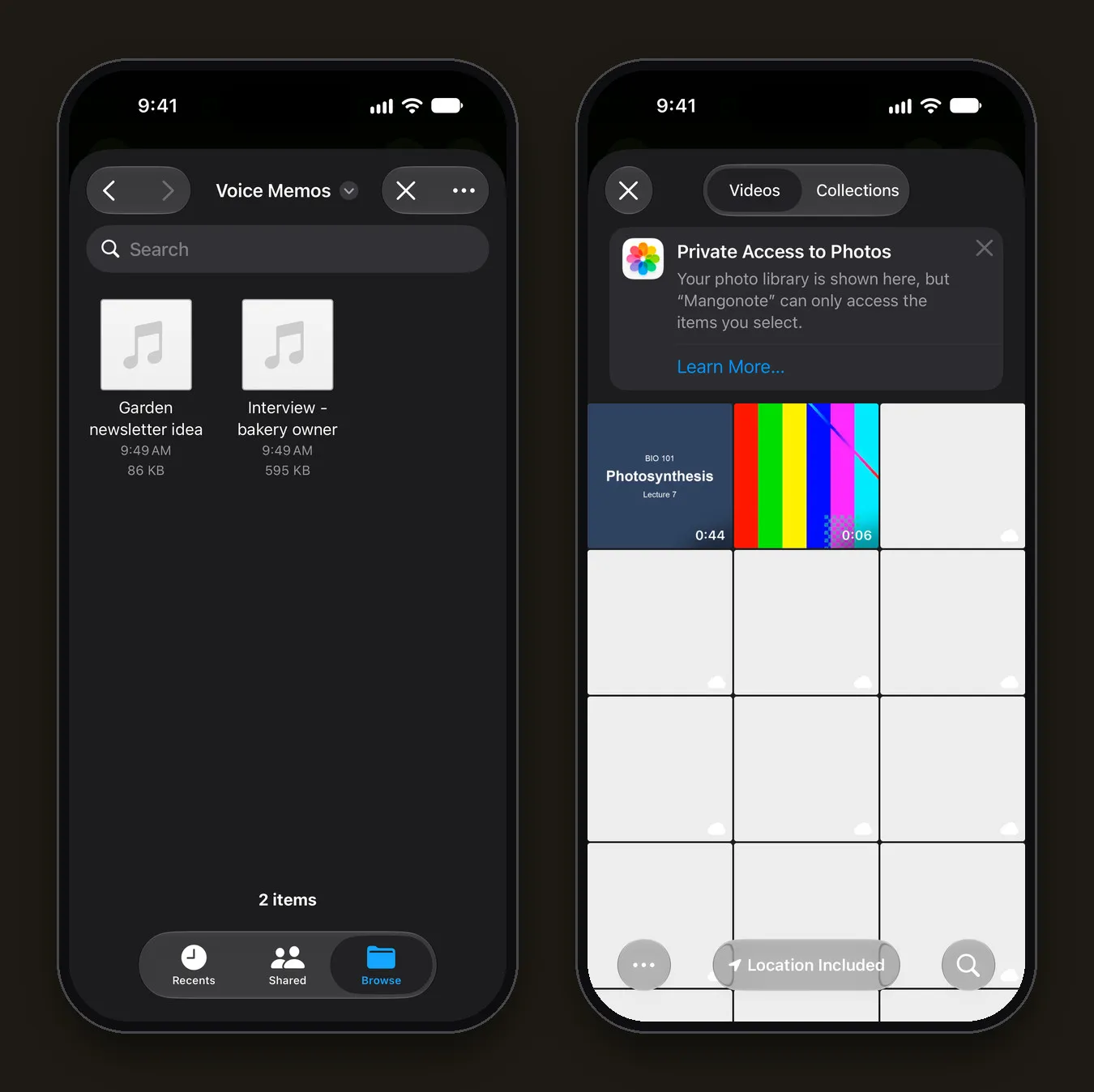
- 在“照片”选择器中选中视频。
选择器采用 Apple 的隐私访问方式:正如界面所说,会显示你的资源库,但 Mangonote 只能访问你所选的项目。
第 3 步:等待转写文本
Mangonote 在提取音轨并转写时会显示正在处理音频。请保持应用打开,直到看到处理完成!,然后点按查看笔记。这一步在 iPhone 上运行,所以可以离线使用。
第 4 步:阅读并修改文本
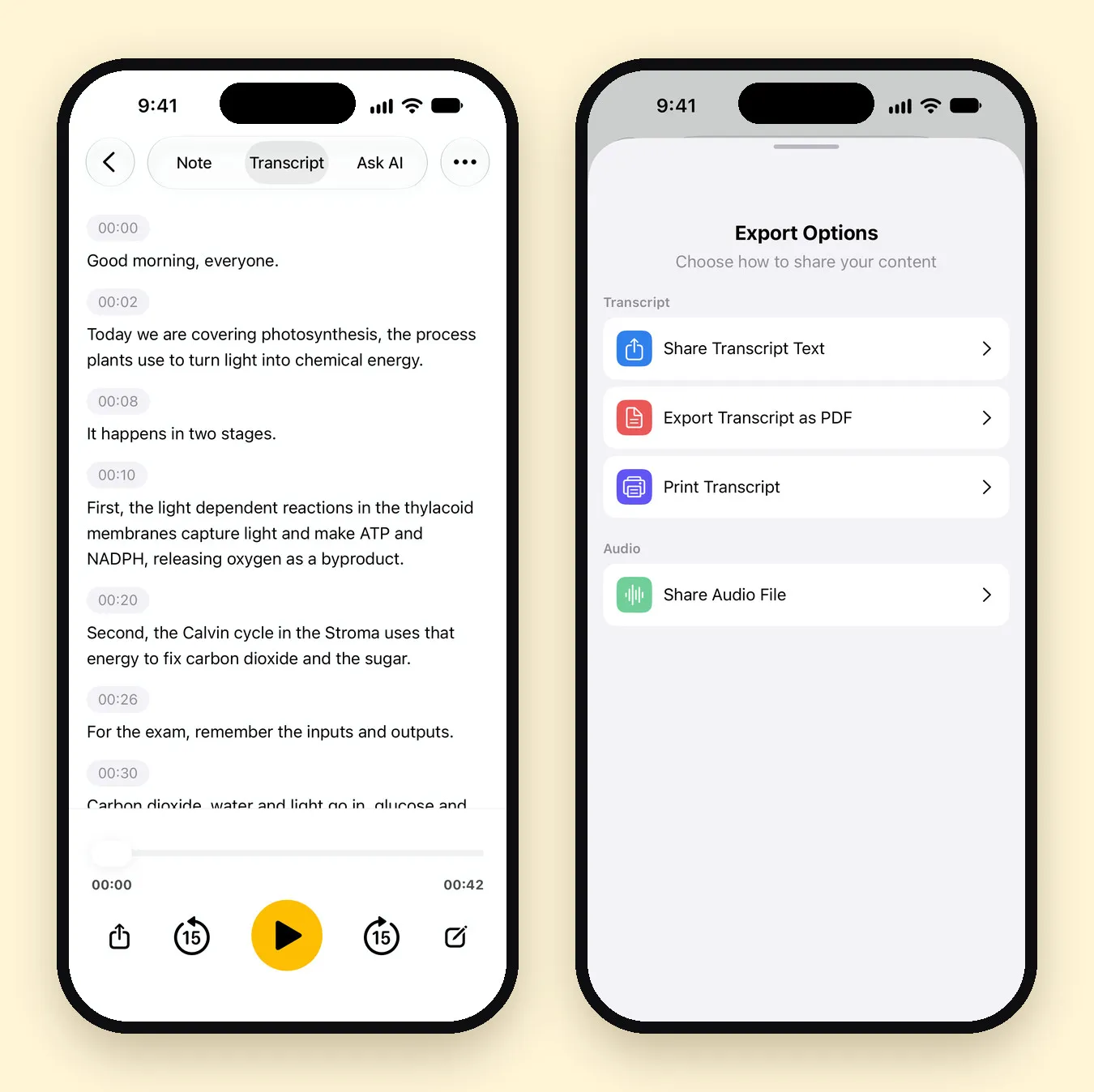
打开转写文本标签页。每一行都有时间戳,播放器可以让你重放任何部分。点按一行即可修改。
为了写这篇指南,我们导入了一段 44 秒的光合作用生物学讲座片段。转写结果每句话都齐全,只有两处需要修改:“thylakoid”被拼成了”thylacoid”,“fix carbon dioxide into sugar”变成了”fix carbon dioxide and the sugar”。需要检查的就是专业术语和简短的小词。
第 5 步:生成摘要或导出
- 摘要:在笔记标签页点按生成摘要。AI 会写出标题、摘要,如果有的话,还有决定和待办事项。这一步需要联网,并且只会把转写文本发送给你所选的 AI 模型。
- 提问:在询问 AI标签页,可以问类似“三个要点是什么?”或“她对定价说了什么?”的问题。
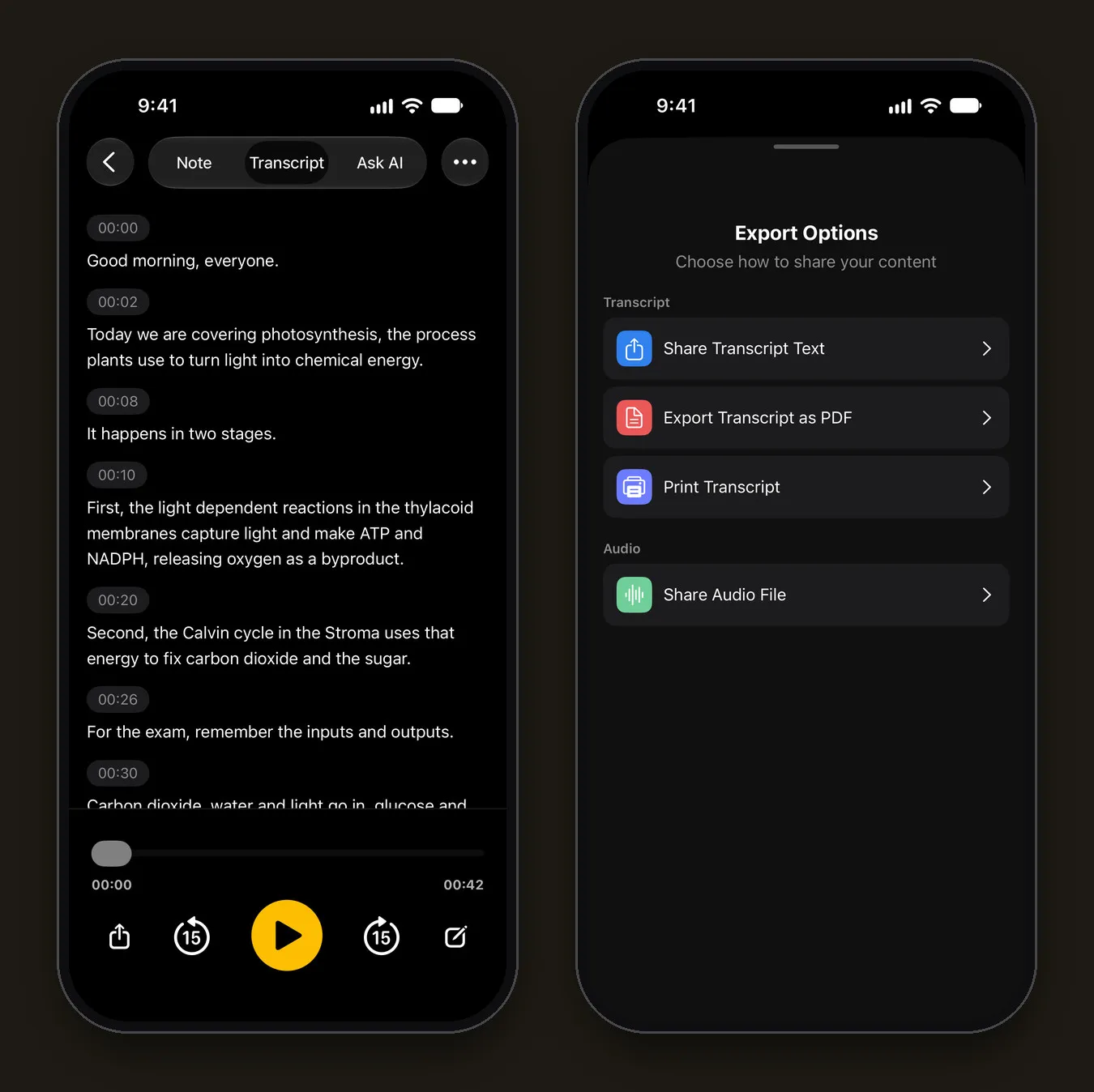
- 导出:打开笔记的菜单(•••),点按分享,然后选择分享转写文本或将转写文本导出为 PDF。
不在“照片”里的视频
| 视频在哪里 | 怎么做 |
|---|---|
| “文件”App(MP4、MOV) | 打开它,点按分享 › 存储视频,然后用 + › 视频导入 |
| Zoom、Teams 或 Meet 的云端录制 | 在 iPhone 上下载录制文件,存到“照片”,然后导入。有些平台还提供纯音频文件,可以存到“文件”,再用 + › 音频导入 |
| 在你的 Mac 上 | 用隔空投送发到 iPhone;它会出现在“照片”里 |
| 网站或 YouTube | 仅限你有权下载的视频,比如你自己上传的。Mangonote 不支持通过链接导入 |
录制任何通话之前请先征得同意,并遵守你所在单位对会议录制的规定。
为什么要在 iPhone 上转写,而不是用网站?
大多数“视频转文字”网站会把你的视频上传到它们的服务器。对公开视频来说没问题,但对团队会议、客户通话或家庭录像来说就不太合适了。
- 默认私密。 Mangonote 在 iPhone 上转写,视频的音频不会发送给 Mangonote 或任何 AI 服务。
- 可离线使用。 不用上传,就不必等待慢速网络,在飞机上也能用。
- 音频与文字一起保留。 你随时可以回放某一行来核对。
代价是:对于很长的文件,手机比服务器集群慢,而且免费版限制了每次导入的时长。
需要了解的限制
- **时长:**应用建议使用 2 小时以内的音频,以获得最可靠的效果。免费版对每个文件有更短的时长限制;Mangonote Plus 没有这个限制。
- **没有字幕文件:**你得到的是带时间戳的转写文本,而不是 SRT 或 VTT 文件。
- **没有说话人标签:**转写文本不会说明是谁在说话。
- 错误提示:“无法载入此视频。请重试,或选择其他视频。”表示 Mangonote 无法读取该文件。如果视频存储在 iCloud 照片中,请先在“照片”里打开它让它下载,再重试,或选择其他视频。“视频中未找到音轨”表示没有可转写的声音。
相关指南
- 如何在 iPhone 上转写语音备忘录
- 如何用 iPhone 录制讲座并整理成学习笔记
- 如何录制会议并生成 AI 会议记录
- iPhone 离线语音转文字
- 如何在 iPhone 上转写播客并撰写节目说明
常见问题
能在 iPhone 上免费转写视频吗?
可以。Mangonote 可免费开始使用,并直接在 iPhone 上转写你导入的视频。免费版对录音和导入的数量与时长有限制;Mangonote Plus 没有这些限制。
视频会被上传吗?
不会。Mangonote 从视频中提取音频,并在你的 iPhone 上转写。不会为转写而上传任何内容。只有当你请求 AI 摘要时,转写文本才会在你同意后发送给你所选的 AI 模型。
能转写 Zoom 或 Teams 的录制文件吗?
可以,只要你有录制文件。把它下载下来,存到“照片”(或把它的音频存到“文件”),再导入 Mangonote。Mangonote 本身不会加入通话。
能转写 YouTube 视频吗?
只能转写你有权下载并存到 iPhone 的视频,比如你自己上传的视频。Mangonote 不支持通过链接导入。
能从视频得到字幕(SRT)吗?
不能以字幕文件的形式得到。Mangonote 提供带时间戳的转写文本,你可以将其作为文本或 PDF 分享。
视频最长可以多长?
应用建议使用 2 小时以内的音频,以获得最可靠的效果。免费版对每个文件有更短的时长限制,导入时会显示;Mangonote Plus 没有这个限制。


