

iPhoneでビデオを文字起こしするには、ビデオを「写真」アプリに保存し、Mangonoteのような文字起こしアプリに読み込みます。「+」をタップして「ビデオ」を選び、ビデオを選ぶだけです。Mangonoteはビデオのオーディオトラックを取り出し、何もアップロードせずに、iPhone上でタイムスタンプつきの文字起こしにします。そのあと、テキストを直したり、AI要約を作ったり、書き出したりできます。
各ステップと、Zoomの録画のようにまだ「写真」にないビデオの扱い方を説明します。
どんなビデオを文字起こしできる?
iPhoneにある、話し声が入ったビデオなら何でも可能です。
- 自分で撮影したビデオ:講演、授業、現場の見学、家族の思い出話など
- 画面収録:デモ、チュートリアル、録画を許可されていた通話など
- ダウンロードした録画:Zoom、Teams、Google Meetの録画、授業サイトの講義ビデオなど
- 送られてきたビデオ:メッセージ、AirDrop、メールで受け取ったもの
ビデオには、話し声が入ったオーディオトラックが必要です。無音のクリップや、音楽だけのクリップでは、文字起こしするものがありません。
Mangonoteでビデオを文字起こしする手順
ステップ1:ビデオを「写真」に入れる
撮影したビデオは、すでに「写真」にあります。ダウンロードしたファイルは、「ファイル」アプリで開き、「共有」をタップして「ビデオを保存」を選びます。メッセージやメールのビデオは、長押しして保存します。
ステップ2:読み込む
- Mangonoteを開き、ホームの右下にある「+」ボタンをタップします。
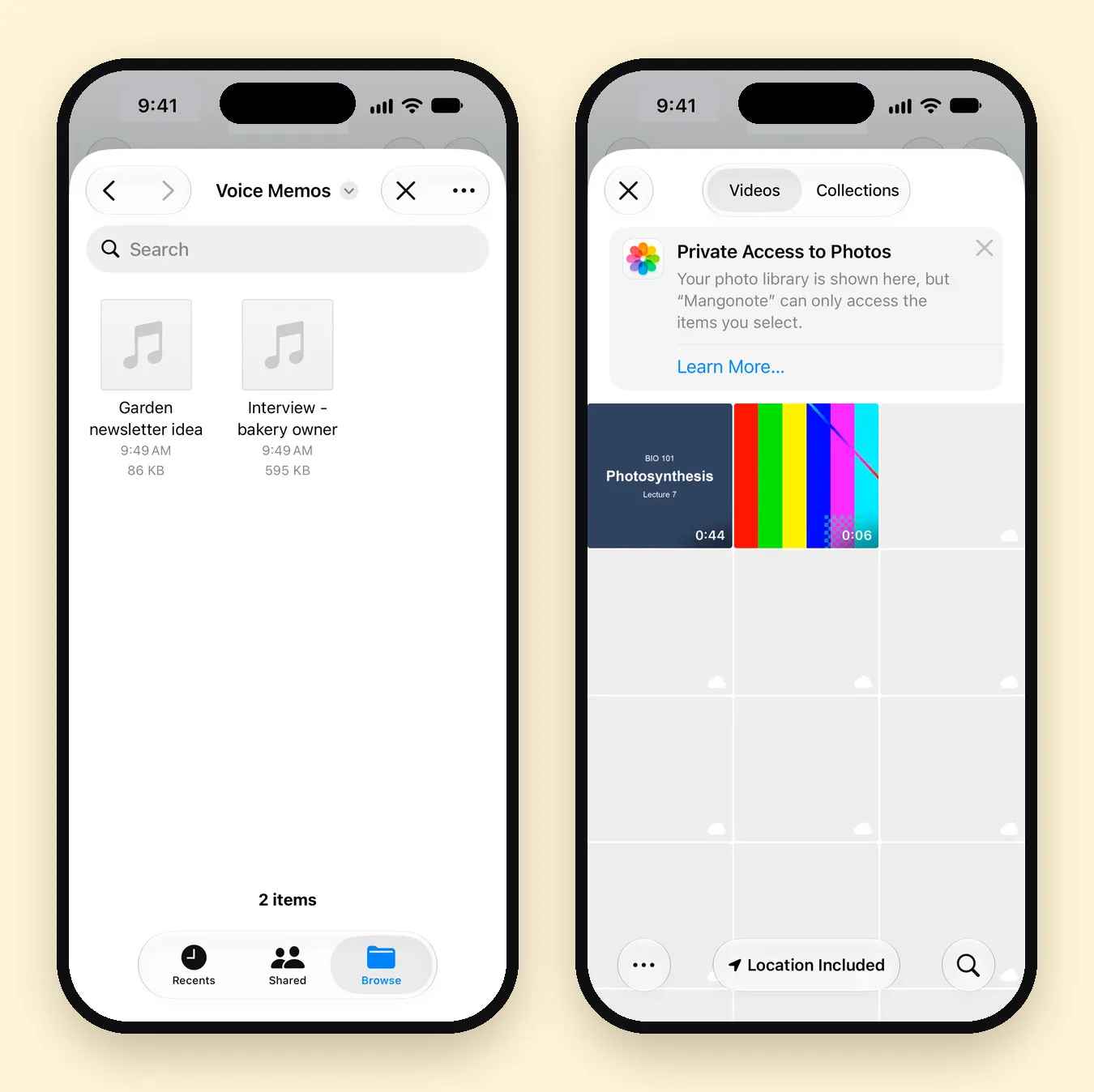
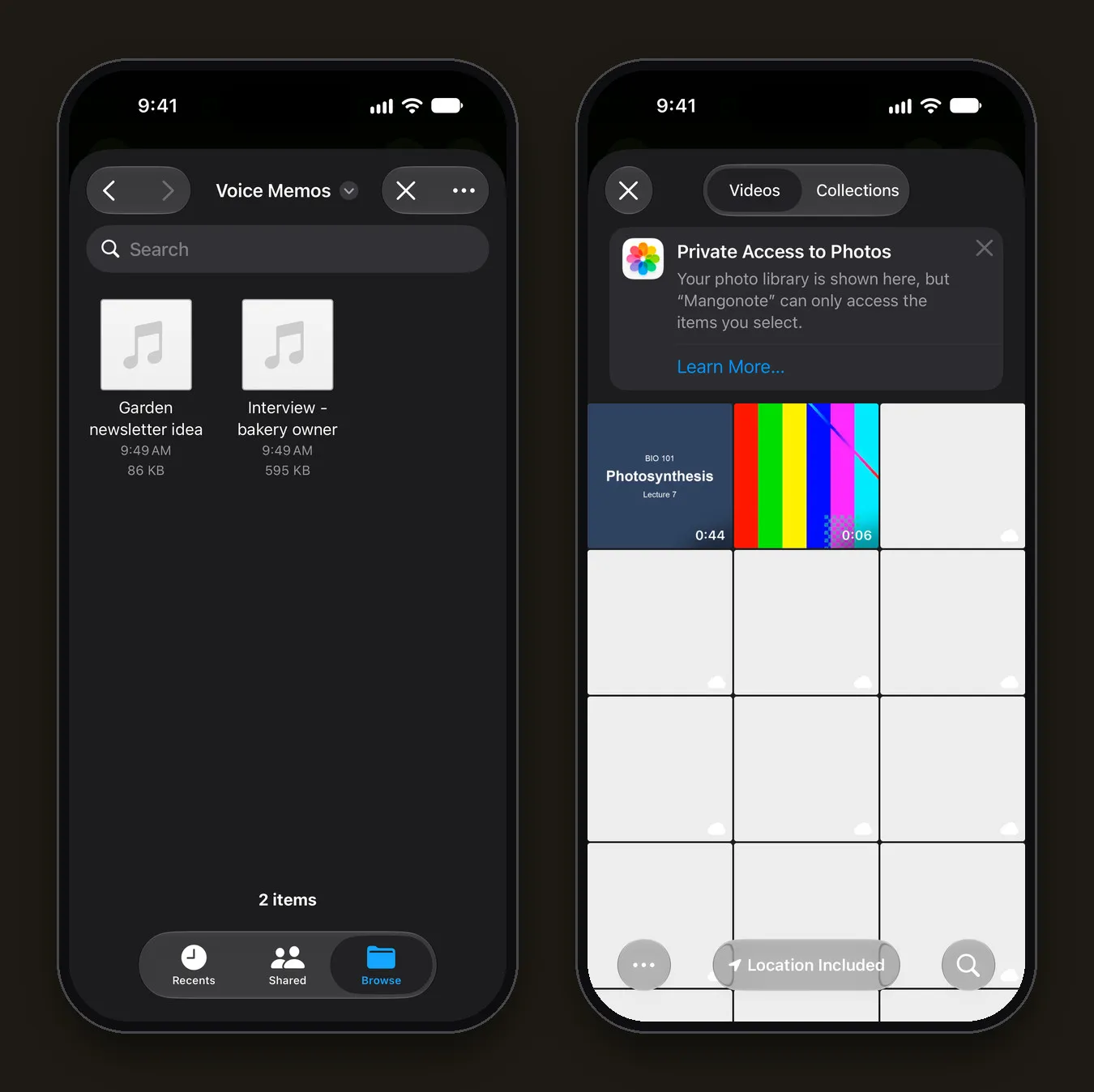
- 「読み込みオプション」で「ビデオ」をタップします。
- 「写真」のピッカーでビデオを選びます。
このピッカーにはAppleのプライベートアクセスが使われます。画面に表示されるとおり、ライブラリは表示されますが、Mangonoteがアクセスできるのは選択した項目だけです。
ステップ3:文字起こしを待つ
Mangonoteは、オーディオトラックを取り出して文字起こしする間、「オーディオを処理中」と表示します。「処理が完了しました!」と表示されるまでアプリを開いたままにして、「ノートを表示」をタップします。この処理はiPhone上で動くので、オフラインでも使えます。
ステップ4:テキストを読んで直す
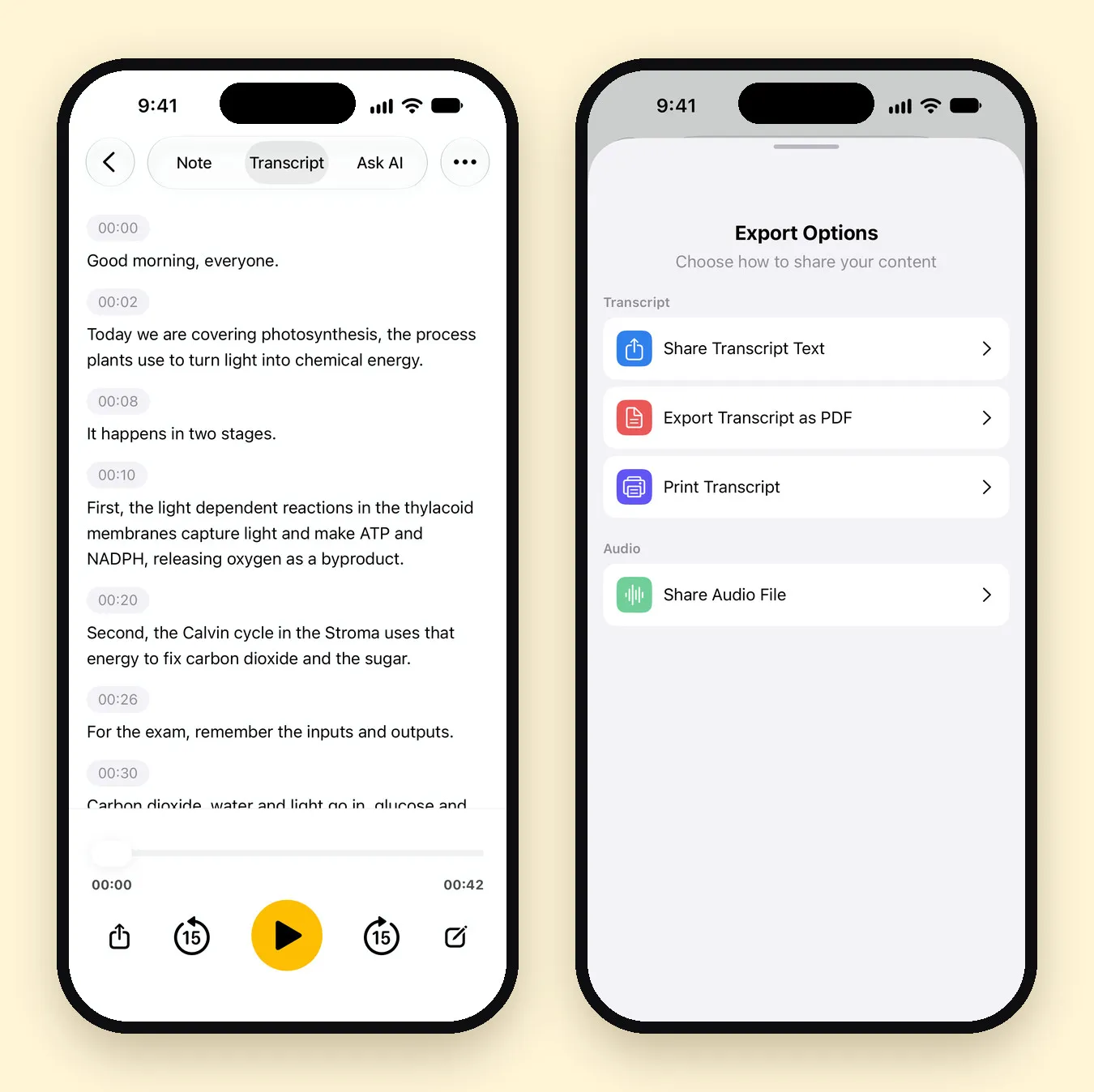
「文字起こし」タブを開きます。各行にタイムスタンプがあり、プレーヤーでどの部分も再生し直せます。行をタップすると修正できます。
このガイドのために、光合成についての生物学の講義の44秒のクリップを読み込みました。文字起こしはすべての文が入って返ってきて、直す言葉は2つでした。「thylakoid」が「thylacoid」と綴られ、「fix carbon dioxide into sugar」が「fix carbon dioxide and the sugar」になっていました。専門用語と短い言葉を確認しましょう。
ステップ5:要約または書き出しをする
- 要約:「ノート」タブで「要約を生成」をタップします。AIがタイトルと要約、あれば決定事項とアクションアイテムを書きます。この処理にはインターネット接続が必要で、選んだAIモデルに送られるのは文字起こしのテキストだけです。
- 質問:「AIに質問」タブで、「主な3つのポイントは何ですか?」や「価格について彼女は何と言っていましたか?」のように尋ねられます。
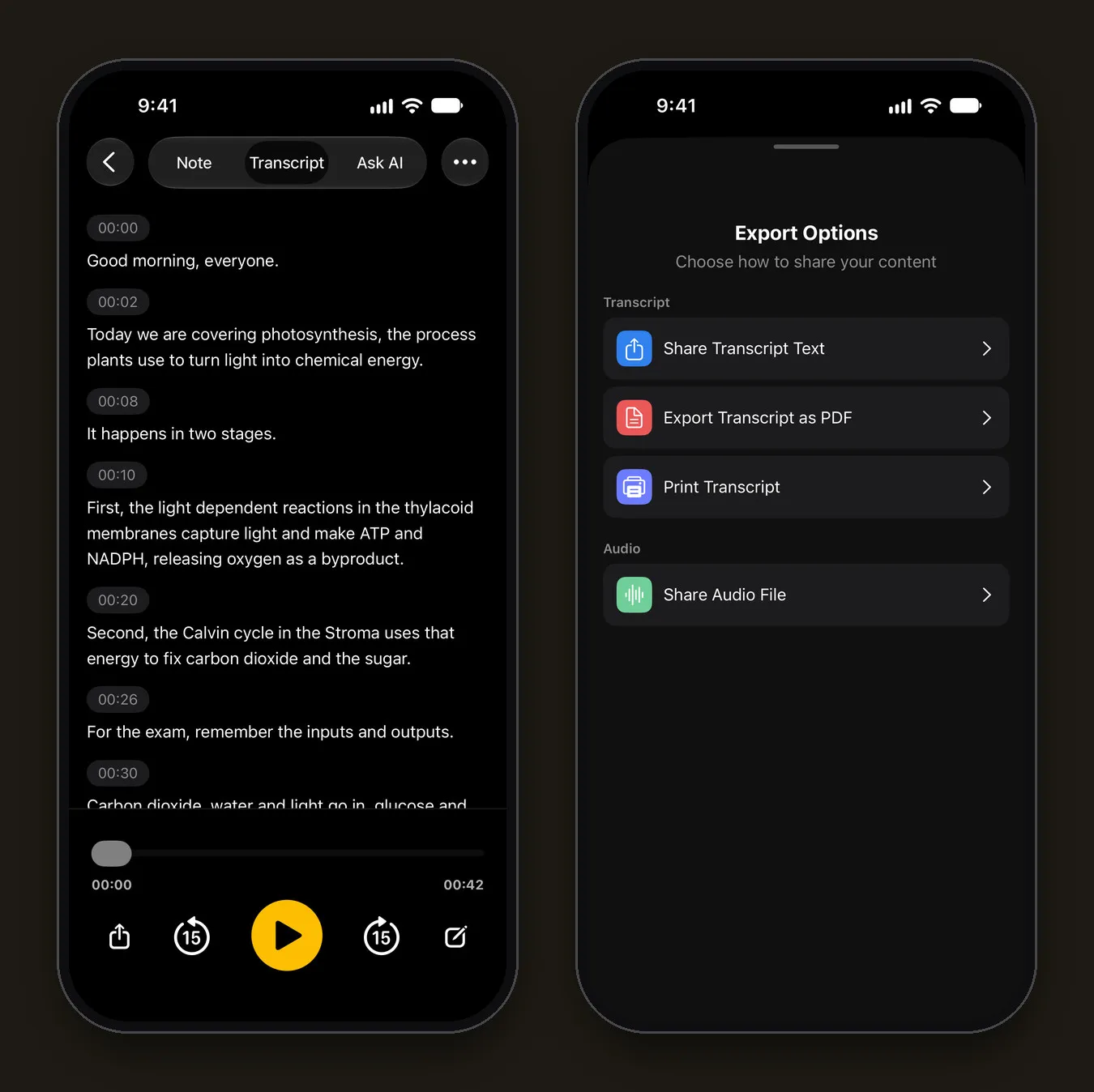
- 書き出し: ノートのメニュー(•••)を開いて「共有」をタップし、「文字起こしのテキストを共有」または「文字起こしをPDFとして書き出す」を選びます。
「写真」にないビデオの場合
| ビデオの場所 | 方法 |
|---|---|
| 「ファイル」アプリ(MP4、MOV) | 開いて「共有」›「ビデオを保存」をタップし、「+」›「ビデオ」で読み込みます |
| Zoom、Teams、Meetのクラウド録画 | iPhoneで録画をダウンロードして「写真」に保存してから読み込みます。プラットフォームによっては音声のみのファイルもあり、それは「ファイル」に保存して「+」›「オーディオ」で読み込めます |
| Mac上 | iPhoneにAirDropで送ります。「写真」に保存されます |
| ウェブサイトやYouTube | 自分がアップロードしたものなど、ダウンロードする権利がある場合のみです。Mangonoteはリンクからの読み込みには対応していません |
通話を録音する前には、相手に確認し、会議の録画に関する会社のルールに従ってください。
ウェブサイトではなくiPhone上で文字起こしする理由
「ビデオからテキストへ」のウェブサイトの多くは、ビデオを自社のサーバーにアップロードします。公開されているビデオなら問題ありませんが、チームの会議、顧客との通話、家族の録画では、あまり望ましくありません。
- 初期設定でプライベート。 MangonoteはiPhone上で文字起こしし、ビデオの音声がMangonoteにもAIサービスにも送信されません。
- オフラインで動く。 アップロードしないので、遅い回線で待つ必要がなく、飛行機の中でも使えます。
- 音声がテキストと一緒に残る。 いつでも行を再生して確認できます。
引き換えになる点もあります。非常に長いファイルでは、スマートフォンはサーバー群より遅く、無料プランでは読み込みごとの長さに制限があります。
知っておきたい制限
- 長さ: 最も確実な結果を得るため、アプリは2時間未満のオーディオをおすすめしています。無料プランではファイルごとの制限がより短く、Mangonote Plusなら制限はありません。
- 字幕ファイルなし: 得られるのはタイムスタンプつきの文字起こしで、SRTやVTTのファイルではありません。
- 話者ラベルなし: 文字起こしには、誰が話しているかは示されません。
- エラー:「ビデオを読み込めませんでした。もう一度お試しいただくか、別のビデオを選んでください。」は、Mangonoteがファイルを読み取れなかったという意味です。ビデオがiCloud写真に保存されている場合は、先に「写真」で開いてダウンロードしてからもう一度試すか、別のビデオを選んでください。「ビデオにオーディオトラックがありません」は、文字起こしする音声がないという意味です。
関連ガイド
- iPhoneでボイスメモを文字起こしする方法
- 講義を録音して勉強用ノートにする方法
- 会議を録音してAI議事録を作る方法
- iPhoneのオフライン文字起こし
- iPhoneでポッドキャストを文字起こしし、ショーノートを書く方法
よくある質問
iPhoneでビデオを無料で文字起こしできますか?
はい。Mangonoteは無料で始められ、読み込んだビデオをiPhone上で文字起こしします。無料プランには、録音と読み込みの数や長さに制限があり、Mangonote Plusなら制限はありません。
ビデオはアップロードされますか?
いいえ。Mangonoteはビデオから音声を取り出し、iPhone上で文字起こしします。文字起こしのために何かがアップロードされることはありません。AI要約を頼んだときだけ、同意したあとに、文字起こしのテキストが選んだAIモデルに送られます。
ZoomやTeamsの録画を文字起こしできますか?
はい、録画ファイルがあれば可能です。ダウンロードして「写真」に保存し(または音声を「ファイル」に保存し)、Mangonoteに読み込みます。Mangonote自体は通話に参加しません。
YouTubeのビデオを文字起こしできますか?
ダウンロードしてiPhoneに保存する権利があるビデオ、たとえばご自身がアップロードしたものに限ります。Mangonoteはリンクからの読み込みには対応していません。
ビデオから字幕(SRT)を作れますか?
字幕ファイルとしては作れません。Mangonoteでは、タイムスタンプつきの文字起こしが得られ、テキストまたはPDFとして共有できます。
ビデオは何時間まで可能ですか?
最も確実な結果を得るため、アプリは2時間未満のオーディオをおすすめしています。無料プランではファイルごとの制限がより短く、読み込み時に表示されます。Mangonote Plusなら制限はありません。


