

För att transkribera en video på iPhone sparar du den i appen Foton och importerar den sedan till en transkriberingsapp som Mangonote: tryck på +, välj Video och välj den. Mangonote tar videons ljudspår och omvandlar det till en tidsstämplad transkription på iPhone själv, utan att något laddas upp. Därefter kan du rätta texten, få en AI-sammanfattning eller exportera den.
Här är varje steg, plus vad du gör med videor som inte finns i Foton än, till exempel en Zoom-inspelning.
Vilken typ av video kan du transkribera?
Alla videor på din iPhone där någon pratar:
- Videor du själv spelat in: ett föredrag, en lektion, ett platsbesök, en familjehistoria
- Skärminspelningar: en demo, en handledning, ett samtal som du fick spela in
- Nedladdade inspelningar: en Zoom-, Teams- eller Google Meet-inspelning, en föreläsningsvideo från din kursplattform
- Videor som skickats till dig: från Meddelanden, AirDrop eller mejl
Videon måste ha ett ljudspår med tal. Ett tyst klipp, eller ett med bara musik, ger inget att transkribera.
Så transkriberar du en video på iPhone med Mangonote
Steg 1: Lägg videon i Foton
Videor du spelat in finns redan i Foton. För en fil du laddat ner öppnar du den i appen Filer, trycker på Dela och väljer Spara video. För en video i Meddelanden eller Mail trycker du och håller på den och sparar den.
Steg 2: Importera den
- Öppna Mangonote och tryck på +-knappen nere till höger på Start.
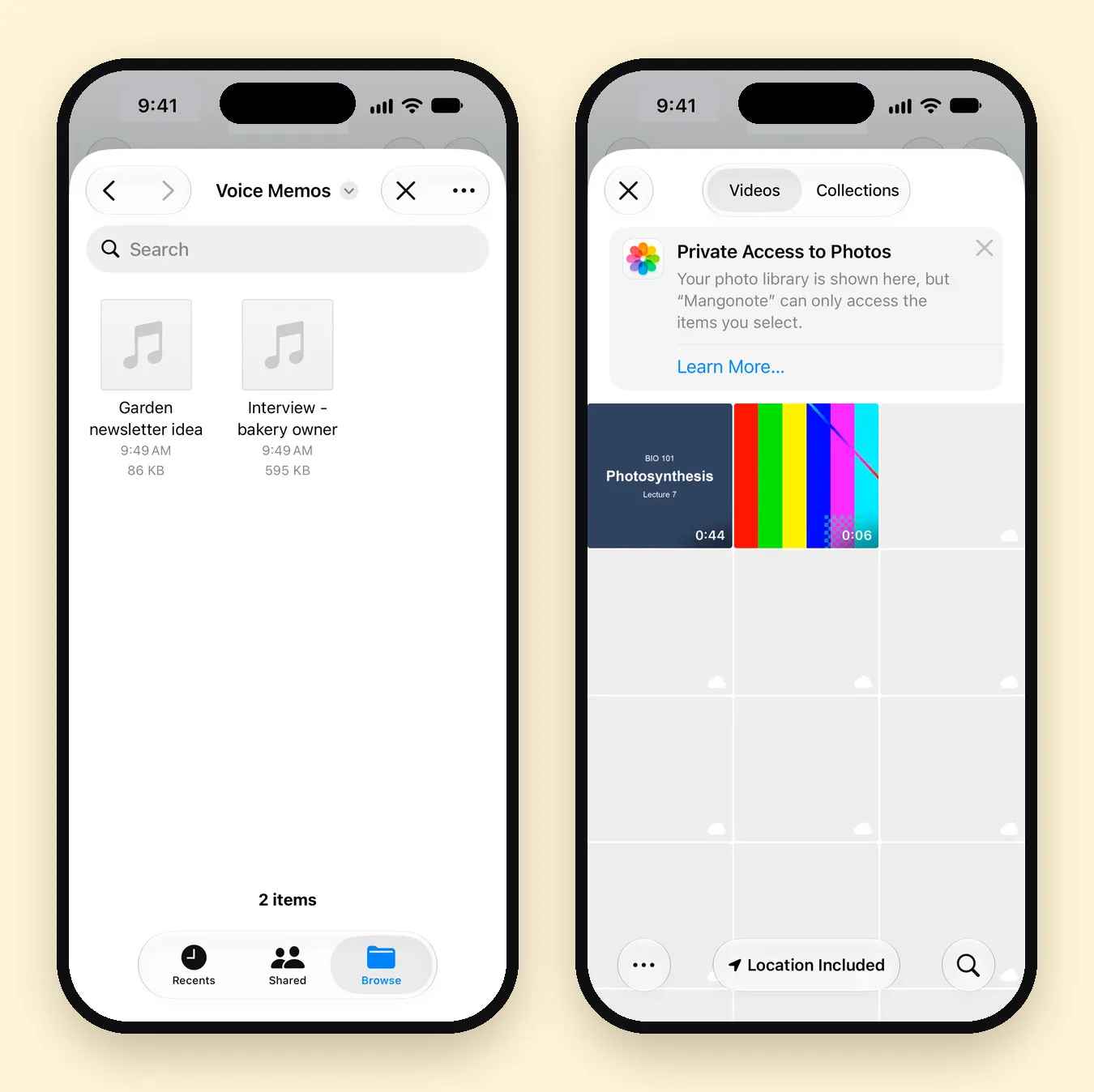
- Under Importalternativ trycker du på Video.
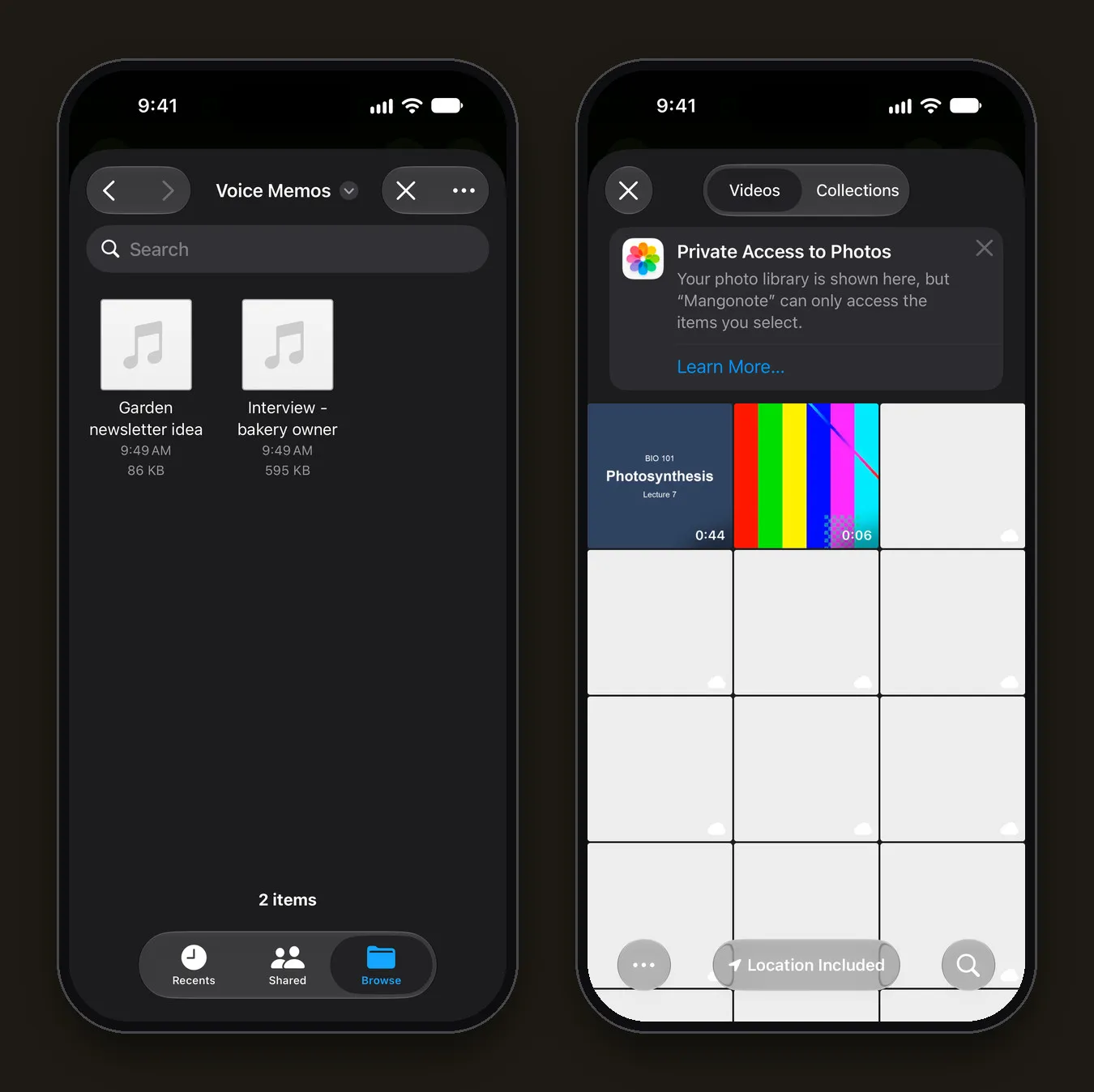
- Välj videon i fotoväljaren.
Väljaren använder Apples privata åtkomst: som skärmen säger visas ditt bibliotek, men Mangonote kan bara komma åt de objekt du väljer.
Steg 3: Vänta på transkriptionen
Mangonote visar Bearbetar ljud… medan den plockar ut ljudspåret och transkriberar det. Håll appen öppen tills du ser Bearbetningen är klar!, tryck sedan på Visa anteckning. Det här steget körs på iPhone, så det fungerar offline.
Steg 4: Läs och rätta texten
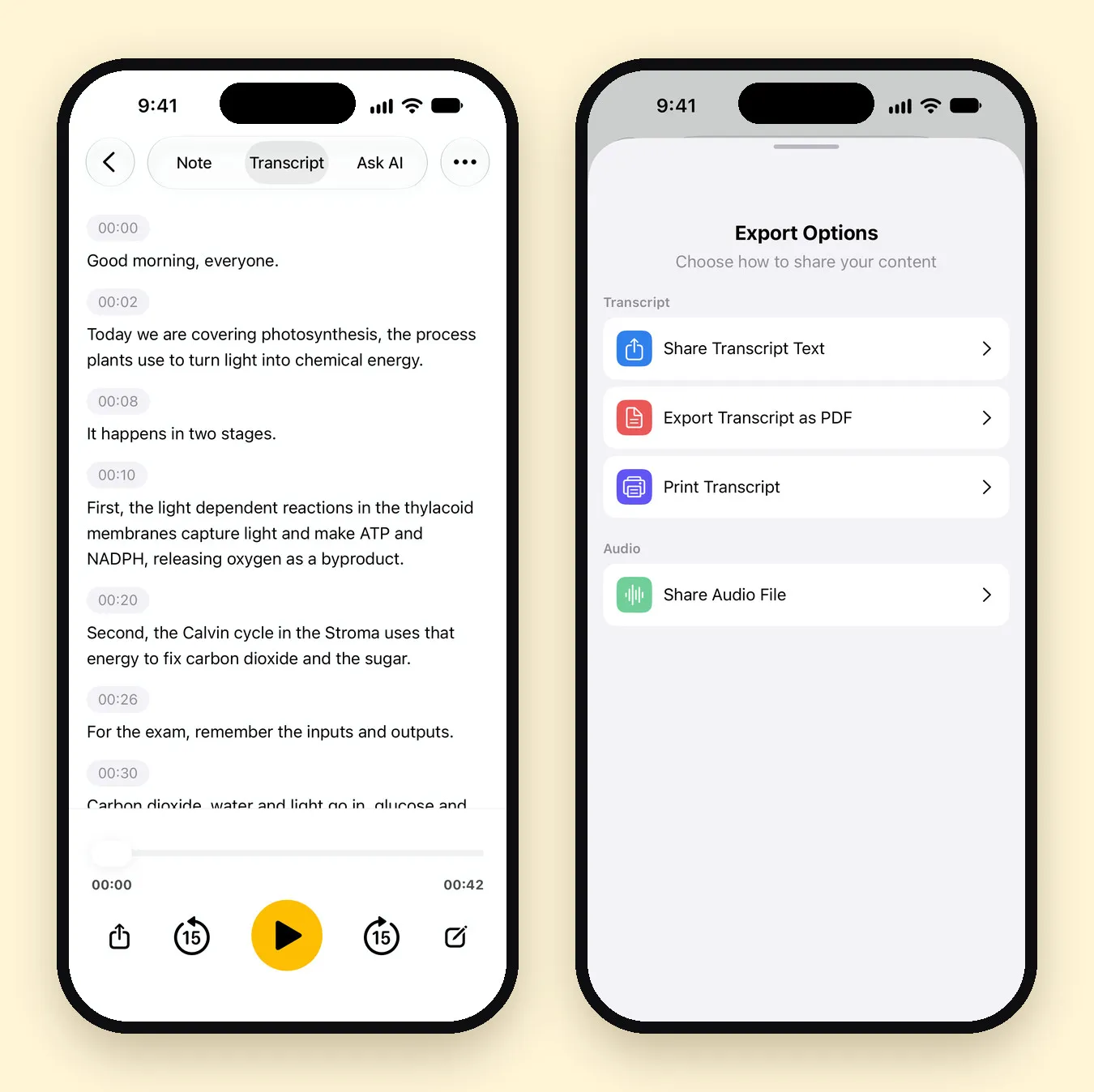
Öppna fliken Transkription. Varje rad har en tidsstämpel, och spelaren låter dig spela upp vilken del som helst igen. Tryck på en rad för att rätta den.
I den här guiden importerade vi ett 44 sekunder långt klipp från en biologiföreläsning om fotosyntes. Transkriptionen fick med alla meningar på rätt plats, och två ord behövde rättas: “thylakoid” stavades “thylacoid”, och “fix carbon dioxide into sugar” blev “fix carbon dioxide and the sugar”. Facktermer och korta ord är det du ska kontrollera.
Steg 5: Sammanfatta eller exportera
- Sammanfattning: tryck på Skapa sammanfattning på fliken Anteckning. AI skriver en titel, en sammanfattning och, där det finns några, beslut och åtgärdspunkter. Det här steget kräver en internetanslutning och skickar bara transkriptionens text till den AI-modell du valt.
- Frågor: på fliken Fråga AI kan du ställa frågor som “Vilka är de tre huvudpunkterna?” eller “Vad sa hon om priserna?”
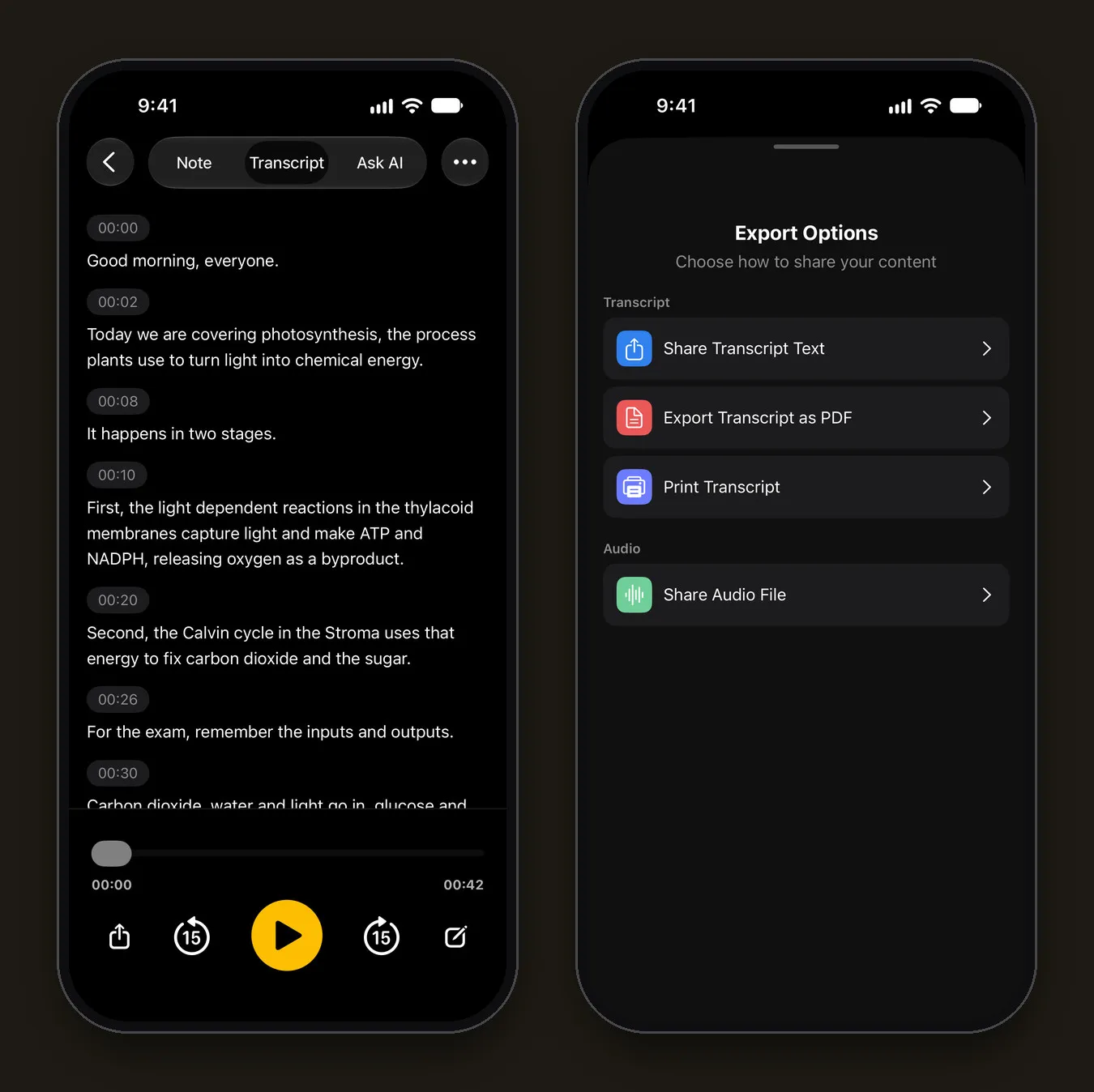
- Export: öppna anteckningens meny (•••), tryck på Dela och sedan på Dela transkriptionstext eller Exportera transkription som PDF.
Videor som inte finns i Foton
| Var videon finns | Vad du gör |
|---|---|
| Appen Filer (MP4, MOV) | Öppna den, tryck på Dela › Spara video och importera sedan med + › Video |
| Molninspelning från Zoom, Teams eller Meet | Ladda ner inspelningen till din iPhone, spara den i Foton och importera. Vissa plattformar erbjuder också en ljudfil som du kan spara i Filer och importera med + › Ljud |
| På din Mac | Skicka den till din iPhone med AirDrop; den hamnar i Foton |
| En webbplats eller YouTube | Bara om du har rätt att ladda ner den, till exempel dina egna uppladdningar. Mangonote importerar inte från länkar |
Fråga alltid innan du spelar in ett samtal, och följ ditt företags regler för mötesinspelningar.
Varför transkribera på iPhone i stället för på en webbplats?
De flesta “video till text”-webbplatser laddar upp din video till sina servrar. Det är okej för en offentlig video, men inte lika bra för ett teammöte, ett kundsamtal eller en familjeinspelning.
- Privat som standard. Mangonote transkriberar på iPhone, och videons ljud skickas varken till Mangonote eller till någon AI-tjänst.
- Fungerar offline. Ingen uppladdning betyder ingen väntan på en långsam anslutning, och det fungerar i flygplan.
- Ljudet följer med texten. Du kan alltid spela upp en rad för att kontrollera den.
Avvägningen: en telefon är långsammare än en serverpark på mycket långa filer, och gratisplanen begränsar hur lång varje import får vara.
Gränser att känna till
- Längd: appen rekommenderar ljud under 2 timmar för de mest tillförlitliga resultaten. Gratisplanen har en kortare gräns per fil. Mangonote Plus tar bort den.
- Inga undertextfiler: du får en tidsstämplad transkription, inte en SRT- eller VTT-fil.
- Inga talarmarkeringar: transkriptionen säger inte vem som talar.
- Fel: “Videon kunde inte läsas in. Försök igen eller välj en annan video.” betyder att Mangonote inte kunde läsa filen. Om videon ligger i iCloud-foton öppnar du den i Foton först så att den laddas ner, och försöker sedan igen eller väljer en annan video. “Inget ljudspår hittades i videon” betyder att det inte finns något ljud att transkribera.
Relaterade guider
- Så transkriberar du röstmemon på iPhone
- Så spelar du in föreläsningar och gör dem till studieanteckningar
- Så spelar du in ett möte på iPhone och får AI-mötesanteckningar
- Offline röstranskribering på iPhone
- Podcast-transkription på iPhone: så skriver du avsnittsanteckningar
Vanliga frågor
Kan jag transkribera en video på iPhone gratis?
Ja. Mangonote är gratis att börja med och transkriberar videor du importerar på iPhone själv. Gratisplanen har gränser för antal och längd på inspelningar och importer. Mangonote Plus tar bort dem.
Laddas videon upp?
Nej. Mangonote tar ljudet från videon och transkriberar det på din iPhone. Inget laddas upp för att transkriberas. Bara om du ber om en AI-sammanfattning skickas transkriptionens text till den AI-modell du valt, och först efter att du har godkänt det.
Kan jag transkribera en Zoom- eller Teams-inspelning?
Ja, om du har inspelningsfilen. Ladda ner den, spara den i Foton (eller spara ljudet i Filer) och importera den till Mangonote. Mangonote ansluter inte till samtal själv.
Kan jag transkribera en YouTube-video?
Bara en video som du har rätt att ladda ner och spara på din iPhone, till exempel dina egna uppladdningar. Mangonote importerar inte från länkar.
Kan jag få undertexter (SRT) från en video?
Inte som undertextfil. Mangonote ger dig en tidsstämplad transkription som du kan dela som text eller PDF.
Hur lång får videon vara?
Appen rekommenderar ljud under 2 timmar för de mest tillförlitliga resultaten. Gratisplanen har en kortare gräns per fil, som visas när du importerar. Mangonote Plus tar bort den.
Börja fånga de tankar du ständigt tappar bort
Hämta Mangonote, spela in din första anteckning och se den bli sökbar text på några sekunder, direkt på din iPhone.


