
想在 iPhone 上將語音備忘錄轉成文字,可以在「語音備忘錄」App 中開啟它並選擇「檢視逐字稿(View Transcript)」:在 iPhone 12 以上機型,以及支援的語言和地區,Apple 會免費顯示文字。如果你想要可以編輯、搜尋、摘要和匯出的逐字稿,請把備忘錄存到「檔案」,再匯入 Mangonote 這類轉錄 App,它會直接在 iPhone 上把錄音轉成文字,離線也行。
下面逐步說明這兩種方法,外加「備忘錄」App 的小技巧,讓你挑選合適的做法。
iPhone 可以自己轉錄語音備忘錄嗎?
可以,但有一些條件。根據 Apple 的 iPhone 使用手冊,「語音備忘錄」可以在錄音時或錄音後顯示逐字稿,搜尋也會涵蓋逐字稿。這項功能需要 iPhone 12 以上機型,支援 10 種語言(英文、西班牙文、葡萄牙文、義大利文、法文、德文、日文、韓文,以及簡體和繁體中文),而且並非每個國家或地區都提供。在支援 Apple 智慧的 iPhone(iPhone 15 Pro 以上)上,「寫作工具」也可以摘要逐字稿。
要回頭閱讀一則備忘錄,這樣就夠了。但如果你的語言不在清單上、想逐行編輯文字或選擇摘要的方式,或想匯出整個資料庫,用處就有限了。這時就需要轉錄 App。
方法 1:在「語音備忘錄」中檢視逐字稿
- 開啟「語音備忘錄」,點一下該錄音。
- 點一下「更多」按鈕(•••),選擇「檢視逐字稿(View Transcript)」。
- 若要拷貝全部內容,請在同一個選單中選擇「拷貝逐字稿(Copy Transcript)」,再貼到「備忘錄」、「郵件」或文件中。
錄音時,你也可以在波形上向上滑動,再點一下轉錄按鈕,即時看著文字出現。
適合: 閱讀簡短的備忘錄、拷貝一句引述。不適合: 編輯逐字稿、摘要,或匯出整個資料庫。
方法 2:用 Mangonote 轉錄語音備忘錄
Mangonote 是 iPhone 上的 AI 筆記 App。你可以直接在裡面錄音,也可以匯入現有的備忘錄。「語音備忘錄」不會把錄音直接交給其他 App,所以第一步是把備忘錄存到「檔案」。
步驟 1:把語音備忘錄存到「檔案」
在「語音備忘錄」中,點一下該錄音,點一下「更多」(•••),再選擇「分享」›「儲存到「檔案」」。選擇一個資料夾,例如「我的 iPhone」,然後點一下「儲存」。
步驟 2:匯入 Mangonote
- 開啟 Mangonote,點一下首頁右下角的 + 按鈕。
- 在「匯入選項」中,點一下「音訊」。
- 瀏覽到步驟 1 的資料夾,點一下你的備忘錄。


Mangonote 會顯示「正在處理音訊… 正在轉錄音訊」和進度列。備忘錄越長,這一步花的時間越久,App 會請你在處理期間保持開啟。這個步驟不會上傳任何內容:語音模型在你的 iPhone 上執行。
步驟 3:閱讀並修正逐字稿
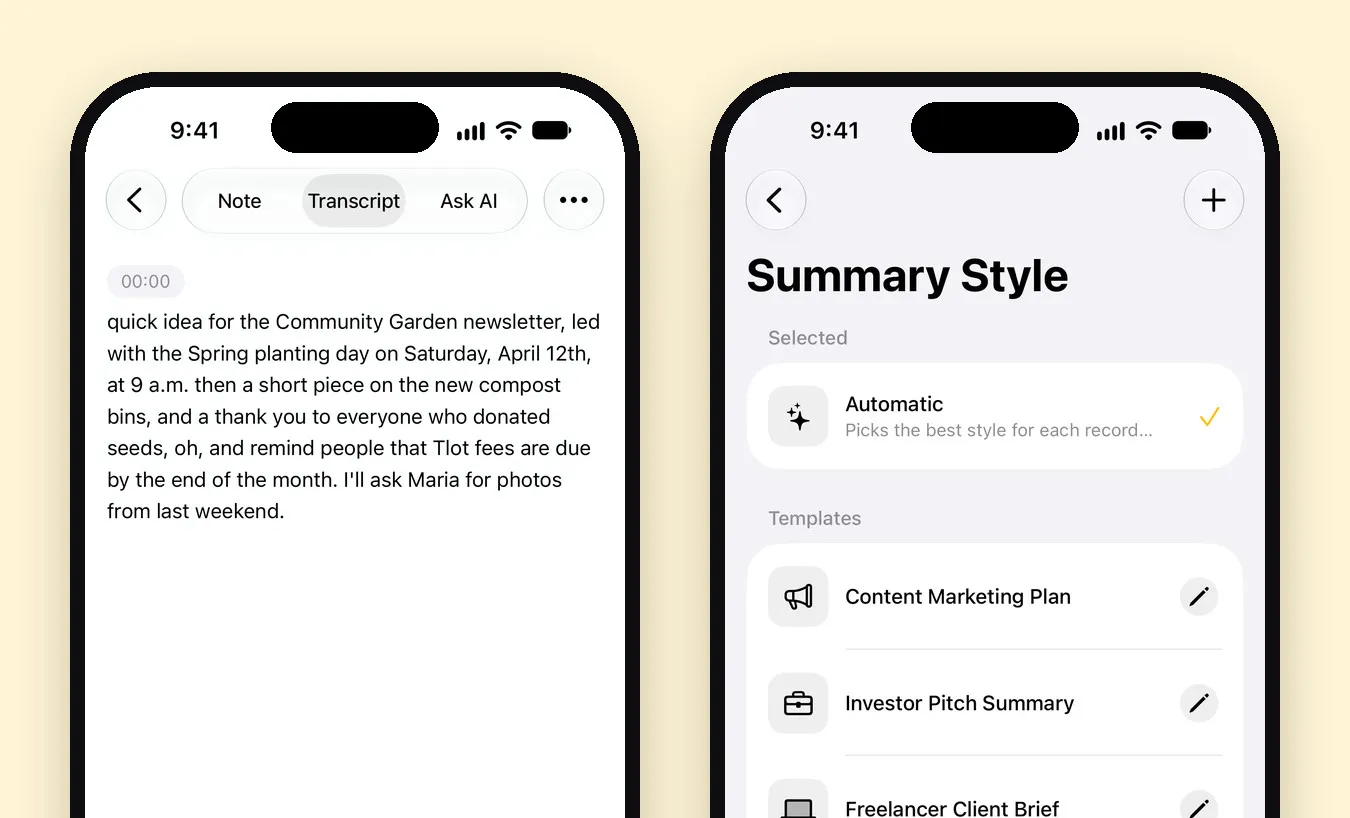
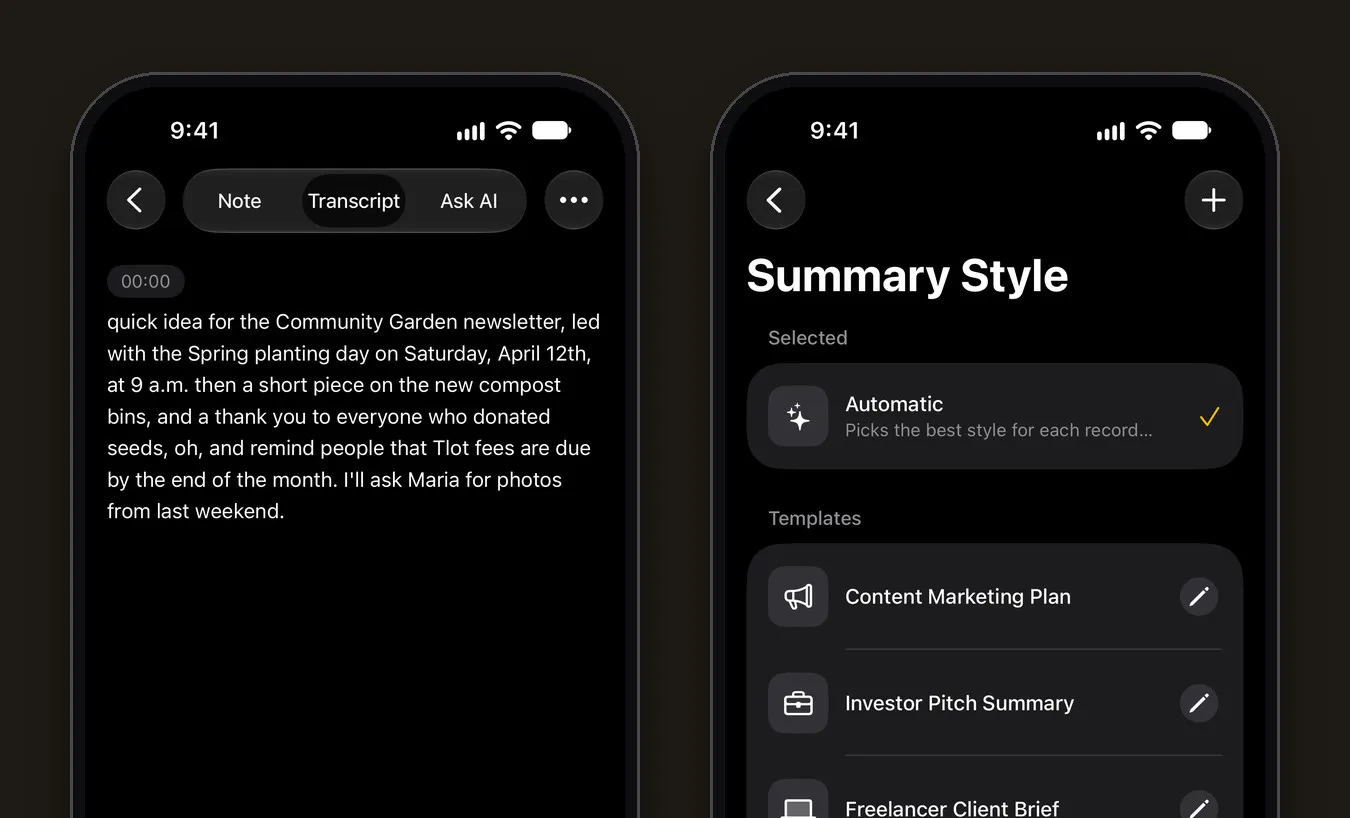
點一下「檢視備忘錄」,再點「轉錄文字」分頁。文字附有時間戳記和播放器,你可以重聽任何一段。點一下某一行即可修改。
這裡有個誠實的範例。我們匯入了一段 20 秒、關於社區菜園電子報的備忘錄。除了兩個詞之外,逐字稿都是對的:「lead with」變成「led with」,「plot fees」變成「Tlot fees」。人名、數字和不常見的詞彙,是語音辨識容易出錯的地方,所以請先檢查這些。
步驟 4:把備忘錄變成摘要(選用)
在「備忘錄」分頁,點一下「產生摘要」。AI 會閱讀逐字稿,寫出標題、簡短摘要,若有的話還有重點和待辦事項。「自動」風格會挑選適合該錄音的格式,而「語音備忘錄筆記」範本正是為這種隨口說出的快速想法設計的。你也可以在「設定 › 轉錄與 AI › 提示詞」自己寫提示詞。
摘要是唯一會用到網路的步驟:只有逐字稿文字會經由 Mangonote 的伺服器,傳給你選擇的 AI 模型,絕不會傳送音訊,而且傳送任何內容之前,Mangonote 都會先詢問。你可以關閉 AI,只保留單純的逐字稿。
方法 3:改在「備忘錄」中錄音
如果你還沒錄音,「備忘錄」App 可以錄音並邊錄邊轉錄。在備忘錄中,點一下附件按鈕(迴紋針),再選擇「錄製音訊」。Apple 在在「備忘錄」中錄音並轉錄中說明了細節。它很適合在現有備忘錄裡快速錄一段音,但對你已經在「語音備忘錄」中錄好的內容就幫不上忙了。
你該用哪種方法?
| 語音備忘錄逐字稿 | Mangonote | |
|---|---|---|
| 費用 | 免費,內建 | 可免費開始;Mangonote Plus 解除限制 |
| 需求 | iPhone 12 以上機型,支援的語言和地區 | iOS 18 或以上 |
| 能對文字做什麼 | 檢視、拷貝和搜尋;用 Apple 智慧摘要(iPhone 15 Pro 以上) | 逐行編輯、搜尋、用你選擇的風格摘要、針對內容提問 |
| 在哪裡轉錄 | (Apple 的手冊沒有說明) | 在 iPhone 上,也可離線 |
| 語言 | 10 種 | Whisper 約 100 種,Omnilingual 最多 1,600 種 |
| 匯出 | 拷貝文字 | 文字、PDF、音訊檔案,或所有備忘錄匯出為 Markdown |
如果你只需要讀一次備忘錄,「語音備忘錄」就夠了。如果你常常錄音,或備忘錄是正式工作的起點(電子郵件、計畫、會議記錄),轉錄 App 可以省下複製貼上的功夫。
讓逐字稿更準確的小技巧
- 如果你知道使用的語言,請在 Mangonote 中指定(設定 › 轉錄與 AI › 語言),不要用「自動偵測」。
- 為你的語言試試其他模型。 Mangonote 有多個裝置端模型,語言清單會顯示每個模型處理你的語言的表現。更多資訊請見我們的 iPhone Whisper 語音轉文字教學。
- 靠近說話者錄音,遠離風扇、車流和音樂。
- 分享文字之前,先對照音訊檢查人名和數字。
相關教學
- iPhone 離線語音轉文字:Mangonote 如何運作
- 如何在 iPhone 上將影片轉成文字
- 讓語音筆記更好用的 6 個方法
- Apple「語音備忘錄」與 Mangonote 比較:該用哪一個?
- iPhone 如何錄製通話並取得逐字稿
對免費方案或訂閱有疑問嗎?請見支援。
常見問題
iPhone 可以免費轉錄語音備忘錄嗎?
可以。在 iPhone 12 以上機型、10 種語言和支援的地區,「語音備忘錄」App 可以顯示錄音的逐字稿。Mangonote 也可免費開始使用,並直接在 iPhone 上轉錄你匯入的語音備忘錄。
為什麼我在「語音備忘錄」中看不到「檢視逐字稿」?
Apple 的逐字稿需要 iPhone 12 以上機型、支援的語言,以及提供該功能的國家或地區。只要缺少其中任何一項,選項就不會出現。Mangonote 這類轉錄 App 可以處理任何你存到「檔案」的語音備忘錄。
可以不用網路轉錄語音備忘錄嗎?
可以,在 Mangonote 中就行。它使用 App 內建的語音模型在 iPhone 上轉錄,所以即使在飛航模式下,也能匯入並轉錄備忘錄。AI 摘要則需要網路。
Mangonote 會上傳我的語音備忘錄嗎?
不會。音訊在你的 iPhone 上轉錄,絕不會傳送給 Mangonote 或任何 AI 服務。如果你要求摘要,只有逐字稿文字會傳給你選擇的 AI 模型,而且要在你同意之後。
可以匯入哪些音訊格式?
語音備忘錄(M4A)可以直接匯入。MP3、WAV 和其他常見音訊格式也可以,你還能從「照片」匯入影片。


