

Ett mötesprotokoll är en kort, delbar bild av mötet: vilka som deltog, vad som beslutades och vem som gör vad och när. Kopiera den gratis mallen nedan, fyll i huvudet före mötet och skriv under mötet bara ner beslut, åtgärdspunkter och öppna frågor. För att skriva protokollet snabbare spelar du in mötet (med samtycke) och låter en AI-anteckningsapp som Mangonote skriva ett utkast i just det här formatet utifrån transkriptionen.
Mall för mötesprotokoll
Kopiera detta till din anteckningsapp, ditt dokumentverktyg eller ett mejl:
# [Mötets namn] – Protokoll

**Datum och tid:** [datum], [start]–[slut]
**Plats / länk till samtal:** [plats]
**Ordförande:** [namn]   **Protokollförare:** [namn]
**Deltagare:** [namn]
**Frånvarande:** [namn]

## Dagordning
1. [Punkt]
2. [Punkt]
3. [Punkt]

## Beslut
- [Beslut, uttryckt tydligt]

## Åtgärdspunkter
| Ansvarig | Uppgift | Deadline |
|---|---|---|
| [Namn] | [Vad, konkret] | [Datum] |

## Diskussionsanteckningar (valfritt)
- [Punkt 1: en eller två rader med bakgrund]

## Öppna frågor
- [Fråga] (ansvarig: [namn])

## Nästa möte
[Datum och tid], [huvudämne]
Exempel på mötesprotokoll
Så här ser mallen ut ifylld för ett kort produktmöte:
Synk av produktplanen för Q3: protokoll Datum: måndag, 10:00–10:30 · Deltagare: Anna, Mark, Lisa
Beslut
- Offlineläget lanseras först, med start i den första sprinten i juli.
- Omarbetningen av delningsfunktionen följer när offlineläget har lanserats.
- Analysinstrumentpanelen flyttas till Q4.
Åtgärdspunkter
- Anna: slutför specifikationen för offlinesynken före fredag
- Mark: uppskatta omarbetningen av delningsfunktionen före onsdag
- Lisa: boka användarintervjuer till nästa vecka
Nästa möte: torsdag kl. 10:00, för att gå igenom specifikationen för offlineläget.
Beslut och åtgärdspunkter här matchar en av Mangonotes inbyggda exempelanteckningar, som visas på skärmbilden längre ned.
Så skriver du mötesprotokoll, steg för steg
Före mötet
- Fyll i huvudet: namn, datum, deltagare och dagordning.
- Bestäm vem som för protokollet. Det är svårt att leda mötet och samtidigt skriva protokoll.
- Om du ska spela in, fråga alla först och kontrollera din organisations regler.
Under mötet
- Skriv resultat, inte dialog. “Beslutat: offlineläget lanseras först” är bättre än tre stycken om vem som sa vad.
- Ange en ansvarig och ett datum för varje åtgärdspunkt. Om ingen äger den, fråga innan ni går vidare.
- Parkera öppna frågor med en ansvarig, så att de inte försvinner.
Efter mötet
- Skicka protokollet samma dag, eller inom 24 timmar.
- Be deltagarna att flagga rättelser.
- Arkivera det tillsammans med föregående protokoll för samma mötesserie.
Skriv protokoll snabbare med inspelning och AI
Att skriva protokoll under mötet innebär att man lyssnar halvt. Med inspelning kan du delta fullt ut, och AI gör transkriptionen till ett första utkast:
- Spela in i Mangonote med Starta inspelning, eller importera en inspelning av ett onlinemöte med + › Ljud eller Video. Transkriptionen görs på din iPhone.
- Spara mallen som en prompt: Inställningar › Transkription & AI › Prompt › +. Ge den namnet Mötesprotokoll och klistra in:
Skriv mötesprotokoll. Börja med en rad för datum och deltagare om de nämns. Sedan: Beslut (punktlista, tydliga påståenden). Åtgärdspunkter som Ansvarig: uppgift, förfallodatum. Öppna frågor med ansvarig person. Nästa möte. Utelämna småprat. Hitta inte på namn, datum eller beslut som inte sades.
- Läs utkastet på fliken Anteckning och kontrollera namn, siffror och datum mot fliken Transkription.
- Dela det: anteckningens meny (•••) › Dela › Dela anteckningstext eller Exportera anteckning som PDF.
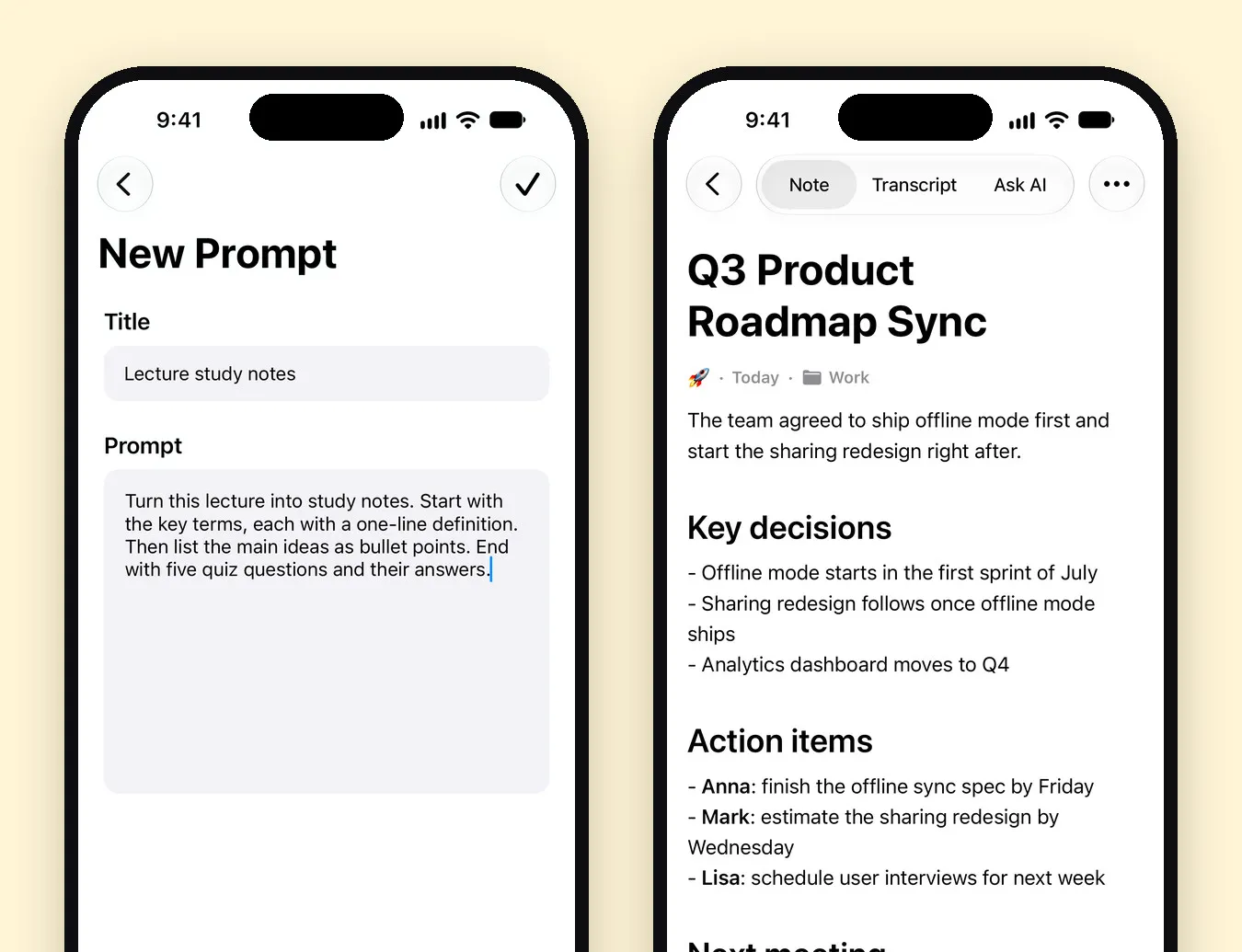
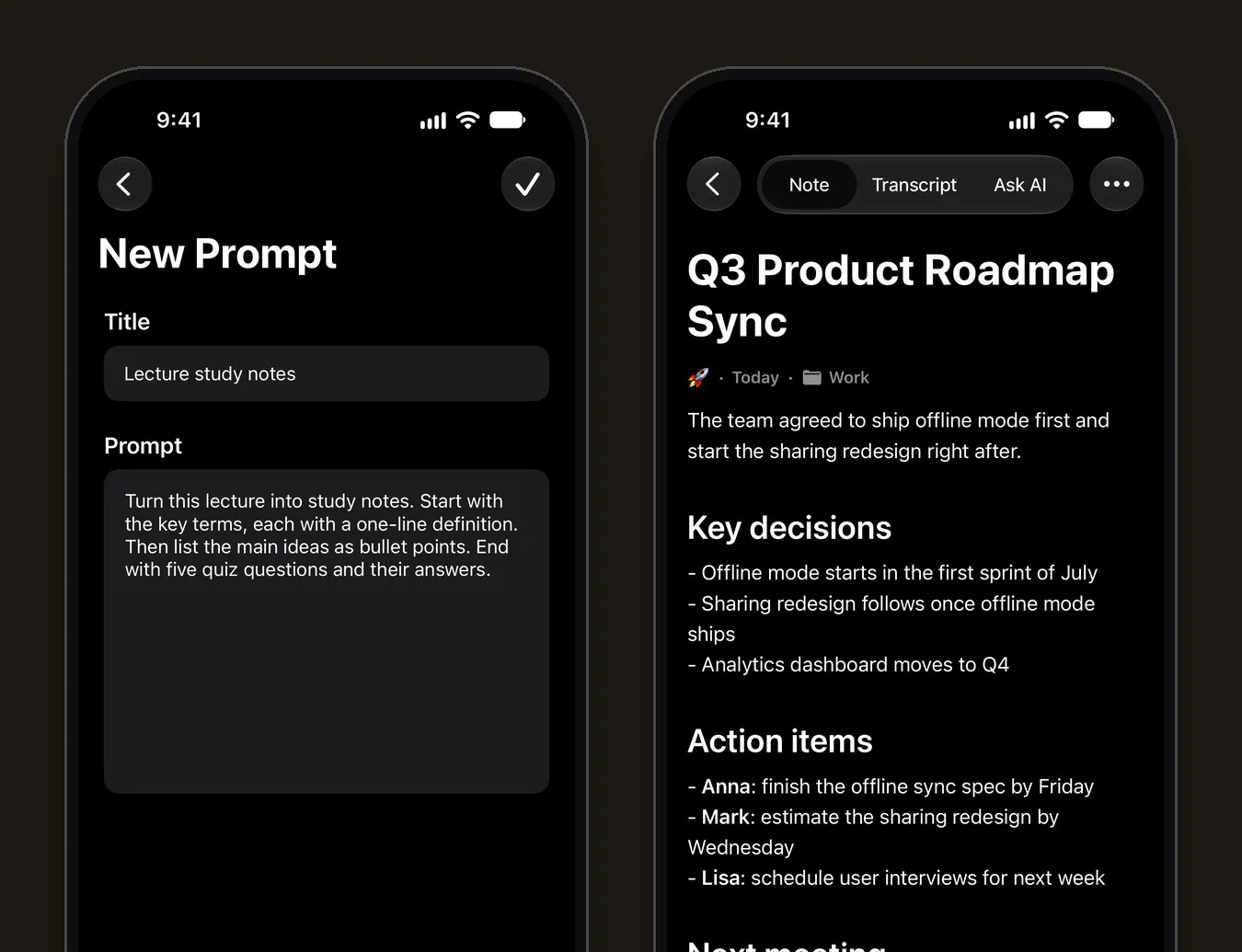
Föredrar du ett färdigt format? De inbyggda stilarna Sammanfattning av teammöte, Projektstatusrapport och Kvartalsgenomgång täcker vanliga möten, och Automatiskt känner igen ett möte och formaterar det åt dig.
Vanliga misstag i mötesprotokoll
- För mycket detalj. Protokoll är inte en transkription. Spara transkriptionen separat om någon behöver den.
- Åtgärdspunkter utan ansvarig eller datum. Då blir de inte gjorda.
- Åsikter som fakta. Skriv vad som beslutades, inte vem som hade rätt.
- Att skicka dem flera dagar senare. Rättelser blir svårare för varje dag.
Relaterade guider
- Så spelar du in ett möte på iPhone och får AI-mötesanteckningar
- Så sammanfattar du en inspelning med AI
- Så spelar du in ett telefonsamtal på iPhone och får en transkription
Vanliga frågor
Vad bör ett mötesprotokoll innehålla?
Mötets namn, datum och tid, deltagare och frånvarande, dagordningen, beslut, åtgärdspunkter med ansvarig person och deadline, öppna frågor och nästa möte. Protokollet dokumenterar resultat, inte varje ord som sades.
Vad är skillnaden mellan mötesprotokoll och mötesanteckningar?
Protokollet är den officiella, delbara bilden av vad som beslutades och vem som gör vad. Anteckningar är din egen arbetsbild och kan vara mer rörig. Många team skickar protokoll och sparar anteckningar eller transkriptionen för referens.
Hur snabbt bör protokollet skickas?
Helst samma dag, eller inom 24 timmar, medan deltagarna fortfarande minns mötet och kan rätta misstag.
Kan AI skriva mötesprotokoll?
Ja, den kan skriva ett utkast utifrån transkriptionen av en inspelning. I Mangonote sparar du mallen nedan som egen prompt, och varje möte kommer tillbaka i det formatet. Kontrollera alltid utkastet innan du skickar det.
Är det okej att spela in ett möte för protokollet?
Bara med allas godkännande. Fråga i början av mötet och följ din organisations regler och lagen där du befinner dig.
Börja fånga de tankar du ständigt tappar bort
Hämta Mangonote, spela in din första anteckning och se den bli sökbar text på några sekunder, direkt på din iPhone.


