

Un acta de reunión es un registro breve y compartible de una reunión: quién asistió, qué se decidió y quién hace qué y para cuándo. Copia la plantilla gratuita de abajo, rellena la cabecera antes de la reunión y, durante ella, anota solo las decisiones, las tareas y las preguntas abiertas. Para redactar el acta más rápido, graba la reunión (con consentimiento) y deja que una app de notas con IA como Mangonote escriba un borrador con este formato exacto a partir de la transcripción.
Plantilla de acta de reunión
Copia esto en tu app de notas, en tu editor de documentos o en un correo:
# [Nombre de la reunión] – Acta

**Fecha y hora:** [fecha], [inicio]–[fin]
**Lugar / enlace de la llamada:** [lugar]
**Preside:** [nombre]   **Acta redactada por:** [nombre]
**Asistentes:** [nombres]
**Ausentes:** [nombres]

## Orden del día
1. [Punto]
2. [Punto]
3. [Punto]

## Decisiones
- [Decisión, enunciada con claridad]

## Tareas pendientes
| Responsable | Tarea | Fecha límite |
|---|---|---|
| [Nombre] | [Qué, concretamente] | [Fecha] |

## Notas del debate (opcional)
- [Punto 1: una o dos líneas de contexto]

## Preguntas abiertas
- [Pregunta] (responsable: [nombre])

## Próxima reunión
[Fecha y hora], [tema principal]
Ejemplo de acta de reunión
Así queda la plantilla rellenada para una reunión breve de producto:
Sincronización de la hoja de ruta de producto del T3 – Acta Fecha: lunes, 10:00–10:30 · Asistentes: Anna, Mark, Lisa
Decisiones
- El modo sin conexión sale primero, a partir del primer sprint de julio.
- El rediseño de compartir sigue a la salida del modo sin conexión.
- El panel de análisis pasa al T4.
Tareas pendientes
- Anna: terminar la especificación de sincronización sin conexión antes del viernes
- Mark: estimar el rediseño de compartir antes del miércoles
- Lisa: programar entrevistas con usuarios para la semana que viene
Próxima reunión: jueves a las 10:00, para revisar la especificación del modo sin conexión.
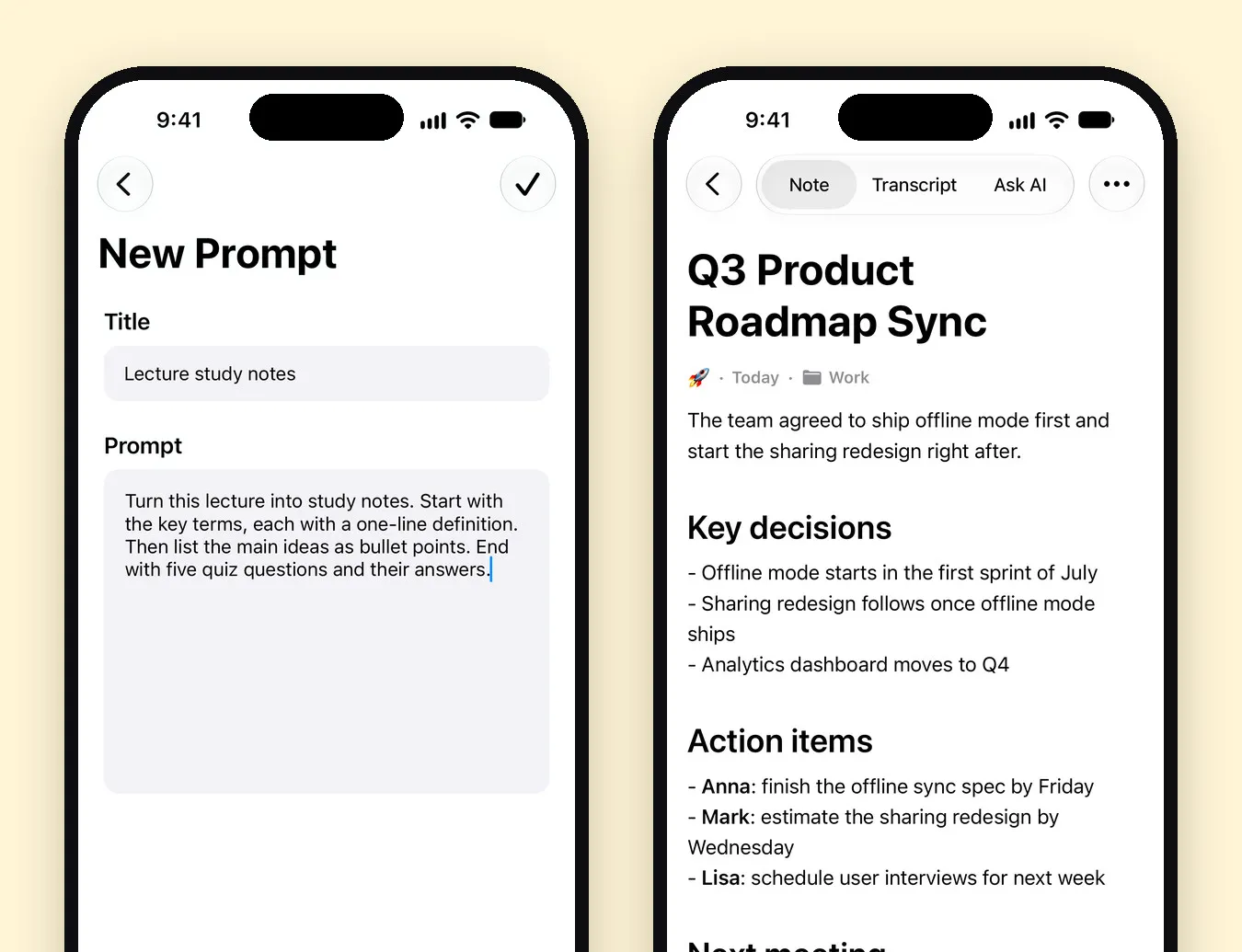
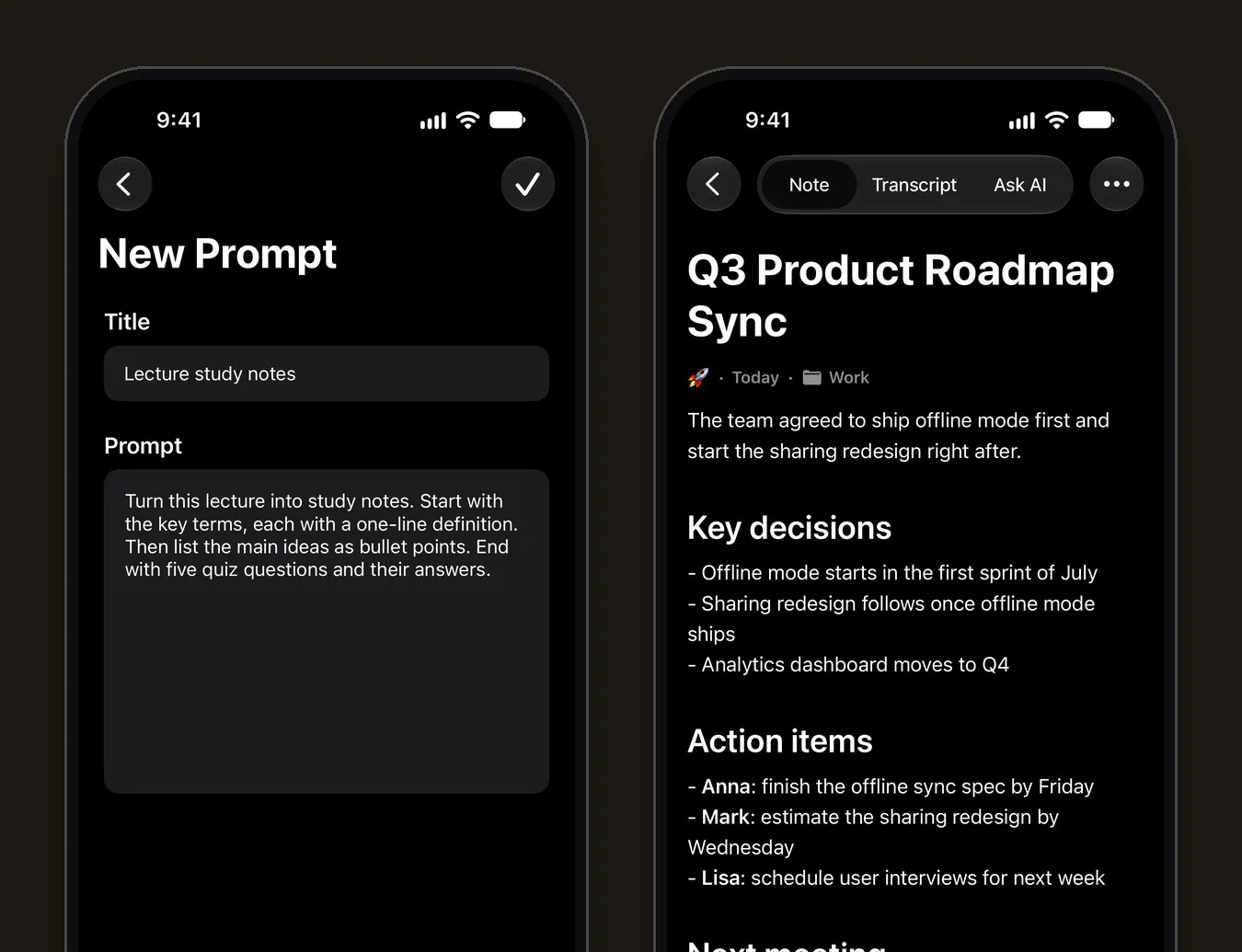
Las decisiones y las tareas de este ejemplo coinciden con una de las notas de muestra que trae Mangonote, que aparece en la captura de más abajo.
Cómo redactar un acta de reunión, paso a paso
Antes de la reunión
- Rellena la cabecera: nombre, fecha, asistentes y orden del día.
- Acordad quién toma el acta. Es difícil presidir y redactar el acta a la vez.
- Si vas a grabar, pregunta primero a todos y revisa las normas de tu organización.
Durante la reunión
- Anota resultados, no diálogos. «Decidido: el modo sin conexión sale primero» vale más que tres párrafos sobre quién dijo qué.
- Asigna un responsable y una fecha a cada tarea. Si nadie se encarga de algo, pregunta antes de pasar al siguiente punto.
- Apunta las preguntas abiertas con un responsable, para que no desaparezcan.
Después de la reunión
- Envía el acta el mismo día o en un plazo de 24 horas.
- Pide a los asistentes que señalen las correcciones.
- Archívala junto con las actas anteriores de la misma serie de reuniones.
Redacta actas más rápido con una grabación y IA
Escribir el acta en directo significa escuchar a medias. Grabar te permite participar, y la IA convierte la transcripción en un primer borrador:
- Graba en Mangonote con Empezar a grabar, o importa una grabación de una reunión en línea con + › Audio o Vídeo. La transcripción se hace en tu iPhone.
- Guarda la plantilla como prompt: Ajustes › Transcripción e IA › Prompt › +. Ponle el nombre Acta de reunión y pega:
Redacta un acta de reunión. Empieza con una línea con la fecha y los asistentes, si se mencionan. Después: Decisiones (viñetas con afirmaciones claras). Tareas como Responsable: tarea, fecha límite. Preguntas abiertas con un responsable. Próxima reunión. Omite la charla informal. No inventes nombres, fechas ni decisiones que no se hayan dicho.
- Lee el borrador en la pestaña Nota y comprueba nombres, cifras y fechas con la pestaña Transcripción.
- Compártelo: menú de la nota (•••) › Compartir › Compartir texto de la nota o Exportar nota como PDF.
¿Prefieres un formato ya hecho? Los estilos integrados Resumen de la reunión diaria del equipo, Informe de estado del proyecto y Revisión trimestral del negocio cubren las reuniones habituales, y Automático detecta una reunión y le da formato por ti.
Errores comunes en las actas de reunión
- Demasiado detalle. Un acta no es una transcripción. Guarda la transcripción aparte si la gente la necesita.
- Tareas sin responsable ni fecha. No se harán.
- Opiniones presentadas como hechos. Anota lo que se decidió, no quién tenía razón.
- Enviarlas días después. Cada día que pasa, las correcciones cuestan más.
Guías relacionadas
- Cómo grabar una reunión en el iPhone y obtener notas de reunión con IA
- Cómo resumir una grabación con IA
- Cómo grabar una llamada telefónica en el iPhone y obtener la transcripción
Preguntas frecuentes
¿Qué debe incluir un acta de reunión?
El nombre de la reunión, la fecha y la hora, los asistentes y los ausentes, el orden del día, las decisiones tomadas, las tareas con un responsable y una fecha límite, las preguntas abiertas y la próxima reunión. Un acta recoge resultados, no cada palabra que se dijo.
¿Cuál es la diferencia entre un acta de reunión y las notas de una reunión?
El acta es el registro oficial y compartible de lo que se decidió y de quién hace qué. Las notas son tu registro de trabajo y pueden ser más desordenadas. Muchos equipos envían el acta y guardan las notas o la transcripción como referencia.
¿Cuándo debe enviarse el acta?
Lo ideal es el mismo día, o en un plazo de 24 horas, mientras la gente todavía recuerda la reunión y puede corregir errores.
¿Puede la IA redactar actas de reunión?
Sí, puede escribir un borrador a partir de la transcripción de una grabación. En Mangonote guardas la plantilla de abajo como prompt personalizado, y cada reunión sale con ese formato. Revisa siempre el borrador antes de enviarlo.
¿Está bien grabar una reunión para redactar el acta?
Solo con el acuerdo de todos. Pregunta al principio y respeta las normas de tu organización y la ley local.
Empieza a capturar las ideas que siempre pierdes
Descarga Mangonote, graba tu primera nota y mira cómo se convierte en texto buscable en segundos, directamente en tu iPhone.


