Il modo migliore per registrare una lezione su iPhone è sedersi vicino a chi parla, attivare Non disturbare e registrare con un’app che trascrive per te, come Mangonote. Quando la lezione finisce, hai una trascrizione in cui cercare, e l’IA può trasformarla in appunti di studio, termini chiave e domande d’esame. Resti concentrato sulla lezione invece di correre a scrivere tutto.
Ecco la procedura completa, dalla richiesta di permesso a un semestre di appunti ricercabili.
Prima della lezione: puoi registrarla?
Chiedi prima. Molte università hanno una politica sulla registrazione delle lezioni, e alcuni docenti dicono no per buoni motivi (ospiti, discussioni delicate, ricerche non pubblicate). Gli studenti con un’agevolazione per l’apprendimento possono spesso registrare tramite l’ufficio per l’accessibilità o per la disabilità della scuola, che si occupa del permesso al posto loro.
Poi una rapida preparazione:
- Non disturbare attivo. Una chiamata può interrompere la registrazione.
- Batteria e spazio di archiviazione. Una lezione lunga produce un file audio grande; collega il caricatore se puoi.
- Lingua. Se la lezione è in una lingua nota, impostala in Mangonote in Impostazioni › Trascrizione e IA › Lingua, oppure direttamente nella schermata di registrazione.
Dove mettere l’iPhone in un’aula?
Il microfono capta il suono più forte nelle vicinanze, e in un’aula è spesso chi ti siede accanto che scrive al computer.
- Siediti davanti, idealmente a poche file dal docente.
- Se il docente usa un microfono, siediti vicino a un altoparlante: la voce amplificata si sente meglio dell’eco della sala.
- Appoggia il telefono sul banco, schermo verso l’alto, lontano dalla tastiera e dalla ventola del portatile.
- Non tenerlo in mano. Il rumore di chi lo maneggia è più forte del parlato.
Come registri la lezione?
- Apri Mangonote e tocca Inizia a registrare.
- Facoltativo: tocca il pulsante impostazioni in alto e imposta la Lingua della trascrizione per questa registrazione.
- Durante una pausa, tocca pausa. Tocca play per continuare nella stessa registrazione.
- Alla fine, metti in pausa e tocca il segno di spunta. Mangonote trascrive la lezione sul tuo iPhone. Non serve il Wi-Fi.
Nel piano gratuito, ogni registrazione ha un limite di tempo, mostrato nella schermata di registrazione. Per lezioni complete, Mangonote Plus lo rimuove.
Come trasformi la registrazione di una lezione in appunti di studio?
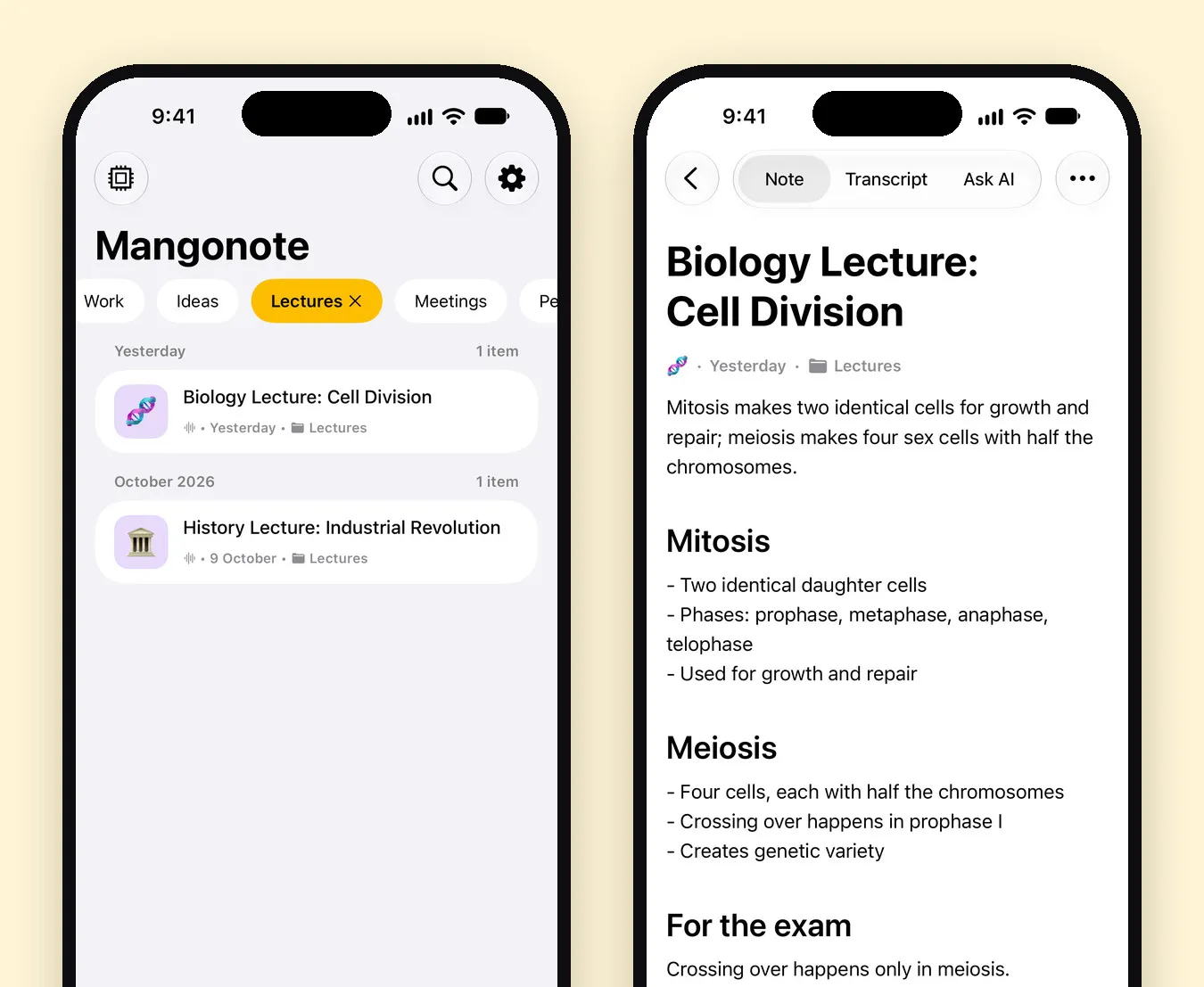
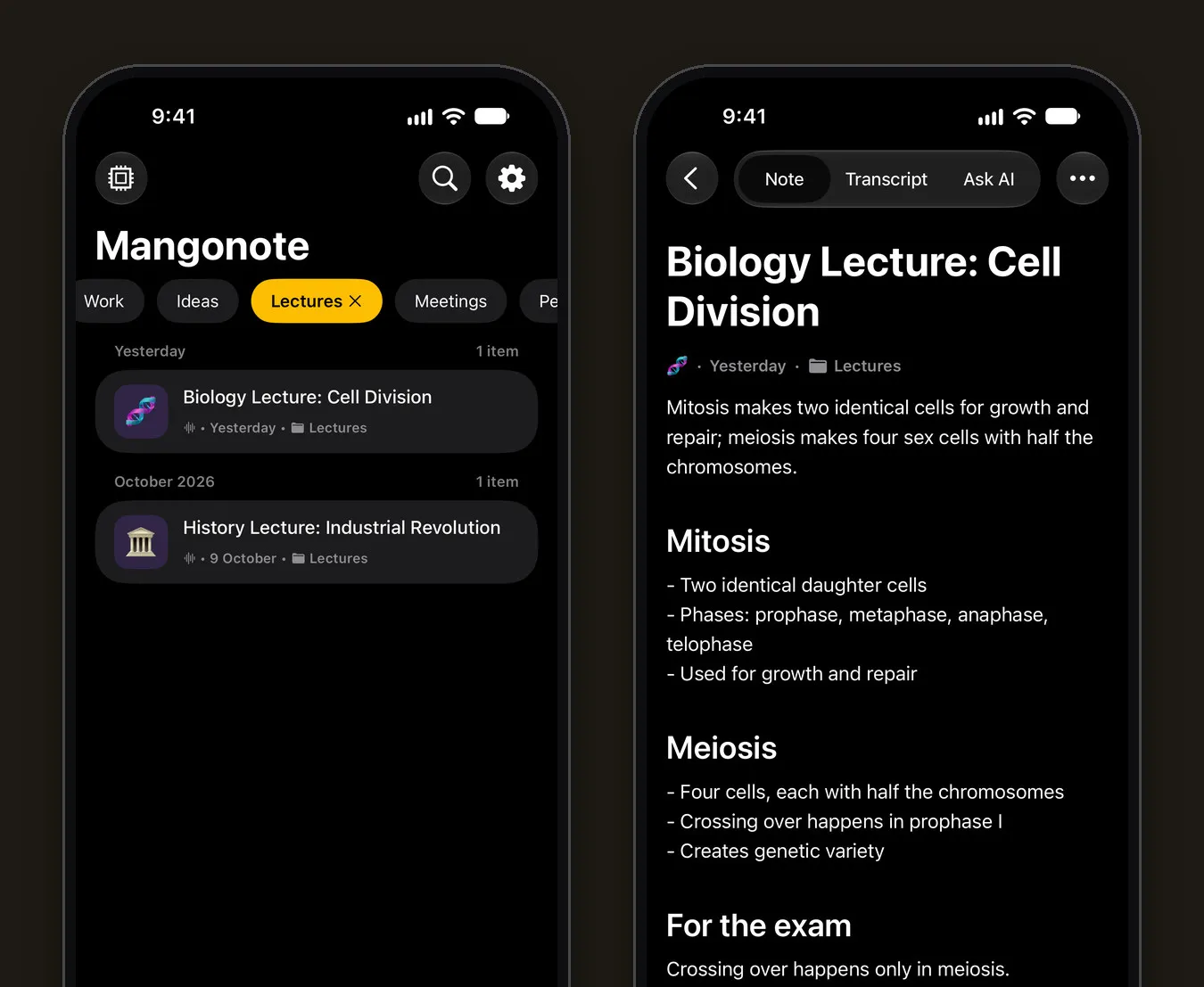
Quando la trascrizione è pronta, l’IA può scrivere un riassunto. Lo stile Automatico riconosce una lezione e formatta il riassunto di conseguenza. Qui sotto c’è una delle note di esempio integrate in Mangonote, una lezione di biologia: un riassunto di una riga, una sezione per argomento e una nota Per l’esame alla fine.
Scrivi un prompt per gli appunti di studio
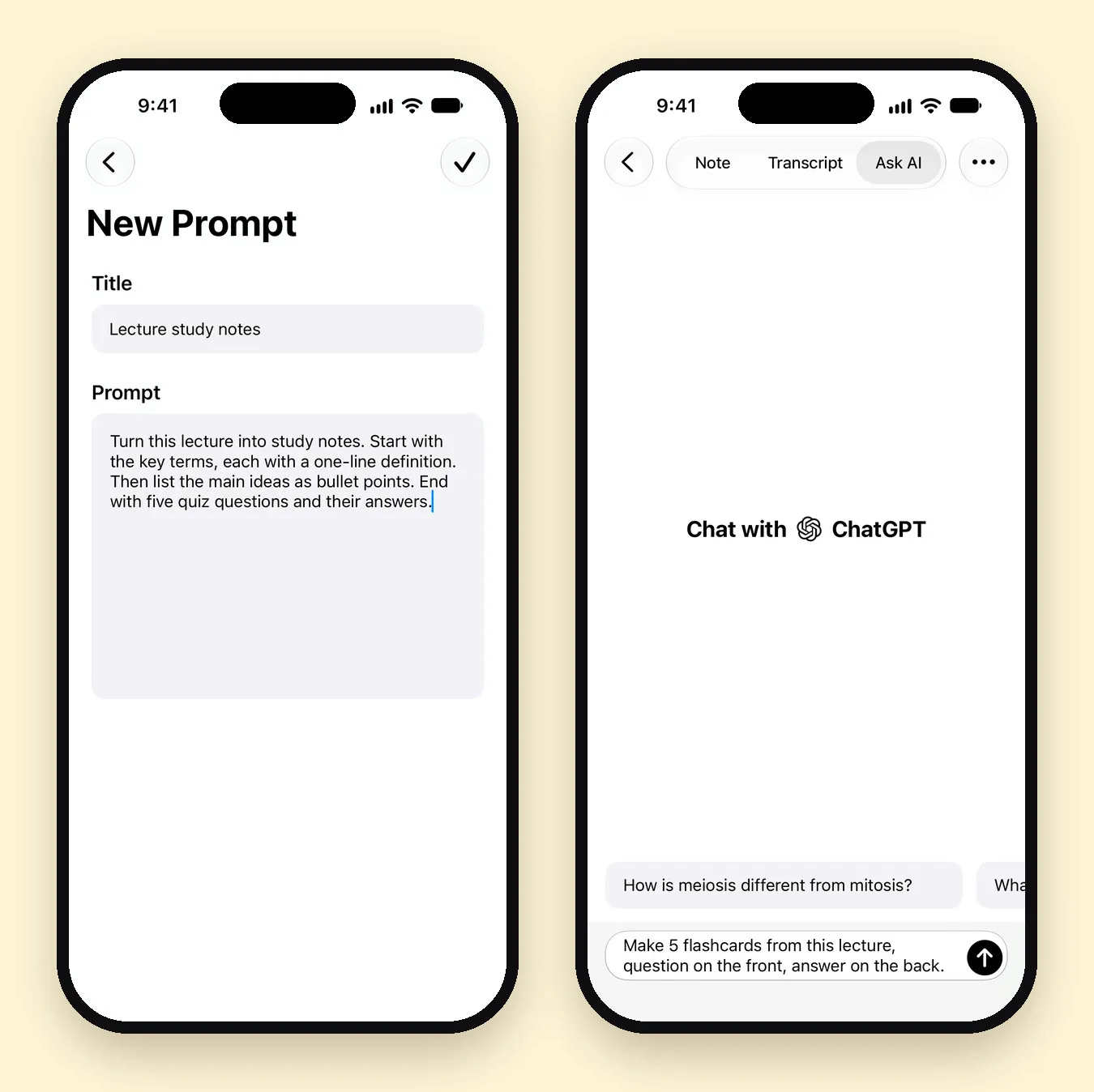
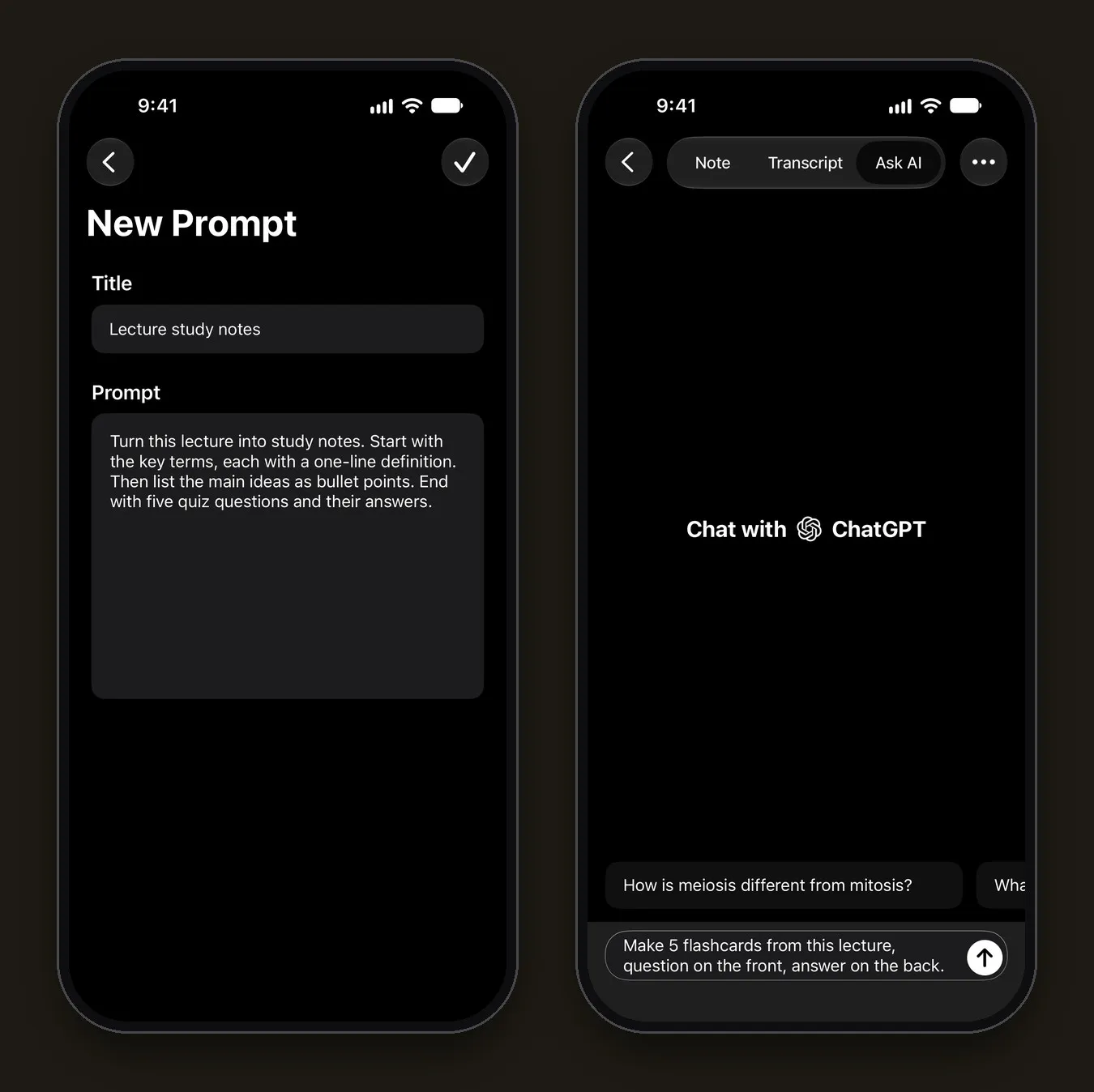
Per ripassare, un prompt tuo funziona meglio di un riassunto generico. Vai in Impostazioni › Trascrizione e IA › Prompt, tocca + e scrivi quello che vuoi. Questo è quello che abbiamo usato:
Appunti di studio della lezione: Trasforma questa lezione in appunti di studio. Inizia dai termini chiave, ognuno con una definizione in una riga. Poi elenca le idee principali come punti elenco. Chiudi con cinque domande d’esame e le relative risposte.
Imposta Dimensioni su Dettagliato o Approfondito per le lezioni lunghe, così nulla di importante viene tagliato. Se la lezione è in una lingua e studi in un’altra, imposta separatamente la Lingua del riassunto.
Come studi con Chiedi all’IA?
La scheda Chiedi all’IA risponde usando la lezione stessa. Suggerisce anche alcune domande per iniziare, come “Qual è la differenza tra meiosi e mitosi?” nella nota di biologia. Richieste che funzionano bene per studiare:
- “Crea 5 flashcard da questa lezione, domanda sul davanti, risposta sul retro.”
- “Spiega il ciclo di Calvin come se fossi al liceo.”
- “Cosa ha detto il docente che sarà all’esame?”
- “Interrogami su questa lezione, una domanda alla volta.”
Chiedi all’IA può cercare informazioni sul web quando la lezione non copre un argomento, e può aggiungere ciò che scrive alla nota. Nel piano gratuito hai 5 messaggi al giorno.
Controlla ciò che conta. Riassunti e risposte dell’IA possono sbagliare, e le trascrizioni possono fraintendere termini tecnici. Prima di un esame, confronta le definizioni chiave e le formule con la scheda Trascrizione e con il tuo libro di testo.
Come tieni organizzato un intero semestre?
- Una cartella per corso. Aggiungi ogni lezione a una cartella come BIO 101. Le cartelle appaiono come chip in cima alla Home, quindi un tocco mostra un corso.
- Emoji e colore. Ogni nota ha un’emoji e un colore, che rendono più facile scorrere un elenco lungo.
- Ricerca. La ricerca controlla titoli e trascrizioni, quindi “Calvin cycle” trova la lezione che ne parlava.
- Esportazione. Impostazioni › Esporta tutte le note salva ogni nota come file Markdown, in una cartella per corso, pronti per Notion o Obsidian.
Altre abitudini simili sono in 6 modi per ottenere di più dalle tue note vocali.
E i video delle lezioni registrate?
Se il tuo corso pubblica video delle lezioni, non devi riguardarli per prendere appunti. Salva il video in Foto, poi in Mangonote tocca + › Video e scegli il file. Mangonote trascrive la traccia audio sul tuo iPhone.
Abbiamo provato con una clip di esempio di 44 secondi di una lezione di biologia sulla fotosintesi. La trascrizione ha riportato correttamente ATP, NADPH e il ciclo di Calvin, con due sviste: “thylakoid” è diventato “thylacoid”, e “fix carbon dioxide into sugar” è diventato “fix carbon dioxide and the sugar”. Entrambe si correggono facilmente toccando la riga, ed entrambe sono il tipo di errore da cercare: grafie specialistiche e brevi parole di collegamento.
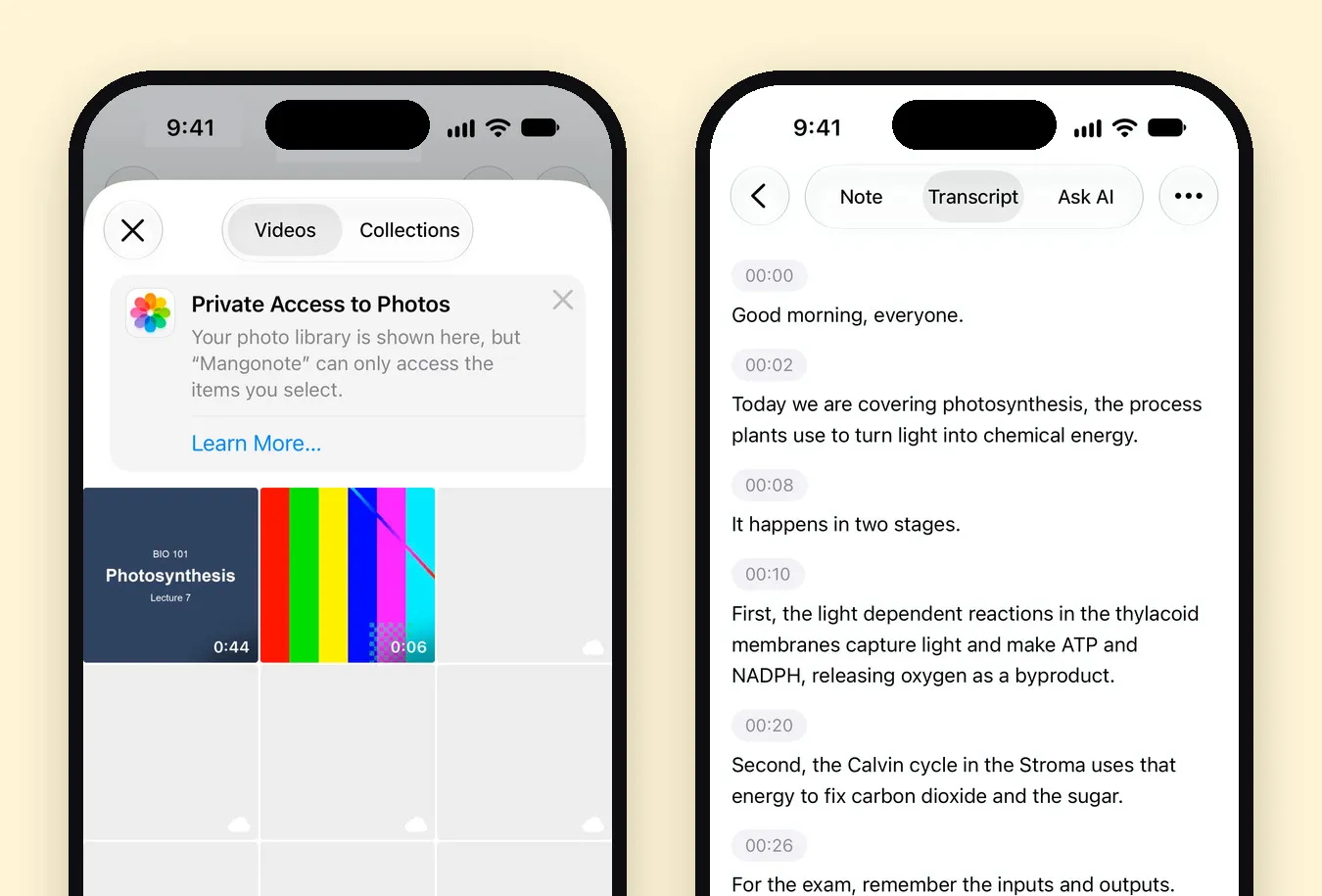
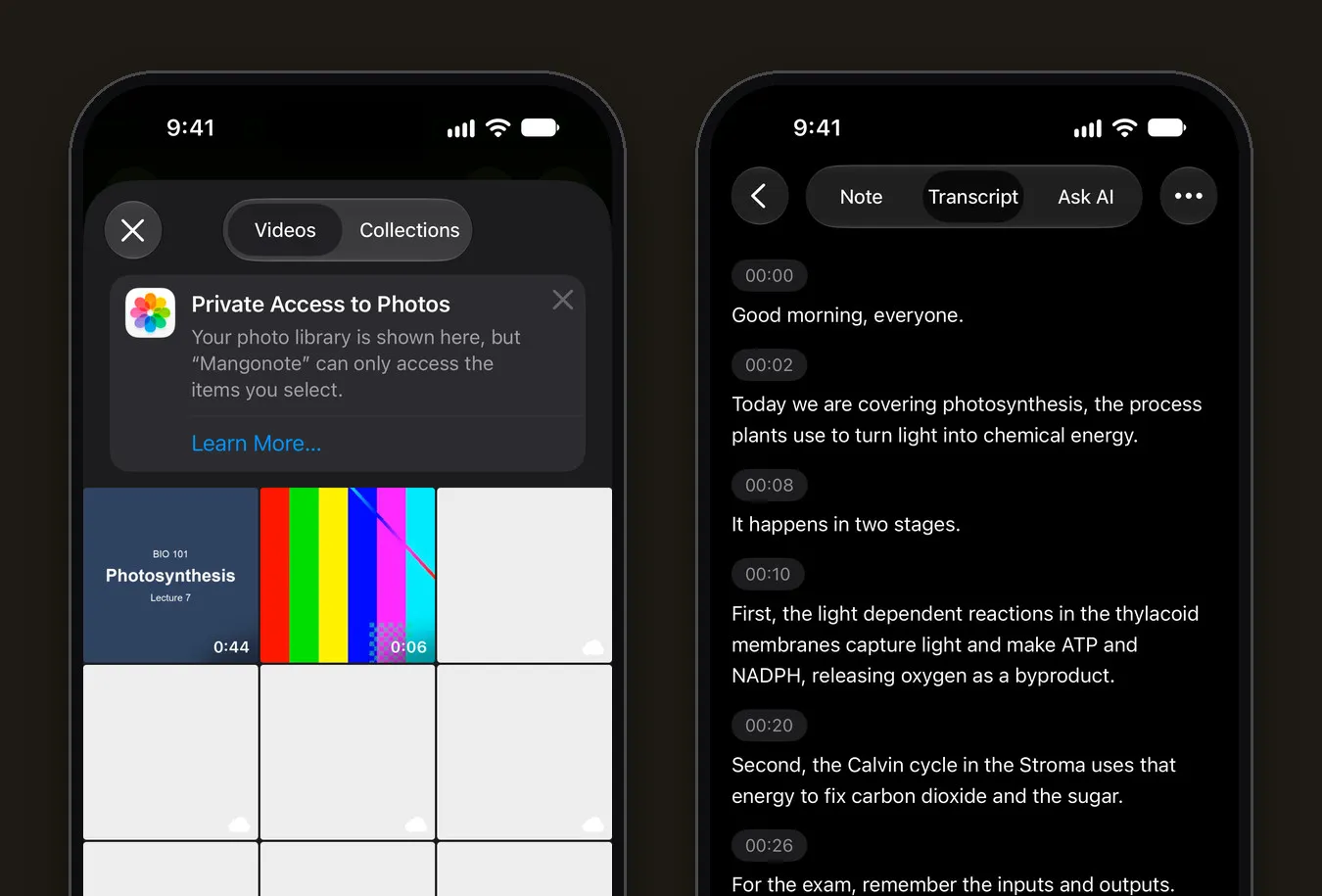
La procedura completa è in come trascrivere un video su iPhone.
Registrare o prendere appunti a mano
Registrare non sostituisce l’ascolto. Una buona routine per molti studenti è scrivere a mano alcuni titoli e domande durante la lezione, poi usare la trascrizione e gli appunti IA dopo per colmare le lacune. Mantieni la riflessione attiva e non perdi i dettagli.
Guide correlate
- Trascrizione Whisper su iPhone, offline: quale modello sul dispositivo scegliere per la tua lingua
- Trascrizione vocale offline su iPhone
- Come registrare una riunione e ottenere appunti con l’IA
- Come prendere buoni appunti a lezione: 5 metodi efficaci
- Appunti con ADHD o dislessia: prova prima la voce
Domande su Mangonote Plus o sul piano gratuito? Vedi Supporto.
Domande frequenti
È consentito registrare le lezioni?
Dipende dalla scuola e dal docente. Molte università hanno una politica sulle registrazioni, e gli studenti con un’agevolazione spesso possono registrare tramite l’ufficio per l’accessibilità o per la disabilità. Chiedi prima.
La registrazione funziona in un’aula senza segnale?
Sì. Mangonote registra e trascrive sull’iPhone, quindi funziona senza Wi-Fi né dati mobili. Gli appunti di studio con IA e Chiedi all’IA richiedono una connessione, quindi possono aspettare il tuo ritorno online.
Quanto può durare la registrazione di una lezione?
Il piano gratuito ha un limite di tempo per registrazione, mostrato nella schermata di registrazione, e Mangonote Plus lo rimuove. Una lezione di 90 minuti sta comodamente nel piano Plus. Per i file importati, l’app consiglia audio sotto le 2 ore.
Può trascrivere lezioni in altre lingue?
Sì. Whisper copre circa 100 lingue e Omnilingual fino a 1.600, tutte sul dispositivo. Puoi anche far scrivere gli appunti di studio in una lingua diversa da quella della lezione.
Posso trasformare in appunti il video di una lezione registrata?
Sì. Importa il video da Foto con + › Video. Mangonote trascrive la traccia audio come qualsiasi registrazione.
Mangonote è gratuito per gli studenti?
Puoi iniziare gratis. Il piano gratuito ha limiti giornalieri, per esempio 5 messaggi a Chiedi all’IA al giorno. Mangonote Plus rimuove i limiti.
Inizia a catturare i pensieri che continui a perdere
Scarica Mangonote, registra la tua prima nota e guardala diventare testo ricercabile in pochi secondi, direttamente sul tuo iPhone.