

Untuk memakai voice to text di iPhone, aktifkan Pengaturan › Umum › Keyboard › Aktifkan Dikte, lalu ketuk tombol mikrofon di keyboard dan bicara. Ini ideal untuk pesan dan catatan singkat. Untuk yang lebih panjang, seperti rapat, kuliah, atau sepuluh menit berpikir keras, rekam dan biarkan aplikasi transkripsi seperti Mangonote mengubah seluruh rekaman menjadi teks, lalu merangkumnya.
Berikut cara kerja keduanya, dan cara memilih di antaranya.
Cara mengaktifkan voice to text di iPhone
- Buka Pengaturan › Umum › Keyboard.
- Aktifkan Aktifkan Dikte.
- Di aplikasi mana pun yang punya kolom teks, ketuk tombol mikrofon di keyboard dan bicaralah.
- Ketuk mikrofon lagi, atau cukup berhenti bicara, untuk menyelesaikan.
Panduan Dikte teks di iPhone dari Apple menjelaskan detailnya. Beberapa hal yang dijelaskannya:
- Tanda baca: ucapkan “koma”, “titik”, atau “tanda tanya”. Di bahasa yang didukung, dikte juga menambahkan tanda baca otomatis, dan kamu bisa mematikannya dengan Tanda Baca Otomatis (Auto-Punctuation) di pengaturan Keyboard yang sama.
- Format: ucapkan “baris baru” atau “paragraf baru”.
- Offline: pada model yang didukung, dikte bekerja tanpa koneksi internet.
Yang dikuasai dikte keyboard, dan yang sulit baginya
Bagus untuk: pesan, email, kueri pencarian, catatan cepat, dan mengisi formulir saat tanganmu sedang sibuk.
Kesulitan dengan:
- Berpikir panjang. Jeda untuk berpikir, dan dikte bisa berhenti mendengarkan. Kamu akhirnya terus mengetuk mikrofon.
- Orang lain. Dikte dibuat untuk satu orang yang berbicara ke ponsel, bukan percakapan di seberang meja.
- Kembali ke belakang. Tidak ada rekaman untuk diputar ulang, jadi jika sebuah kata salah, kamu tidak bisa memeriksa apa yang sebenarnya kamu katakan.
- Struktur. Kamu mendapat satu blok teks panjang, bukan catatan dengan judul dan tugas.
Kapan menggunakan aplikasi transkripsi
Rekam dulu, transkripsi kemudian. Itu lebih cocok untuk:
- Rapat dan wawancara dengan beberapa orang (panduan rapat)
- Kuliah yang berlangsung satu jam (panduan kuliah)
- Catatan dan draf panjang yang kamu pikirkan dengan lantang (panduan dikte)
- File yang sudah kamu punya, seperti memo suara dan video
Di Mangonote, ketuk Mulai Merekam, bicara selama yang kamu perlukan (jeda kapan saja), lalu ketuk tanda centang. Rekaman ditranskripsi di iPhone, secara offline, dengan penanda waktu. AI kemudian bisa menulis judul, rangkuman, dan tugas, jika kamu menginginkannya.
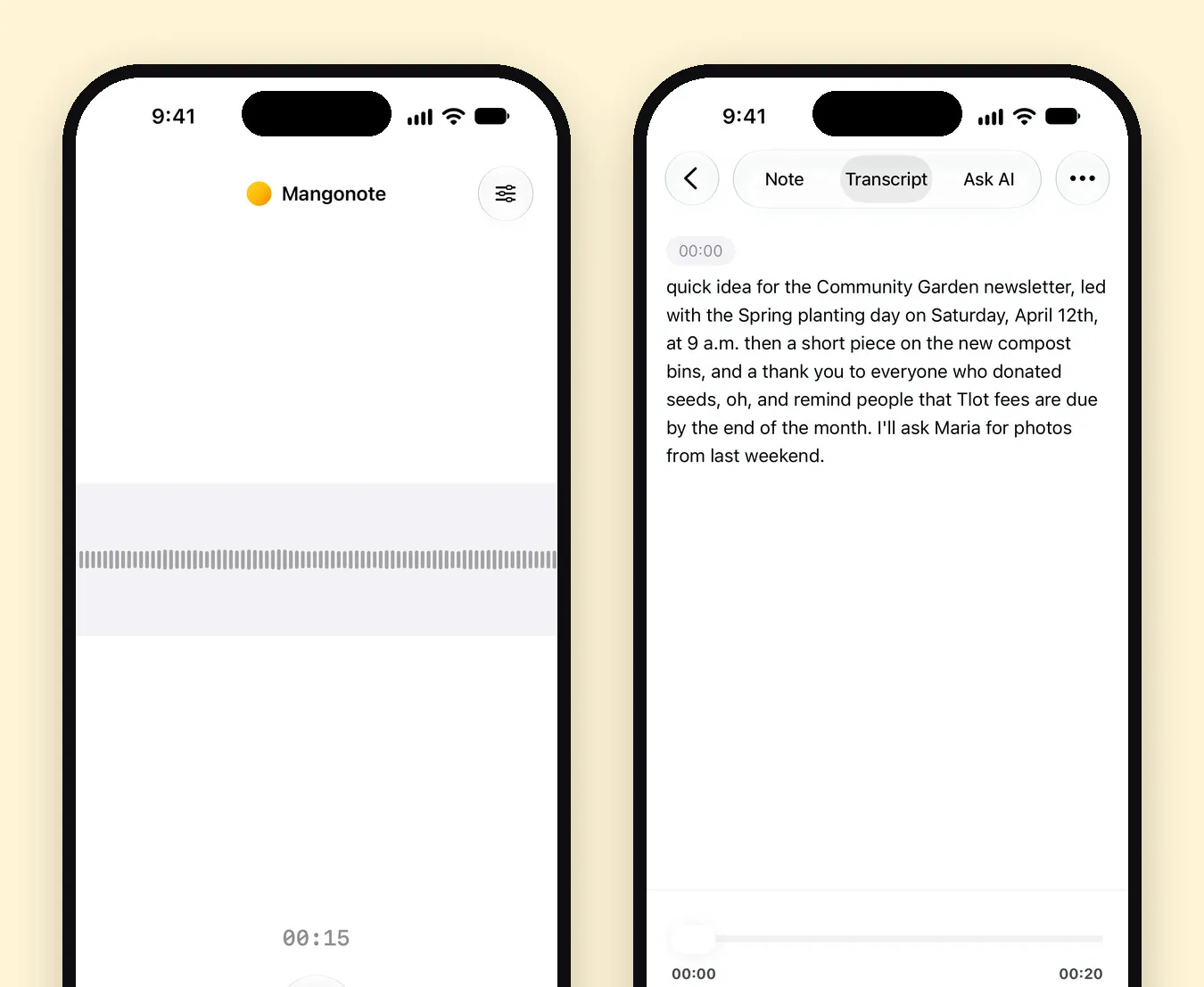
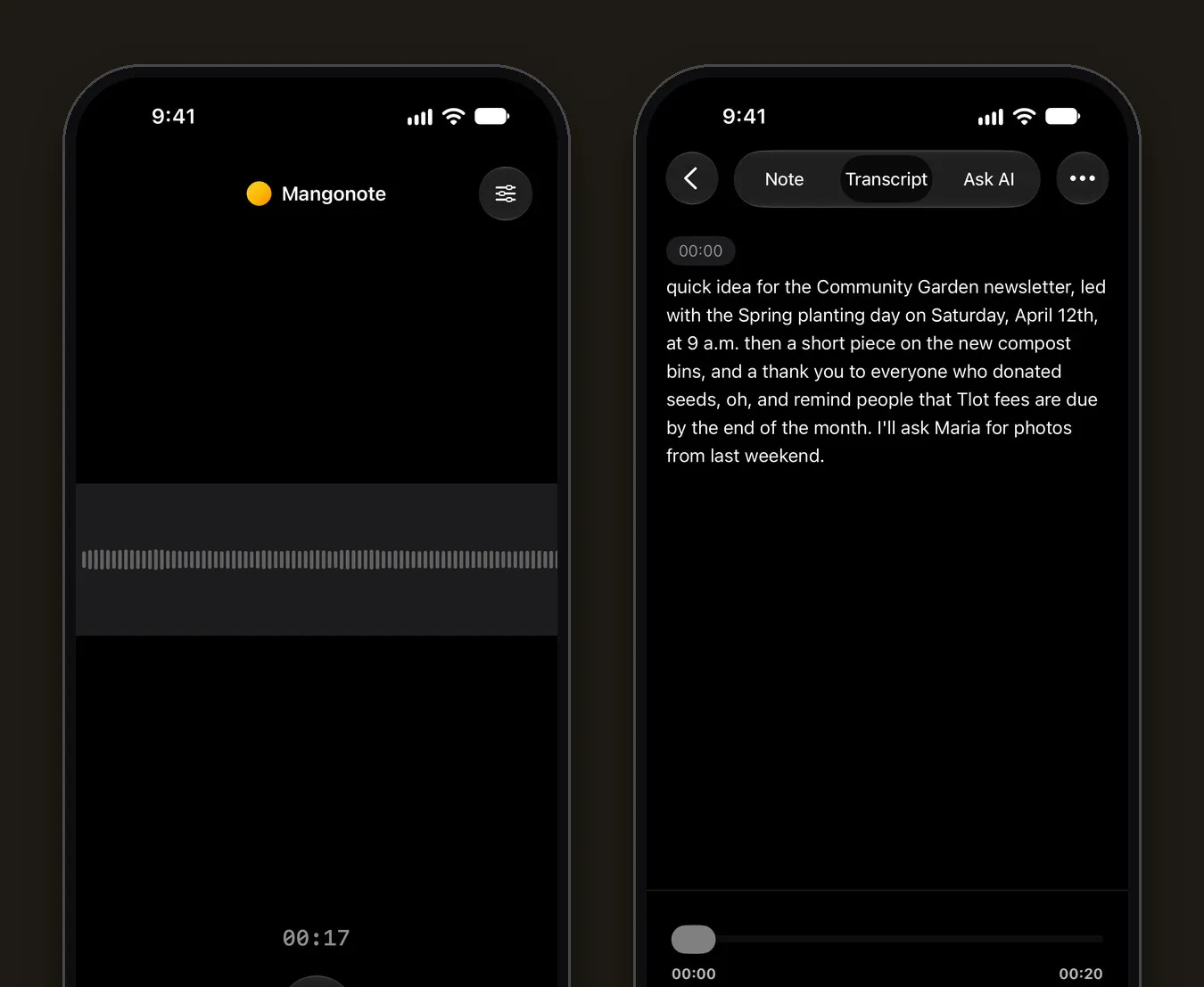
Dikte vs. Memo Suara vs. aplikasi transkripsi
| Dikte keyboard | Transkrip Memo Suara | Mangonote | |
|---|---|---|---|
| Bawaan | Ya | Ya (iPhone 12 ke atas) | Aplikasi, gratis untuk memulai |
| Paling cocok untuk | Teks pendek di aplikasi apa pun | Membaca ulang rekaman | Rekaman panjang, catatan, dan rangkuman |
| Menyimpan audio | Tidak | Ya | Ya |
| Mengedit transkrip | Teks biasa | Lihat, salin, cari | Edit baris demi baris |
| Rangkuman | Tidak | Dengan Apple Intelligence (iPhone 15 Pro ke atas) | Gaya, ukuran, dan prompt sendiri, dengan model AI yang kamu pilih |
| Bahasa | Bahasa dikte Apple | 10 | Sekitar 100 dengan Whisper, hingga 1.600 dengan Omnilingual |
Sumber untuk kolom Apple: panduan Apple tentang dikte dan transkripsi Memo Suara, per November 2026.
Tips untuk voice to text yang akurat
- Bicara dengan kecepatan normal, jangan lebih lambat. Model dilatih dengan ucapan alami.
- Jaga ponsel tetap dekat, sekitar satu jengkal hingga sepanjang lengan, dan jauhkan dari kipas serta lalu lintas.
- Perbaiki nama yang salah dengar sekali, lalu gunakan pencarian untuk menemukan tempat lain di mana nama itu muncul.
- Pilih bahasanya alih-alih deteksi otomatis jika kamu tahu bahasanya.
- Untuk rekaman panjang, pilih model yang tepat. Mangonote memiliki beberapa model di perangkat, dan panduan Whisper kami menjelaskan model mana yang cocok untuk bahasa apa.
Panduan terkait
- Cara mendikte catatan di iPhone dan mengubahnya menjadi draf
- Cara mentranskripsi memo suara di iPhone
- Transkripsi suara offline di iPhone
Pertanyaan yang sering diajukan
Bagaimana cara mengaktifkan voice to text di iPhone?
Buka Pengaturan › Umum › Keyboard dan aktifkan Aktifkan Dikte. Lalu ketuk tombol mikrofon di keyboard di aplikasi mana pun dan mulai bicara.
Kenapa tidak ada tombol mikrofon di keyboard iPhone saya?
Dikte kemungkinan sedang nonaktif. Aktifkan Aktifkan Dikte di Pengaturan › Umum › Keyboard, dan pastikan keyboard yang kamu pakai mendukung dikte.
Apakah dikte iPhone bisa dipakai offline?
Panduan Apple menyatakan bahwa pada model yang didukung, dikte bisa dipakai tanpa koneksi internet. Untuk rekaman panjang, aplikasi transkripsi di perangkat seperti Mangonote juga bisa dipakai offline.
Apa aplikasi voice to text terbaik untuk rekaman panjang?
Untuk rapat, kuliah, dan catatan panjang, gunakan aplikasi yang merekam dulu lalu mentranskripsi seluruh rekaman, sehingga tidak berhenti saat kamu jeda. Mangonote melakukannya di iPhone, dalam sekitar 100 bahasa dengan Whisper, dan bisa merangkum hasilnya.
Bisakah voice to text menangani beberapa orang yang berbicara?
Dikte keyboard dibuat untuk satu orang yang berbicara kepada ponsel. Untuk merekam percakapan, rekam lalu transkripsi rekamannya.
Mulai tangkap pikiran yang terus Anda lupakan
Unduh Mangonote, rekam catatan pertama Anda, dan saksikan berubah menjadi teks yang bisa dicari dalam hitungan detik, langsung di iPhone Anda.


