

Чтобы использовать голосовой ввод на iPhone, включите Настройки › Основные › Клавиатура › Включить диктовку, затем нажмите кнопку микрофона на клавиатуре и говорите. Это идеально для сообщений и коротких заметок. Для всего длиннее, например встречи, лекции или десяти минут размышлений вслух, запишите речь, а приложение для расшифровки, такое как Mangonote, превратит всю запись в текст и при желании сделает резюме.
Ниже описано, как работают оба способа и как выбрать между ними.
Как включить голосовой ввод на iPhone
- Откройте Настройки › Основные › Клавиатура.
- Включите Включить диктовку.
- В любом приложении с текстовым полем нажмите кнопку микрофона на клавиатуре и говорите.
- Нажмите на микрофон снова или просто замолчите, чтобы закончить.
В руководстве Apple Диктовка текста на iPhone есть подробности. Вот несколько вещей, которые там объясняются:
- Знаки препинания: произнесите «запятая», «точка» или «вопросительный знак». На поддерживаемых языках диктовка расставляет знаки автоматически, а отключить это можно в пункте Автопунктуация в тех же настройках клавиатуры.
- Форматирование: произнесите «новая строка» или «новый абзац».
- Офлайн: на поддерживаемых моделях диктовка работает без подключения к интернету.
Для чего подходит диктовка с клавиатуры и где она подводит
Подходит для: сообщений, писем, поисковых запросов, быстрой заметки, заполнения формы, когда руки заняты.
Подводит:
- Долгие размышления. Если вы сделаете паузу, диктовка может перестать слушать. Вам придётся снова и снова нажимать на микрофон.
- Других людей. Она рассчитана на одного человека, который говорит с телефоном, а не на разговор через стол.
- Возврат назад. Записи нет, которую можно прослушать, поэтому, если слово распознано неверно, вы не сможете проверить, что именно вы сказали.
- Структуру. Вы получаете один длинный блок текста, а не заметки с заголовками и задачами.
Когда лучше использовать приложение для расшифровки
Сначала запишите, потом расшифруйте. Это лучше подходит для:
- Встреч и интервью с несколькими людьми (руководство по встречам)
- Лекций, которые идут час (руководство по лекциям)
- Длинных заметок и черновиков, которые вы обдумываете вслух (руководство по диктовке)
- Уже имеющихся файлов, например голосовых заметок и видео
В Mangonote вы нажимаете Начать запись, говорите столько, сколько нужно (делайте паузы когда угодно), и нажимаете галочку. Запись расшифровывается на iPhone, офлайн, с метками времени. Затем ИИ может написать заголовок, резюме и задачи, если вам это нужно.
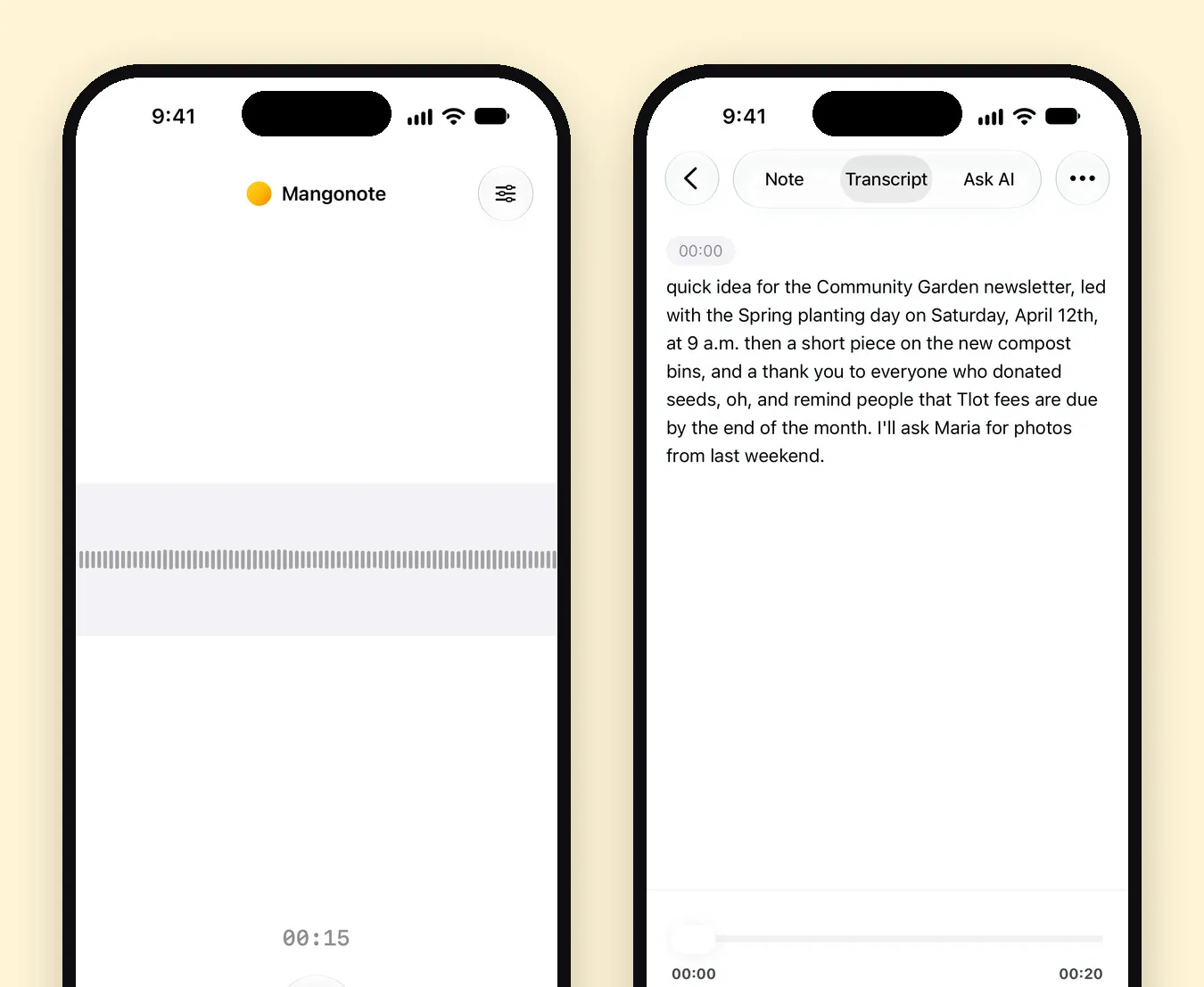
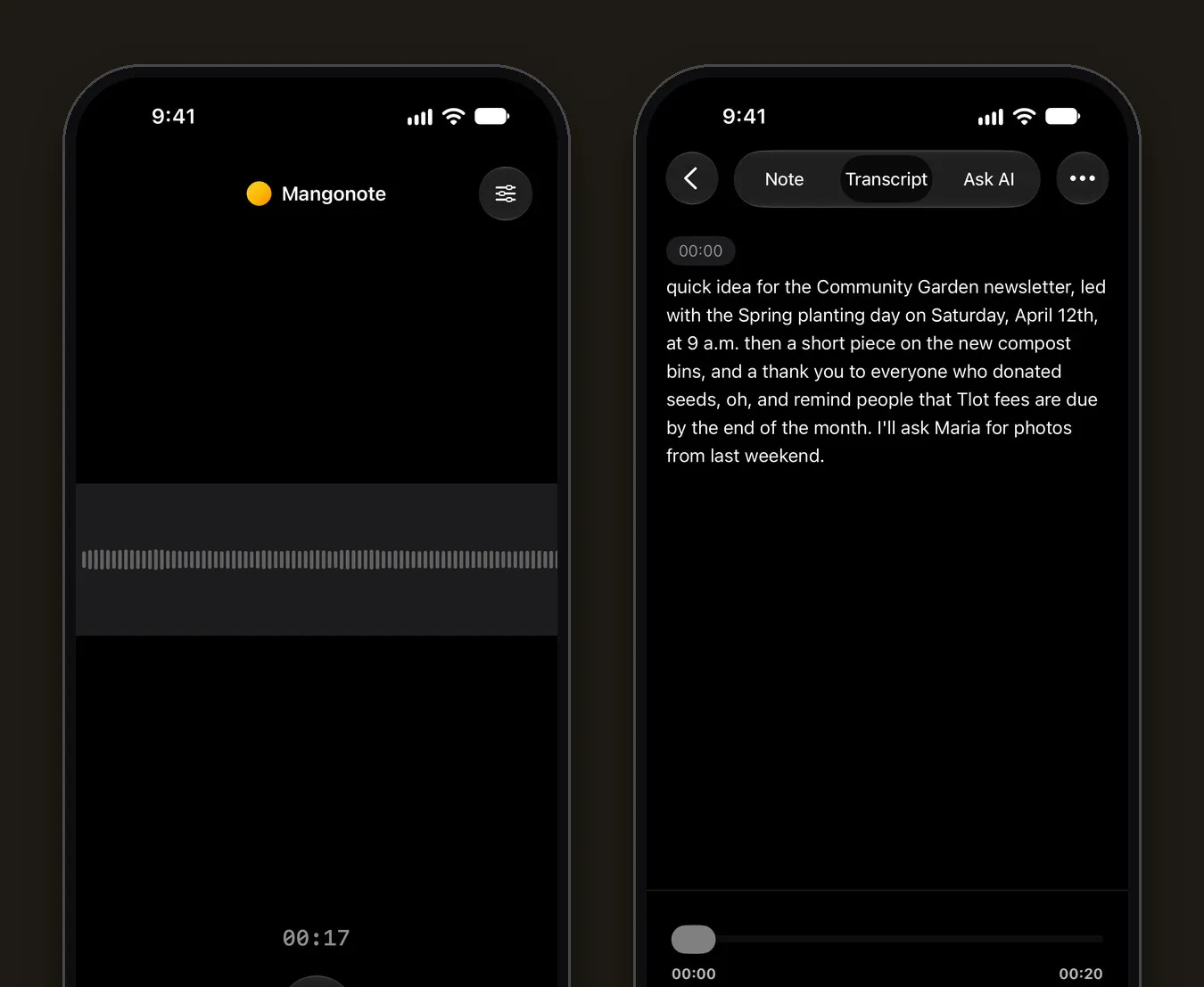
Диктовка, Диктофон или приложение для расшифровки
| Диктовка с клавиатуры | Расшифровка в Диктофоне | Mangonote | |
|---|---|---|---|
| Встроено | Да | Да (iPhone 12 и новее) | Приложение, бесплатно для начала |
| Лучше всего для | Короткого текста в любом приложении | Перечитывания записи | Длинных записей, заметок и резюме |
| Сохраняет аудио | Нет | Да | Да |
| Правка расшифровки | Обычный текст | Просмотр, копирование, поиск | Построчная правка |
| Резюме | Нет | С Apple Intelligence (iPhone 15 Pro и новее) | Стили, размеры и собственные промпты с выбранной вами моделью ИИ |
| Языки | Языки диктовки Apple | 10 | Около 100 с Whisper, до 1 600 с Omnilingual |
Источники данных о продуктах Apple: руководства Apple по диктовке и расшифровке в Диктофоне, по состоянию на ноябрь 2026 года.
Советы для точного голосового ввода
- Говорите в обычном темпе, не медленнее. Модели обучены на естественной речи.
- Держите телефон близко, примерно на расстоянии ладони или вытянутой руки, и подальше от вентиляторов и уличного шума.
- Исправьте неверно распознанное имя один раз, а затем используйте поиск, чтобы найти остальные места, где оно встречается.
- Выбирайте язык вручную, если знаете его, а не автоопределение.
- Для длинных записей выбирайте подходящую модель. В Mangonote есть несколько моделей на устройстве; наше руководство по Whisper объясняет, какая подходит для какого языка.
Связанные руководства
- Как надиктовать заметки на iPhone и превратить их в черновики
- Как расшифровать голосовые заметки на iPhone
- Офлайн-расшифровка голоса на iPhone
Частые вопросы
Как включить голосовой ввод на iPhone?
Откройте Настройки › Основные › Клавиатура и включите Включить диктовку. Затем в любом приложении нажмите кнопку микрофона на клавиатуре и начните говорить.
Почему на клавиатуре iPhone нет микрофона?
Скорее всего, диктовка выключена. Включите Включить диктовку в Настройки › Основные › Клавиатура и проверьте, поддерживает ли используемая клавиатура диктовку.
Работает ли диктовка на iPhone без интернета?
В руководстве Apple сказано, что на поддерживаемых моделях диктовку можно использовать без подключения к интернету. Для длинных записей приложение для расшифровки на устройстве, например Mangonote, тоже работает офлайн.
Какое приложение для голосового ввода лучше для длинных записей?
Для встреч, лекций и длинных заметок выбирайте приложение, которое сначала записывает, а потом расшифровывает всю запись, поэтому оно не останавливается при паузе. Mangonote делает это на iPhone, с Whisper на около 100 языках, и может создать резюме.
Может ли голосовой ввод разбирать несколько говорящих?
Диктовка с клавиатуры рассчитана на одного человека, который говорит с телефоном. Чтобы записать разговор, запишите его и расшифруйте запись.
Начните записывать мысли, которые вы постоянно теряете
Загрузите Mangonote, запишите первую заметку и посмотрите, как она за секунды превращается в текст с поиском, прямо на вашем iPhone.


